Бутиковый план лечения (Версия программы Про с 18)
Бутиковый план - это упрощенная форма составления плана лечения, которая не привязана к настройке медицинского блока и цепочек лечений.
Обратите внимание! Для начала работы с данным планом необходимо обратиться в техническую поддержку.
Для начала работы с приемами пациента необходимо перейти в план лечения. Открыть план лечения можно следующими способами:
Из расписания
Перейдя в модуль «Расписание» можно воспользоваться двумя вариантами:
-
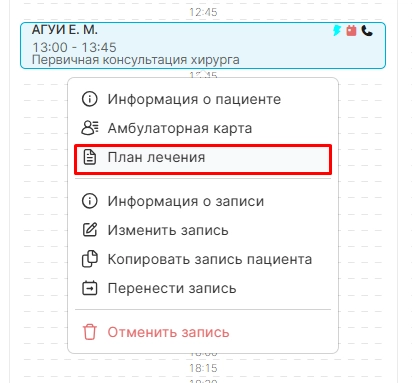
кликнуть на запись пациента правой кнопкой мыши и выбрать опцию “План лечения”,
-
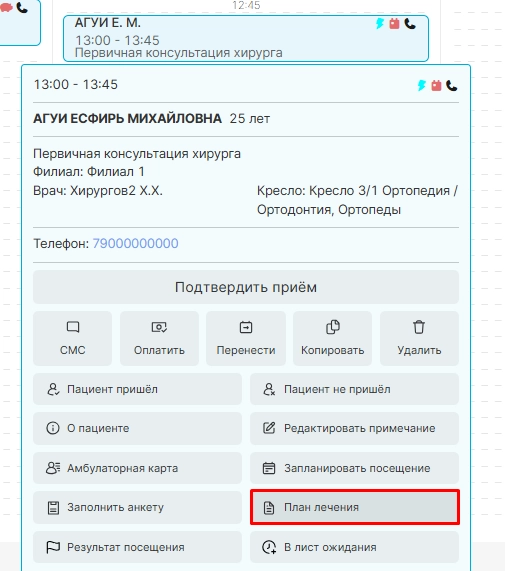
кликнуть на запись левой кнопкой мыши и выбрать опцию “План лечения”.
Из инфокарты пациента
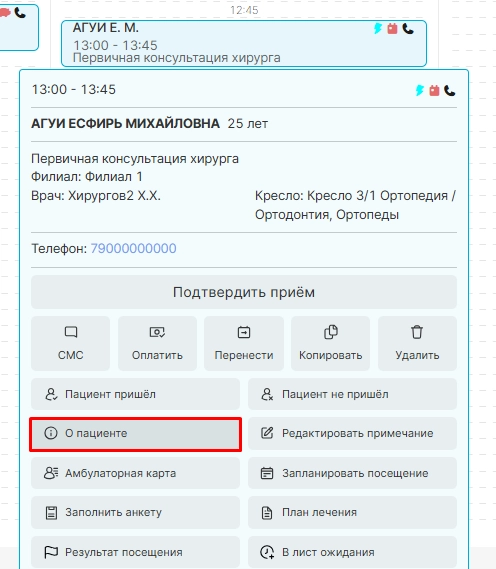
В момент прихода пациента на прием откройте модуль «Расписание» и перейдите в информационную карту пациента.
Для ее открытия в расписании есть два варианта:
-
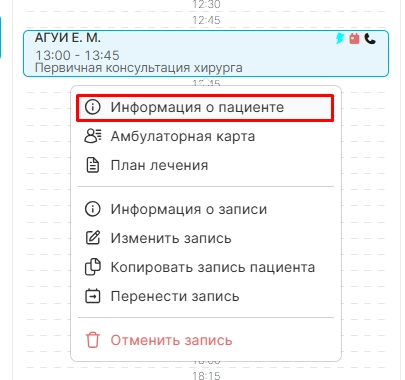
кликнуть на запись пациента правой кнопкой мыши и выбрать опцию “Информация о пациенте”,
-
кликнуть на запись левой кнопкой мыши и выбрать опцию “О пациенте”.
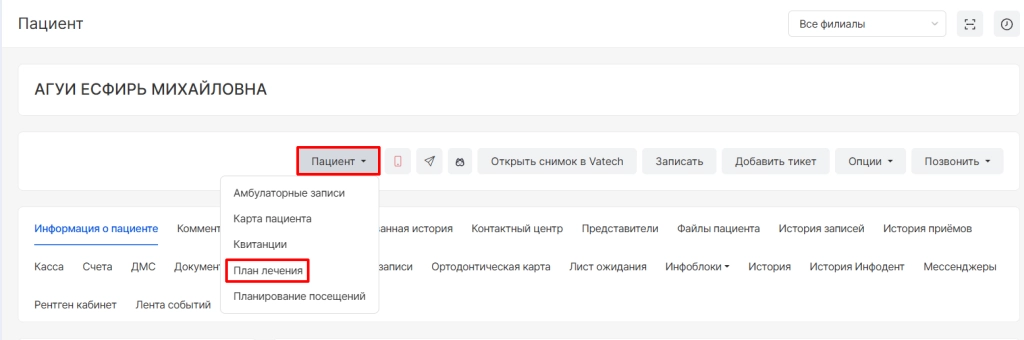
В инфокарте пациента нажимаем на кнопку «Пациент» и выбираем функцию «План лечения».
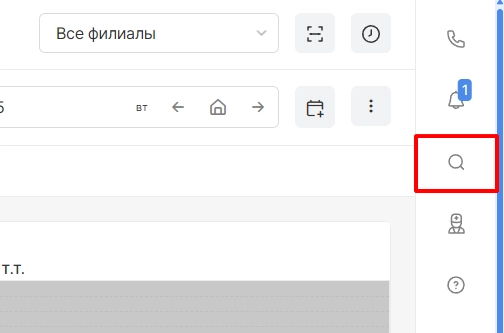
● С помощью горячих клавиш
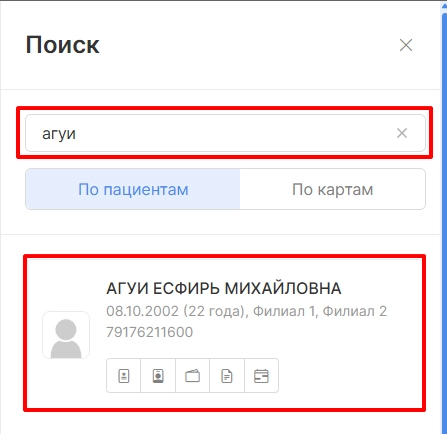
На панели справа нажимаем на кнопку «Поиск», вбиваем ФИО пациента и на подходящем нажимаем кнопку «План лечения».
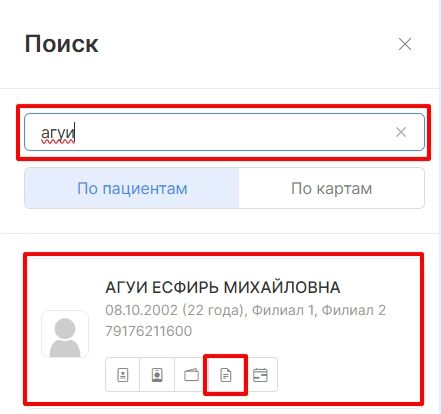
Во всех трех ситуациях откроется план лечения пациента.
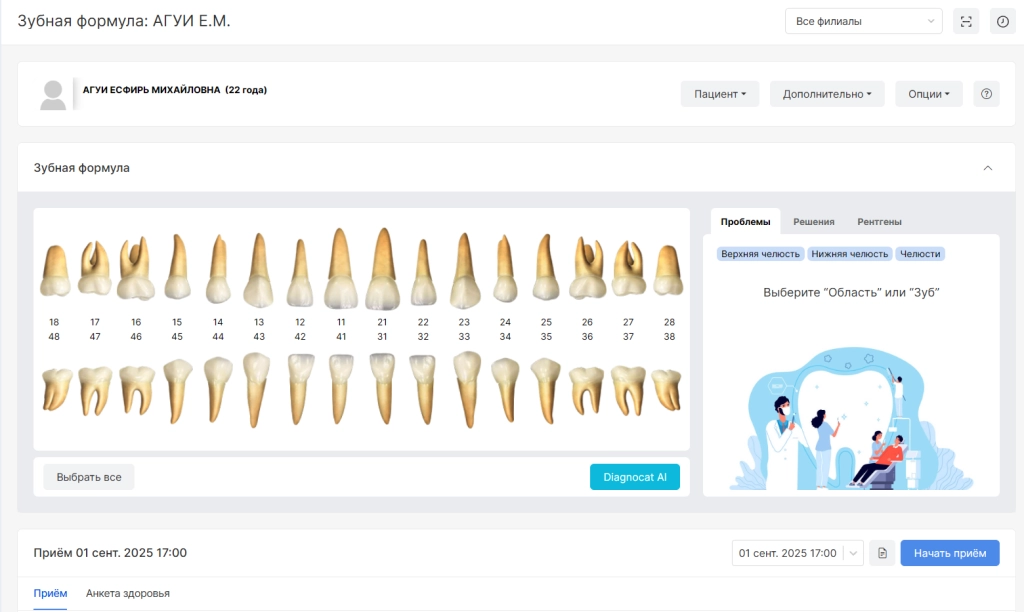
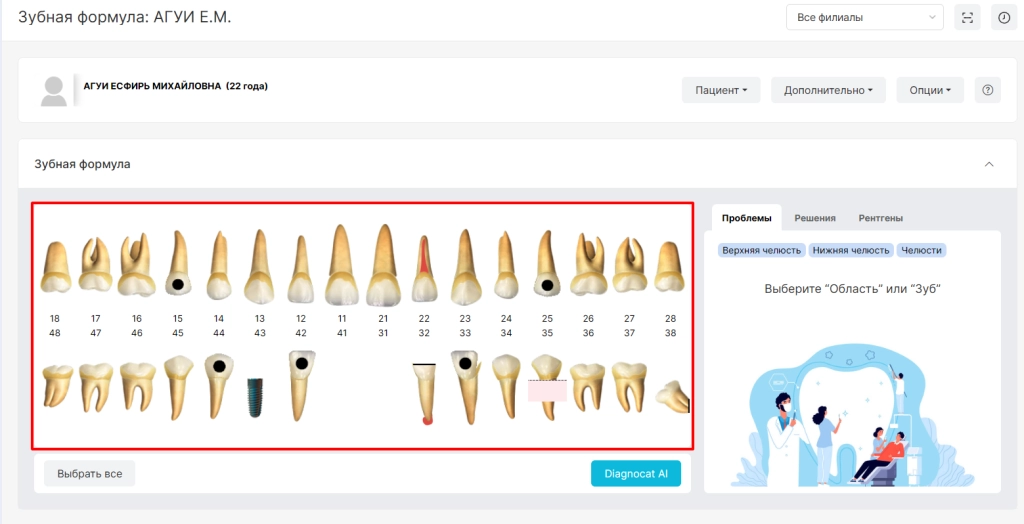
Далее указываем все необходимые проблемы на зубной формуле. Более подробно ознакомиться с заполнением зубной формулы можно в статье «Работа с зубной формулой».
Ниже отобразится информация о приеме, который внесен в расписание.
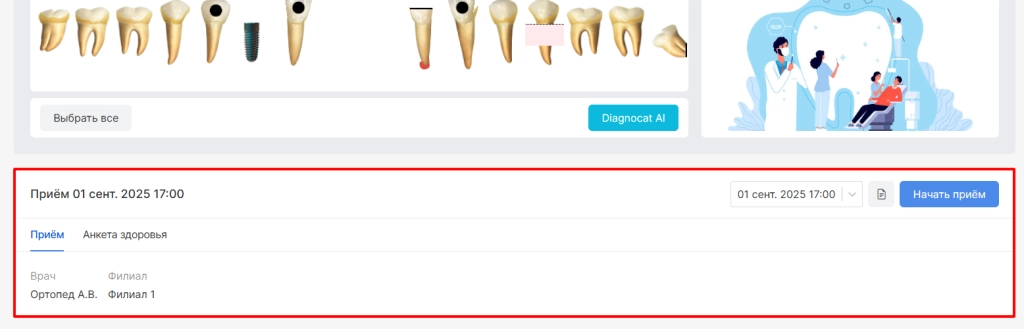
Если у пациента несколько приемов, то кликнув на графу с отображением даты можно выбрать нужный из выпадающего списка.

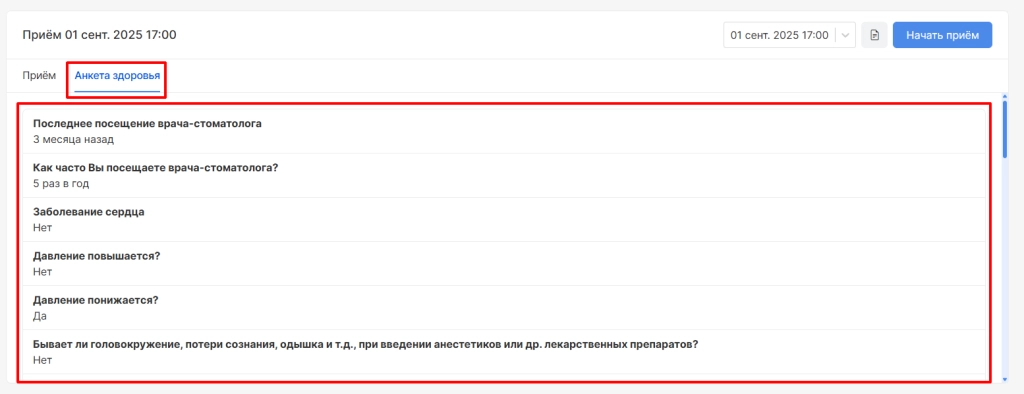
Перейдя в раздел «Анкета здоровья» можно ознакомиться с заполненной анкетой пациента.
Также просмотреть анкету можно при отметке о начале приема, в выпадающей боковой панели.
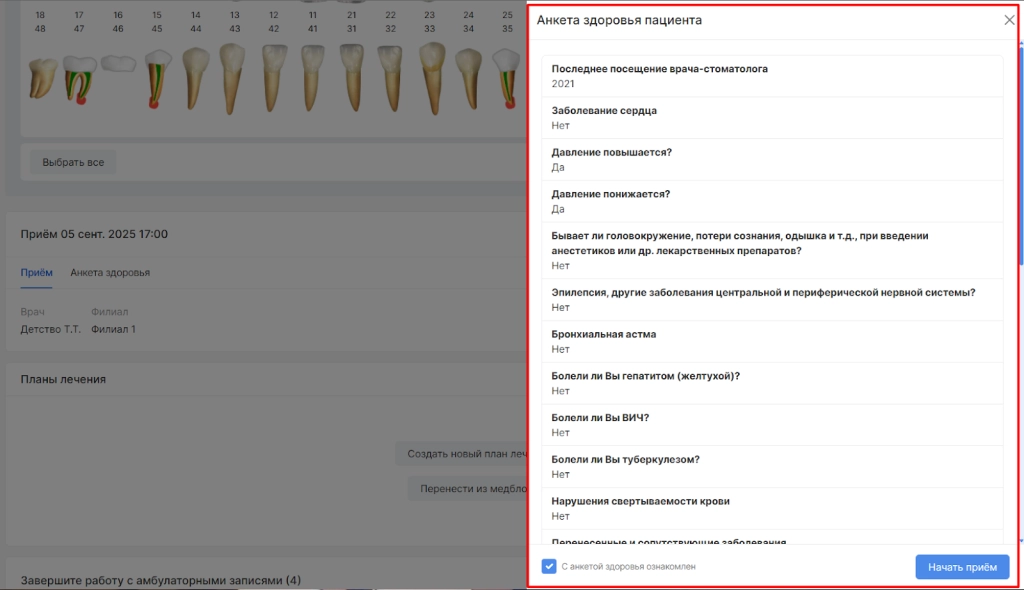
Обратите внимание! Для отображения анкеты в формате боковой панели нужно включить соответствующую конфигурацию. В случае необходимости активации данной настройки обратитесь в техническую поддержку.
Далее нажимаем кнопку «Начать прием».

Обратите внимание! В случае если прием другого пациента не был завершен или приостановлен, то начать работу над новым приемом не получится.
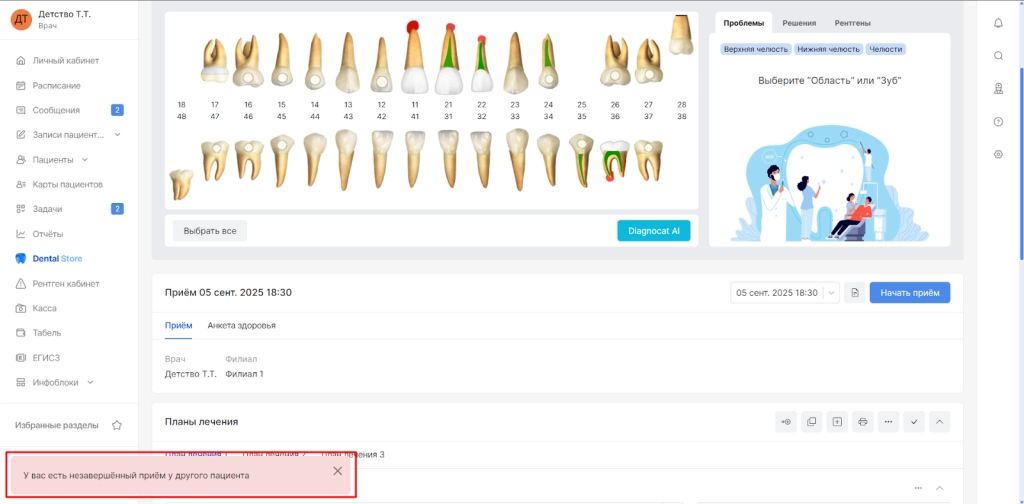
После начала работы над приемом доступны следующие функции:
● Перейти к плану лечения
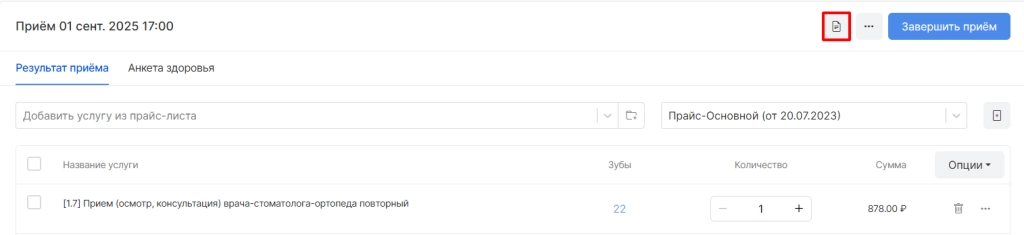
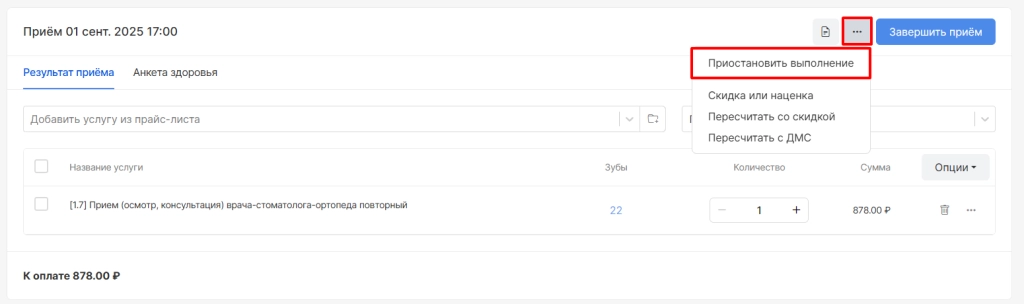
● Приостановить выполнение приема
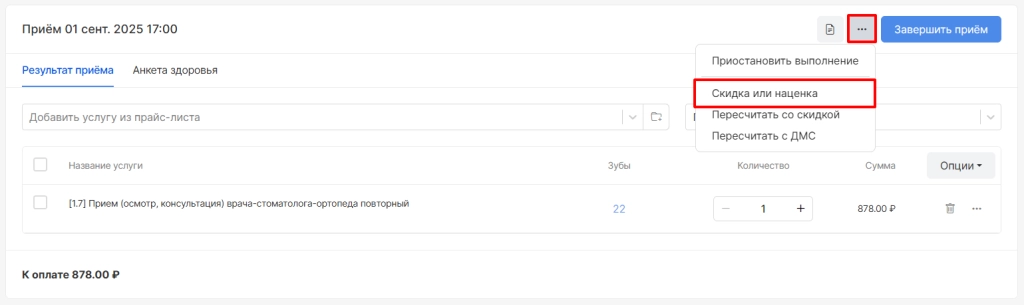
● Установить скидку/наценку на весь прием
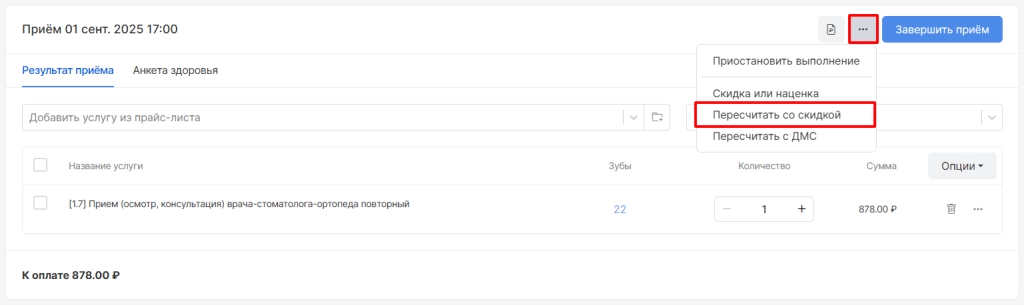
● Пересчитать прием по персональной скидке пациента
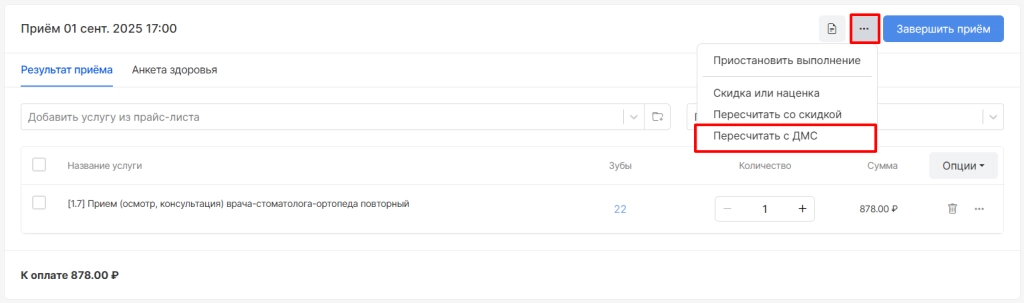
● Пересчитать прием по ДМС
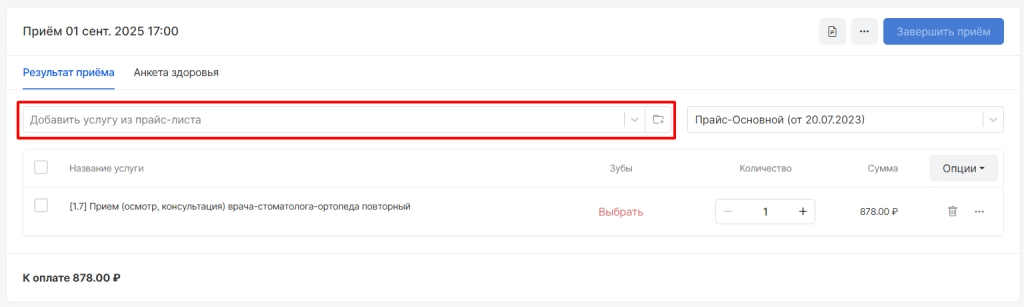
● Добавить услугу из прайс-листа
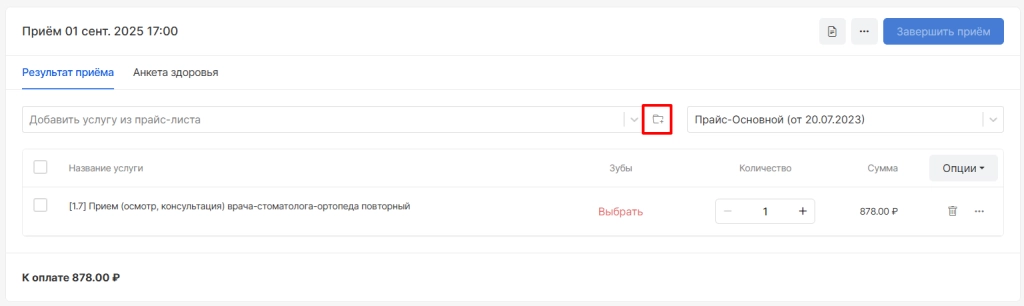
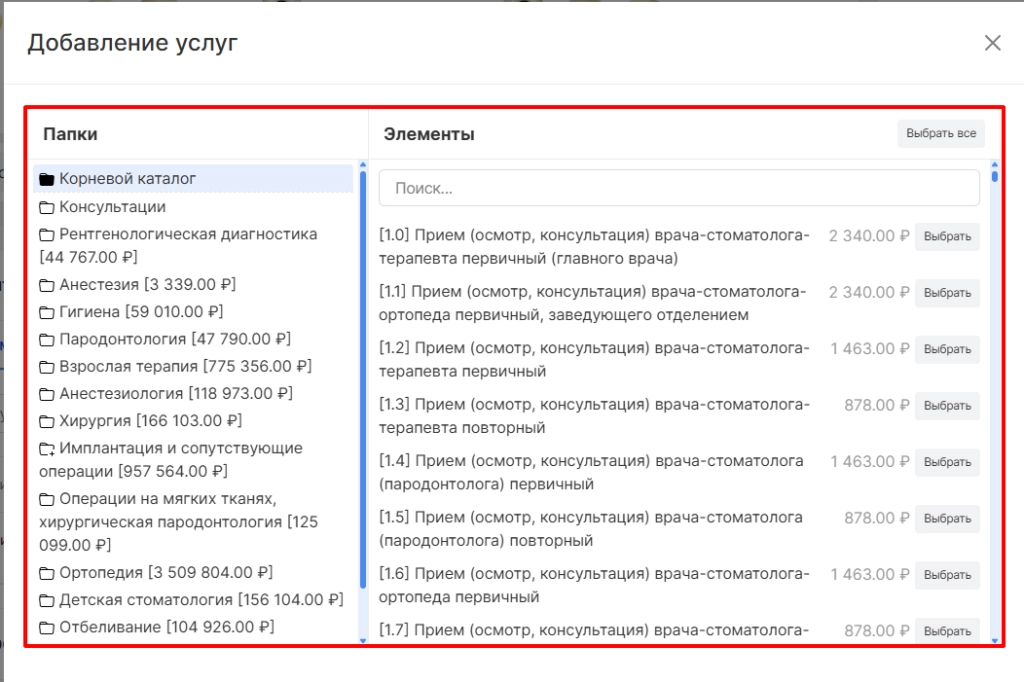
● Добавить услугу из каталога
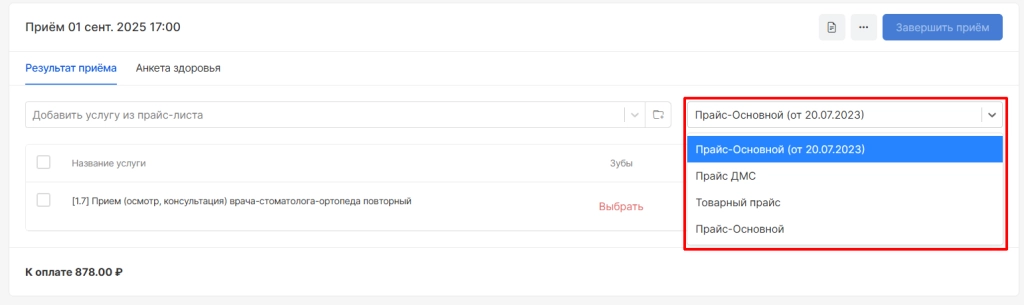
● Выбрать прайс для добавления услуг
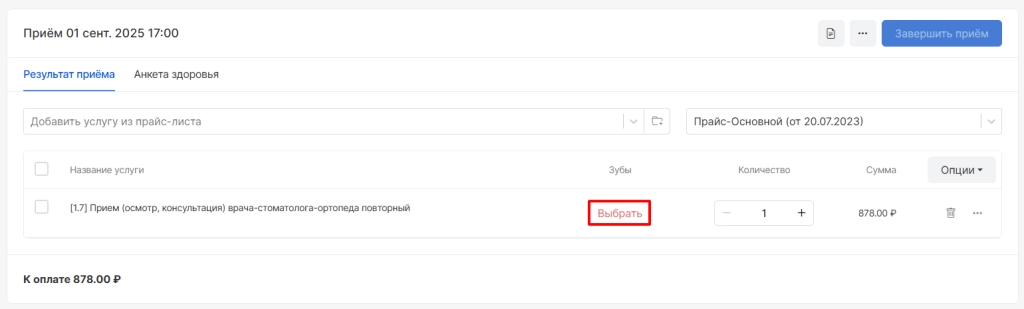
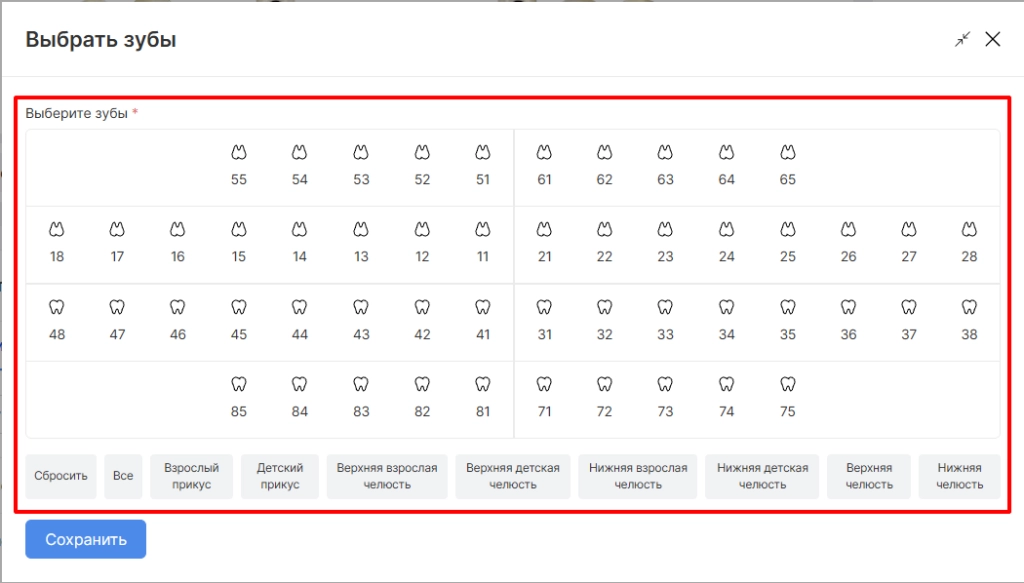
● Указать нумерацию зубов для услуги
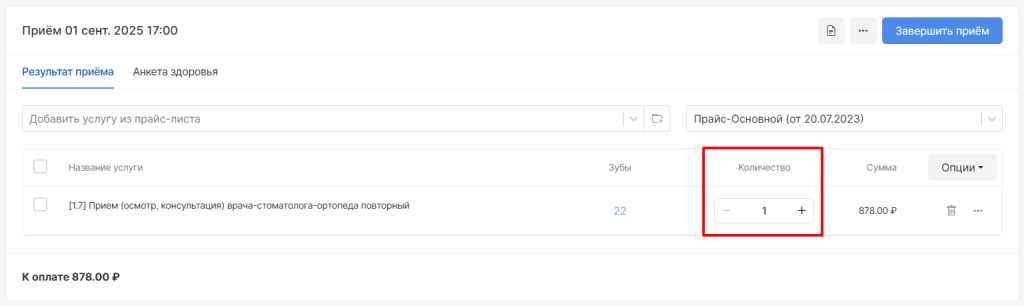
● Изменить количество оказываемой услуги
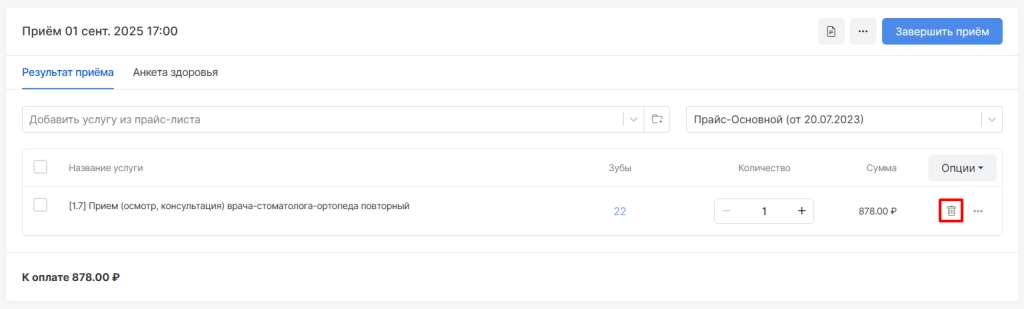
● Удалить услугу из приема
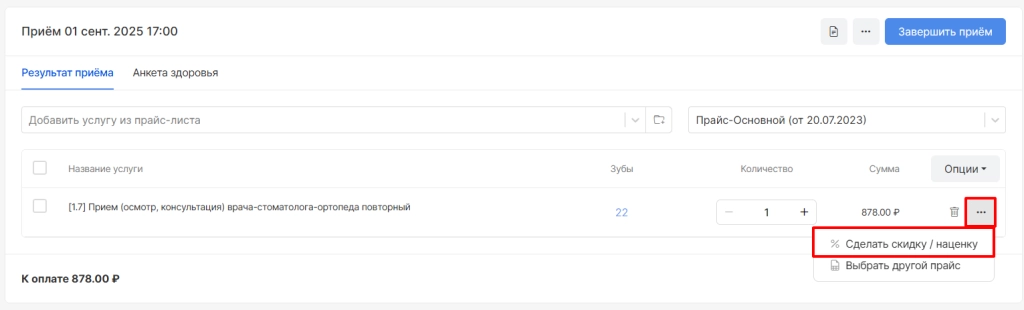
● Установить скидку/наценку на услугу
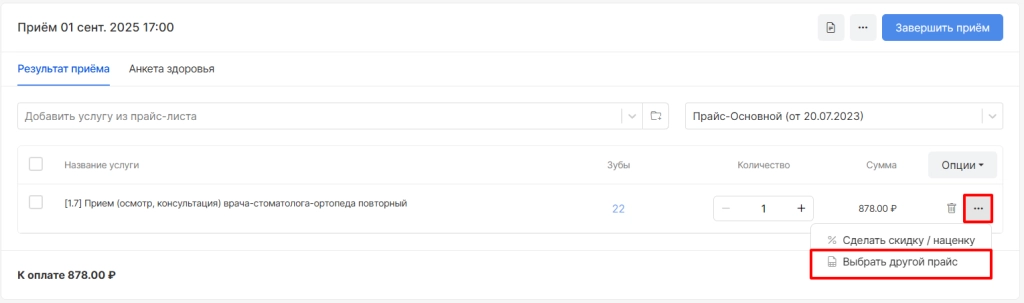
● Выбрать другой прайс для данной услуги
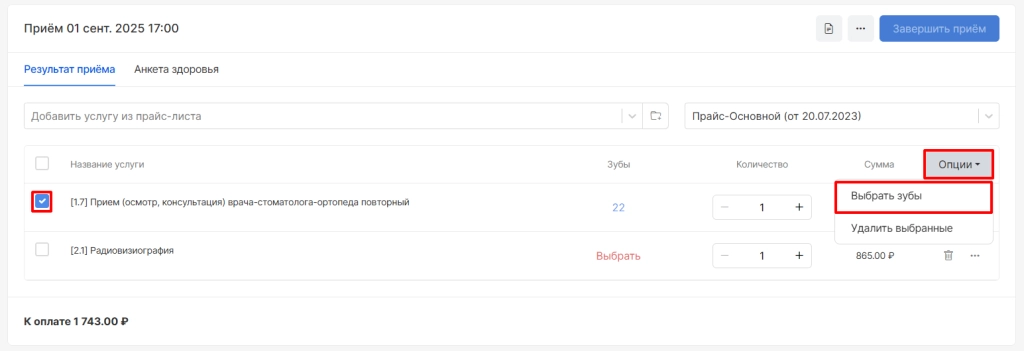
● Указать нумерацию зубов для нескольких услуг
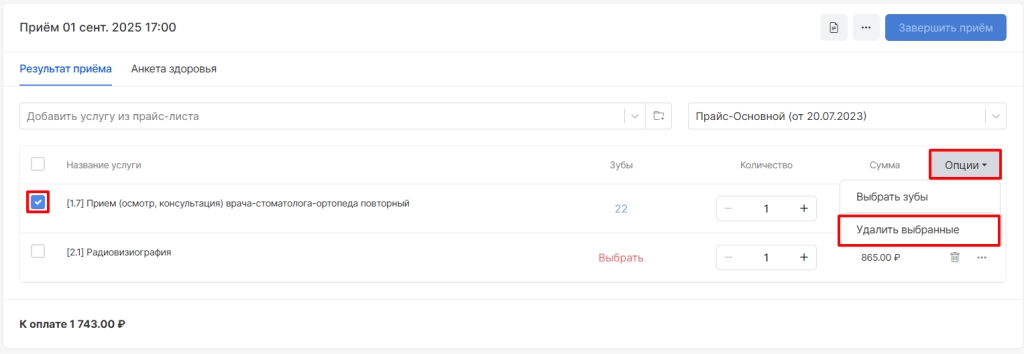
● Удалить несколько услуг
Ниже можно создать план лечения. Для этого необходимо нажать на соответствующую кнопку.
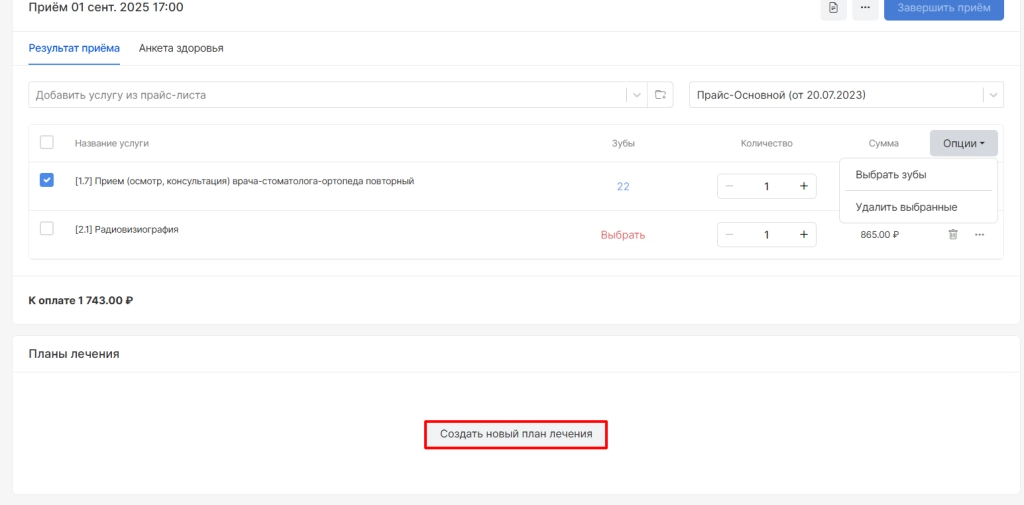
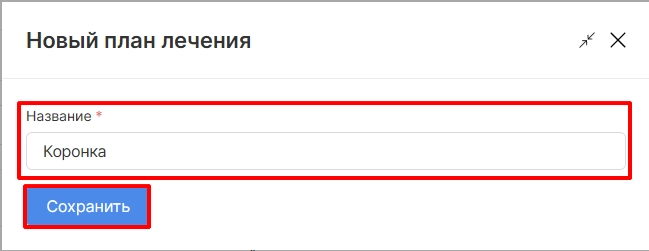
В открывшемся окне задаем название плану и нажимаем кнопку «Сохранить».
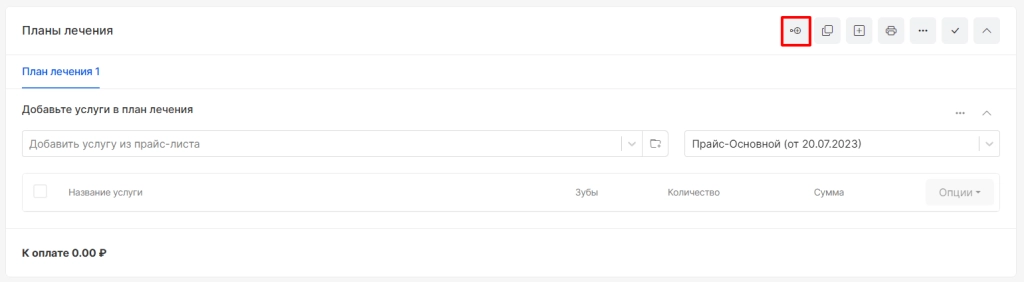
После создания плана лечения доступны следующие функции:
● Добавить этап в план лечения
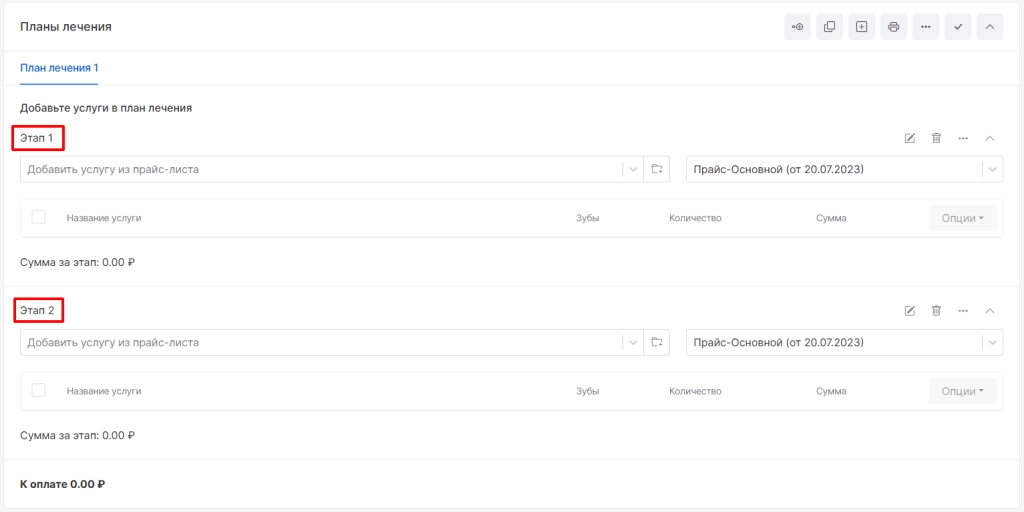
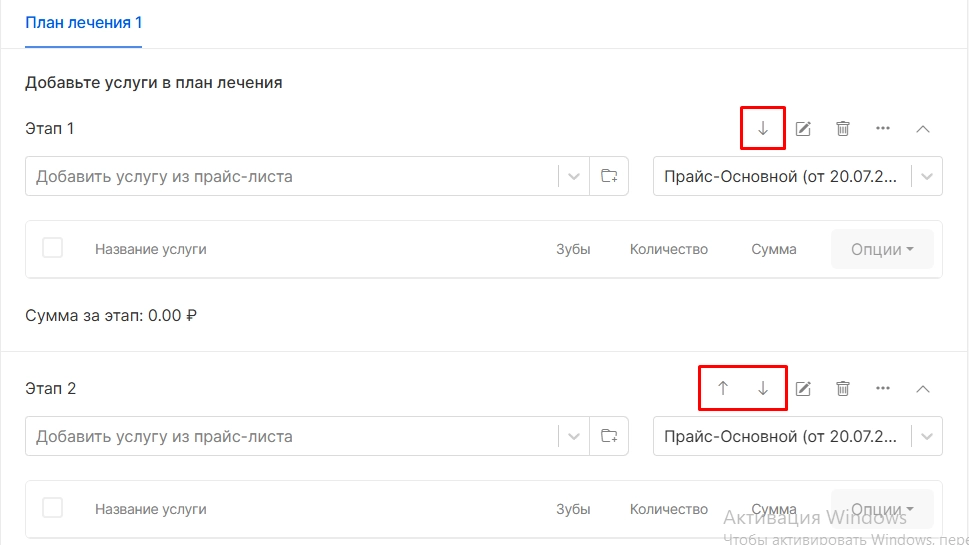
При необходимости можно изменить порядок приоритетов этапов лечения в составленном плане лечения. Для этого необходимо у созданного этапа лечения выбрать опции “Вверх” или “Вниз”
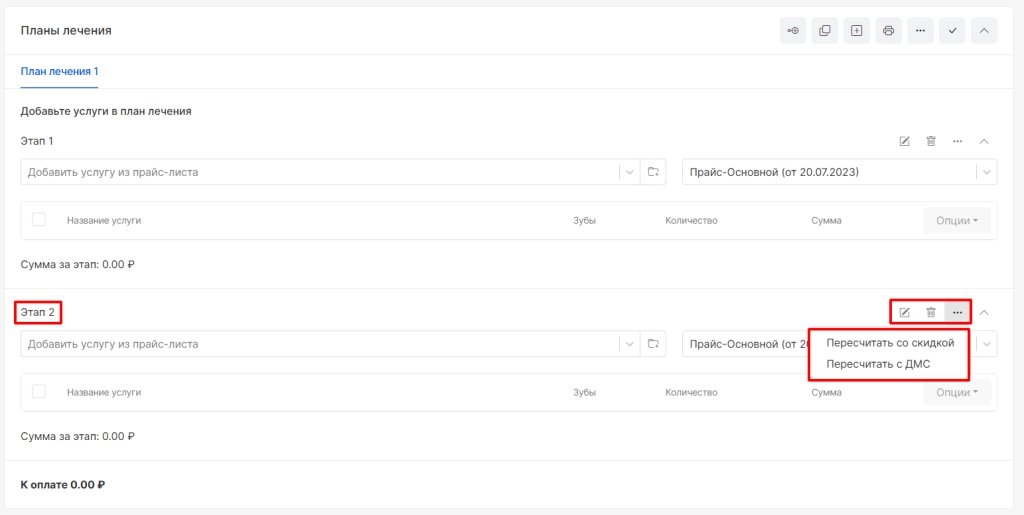
После добавления этап можно переименовать, удалить, пересчитать по персональной скидке и ДМС.
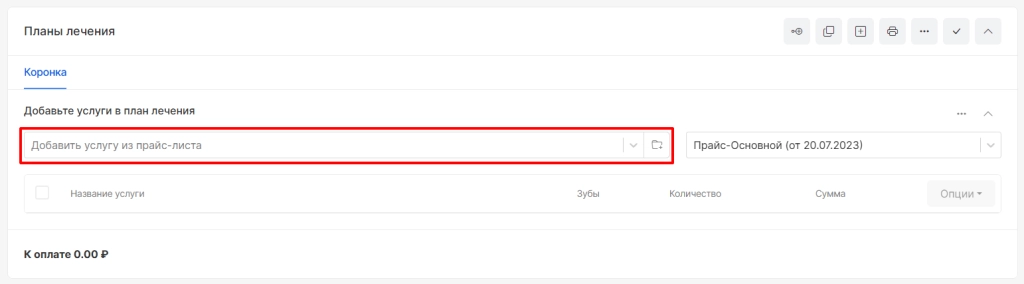
● Добавление услуг из прайс-листа
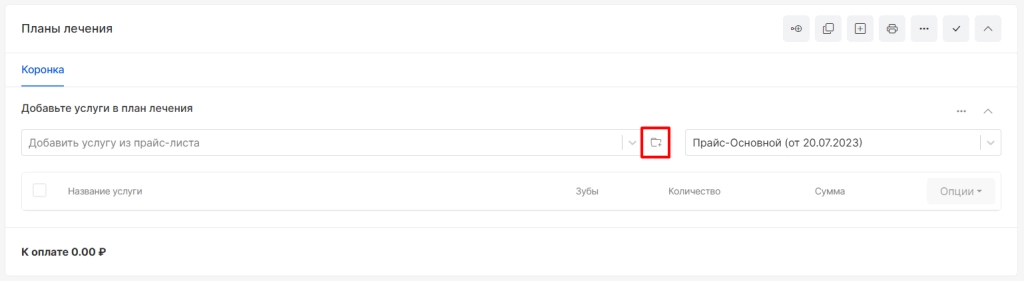
● Добавление услуг из каталога
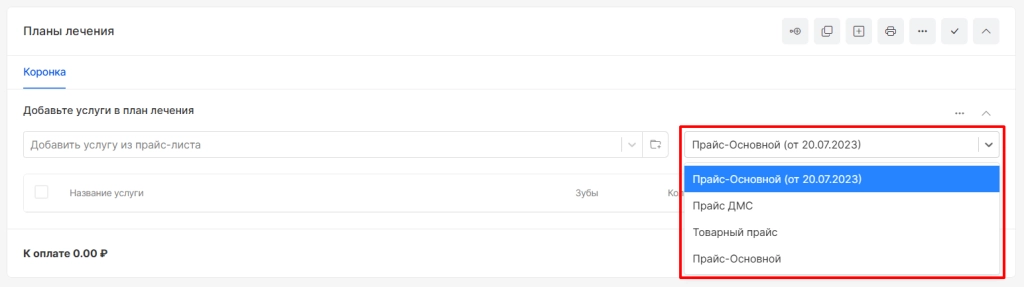
● Выбор прайса для добавления услуг
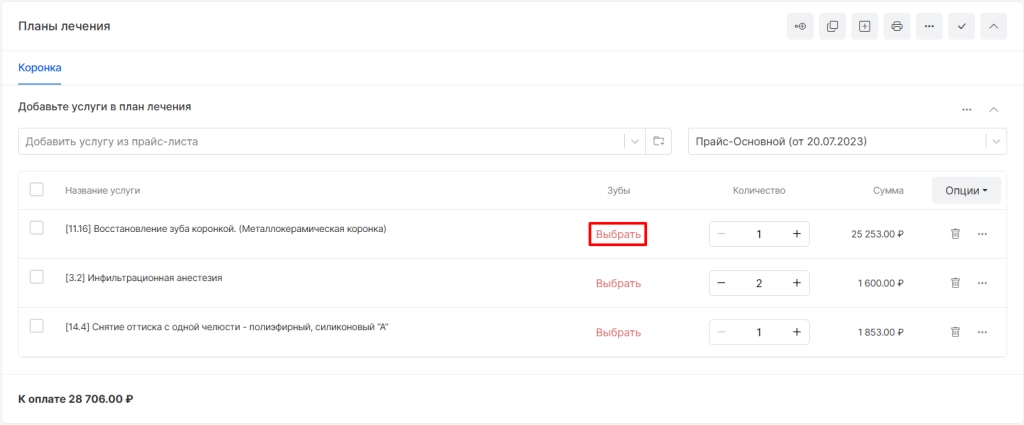
● Указать нумерацию зубов для услуги
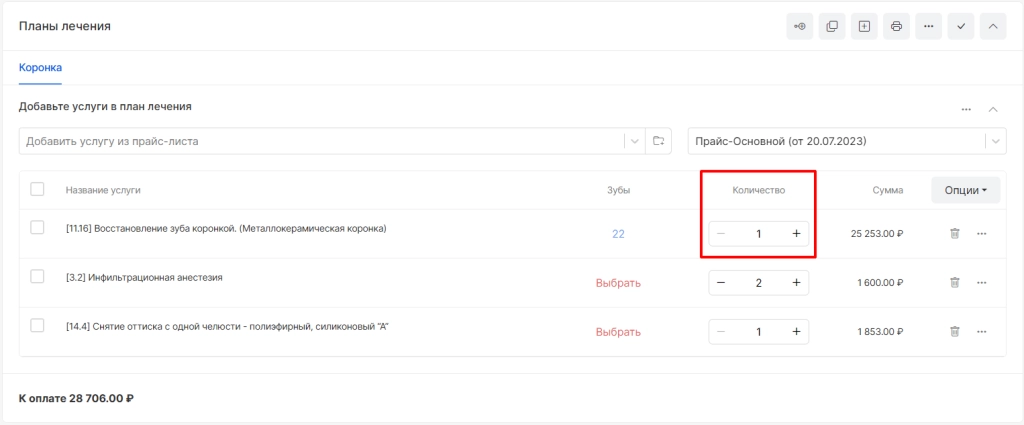
● Изменить количество оказываемой услуги
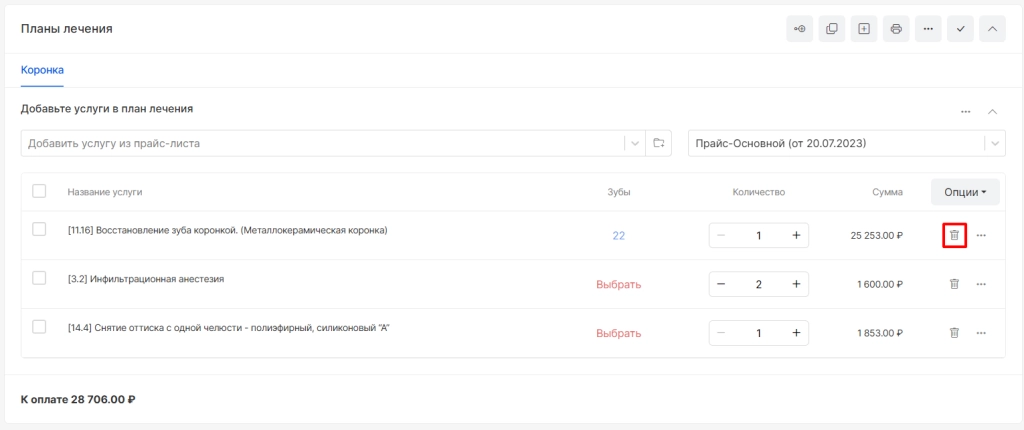
● Удалить услугу из приема
● Установить скидку/наценку на услугу
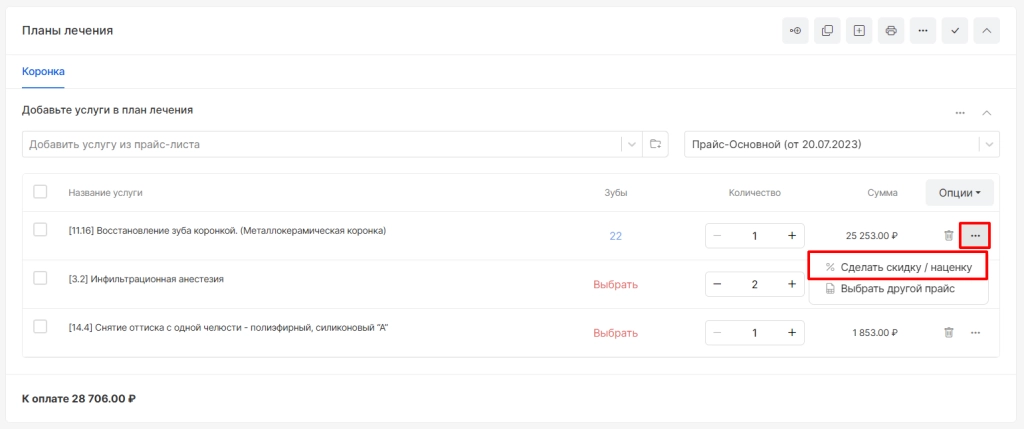
● Выбрать другой прайс для данной услуги
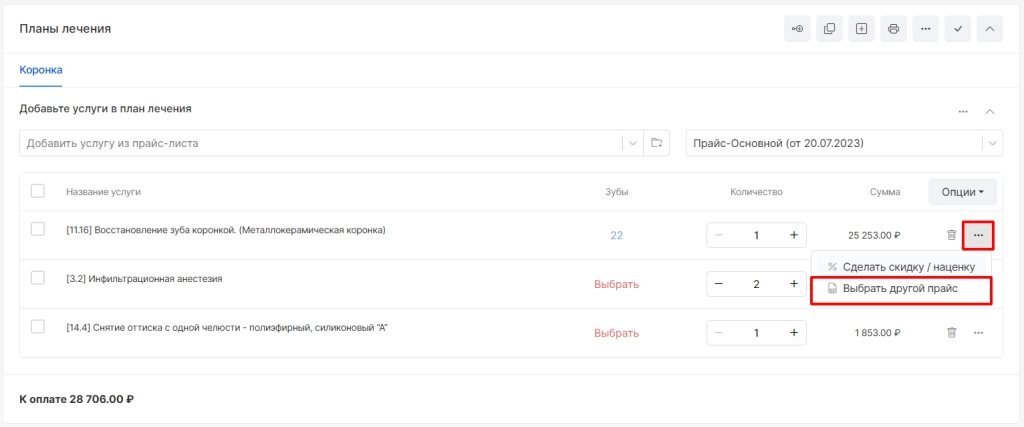
● Указать нумерацию зубов для нескольких услуг
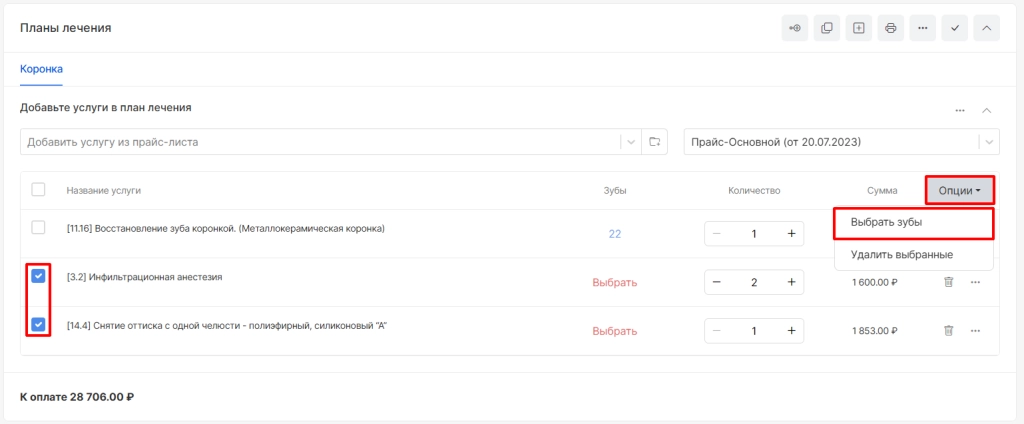
● Удалить несколько услуг
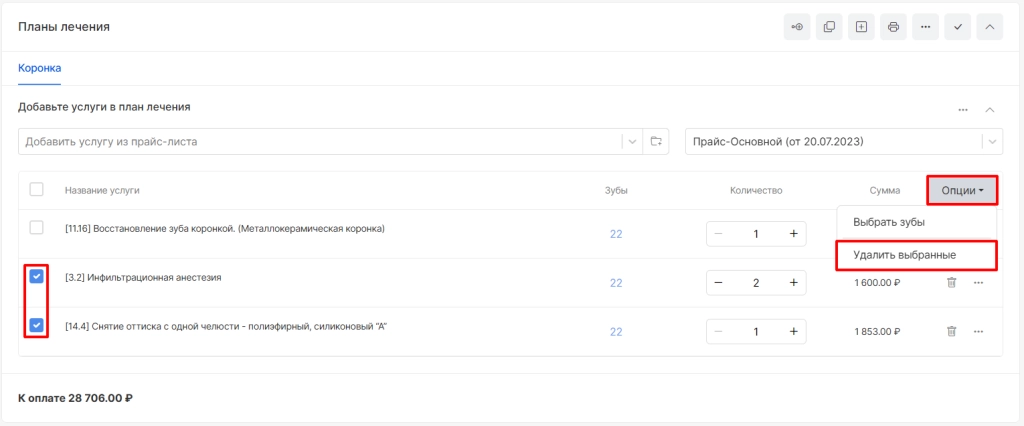
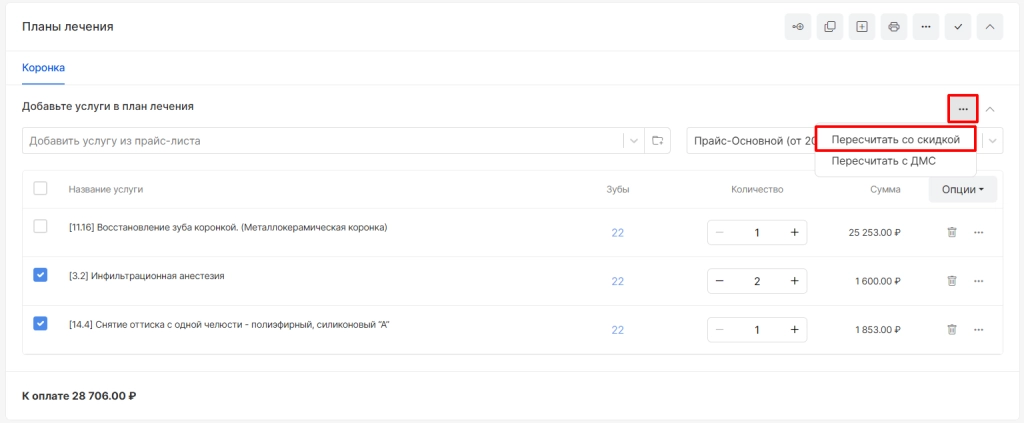
● Пересчитать план по персональной скидке пациента
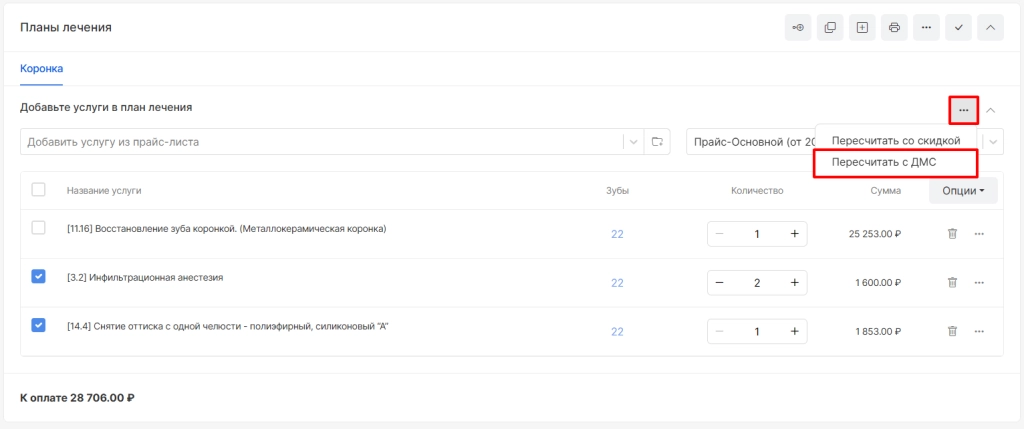
● Пересчитать план по ДМС
Также имеются следующие дополнительные функции:
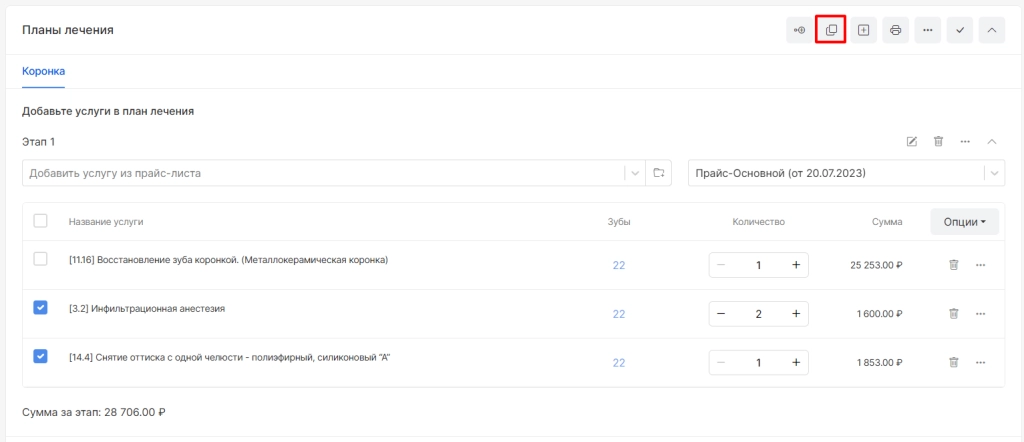
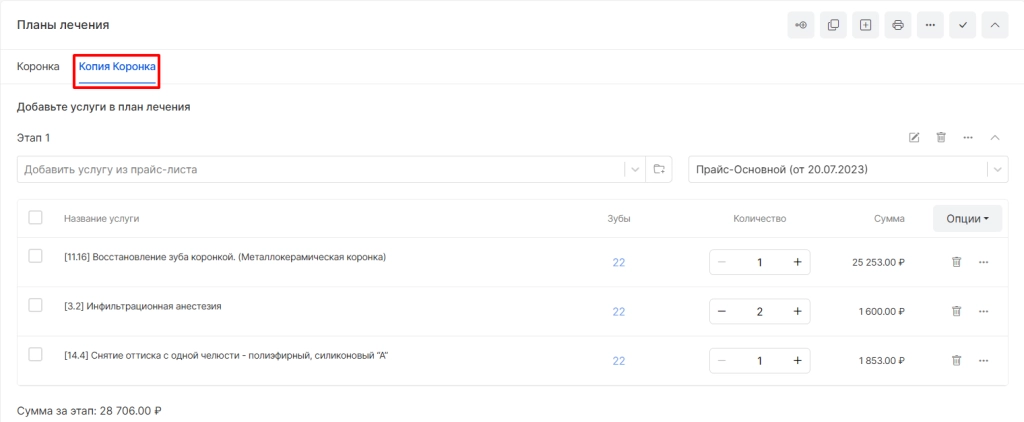
● Создать копию плана лечения
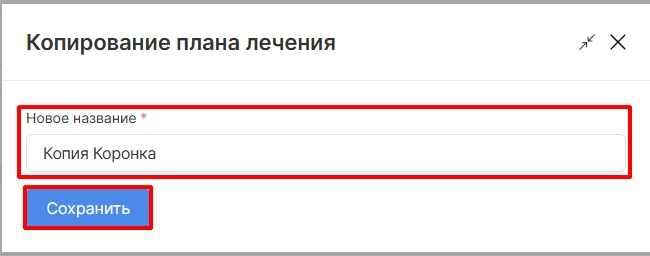
В открывшемся окне можно задать название плану и нажать кнопку «Сохранить».
● Создать новый план лечения
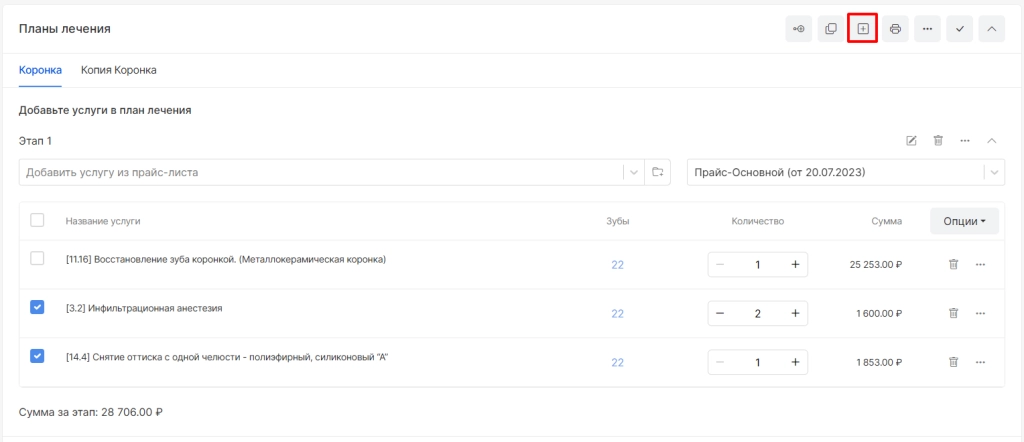
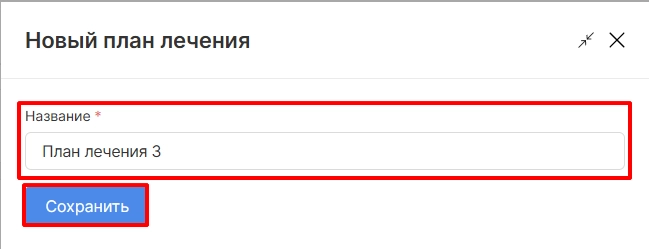
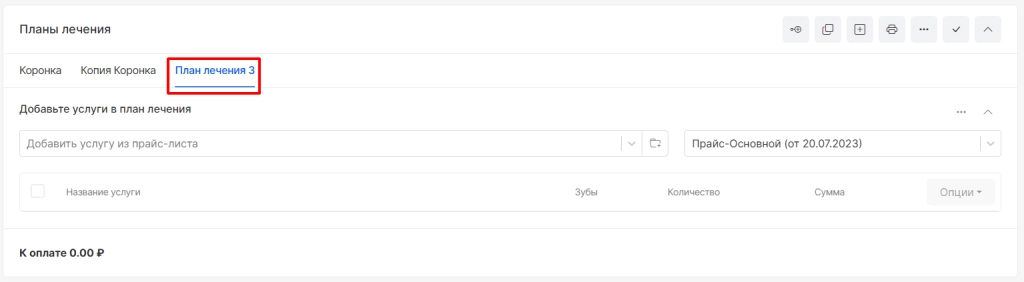
В открывшемся окне задаем название плану и нажимаем «Сохранить».
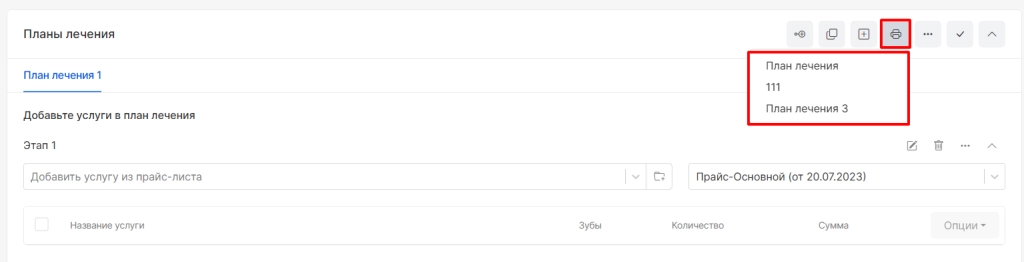
● Распечатать план лечения для пациента
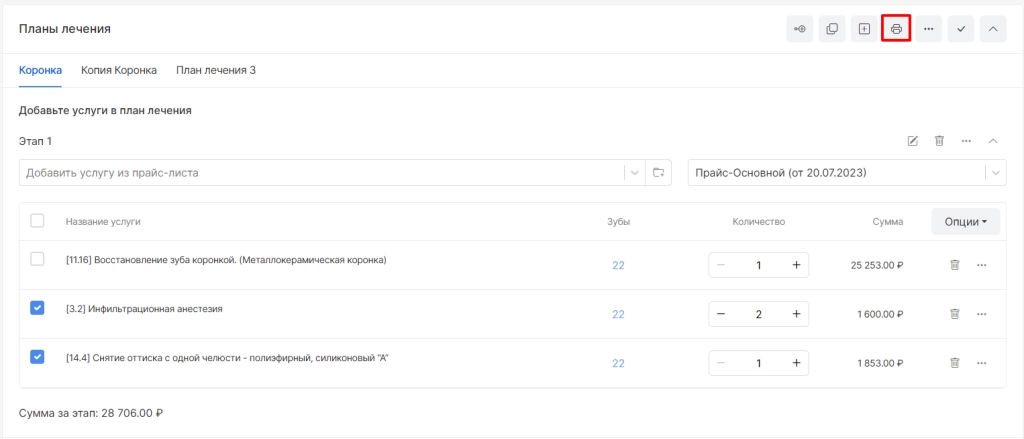
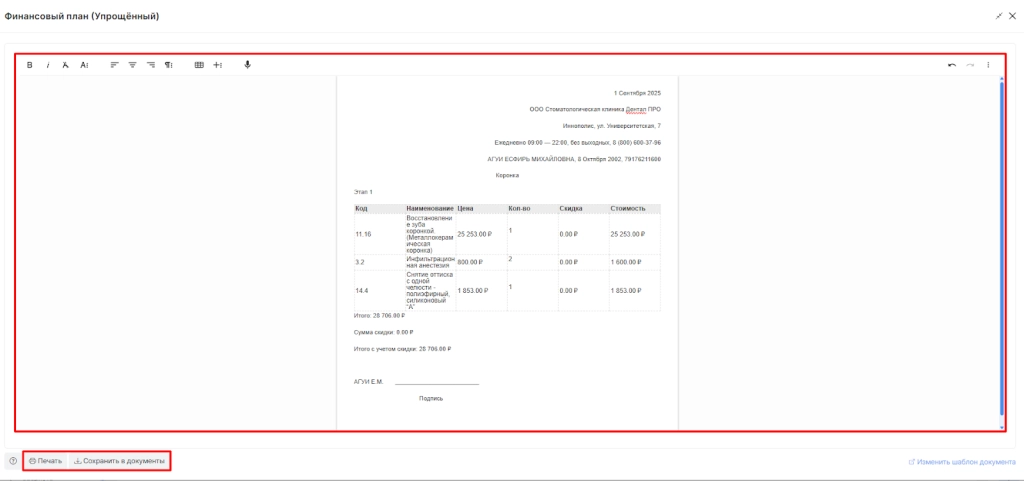
В открывшемся окне при необходимости можно отредактировать печатную форму плана, распечатать или сохранить данную форму в документы пациента.
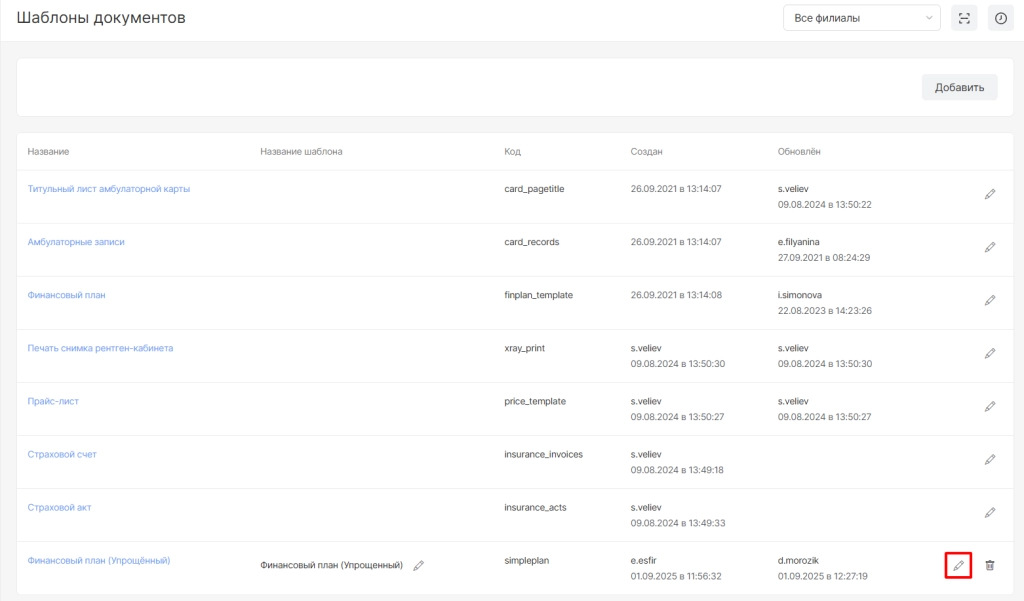
Обратите внимание! Шаблон печати плана лечения можно отредактировать. Для корректировки необходимо перейти в «Настройки» - «Документы» - «Шаблоны документов» и нажать на кнопку «Карандаш».
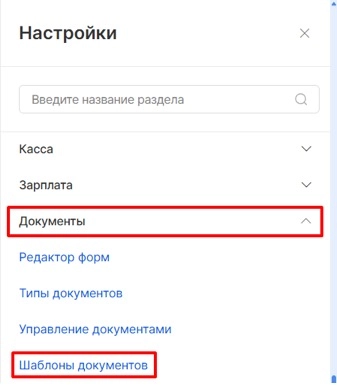
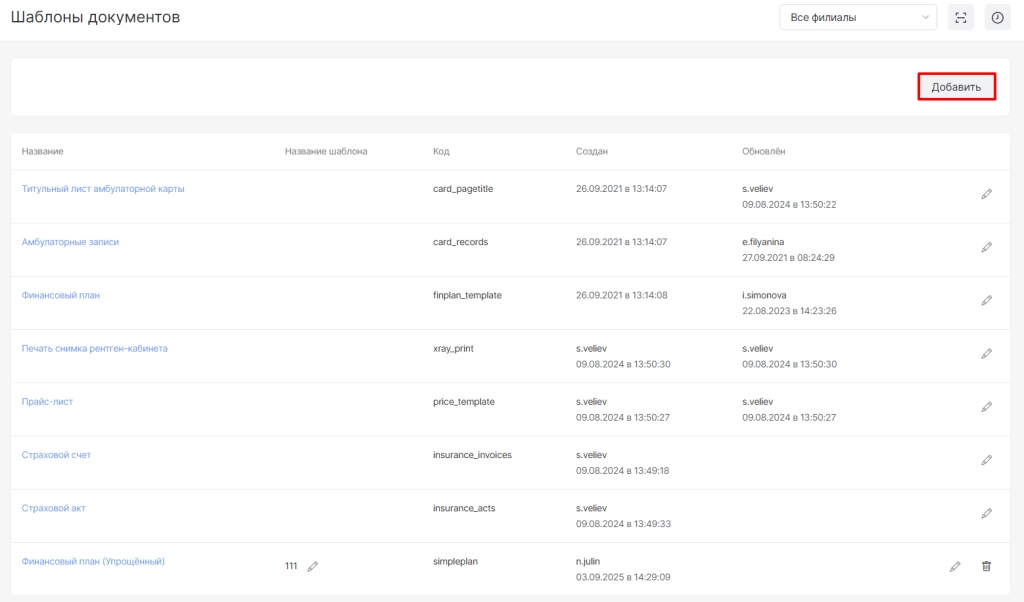
Также при необходимости можно создать несколько вариаций шаблонов для печати плана лечения. Для этого нужно нажать на кнопку «Добавить» в разделе настройки шаблонов.
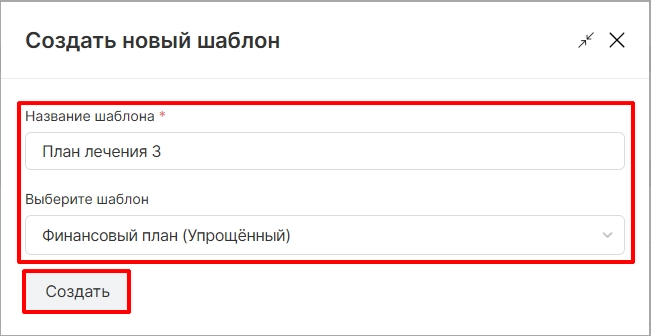
Далее задаем название шаблону, выбираем тип шаблона «Финансовый план (Упрощенный)» и нажимаем кнопку «Создать».
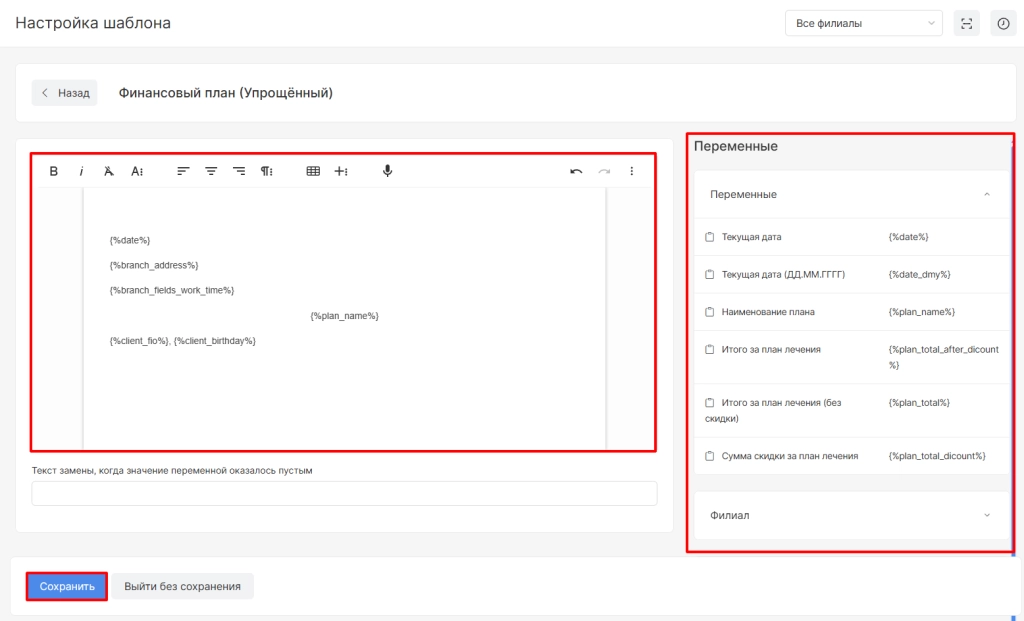
В открывшемся окне с помощью тегов задаем все необходимые параметры и нажимаем кнопку «Сохранить».
В таком случае при нажатии на кнопку «Печать плана» система будет предлагать на выбор несколько вариантов шаблонов для печати.
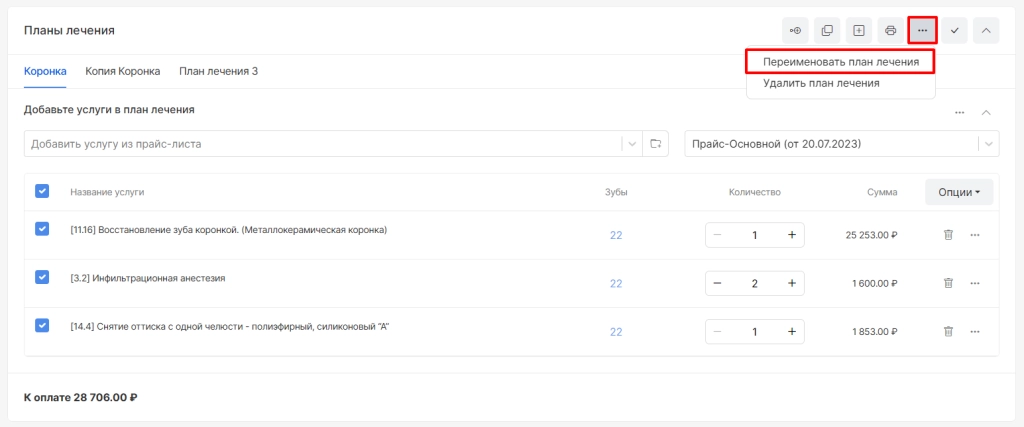
● Изменить название плана
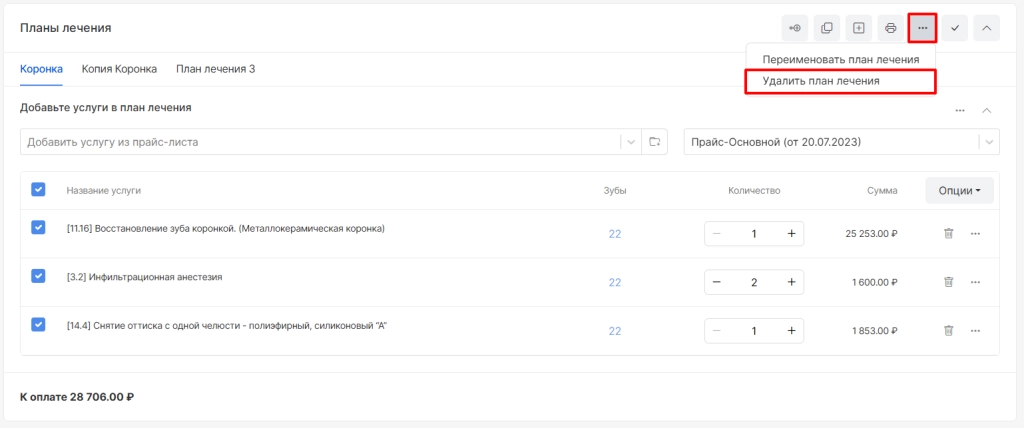
● Удалить план
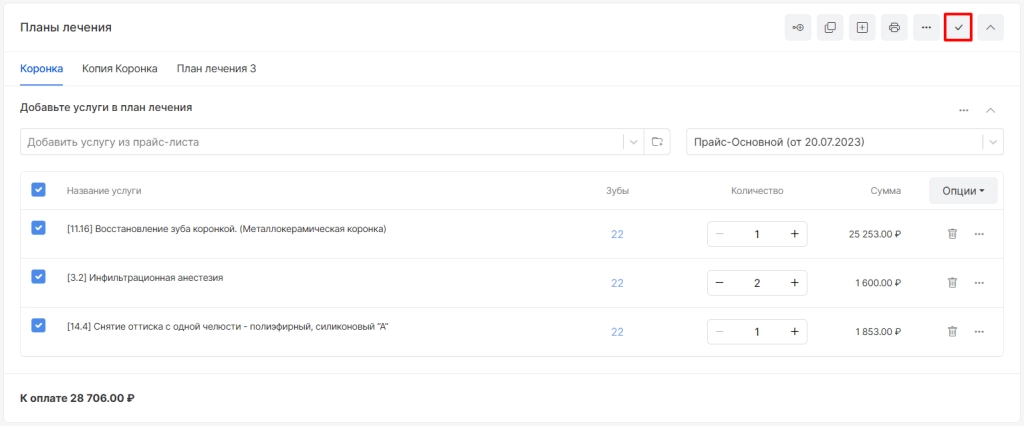
● Взять план в работу
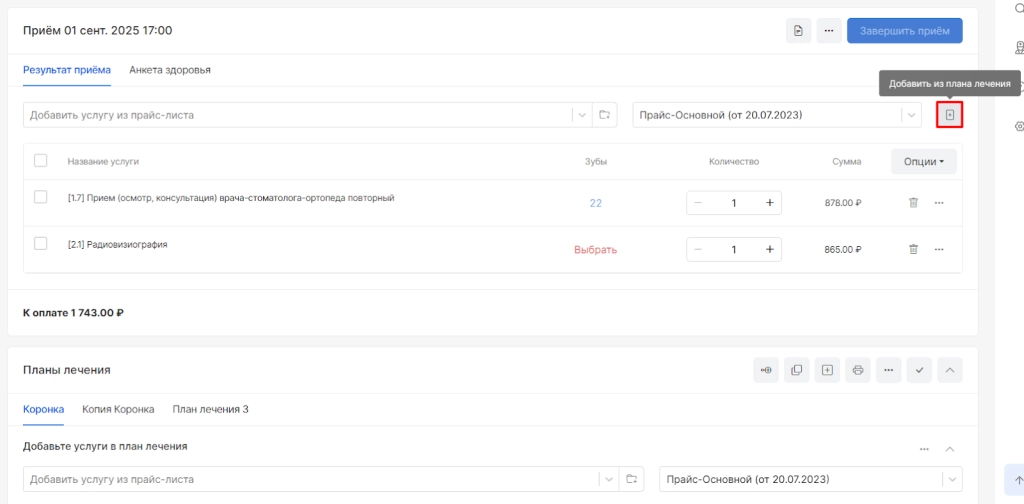
После создания плана услуги, которые были добавлены в план, можно перенести в прием. Для этого в приеме необходимо нажать на кнопку «Добавить из плана лечения».
Во всплывающем окне переходим в подходящий план лечения.
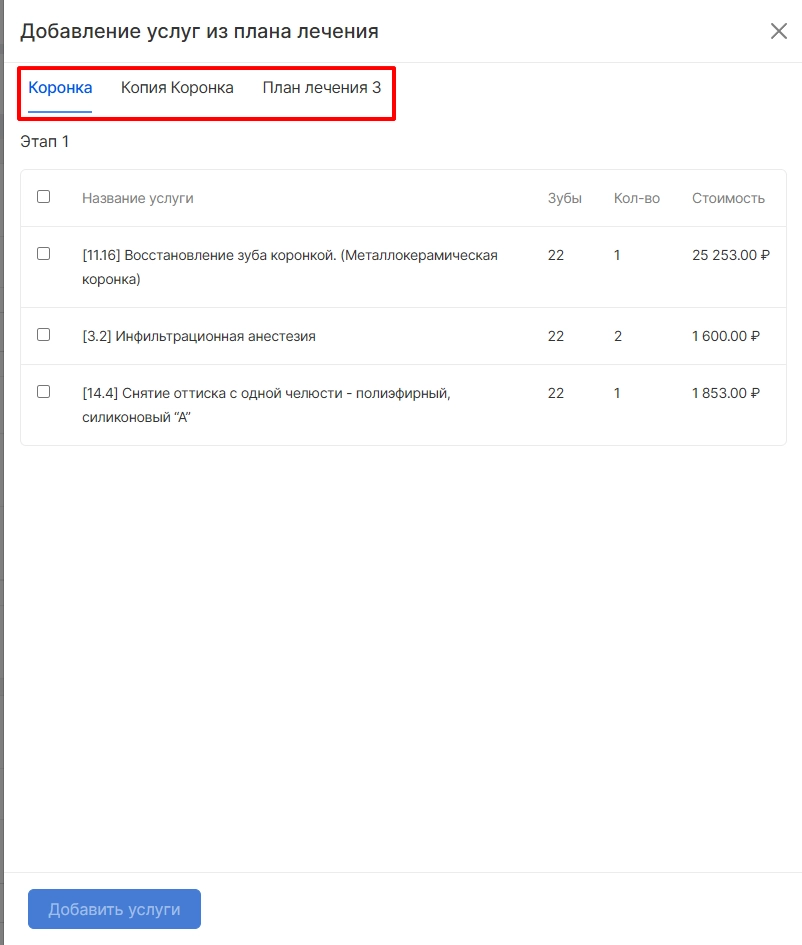
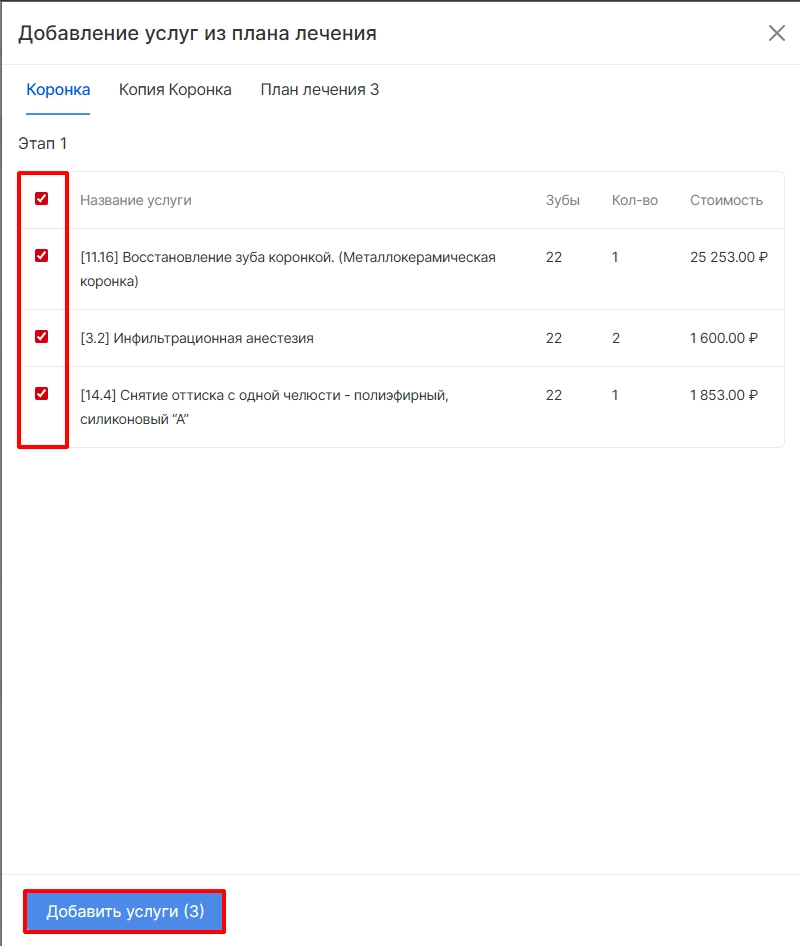
Выбираем нужные услуги и нажимаем кнопку «Добавить услуги».
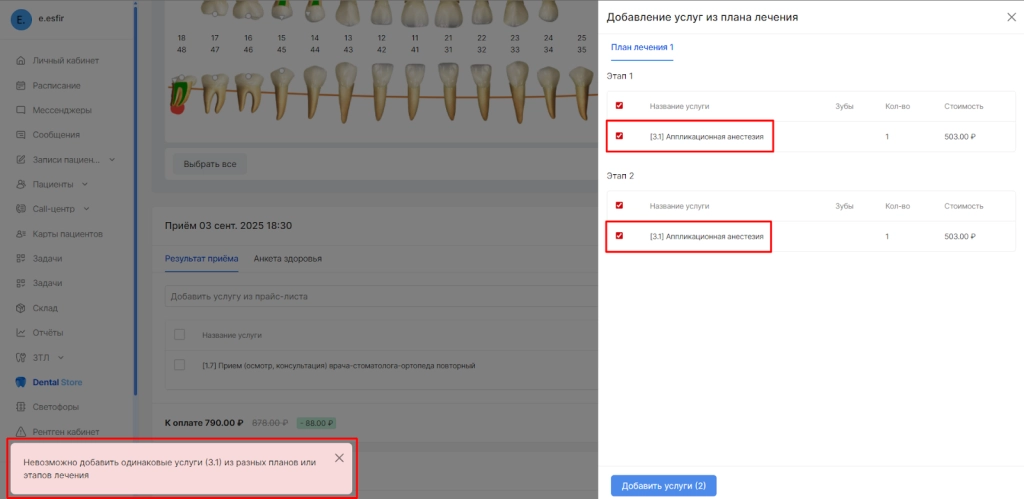
Обратите внимание! Добавить одну и ту же услугу из разных планов или этапов не является возможным.
После добавления услуги отобразятся в самом приеме.
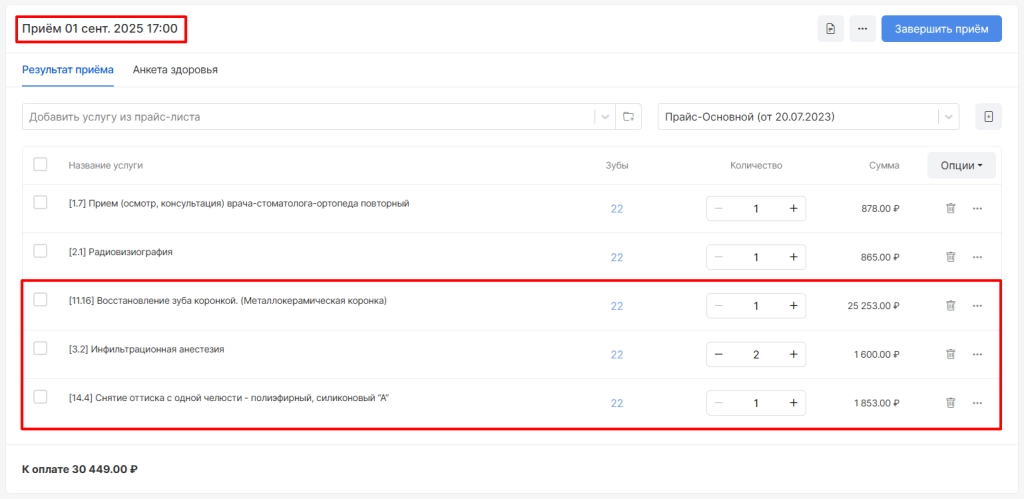
Если данные манипуляции пациенту были оказаны, и необходимо выставить счет на оплату, нажимаем кнопку «Завершить прием».
Обратите внимание! Для завершения приема на всех услугах должна быть проставлена нумерация зубов.
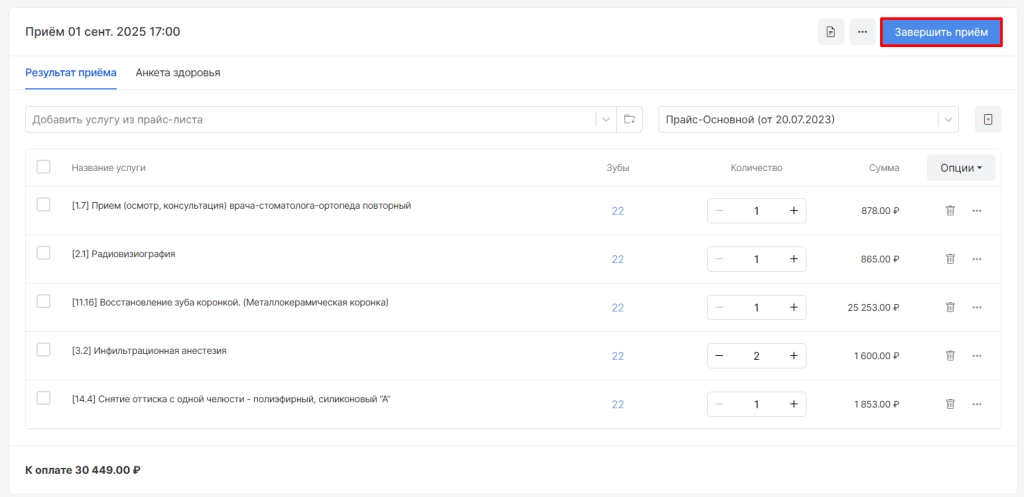
ВНИМАНИЕ! В системе есть настройка, позволяющая разрешить или запретить прием следующего пациента при незакрытом приеме предыдущего пациента у доктора. Для настройки можно обратиться в Техническую поддержку
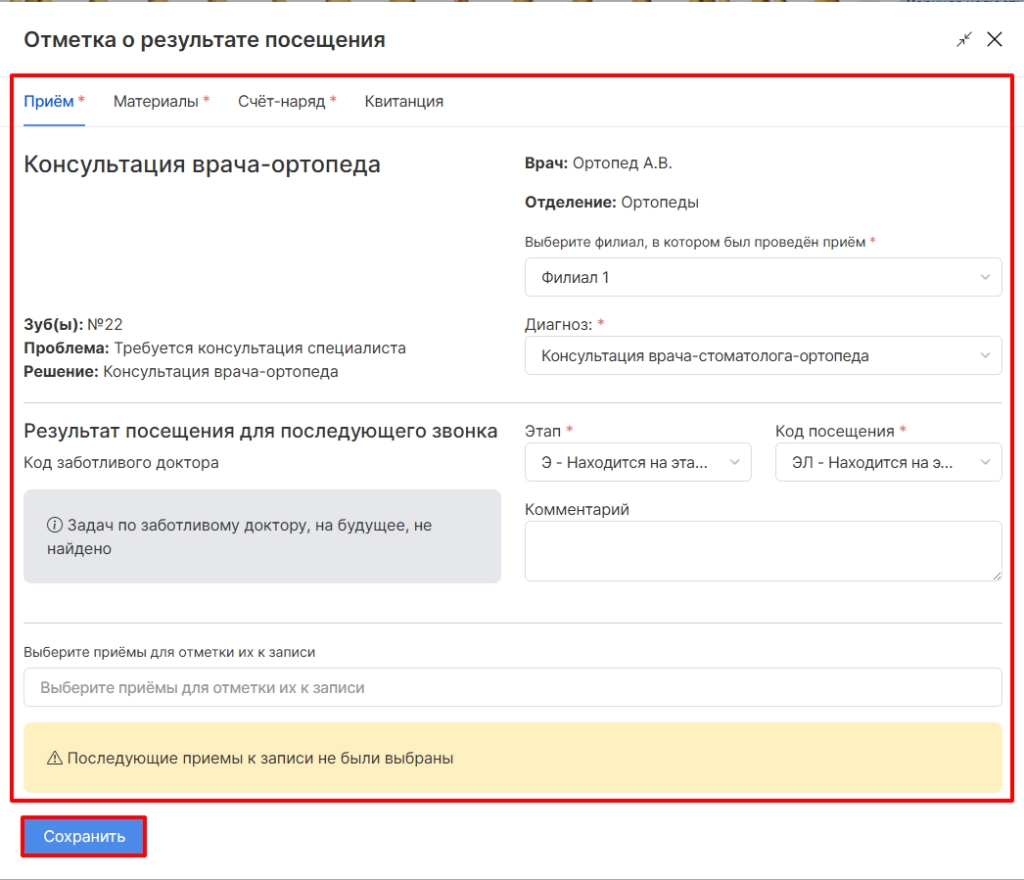
В открывшемся окне заполняем все обязательные поля и нажимаем кнопку «Сохранить».
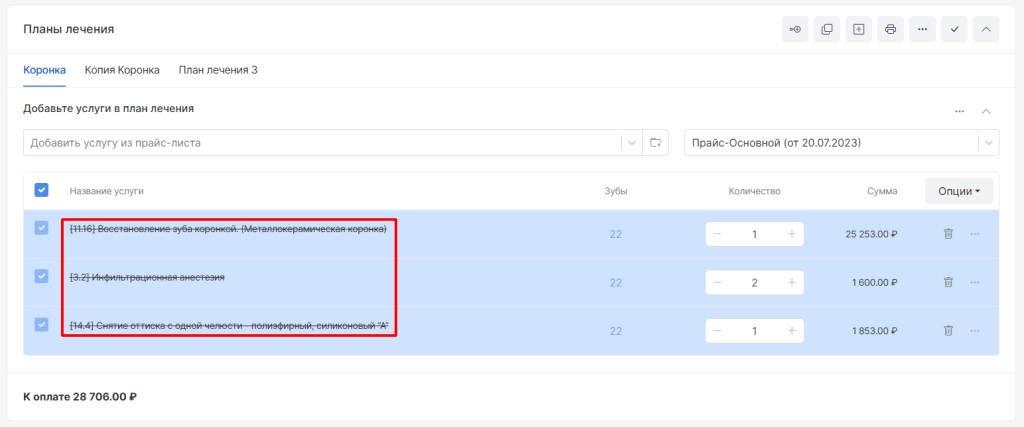
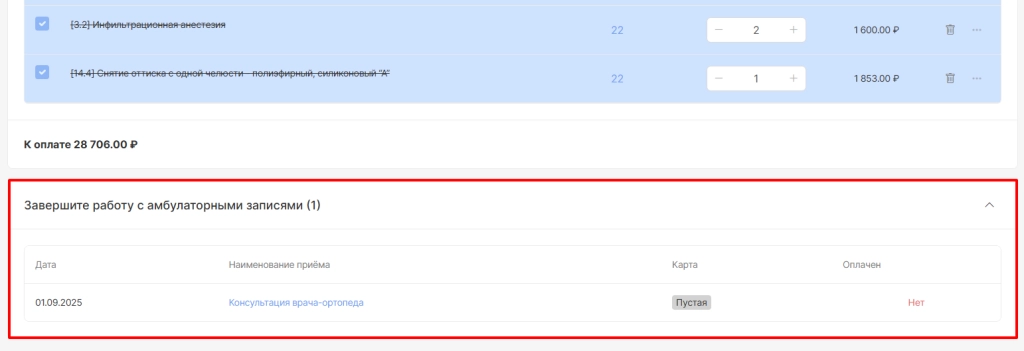
После сохранения выставленные услуги будут отображаться как зачеркнутые.
Также отобразится раздел с информацией об амбулаторных записях.
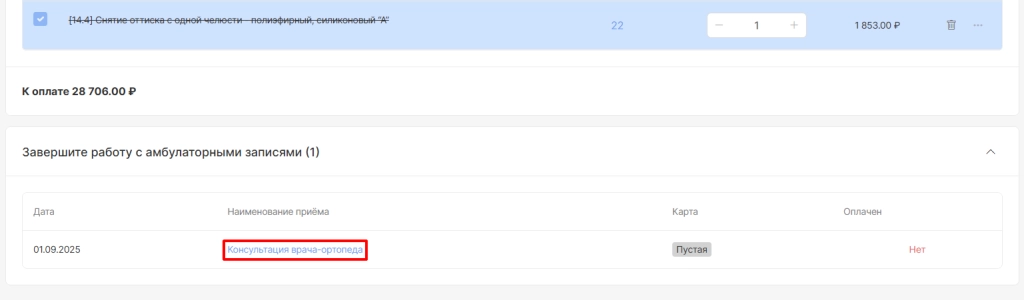
Для заполнения медкарты по приему необходимо нажать на название карточки.
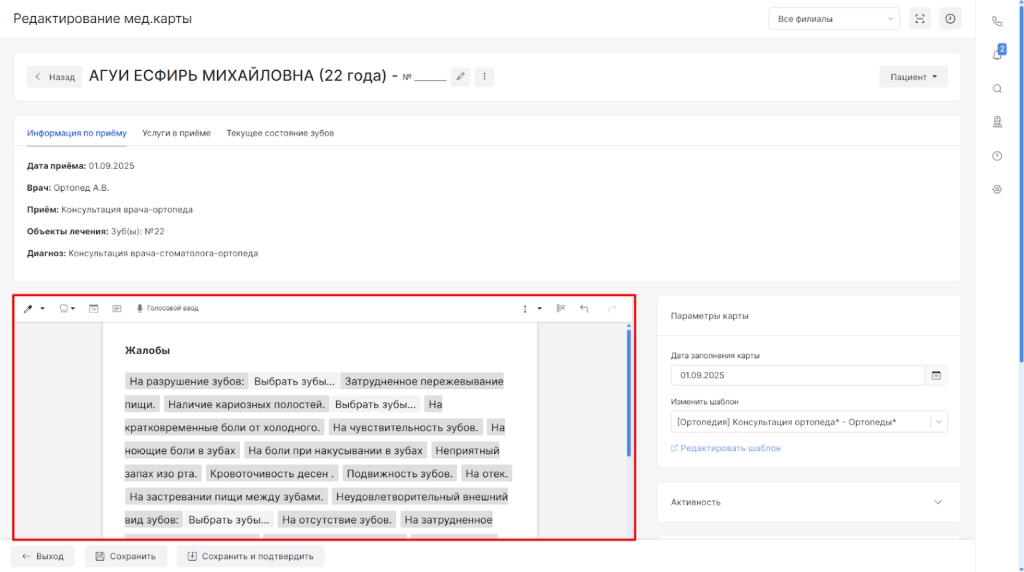
Система откроет окно заполнения амбулаторной записи. Более подробно ознакомиться с заполнением медкарты можно в статье «Заполнение амбулаторных карт».
После заполнения карты по приему раздел с медкартами пропадет из плана лечения.
Обратите внимание! При выставлении счетов раздел с медкартами будет появляться автоматически.
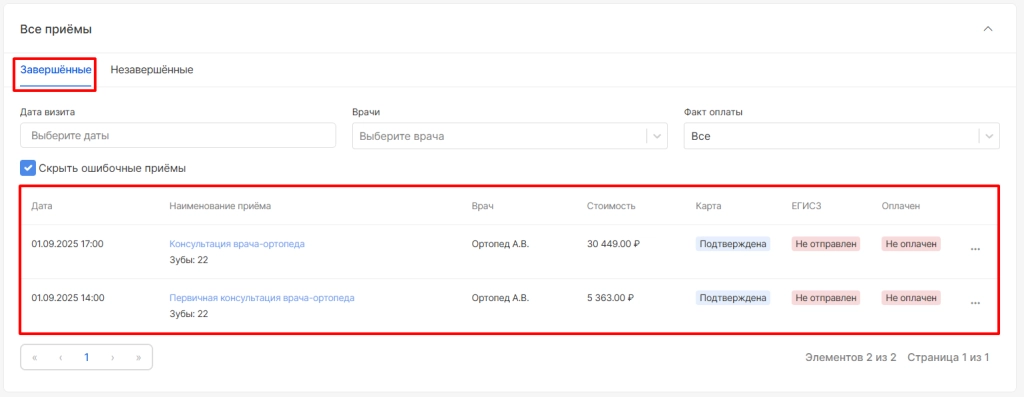
В самом низу отображается раздел с информацией по всем приемам. Приемы делятся на следующие категории:
● Завершенные - приемы, по которым счет был выставлен
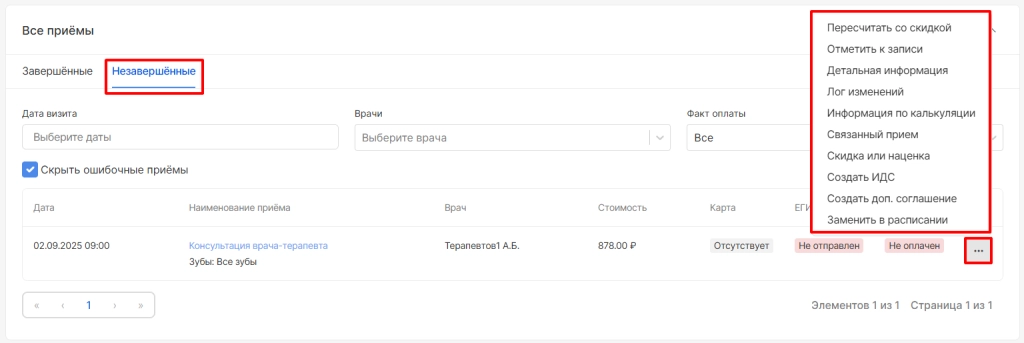
● Незавершённые - приемы, по которым счет НЕ был выставлен
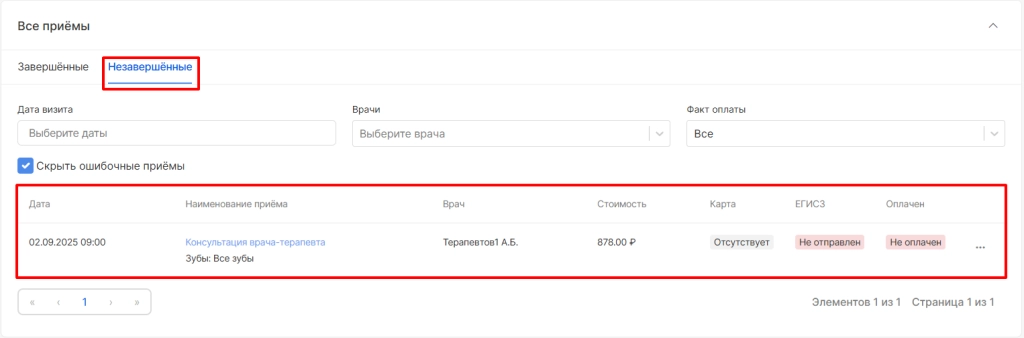
В данном разделе доступна фильтрация по:
● Дате визита
● Врачу
● Факту оплаты
● Скрывать/не скрывать ошибочные приемы
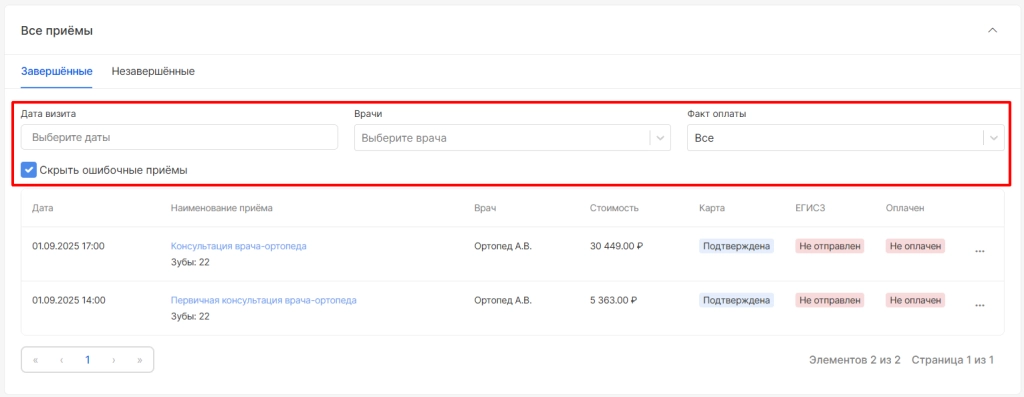
Ниже отображается следующая информация:
● Дата и время приема
● Название приема
● ФИО врача проводившего прием
● Стоимость приема
● Статус медкарты по приему
● Статус отправки медслучая в ЕГИСЗ по приему
● Статус выставленного счета
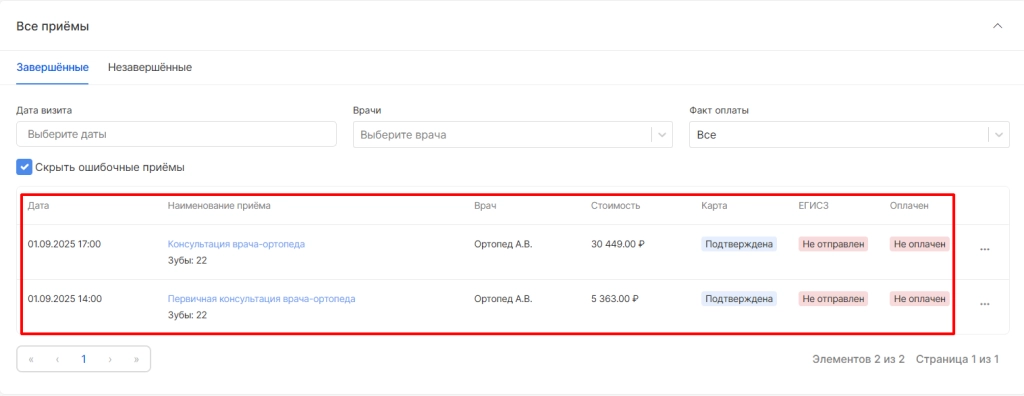
С приемами в разделе «Завершенные» доступны функции:
● Отметить прием как ошибочный
● Создать связанный прием
● Создать дополнительное соглашение
● Создать квитанцию
● Создать рекомендации
● Распечатать факт
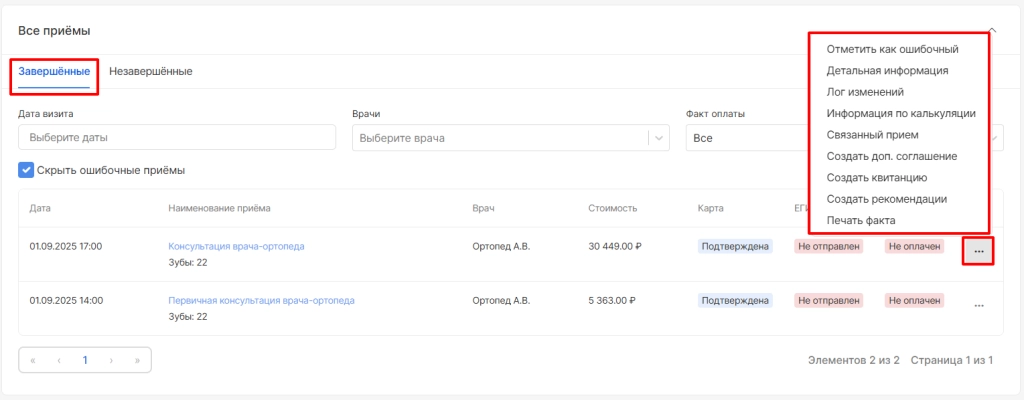
С приемами в разделе «Незавершенные» доступны функции:
● Пересчитать по персональной скидке пациента
● Отметить к записи
● Создать связанный прием
● Установить скидку/наценку
● Создать ИДС по приему
● Создать дополнительное соглашение
● Заменить прием в расписании