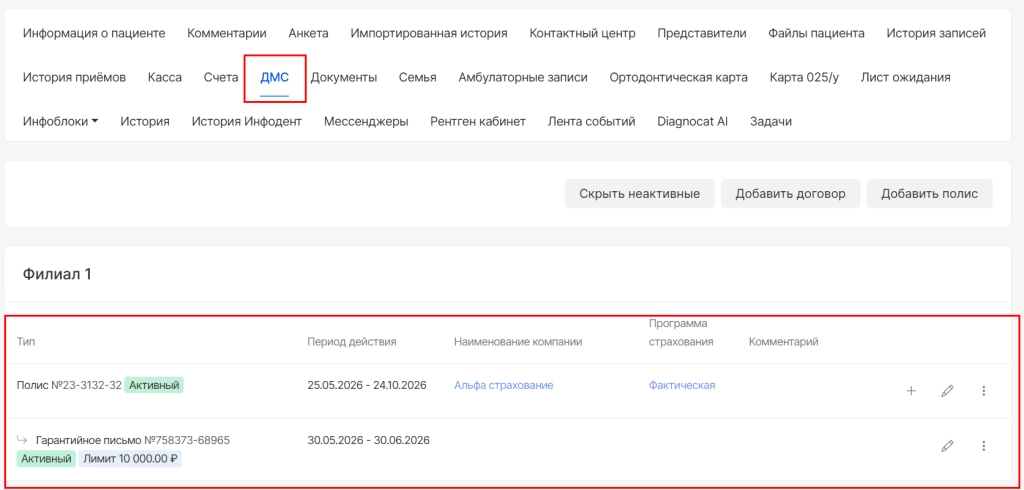
Регистрация страхового пациента в системе (Версия программы Про с 18)
В системе есть несколько способов внесения, привязки пациентов к страховым компаниям и загрузки документов, на основании которых пациенту оказываются услуги по страховой программе.
Есть три вида документов для загрузки в базу:
-
Полис
-
Гарантийное письмо с лимитом по сумме.
-
Гарантийное письмо без лимита по сумме
Привязка пациентов к страховым компаниям и добавление документов в системе можно произвести двумя способами:
-
Добавление страховых пациентов через модуль “Юридические лица”.
-
Привязка к страховой компании из "Информационной карты" пациента.
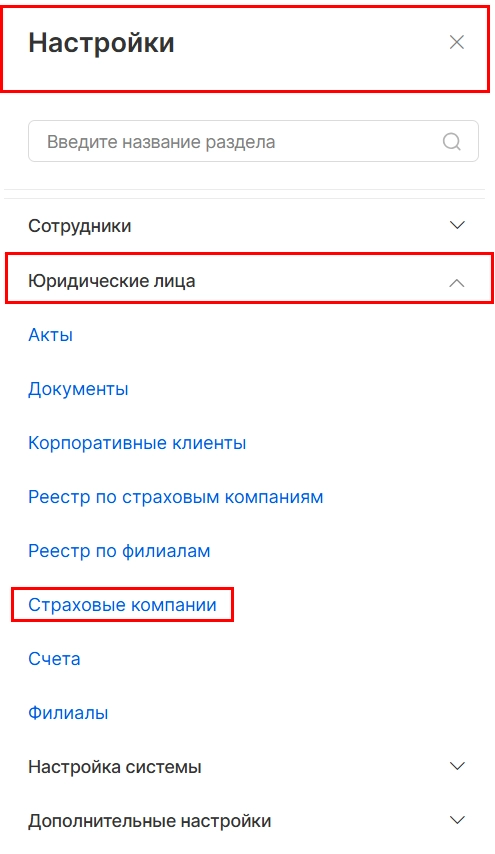
1. Для того, чтобы прикрепить пациента к страховой компании, необходимо перейти в “Настройки” в основном меню, далее зайти в раздел “Юридические лица” - и выбрать “Страховые компании”
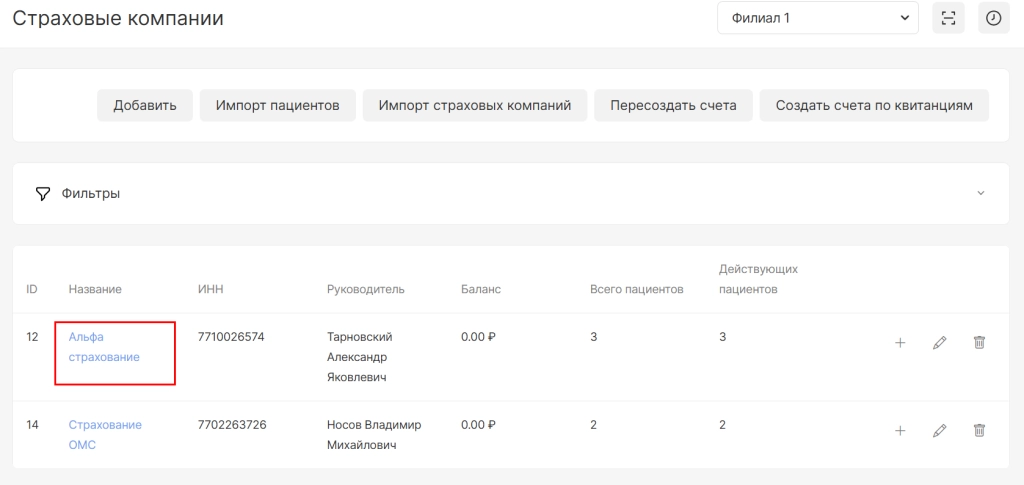
Открывается список страховых компаний. Необходимо зайти в нужную, нажав на название.
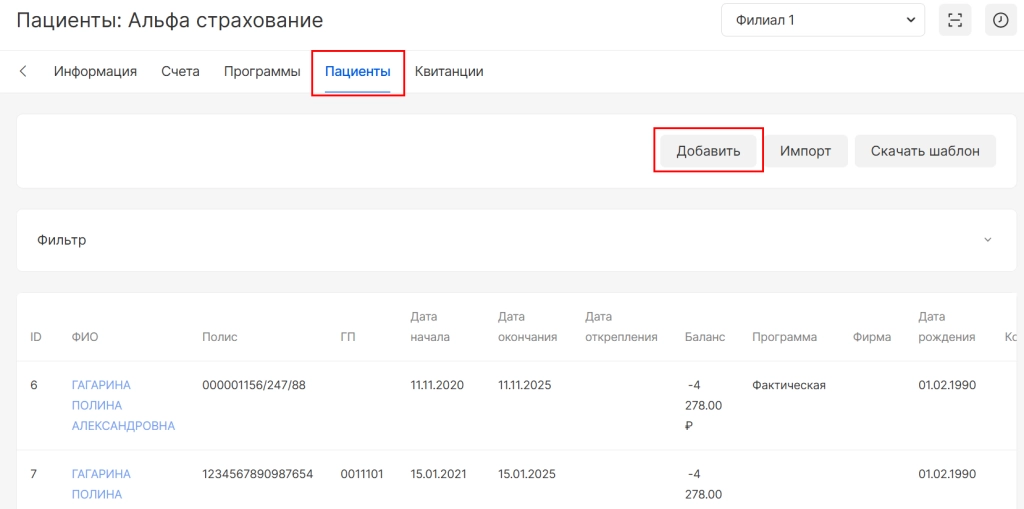
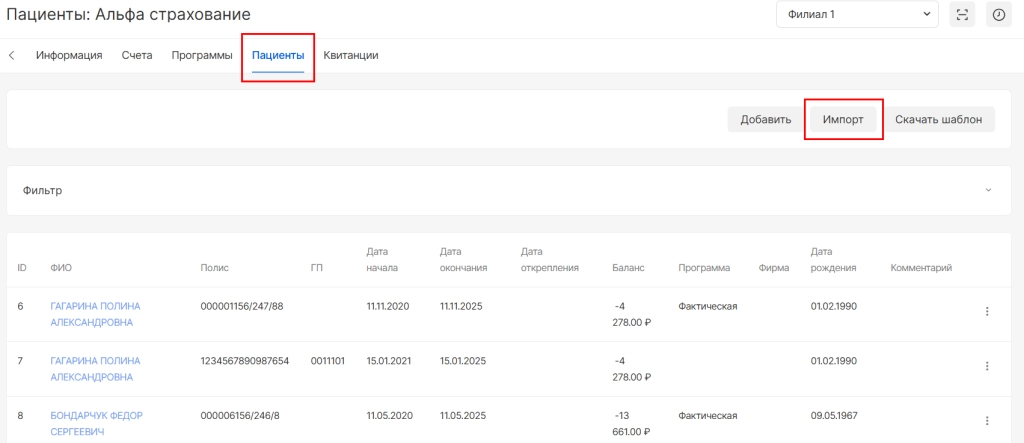
После чего в открывшимся окне выбрать вкладку “Пациенты”, и нажать на кнопку “Добавить”.
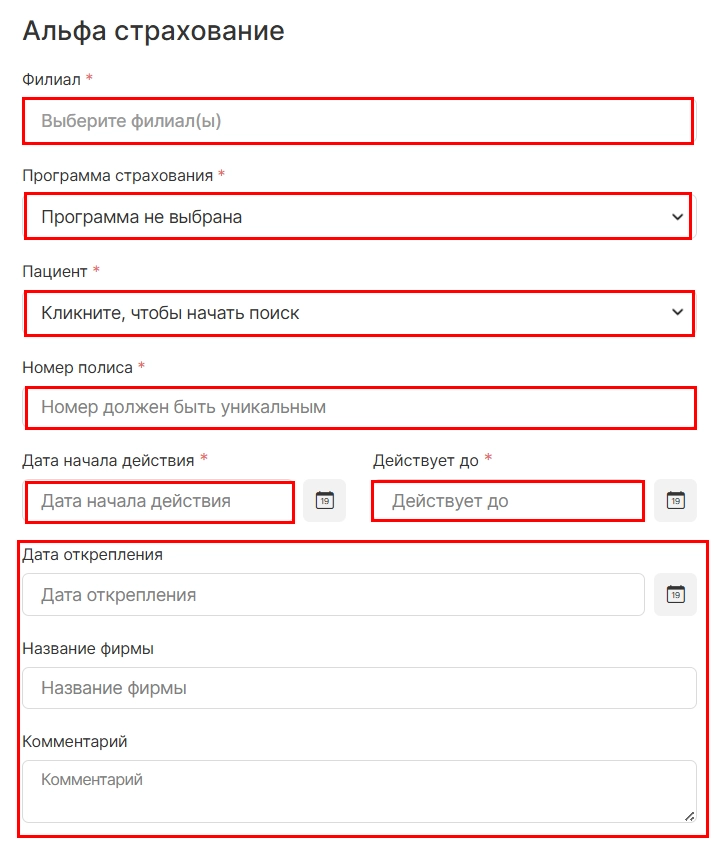
В следующем окне заполняем все поля отмеченные звездочкой, после этого загружаем документ в систему и сохраняем.
Также, в разделе “пациенты” можно воспользоваться “импортом”, если загружаемых пациентов большое количество.
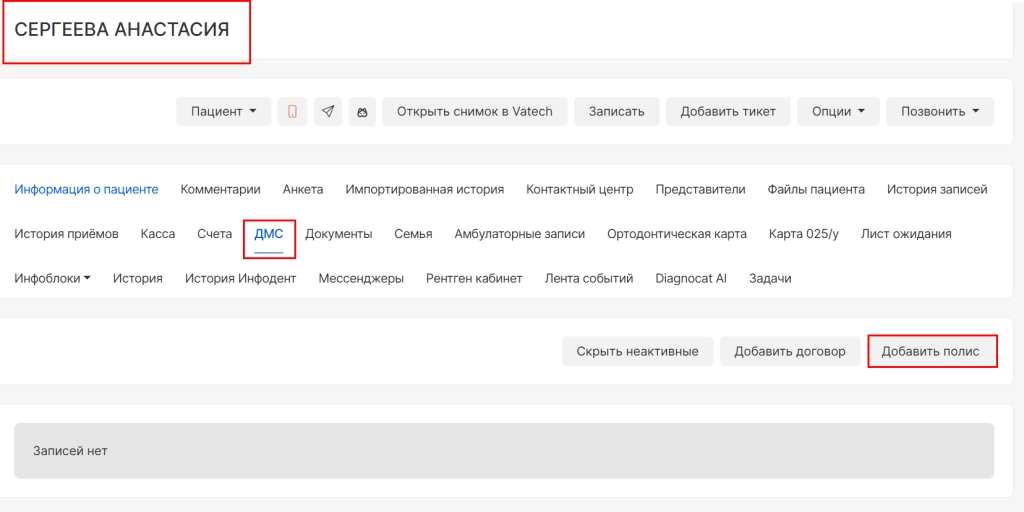
2. Также есть возможность привязать пациента к страховой компании из “информационной карты пациента”.
Для этого нужно:
- перейти во вкладку “ДМС”.
- нажать на “Добавить полис”
После чего откроется форма с полями для заполнения. (Поля со звездочкой являются обязательными к заполнению).
Далее загрузить документ и нажать кнопку “Сохранить”. После чего новые данные будут приняты в систему.
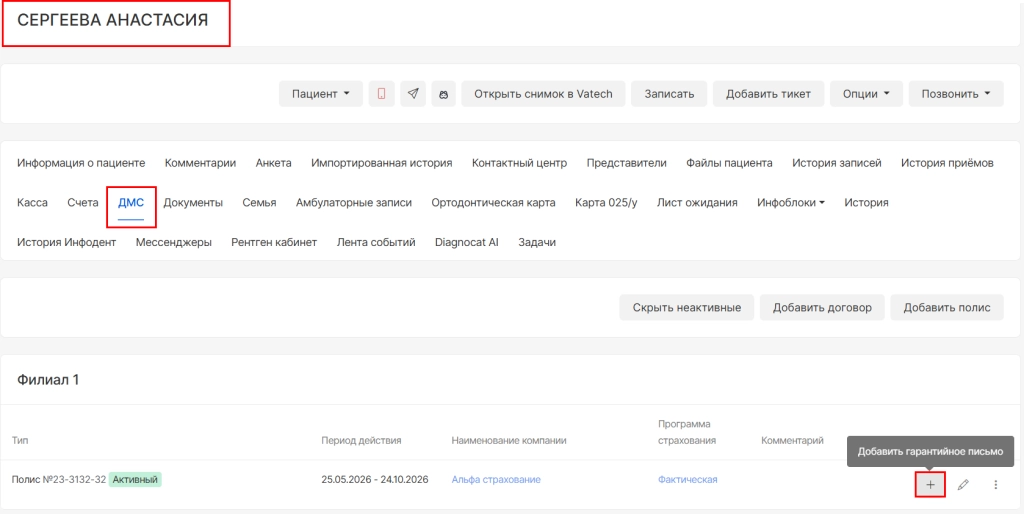
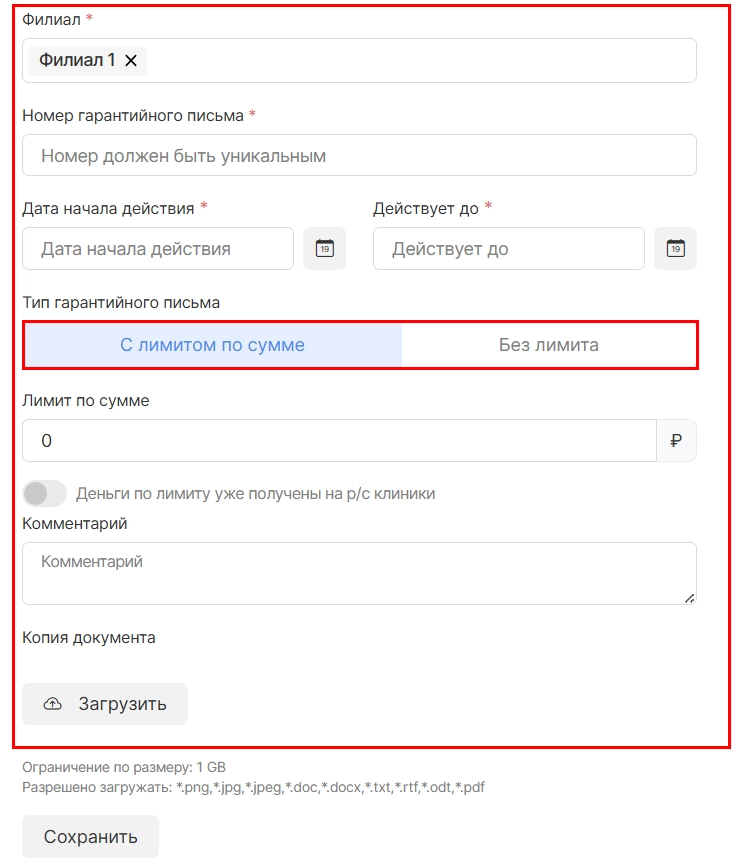
3. Для добавления гарантийного письма необходимо перейти в информационную карту пациента в раздел "ДМС" и нажать на знак плюс справа от добавленного полиса.
В открывшемся окне заполнить все обязательные поля, отмеченные звездочкой. Также указать тип гарантийного письма с лимитом/ без лимита по сумме.
После чего “Сохранить”.
Готово.