


Настройки параметров модуля Расписания (Версия программы Про с 18)
Чтобы изменить возможности модуля “Расписание”, нужно перейти в модуль “Настройки”, открыть раздел “Расписание” и “Настройки отображения”.
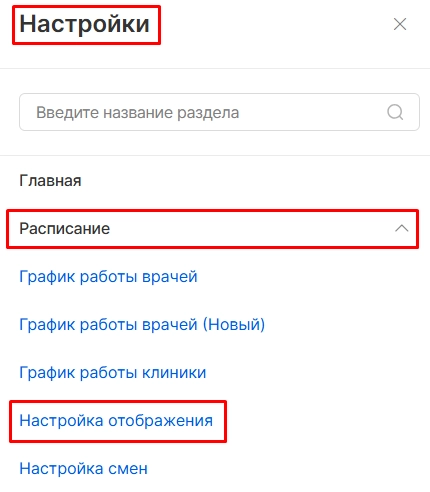
На открывшейся странице будут доступны настройки по параметрам.
Одним из параметров является высота ячейки в расписании.

Чем больше высота ячейки в данном поле, тем шире ячейка в расписании.
При показателе 15 px пропорционально уменьшается.
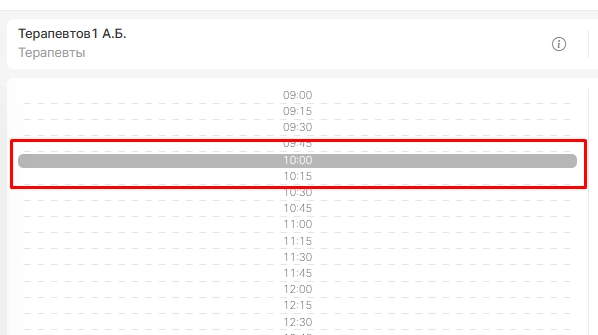
Следующий параметр - "Отображать кнопки для прокрутки расписания влево и вправо".

При включенной опции в расписании отобразятся указатели, если расписание не помещается на страницу.
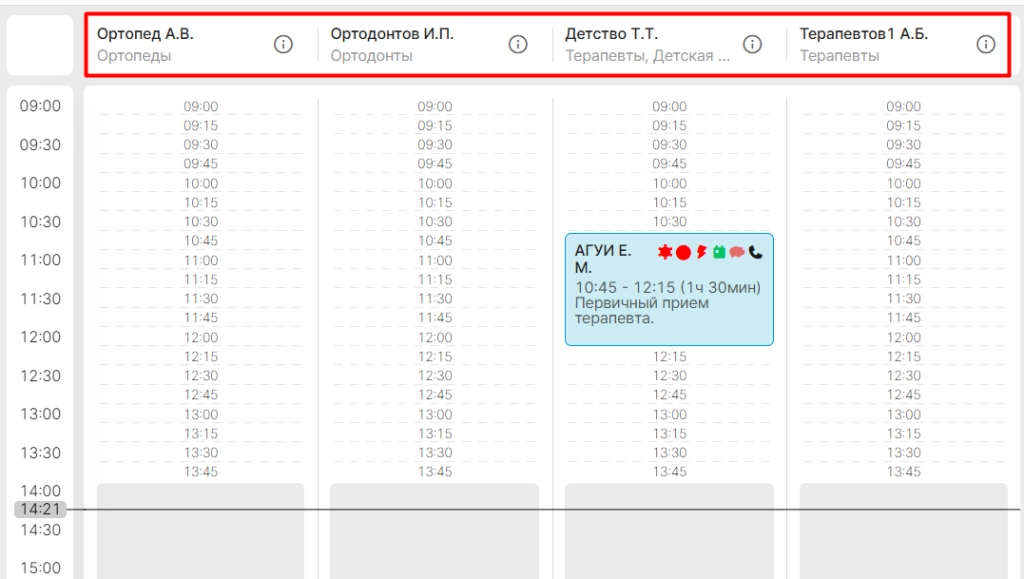
Следующий параметр - "Ширина колонки в расписании".

Чем меньше показатель ширины, тем уже колонки в расписании. Так выглядит расписание с показателем ширины 300 px.
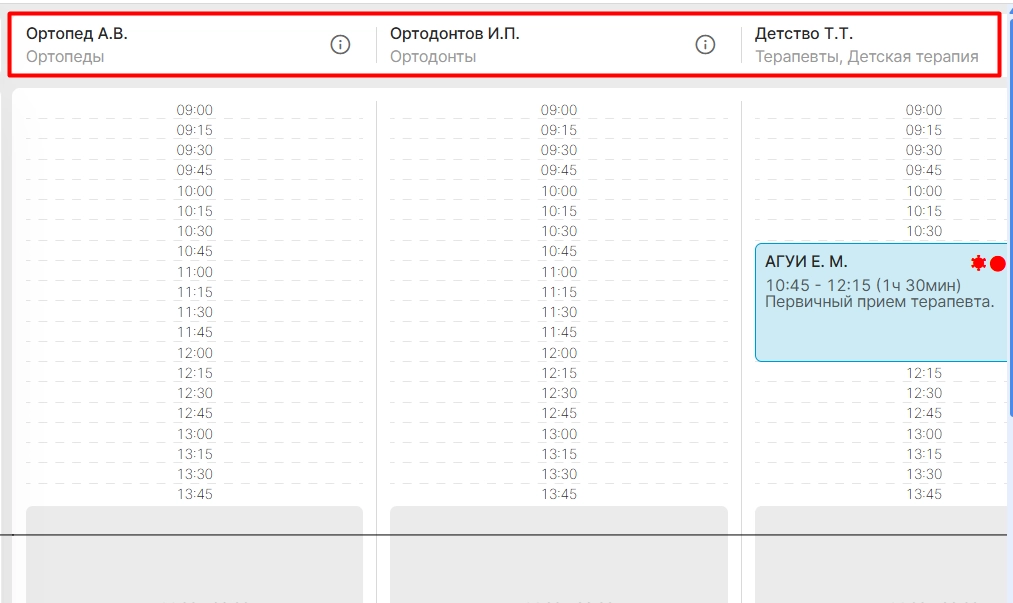
При показателе 150 px ширина пропорционально уменьшается.
Следующий параметр - "Интервал обновления данных в расписании".

В данной конфигурации можно настроить время для автообновления информации в модуле “Расписание”.
Следующий параметр - "Интервал для отображения в сетке расписания и при записи".

В данной конфигурации можно настроить длительность одного слота в сетке расписания.
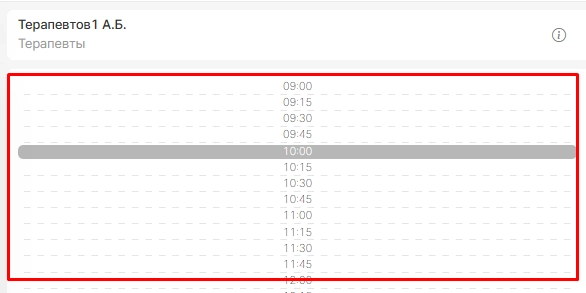
Например, при установленном интервале 15 минут расписание будет выглядеть так.
А при установленном интервале в 30 минут расписание будет выглядеть так.
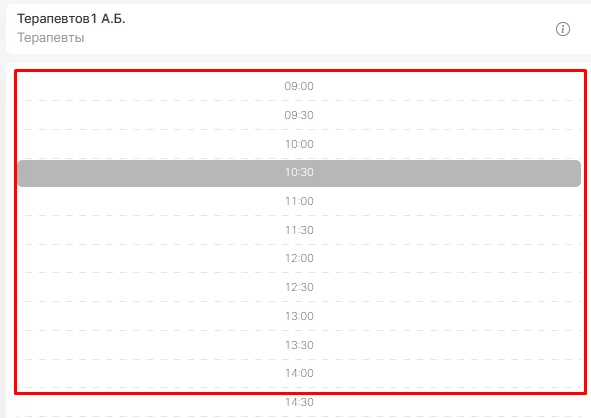
Таким образом, если длительность будет настроена на 30 минут, она будет занимать в расписании один слот сетки.
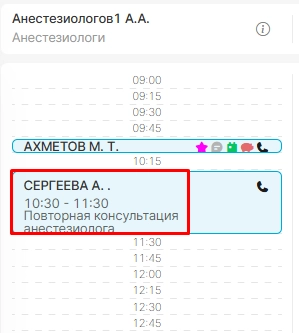
Следующий параметр - "Размер шрифта информации в записи расписания".

Данная настройка позволит увеличить или уменьшить шрифт на записи в расписании.
Следующий параметр - "Своя сортировка врачей". При включенной опции появится возможность настроить свою сортировку врачей в расписании.
ВНИМАНИЕ! Данные настройки находятся в модуле “Расписание” под кнопкой “Настройки расписания”.
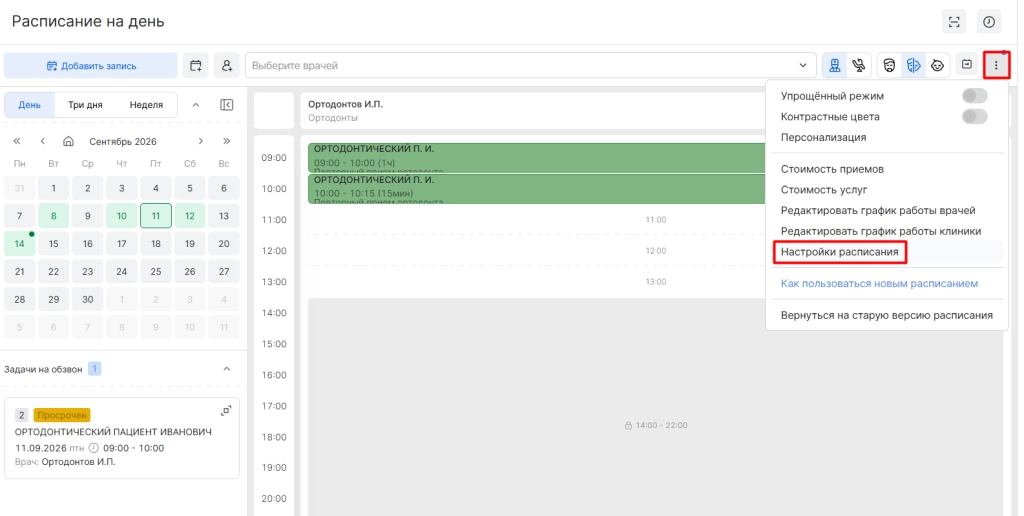
При нажатии на данную кнопку идёт перемещение в “Конфигурации”.
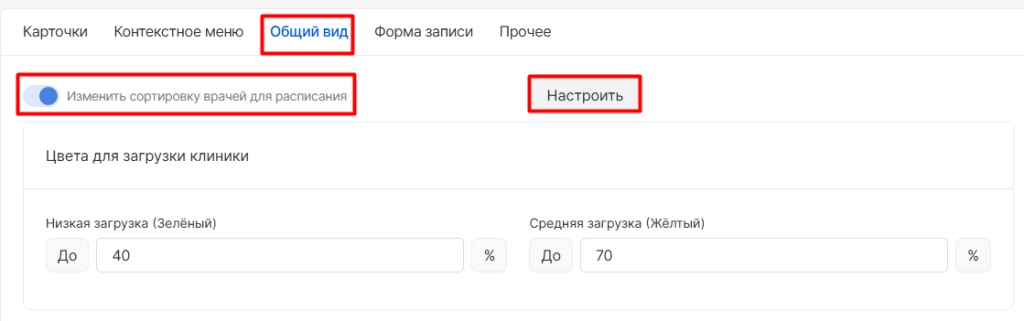
На открывшейся странице необходимо перейти в раздел “Общий вид” и включить опцию “Изменить сортировку врачей для расписания”
Далее требуется нажать на опцию “Настроить”.
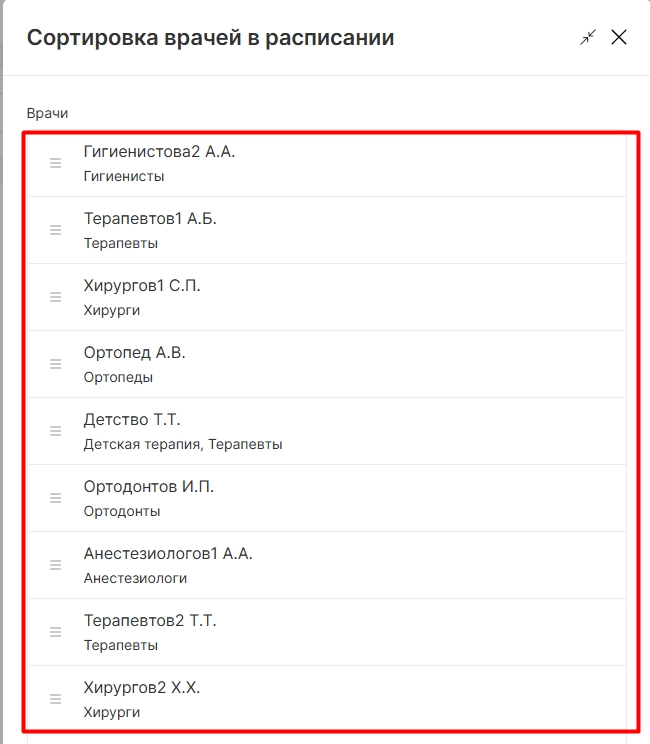
В открывшемся окне отобразится текущая сортировка:
Для внесения изменений необходимо зажать строку с врачом и передвинуть на другое место.
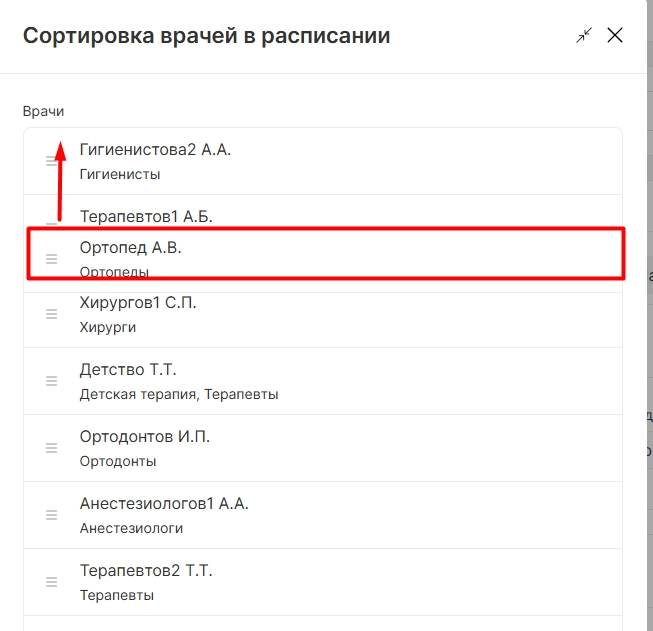
После завершения отобразится новый порядок, который необходимо сохранить.
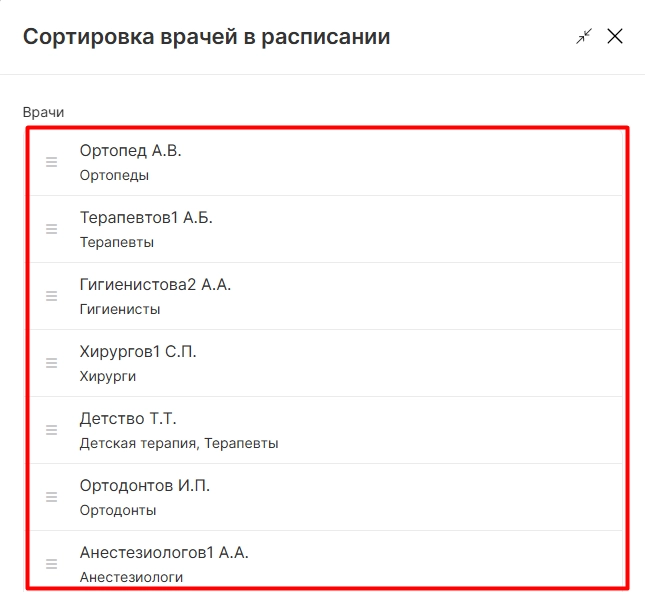
Измененный порядок отобразится в модуле “Расписание”.
В этом же разделе можно настроить цвет для загрузки клиники.
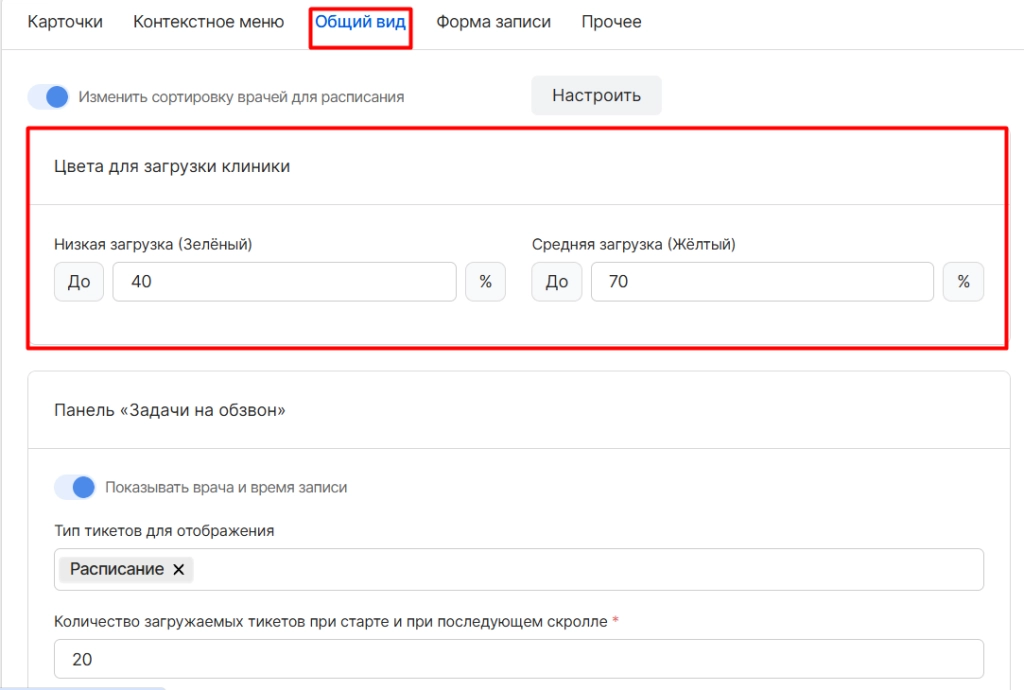
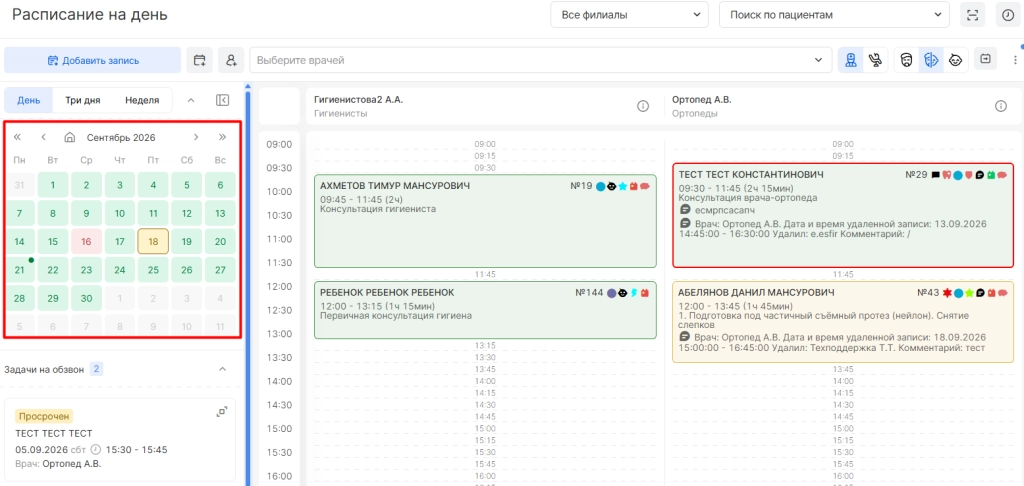
От этой настройки будет зависеть каким цветом будут отображаться дни в календаре:
-
зеленым - низкая загрузка
-
желтым - средняя загрузка
-
красным - высокая загрузка
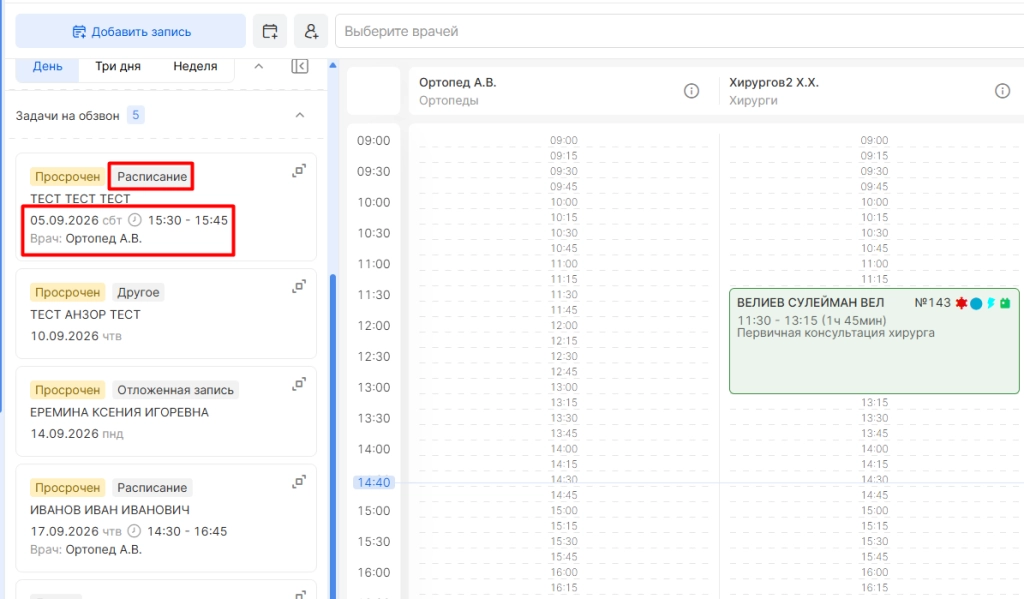
Дополнительно в этом разделе можно настроить панель “Задачи на обзвон”
С помощью конфигураций можно:
-
определить нужно ли показывать детализацию по задаче (врача и время записи)
-
определить какие типы задач должны отображаться на панеле
-
проставить количество одновременной загрузки тикетов
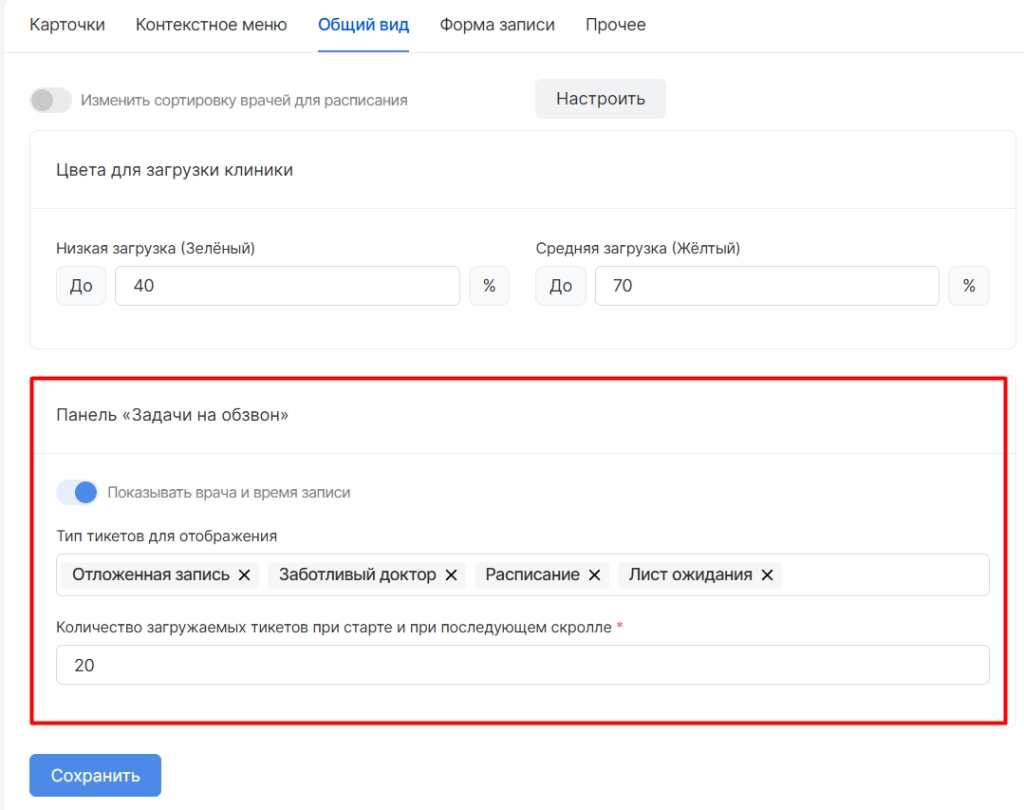
При включенных настройках на задачах отображается тип задачи, врач и время записи.
Следующий параметр - "Список типов документов для проверки их наличия".
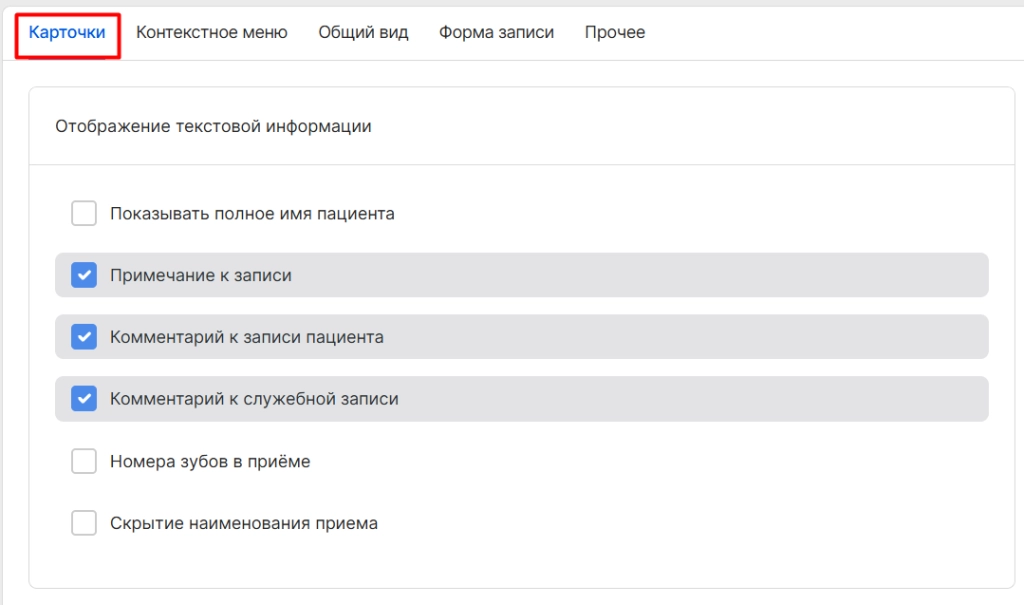
Данная настройка находится в разделе “Карточки”
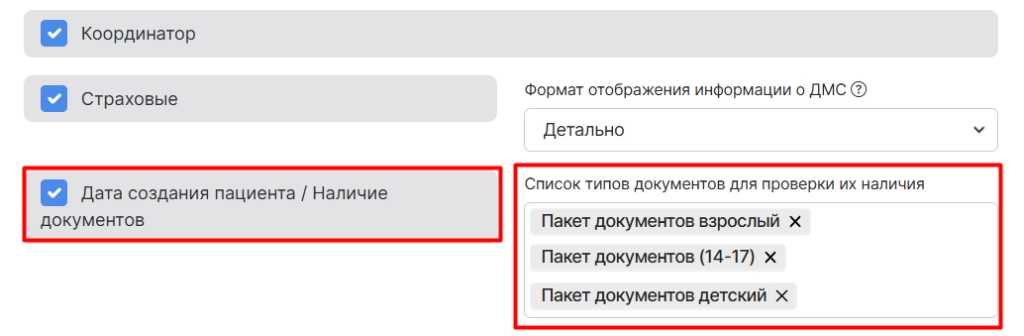
Далее нужно спуститься к блоку “Отображение иконок”
Можно включить или выключить отображение даты создания и наличия документов, и дополнительно указать список документов для проверки
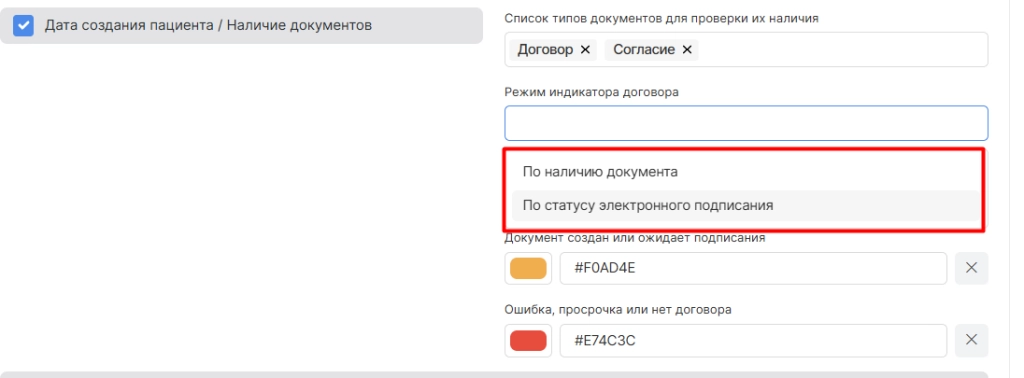
ВНИМАНИЕ! При интеграции с F.doc можно поменять режим индикатора на “По статусу электронного подписания”
При выборе типов документов проверка их наличия будет отображаться в форме “Пациент пришел”.
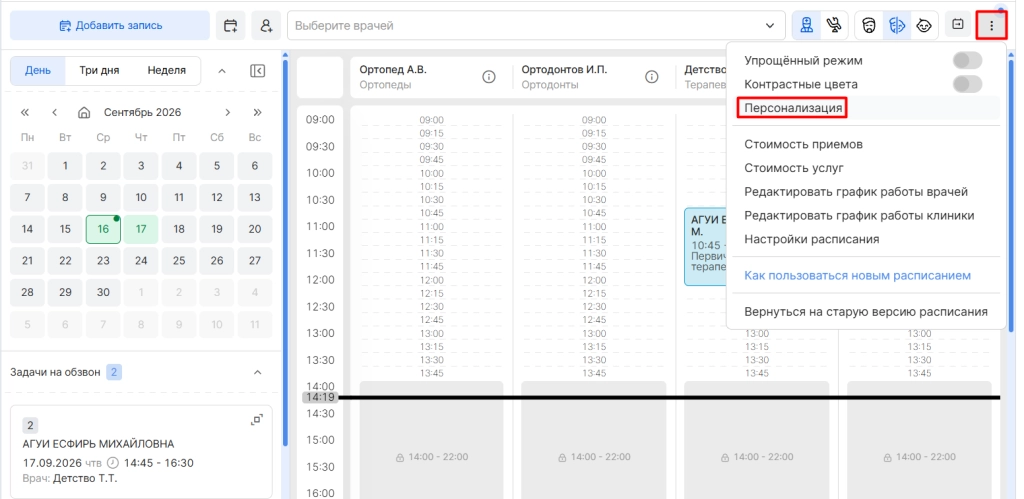
Дополнительные настройки есть в модуле “Расписание” в “Персонализации”
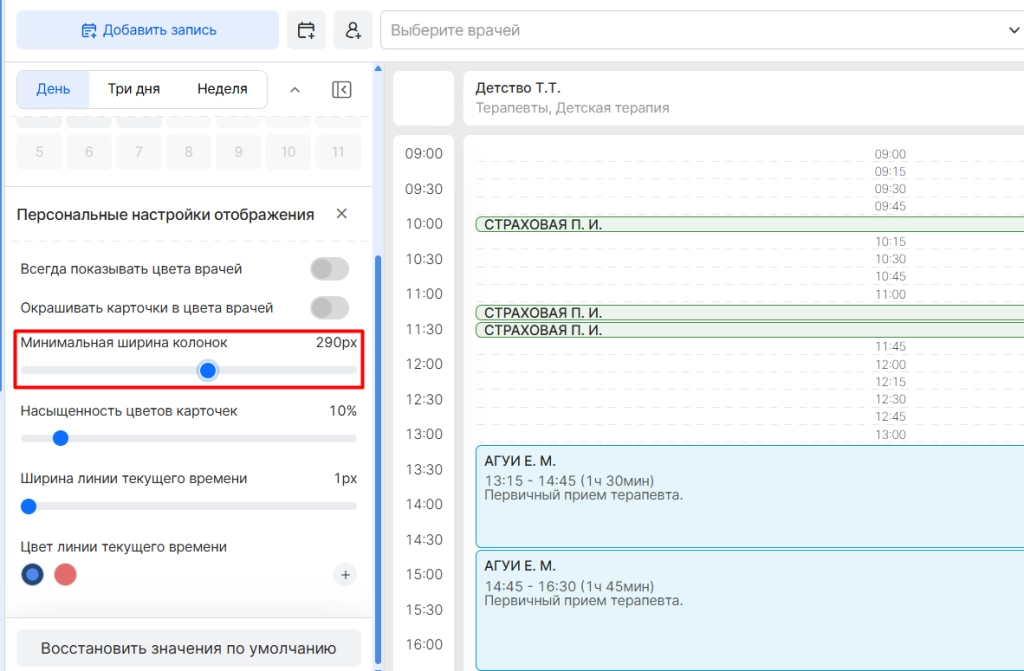
На панеле слева отобразиться возможность:
-
изменить ширину колонок.
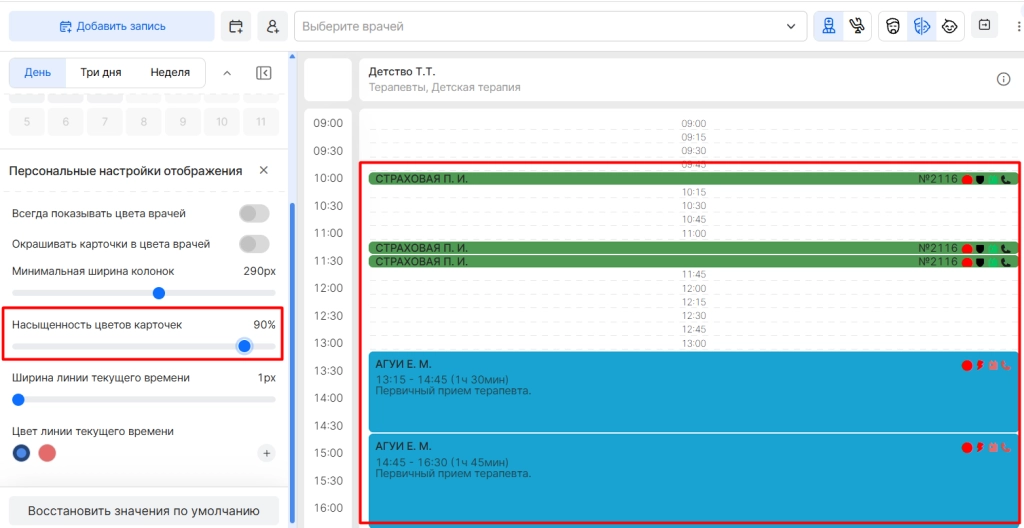
-
изменить насыщенность цветов записей пациентов.
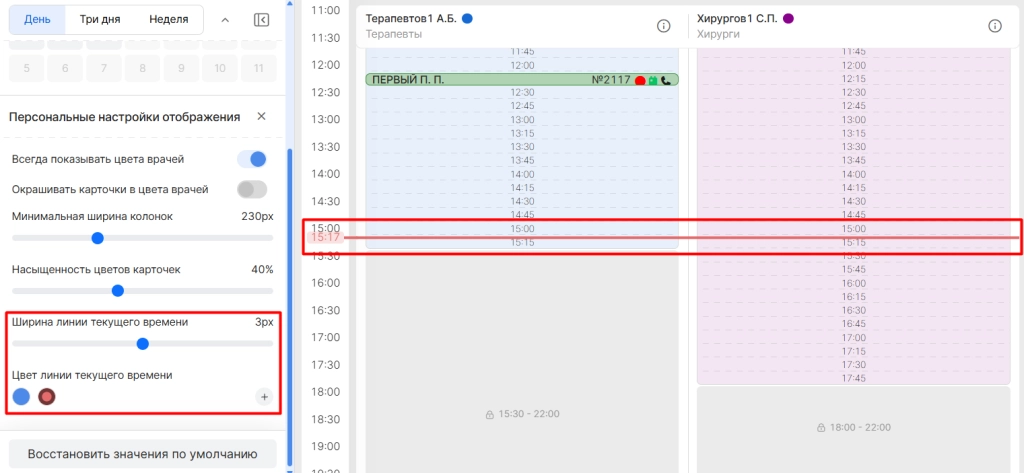
Присутствует возможность поменять Time-line (линия актуального времени).
Можно изменить:
-
ширину линии
-
цвет линии (через плюс можно указать свой цвет по палитре)