





Импорт страховых компаний в систему (Версия программы Про с 18)
Чтобы осуществить импорт страховых компаний в систему, необходимо перейти: "Настройки" - "Юридические лица" - "Страховые компании".

В открывшемся модуле «Страховые компании» в правом верхнем углу будет доступна кнопка «Импорт страховых компаний».

ВНИМАНИЕ! Импорт страховых компаний работает только в том случае, если ранее в систему страховые компании не добавлялись.
Если в системе присутствуют страховые компании, система выдаст уведомление, что импорт использовать нельзя.

После того, как вы нажали на кнопку «Импорт страховых компаний», откроется дополнительное окно импорта, где необходимо приложить файл формата Excel с помощью кнопки "Загрузить". Пример файла для загрузки здесь.
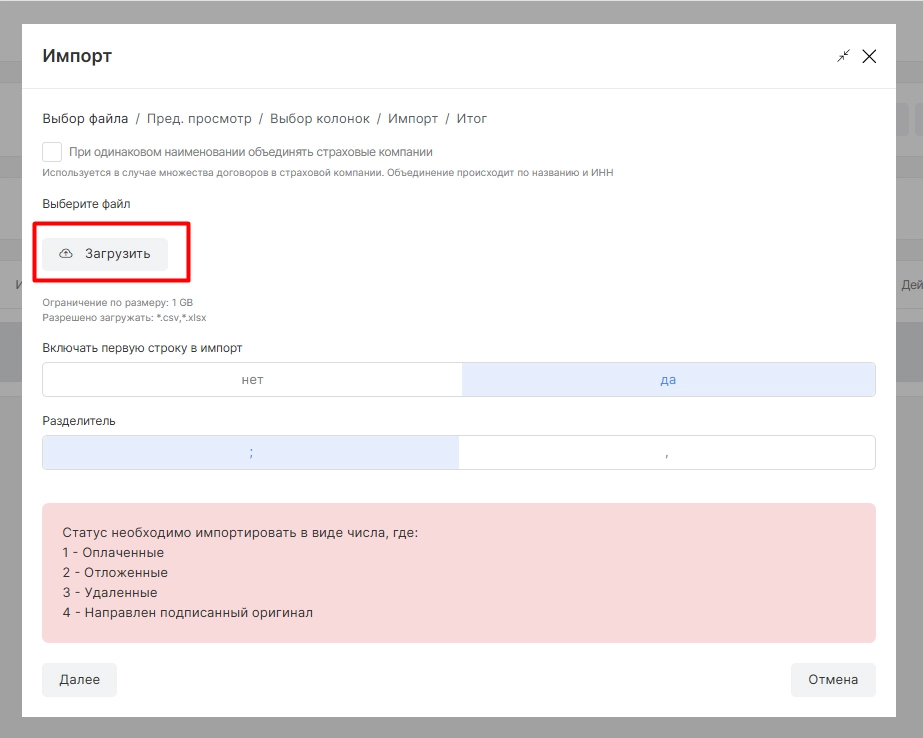
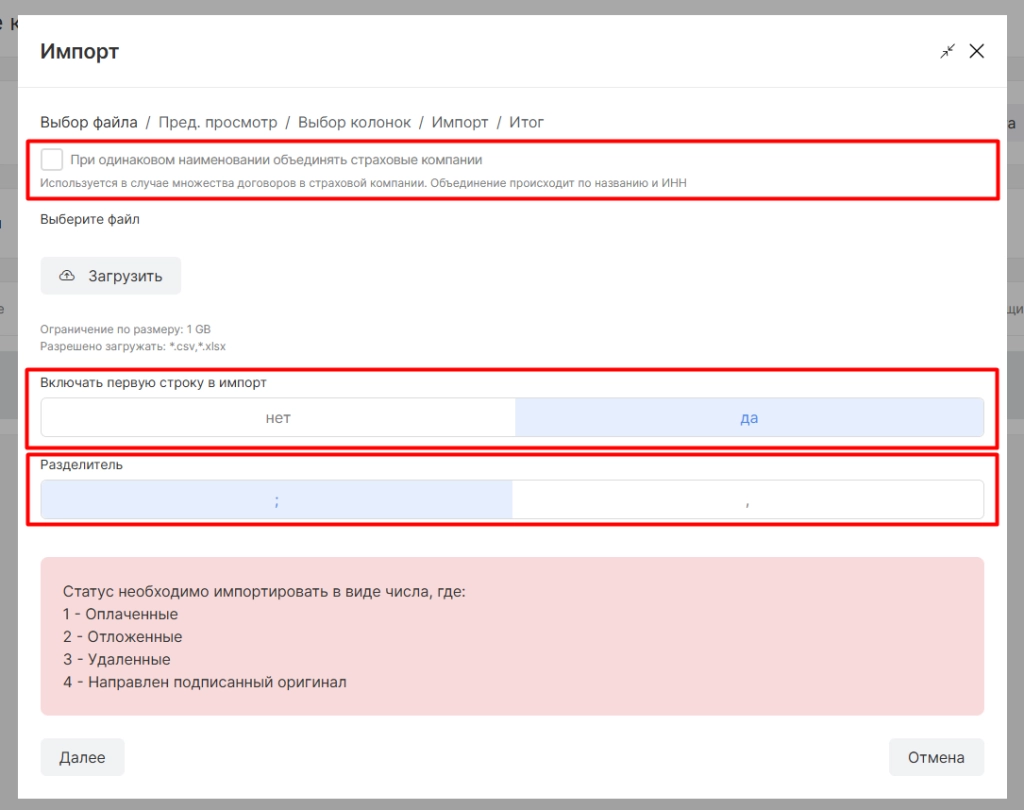
Также в данном окне необходимо провести настройки для дальнейшего импорта:
- "При одинаковом наименовании объединять страховые компании" - используется в случае множества договоров в страховой компании. Объединение происходит по названию и ИНН;
- "Включать первую строку в импорт":
если “Да”, загрузка начнется с 1-й строчки,
если “Нет”, загрузка начнется со 2-й строчки;
- "Разделитель" - оставить параметр исходным.
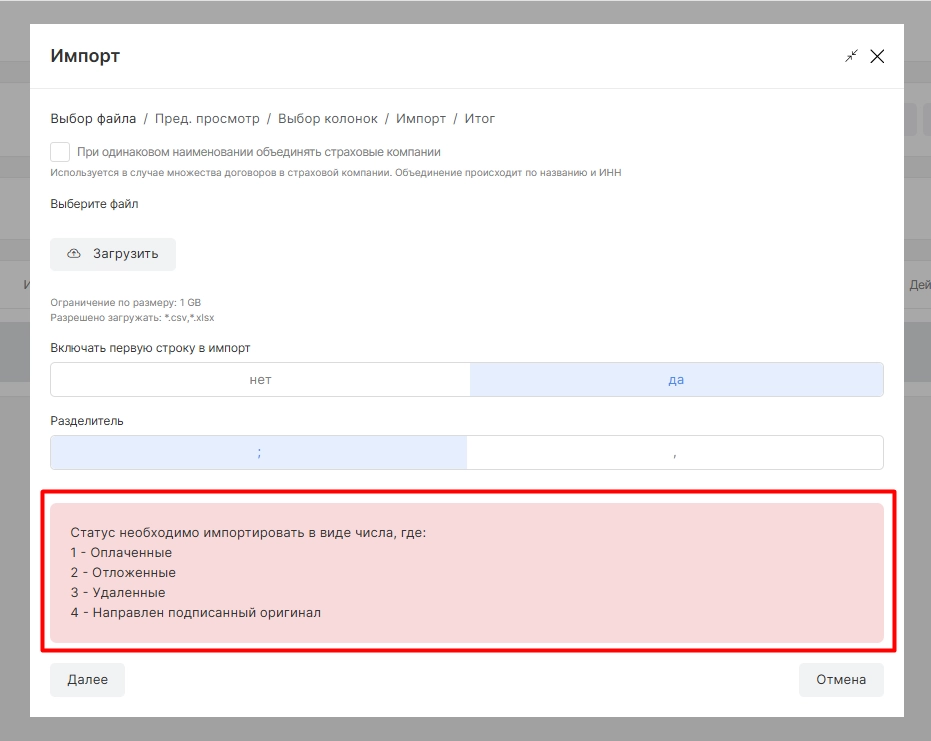
Также вы получите уведомление о выборе статуса для импортируемого файла. Статус необходимо импортировать в виде числа, где:
1 - "Оплаченные";
2 - "Отложенные";
3 - "Удаленные";
4 - "Направлен подписанный оригинал".
После того, как вы загрузили файл и настроили загрузку импорта, необходимо нажать «Далее».
Откроется окно предпросмотра файла для импорта.
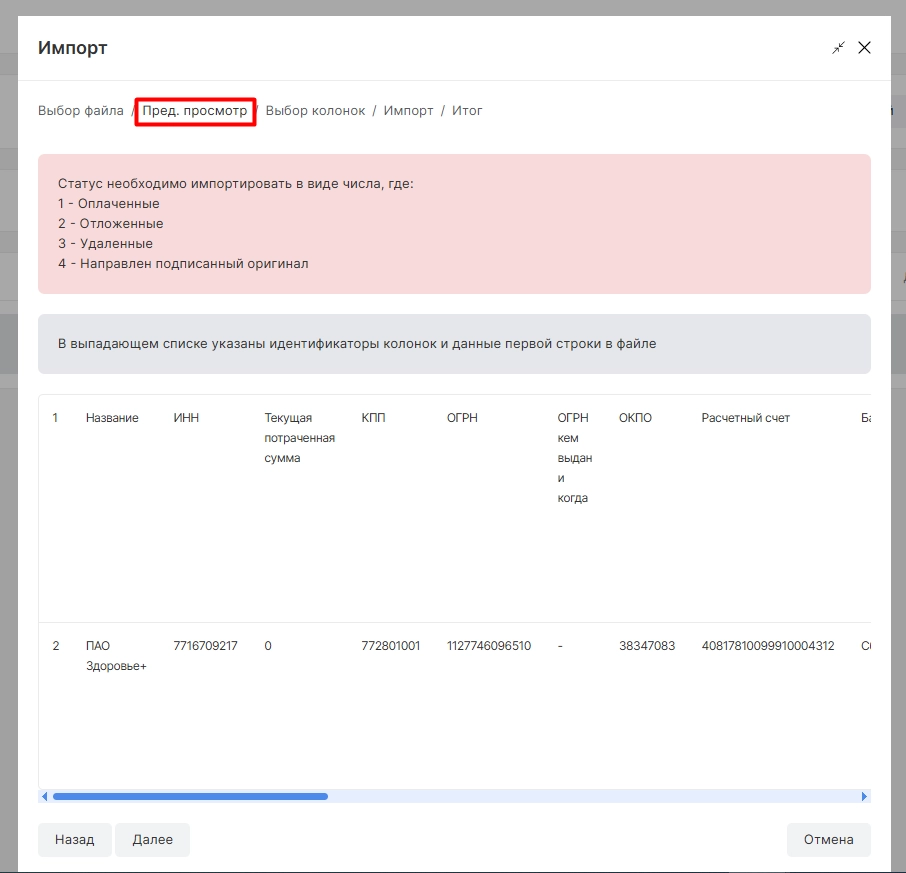
Если данные отображаются корректно, нажмите «Далее».
На следующем шаге необходимо соотнести колонки в файле с системными полями.
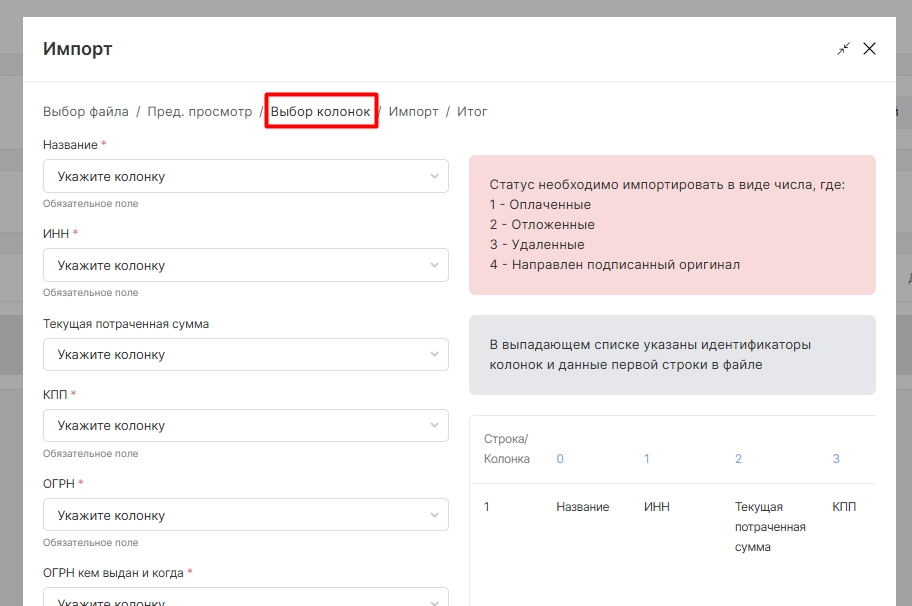
Есть несколько способов как можно объединить выбранное поле с нужной информацией.
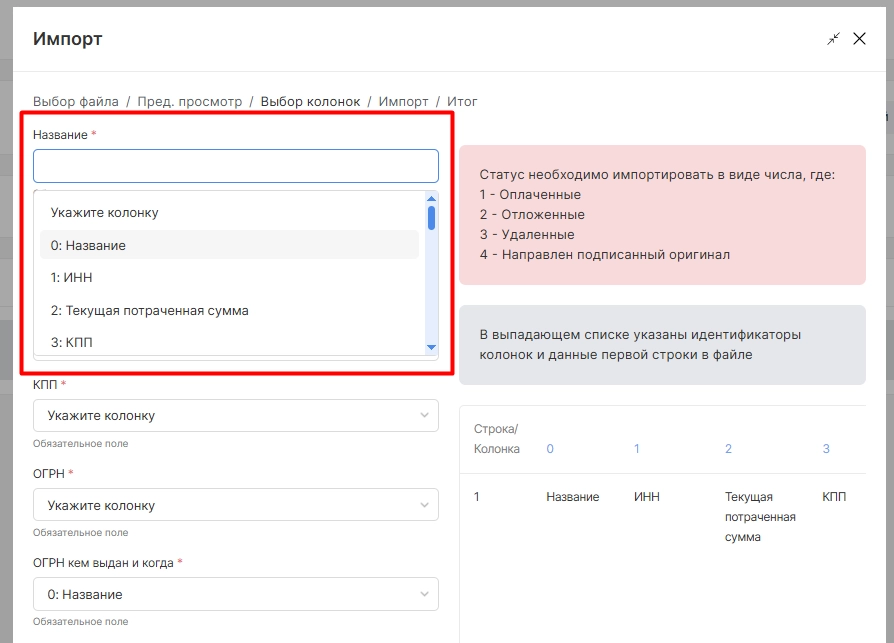
Способ первый:
Слева есть возможность сопоставить данные системы с данными из файла импорта с помощью нажатия на кнопку "Укажите колонку". При нажатии на данное поле появляется список вариантов, на этом шаге необходимо выбрать название из списка идентично названию колонки.
Пример: "Название" → "Название"; "ИНН" → "ИНН".
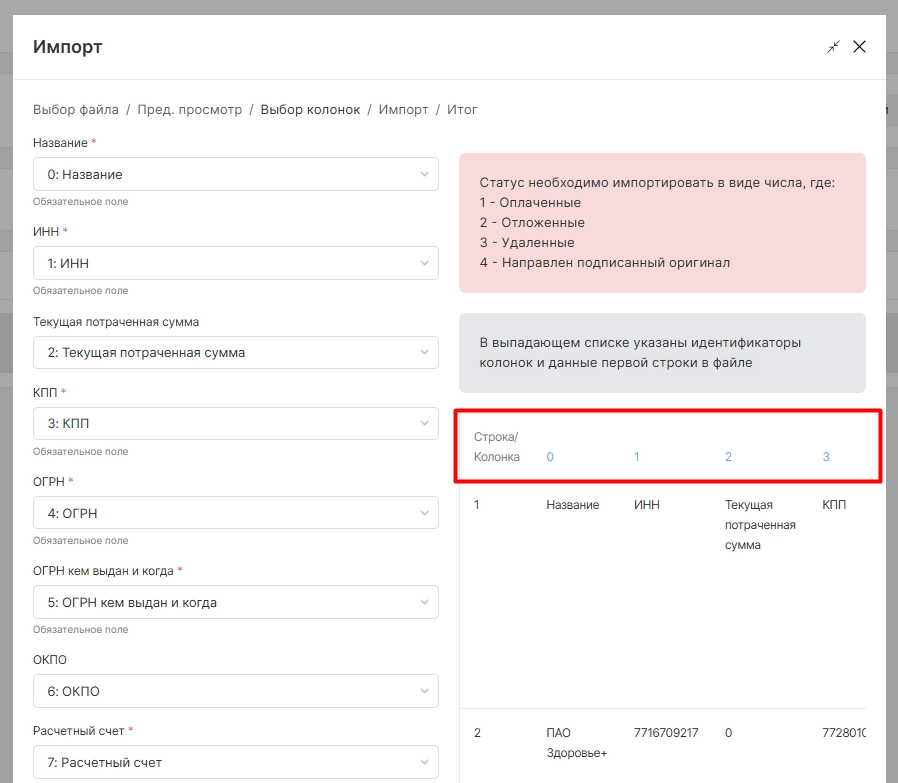
Способ второй:
Справа указаны номера колонок, необходимо кликнуть на номер колонки.
При нажатии на "Выбрать поле" из выпадающего списка найти нужную информацию.
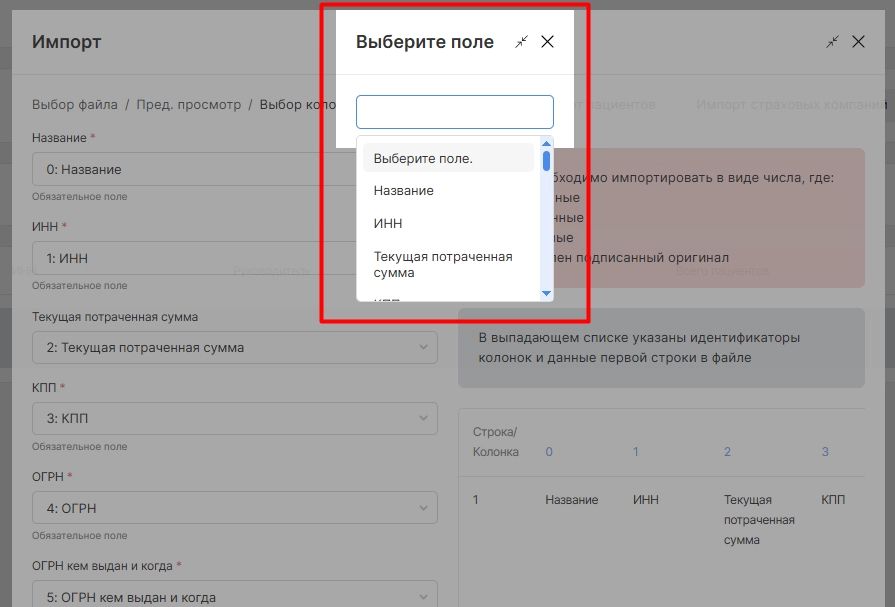
После выбора в указанной колонке появится ранее выбранная информация.
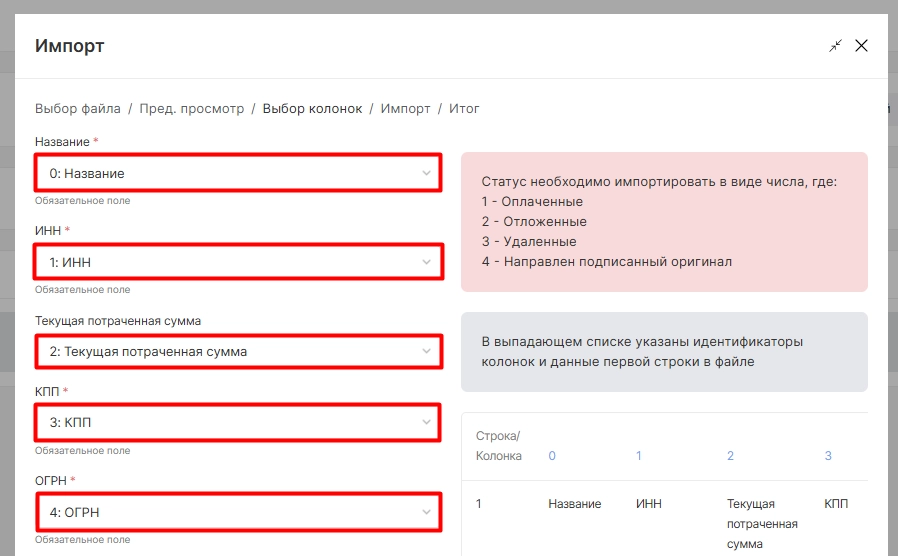
После заполнения всех полей необходимо нажать "Далее", после чего отобразится итог загрузки данных.
Можно просмотреть "Файл отчета", и, если все корректно, нажать «Готово».
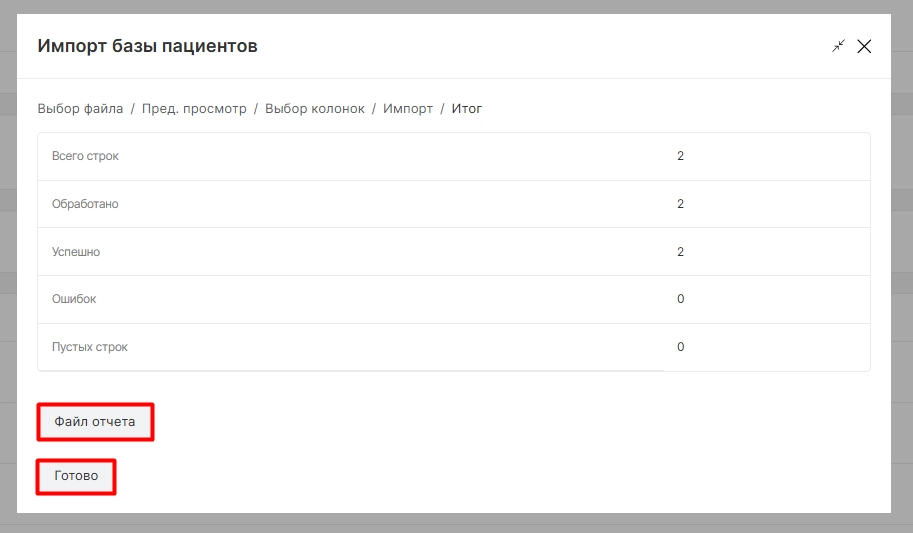
Страховые компании успешно добавлены.