





Импорт зуботехнических лабораторий (Версия программы Про с 18)
Массовая загрузка списка лабораторий состоит из 2 частей.
Подготовка таблицы списка лабораторий.
Пример таблицы здесь
Для импорта списка лабораторий нужны следующие данные:
-
название, *
-
юридическое/физическое лицо, *
-
наименование юридического лица,
-
номер договора, *
-
контактное лицо, * (ФИО, номер, должность)
-
номер счёта,
-
ИНН,
-
БИК,
-
КПП,
-
адрес, *
-
телефон, *
-
скидка,
-
начальный баланс,
-
используется, *2
-
своя лаборатория, *3
-
филиал (ID филиалов),
-
группы пользователей (ID групп пользователей),
ВАЖНО
* - Поля, обязательные к заполнению
*2 - "1"/"0" (Выбор "1" означает, что лаборатория используется, переключатель включен; "0" - не используется.)
*3 - "1"/"0" (Выбор "1" означает, что лаборатория является внутренней, переключатель включен; 0 - внешняя.)
Загрузка таблицы.
После подготовки таблицы ее можно загрузить в список лабораторий.
Для загрузки необходимо перейти в модуль "ЗТЛ" и выбрать "Список лабораторий".

На открывшейся странице необходимо нажать «Импорт».

В открывшемся окне необходимо:
-
"Выбрать файл" - загрузить таблицу с ЗТЛ;
-
"Включить первую строку в импорт":
если “Да”, загрузка начнется с 1-й строчки,
если “Нет”, загрузка начнется со 2-й строчки;
- "Разделитель" - оставить параметр исходным.
ВНИМАНИЕ!
Колонка «Используется» принимает значение "1" или "0". Выбор "1" означает, что лаборатория используется, переключатель включен; "0" - не используется.
Колонка «Своя лаборатория» принимает значение "1" или "0". Выбор "1" означает, что лаборатория является внутренней, переключатель включен; "0" - внешняя.
После предварительной настройки необходимо нажать “Далее”.

В следующем окне доступен предварительный просмотр таблицы. Если все данные отображаются корректно, то нажмите “Далее”.
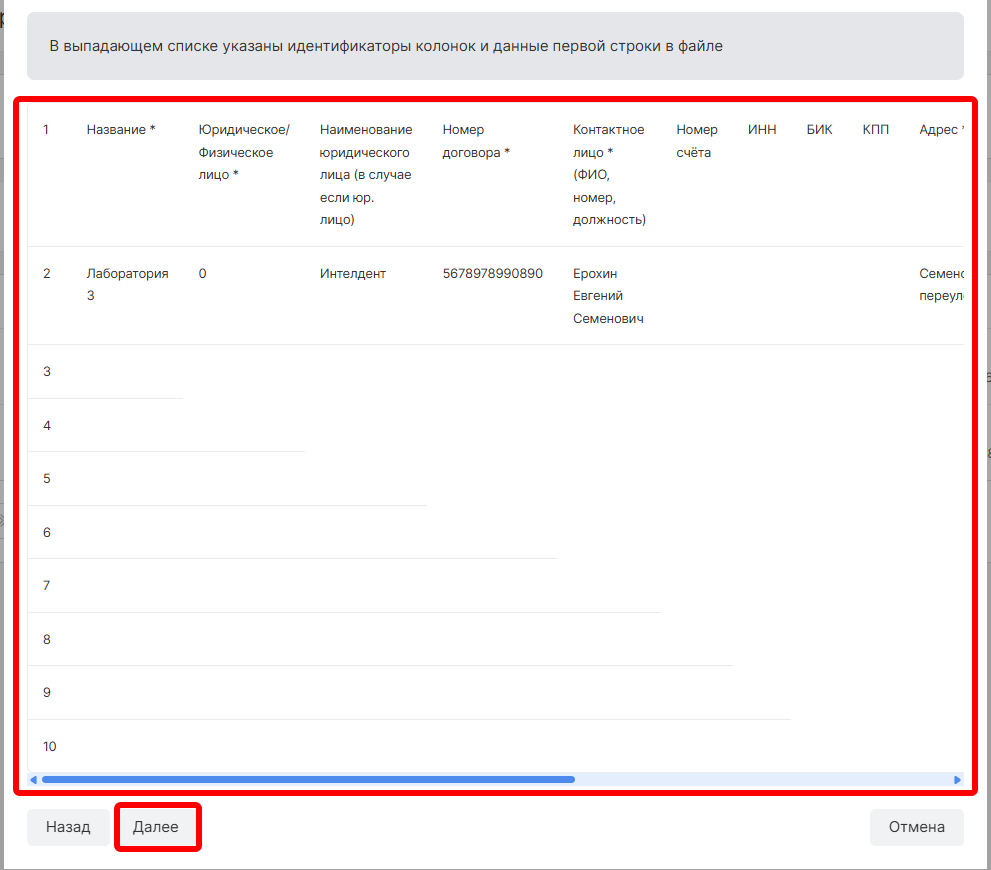
Далее необходимо соотнести колонки файла и системные поля.

После заполнения всех полей необходимо нажать "Далее".

После данного действия начинается импорт в систему и по завершении отобразится информация об успешности загрузки с возможностью скачать отчет загрузки. После просмотра необходимо нажать "Готово".

Лаборатории из файла отобразятся в списке с возможностью:
- отредактировать,
- удалить.
