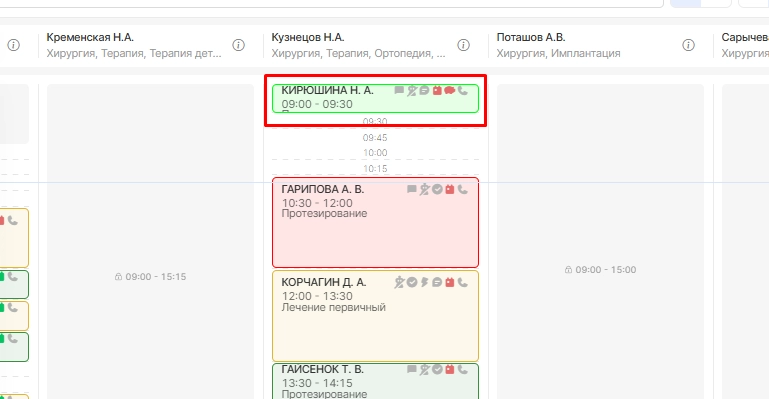
Отметка "Пациент пришел" (Версия программы Про с 18)
Для подтверждения прихода пациента необходимо:
-
найти запись пациента и нажать левой клавишей мыши один раз,
-
выбрать опцию "Пациент пришел".
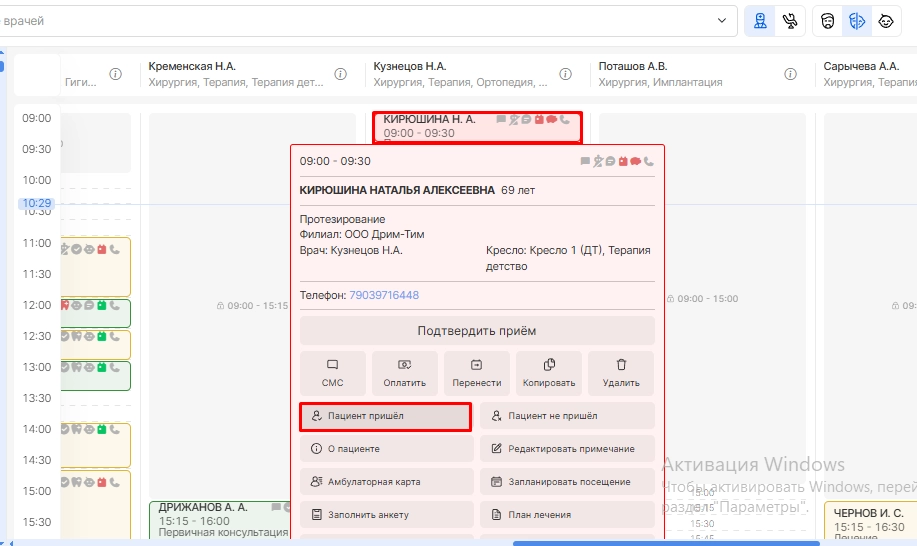
В открывшейся форме можно:
-
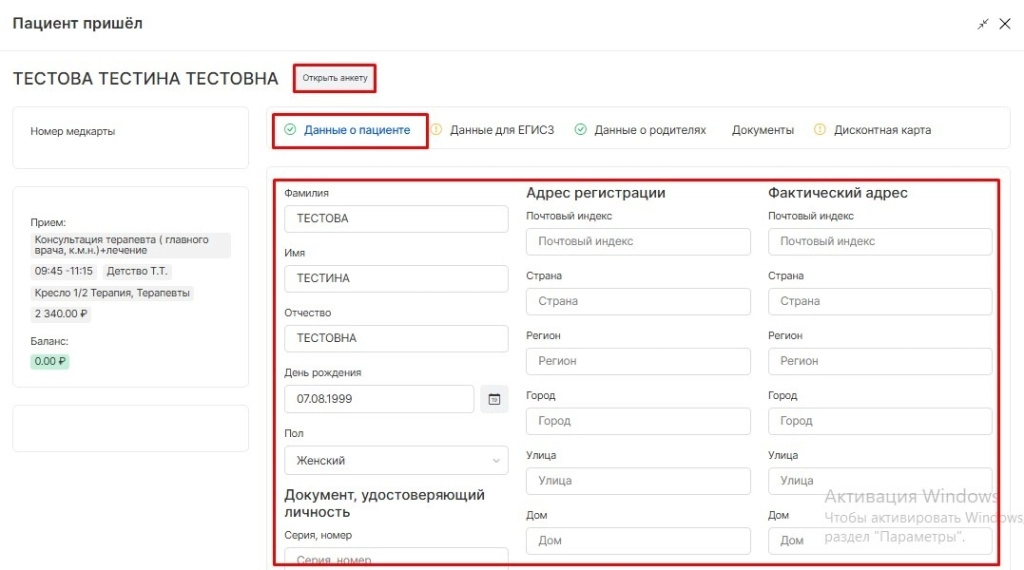
открыть анкету для выбора планшета и заполнения анкеты здоровья пациента - кнопка "Открыть анкету"
-
заполнить основные данные о пациенте - вкладка "Данные о пациенте"
-
заполнить данные для последующего представления в ЕГИСЗ - вкладка "Данные для ЕГИСЗ",
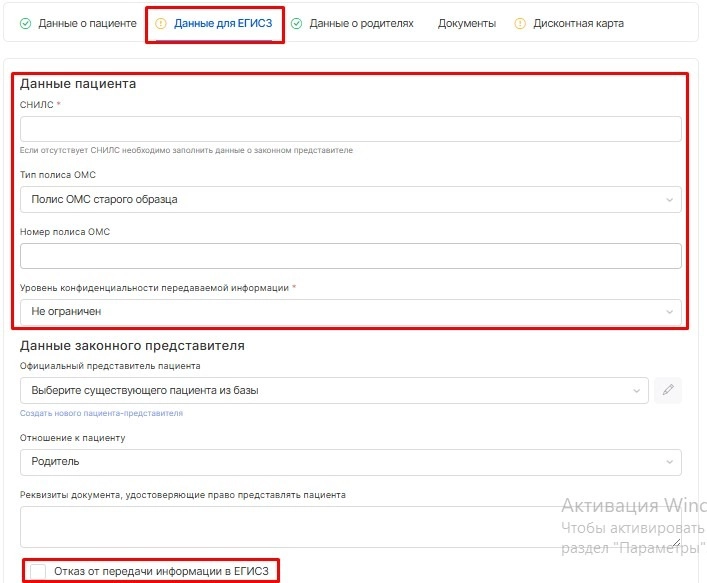
ВНИМАНИЕ! При отказе требуется создание соответствующего документа об отказе передачи данных для подписания пациентом. Для загрузки своего юридически грамотного шаблона данного типа документа необходимо обратиться в техническую поддержку.
-
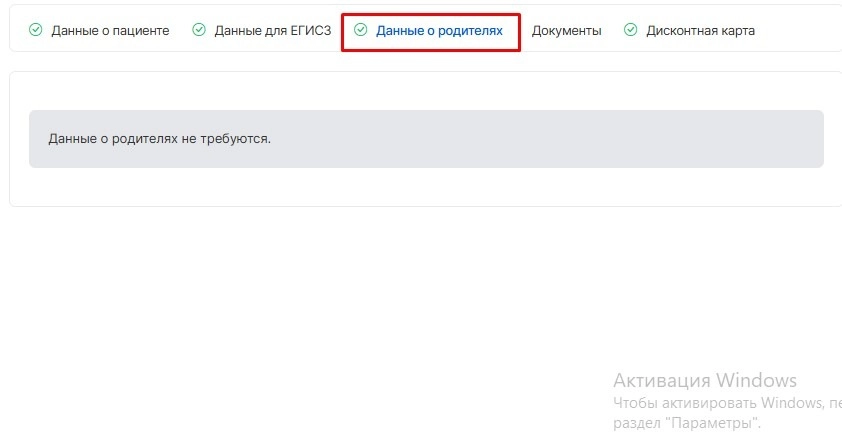
заполнить данные о родителях и представителях несовершеннолетнего или недееспособного пациента - вкладки "Данные о родителях" и "Представитель",
Вкладка "Данные о родителях" позволяет заполнить данные о родителях несовершеннолетнего пациента:
-
ФИО родителя,
-
дата рождения родителя,
-
паспортные данные родителя.
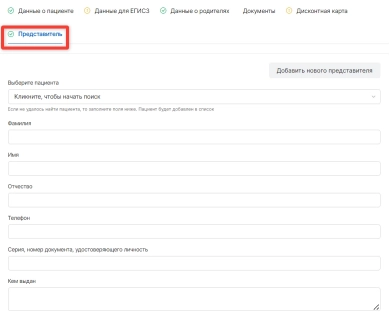
Вкладка "Представитель" позволяет:
-
увидеть список представителей пациента,
-
добавить нового представителя пациента.
-
создать документы (договор, ИДС, акт выполненных работ) - вкладка "Документы",
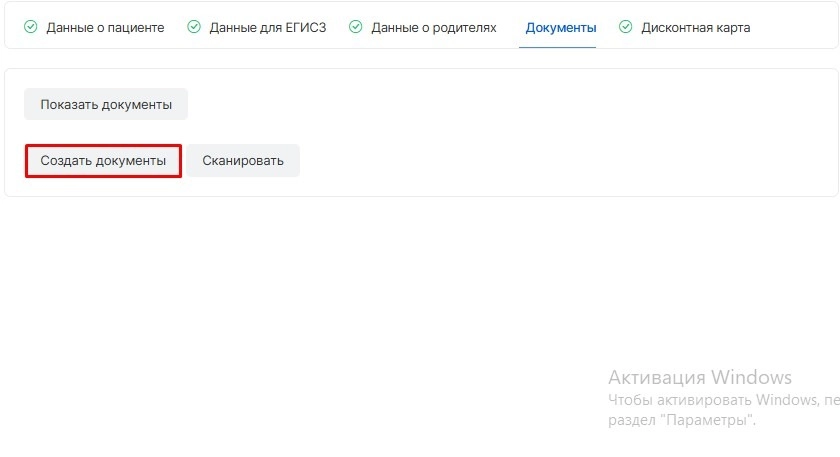
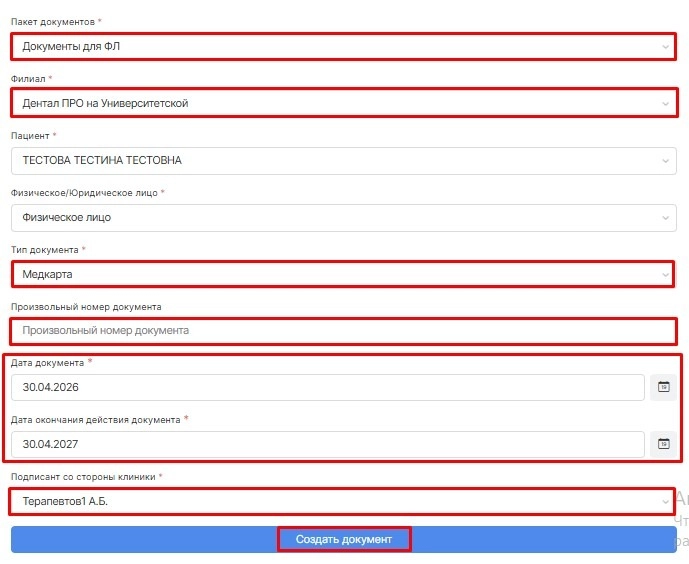
После нажатия на кнопку создания документа выйдет окно настройки шаблона документа для печати. Необходимо заполнить строки:
-
пациент (подтягивается автоматически, можно изменить)
-
пакет документов (названия групп для шаблонов документов, например, ИДС, Доп. -соглашения и т.д.)
-
филиал (выбирается при необходимости)
-
тип документа (сам шаблон документа из выбранного выше пакета)
-
произвольный номер документа (при необходимости проставить номер документа, отличающегося от установленного в системе порядка)
-
дата создания документа (подтягивается автоматически текущая дата)
-
дата окончания документа (текущая дата плюс год)
-
подписант со стороны клиники (тот, кто будет проставлен в документ в строки подписей)
После заполнения полей необходимо нажать «Создать документ».
Во всплывающем окне необходимо выбрать желаемый формат для открытия документа.
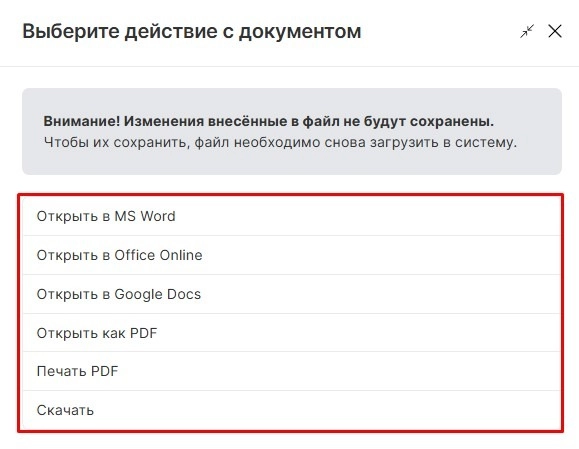
После открытия документа его можно отправить на печать и отдать пациенту на подпись.
-
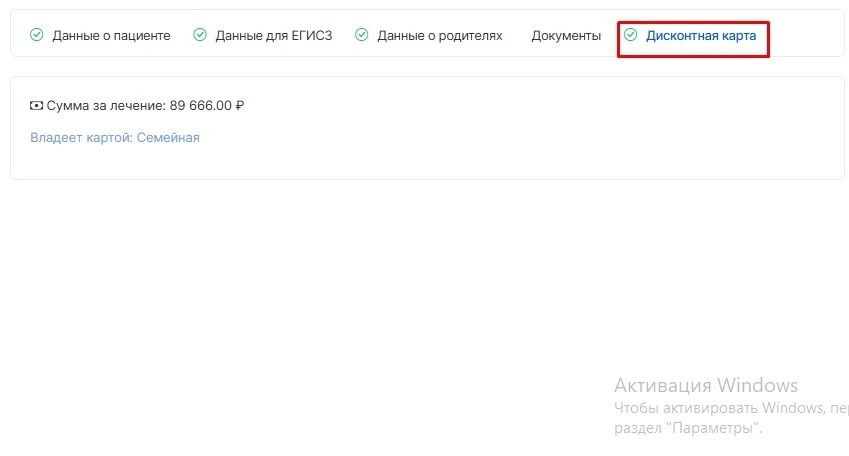
получить информацию о дисконтной карте пациента или выдать ее - вкладка "Дисконтная карта"
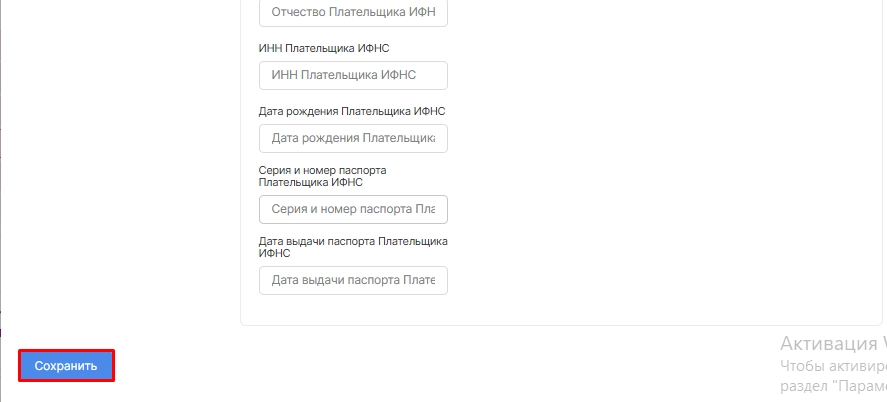
Для сохранения данных или проставления отметки, что пациент пришел, необходимо кликнуть на кнопку “Сохранить”.
После проставления отметки о приходе пациента поменяется цвет записи.