





Редактирование шаблона медкарты (Версия программы Про с 18)
Перейти к редактированию шаблонов мед. карт можно двумя способами.
Первый способ.
При работе с картой пациента, нажав на опцию "Редактировать шаблон" в поле "Параметры карты"

Второй способ.
Перейти в модуль "Настройки", выбрать раздел "Мед.карты" и "Шаблоны"

На открывшейся странице найти необходимый шаблон для редактирования и нажать на название или опцию "Редактировать"

Независимо от способа перехода к настройке шаблона далее необходимо:
- изменить название шаблона (при необходимости)

- в текстовом поле внести изменения в текст и теги

- изменить приоритет (положение шаблона в списке всех шаблонов, категория шаблона) в поле "Настройка шаблона"

- выбрать диагнозы и приемы, при использовании которых активируется шаблон в поле "Условия для отображения"

- настроить текст шаблона для включения в разделы титульного листа в поле "Разделы титульного листа"

● Ниже расположено поле с текстом, который может содержать как теги (это кнопки, которые содержат в себе необходимые предложения для заполнения карточки пациента), так и обычный текст.
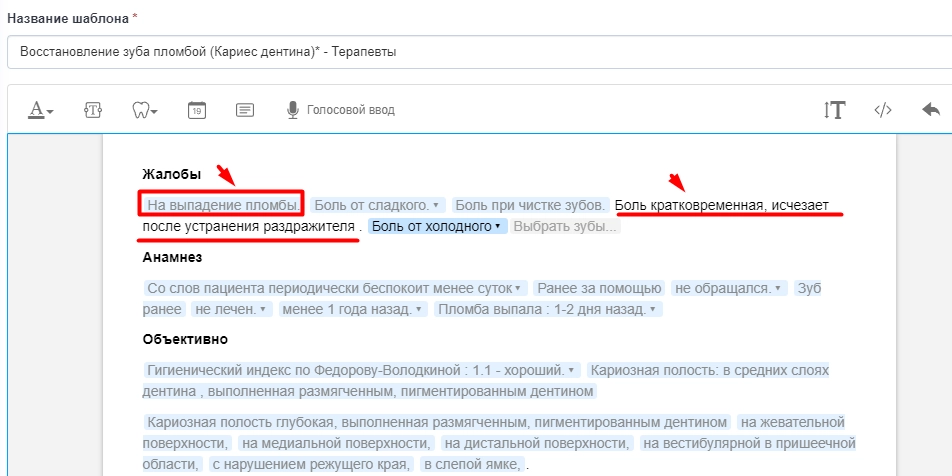
Для работы с текстовым полем доступны такие возможности как:
1. Создание нового тега. Для этого необходимо выбрав курсором мыши место в тексте нажать на опцию “Вставить новый тег” в левой панели наверху

После отображения кнопки "Пустой тег" необходимо нажать и указать текст.

ВНИМАНИЕ! Синий круг рядом с полем "тег отключен" делает тег неактивным по умолчанию

Синий круг рядом с текстом значения делает тег активным по умолчанию

Более чем 1 значение делает тег с выпадающим списком

Внутри тега доступны:
- удаление значения
- перемещение значения в списке значений

2. Ввод текста вручную без использования тегов

3. ввод текста голосовым вводом

4. включение тега с указанием областей зубов

5. включение тега с указанием календарной даты

6. оформление текста и тегов (заголовок, курсив, жирный)

7. размер элементов (крупный, средний, малый)

После внесения изменений в шаблон необходимо нажать "Сохранить"