





Удаление графика работы врача (Версия программы Про с 18)
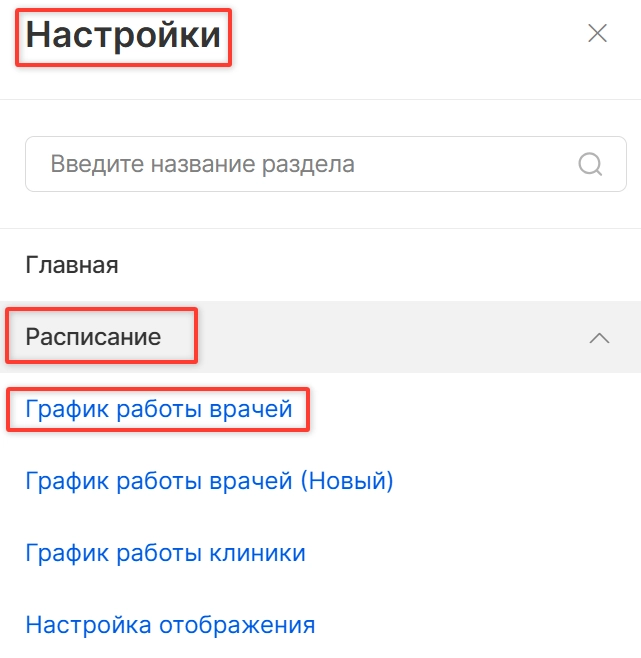
Перейдите в "Настройки" через кнопку “Шестренка” на правой панели, выберите раздел "Расписание" и нажмите "График работы врачей".
При необходимости можно удалить временной интервал в созданном графике работы врача на день или на определенный период.
Удаление графика работы врача на один день
Для удаления графика работы на один день необходимо нажать на ячейку выбранного дня у нужного врача.
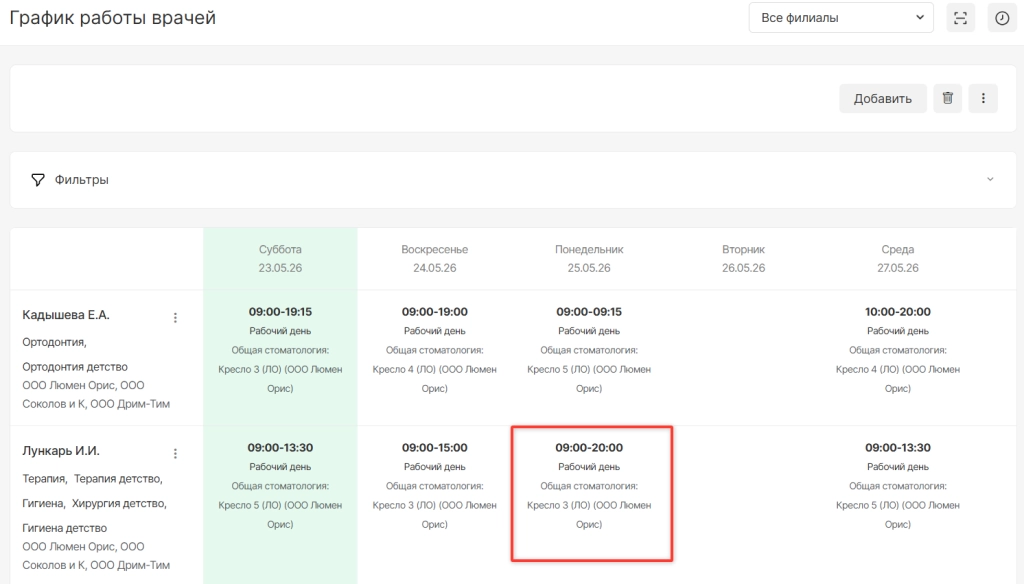
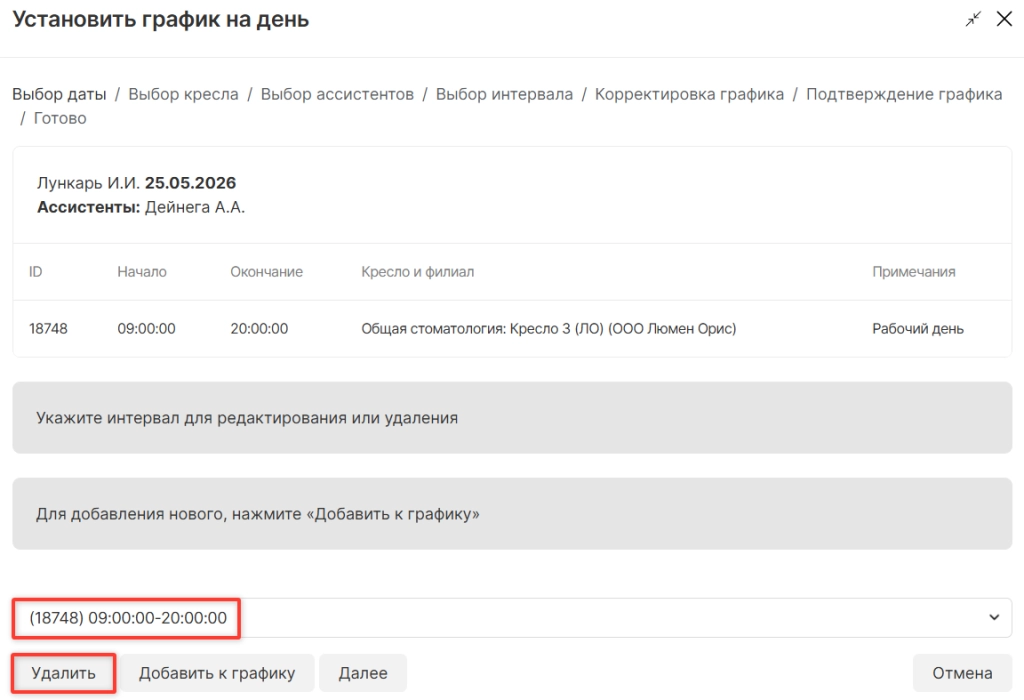
Затем в окне редактирования выбрать временной интервал, так как их может быть несколько при добавлении дополнительных смен. Нажать кнопку «Удалить».
После этого система выдаст подтверждающую информацию → “Далее”.
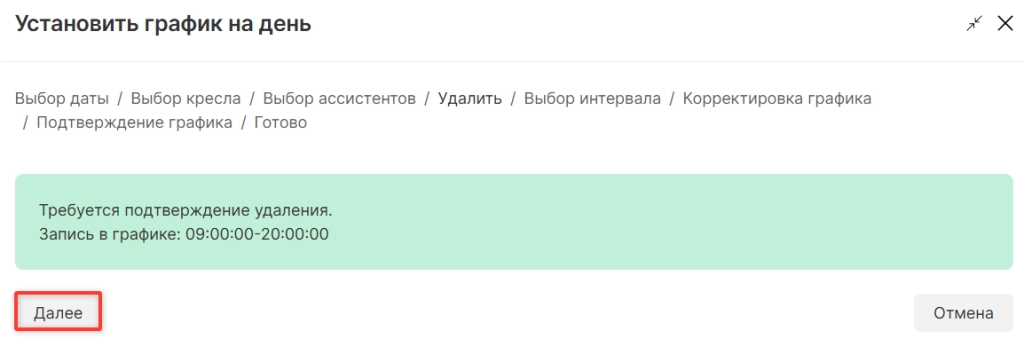
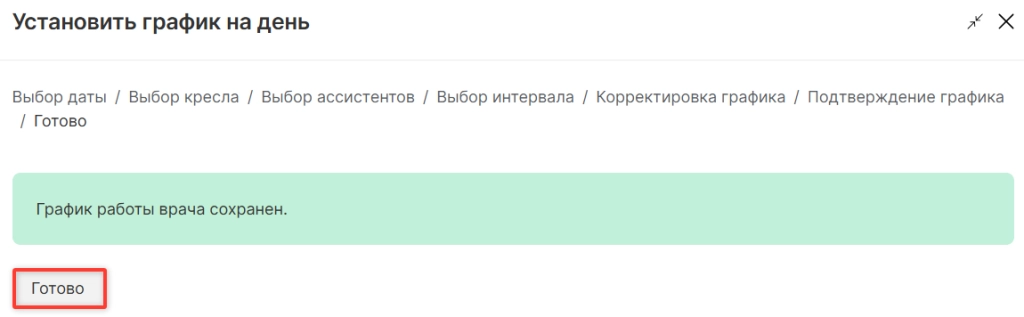
График на день был удален → “Готово”.
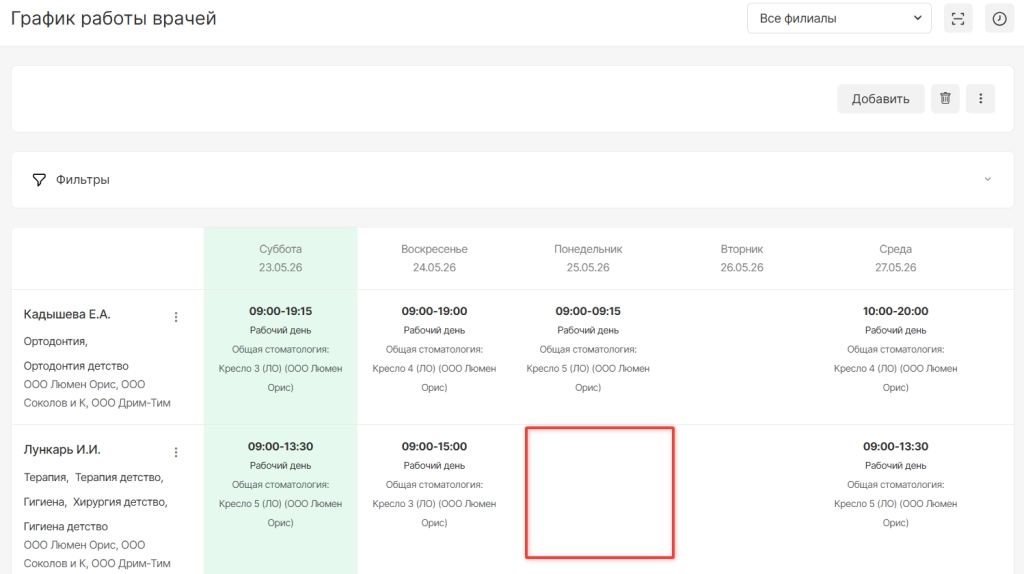
В ячейке освободилось место.
Удаление графика работы врача на период
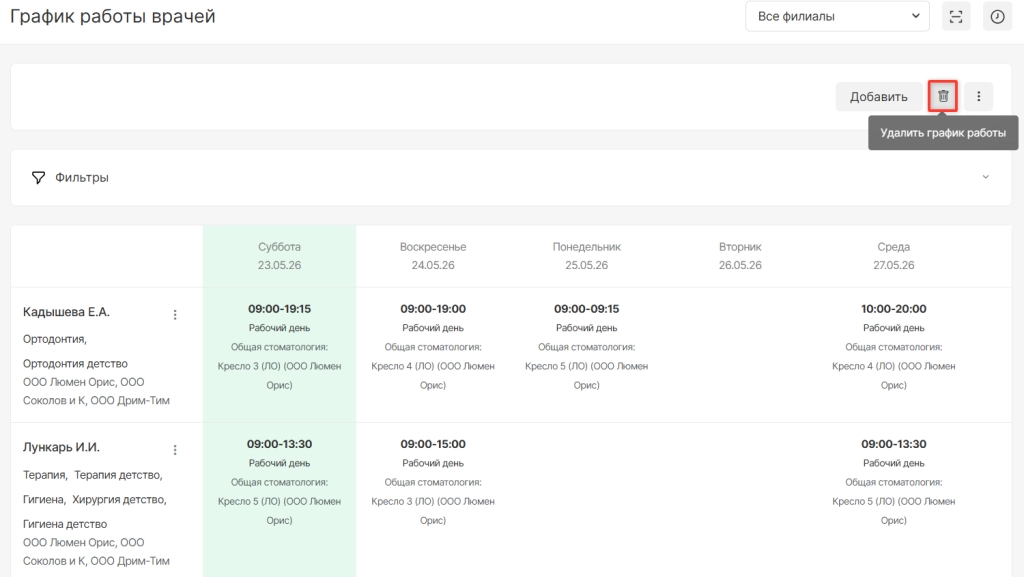
Для удаления графика работы на период необходимо нажать на кнопку «Удалить график работы» в правом верхнем углу.
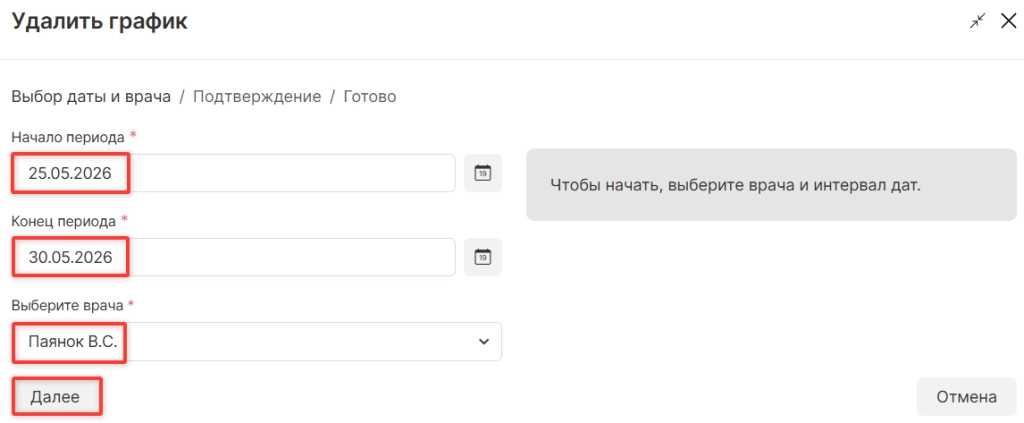
В открывшемся окне необходимо выбрать начало и конец периода для удаления, выбрать врача и нажать «Далее».
Система выдаст подтверждающую информацию → “Далее”.
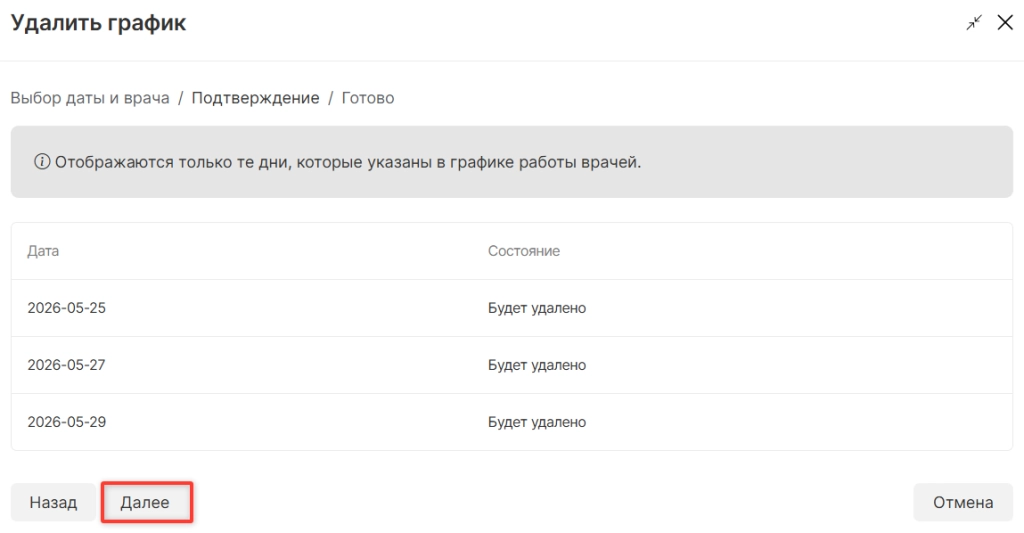
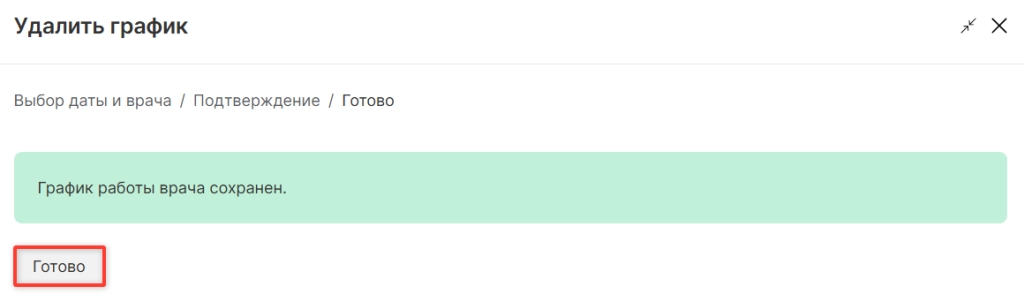
График работы был удален на день, на который нет записей пациентов в расписании → “Готово”.
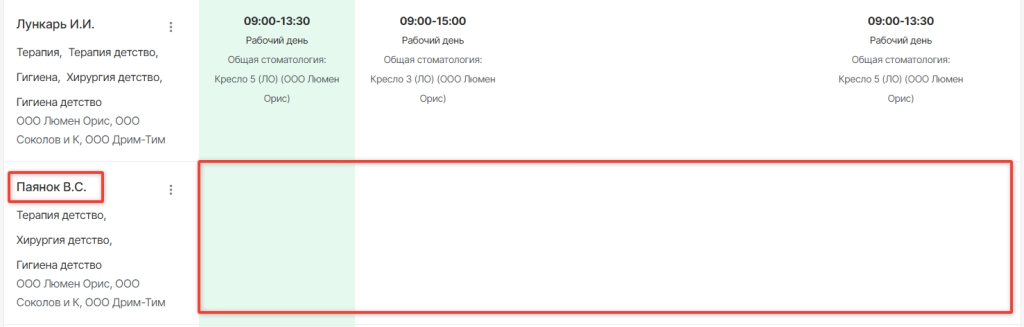
Ячейки дней из удаленного периода освободились.
ВНИМАНИЕ! Система не даст удалить график работы, если на день, указанных в интервале для удаления, имеются записи в расписании. Чтобы удалить график работы на такие дни, следует перенести записи пациентов на другие дни, затем удалять график работы врача.