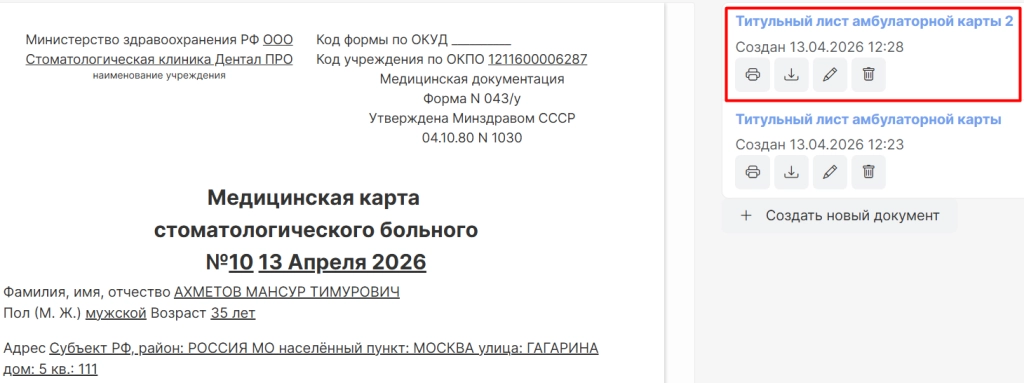
Печать титульного листа (Версия программы Про с 18)
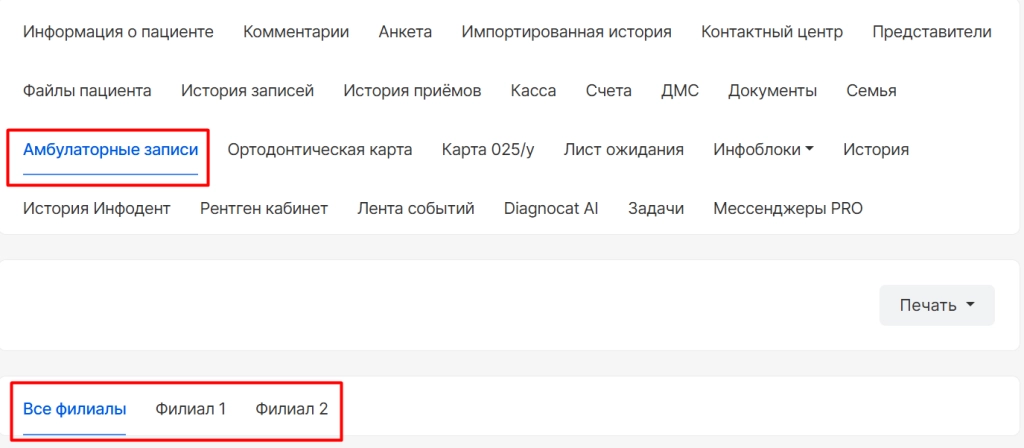
Для печати титульного листа и амбулаторных записей по приемам необходимо перейти в инфокарту пациента и выбрать вкладку “Амбулаторные записи”.
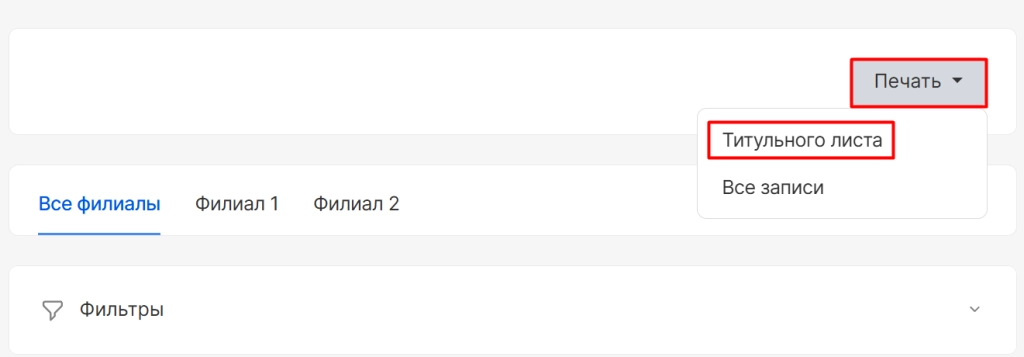
Далее выбрать опцию “Печать” и вариант “Титульного листа”
На открывшейся странице отобразится шаблон титульного листа.
ВНИМАНИЕ! Инструкция по настройке шаблона титульного листа: Настройка титульного листа.
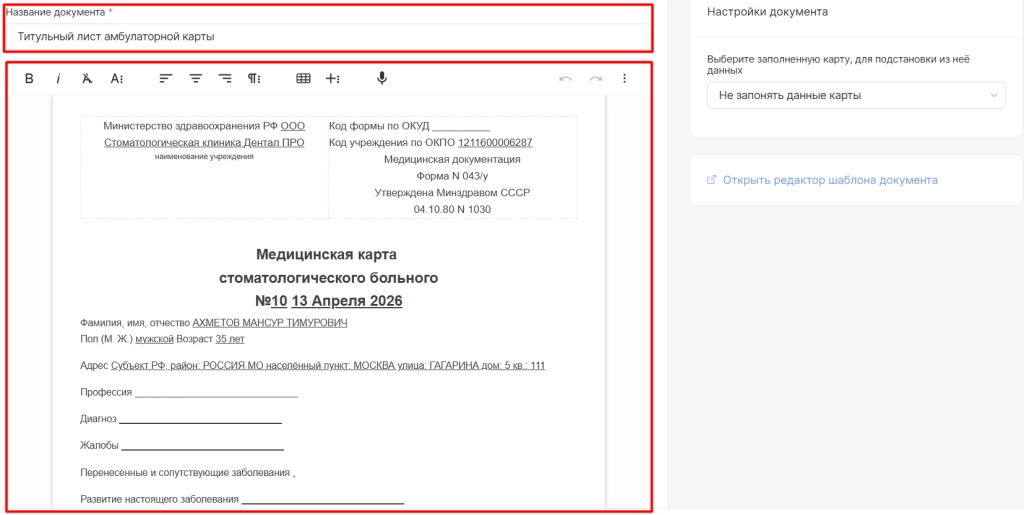
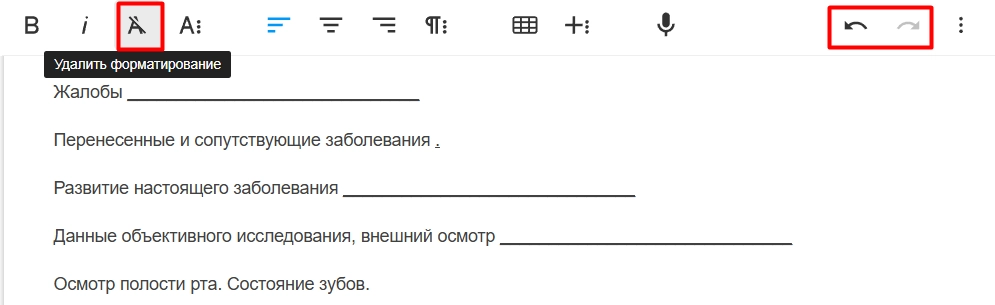
До печати в поле титульного листа будет возможно:
● внести необходимую информацию с клавиатуры, выбрав курсором необходимое место;
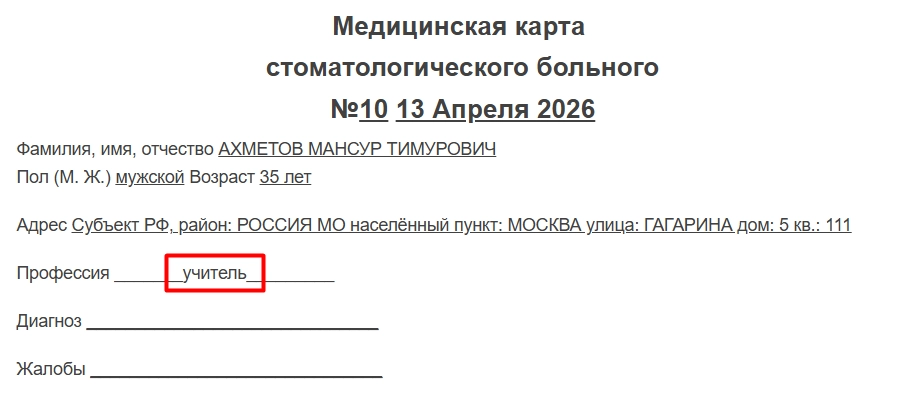
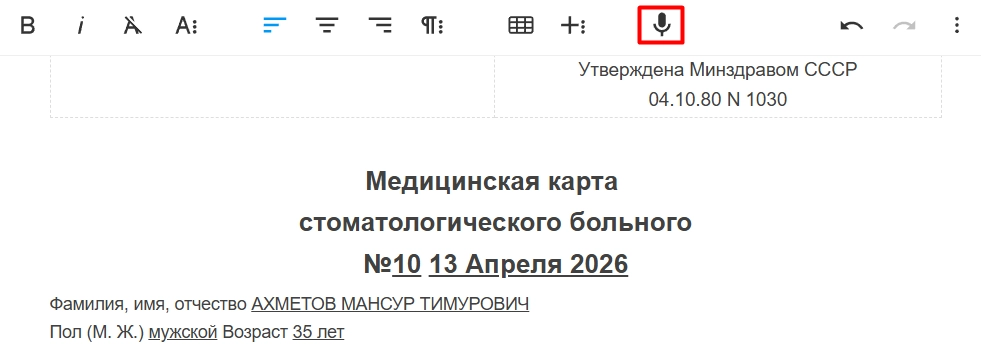
● использовать голосовой ввод;
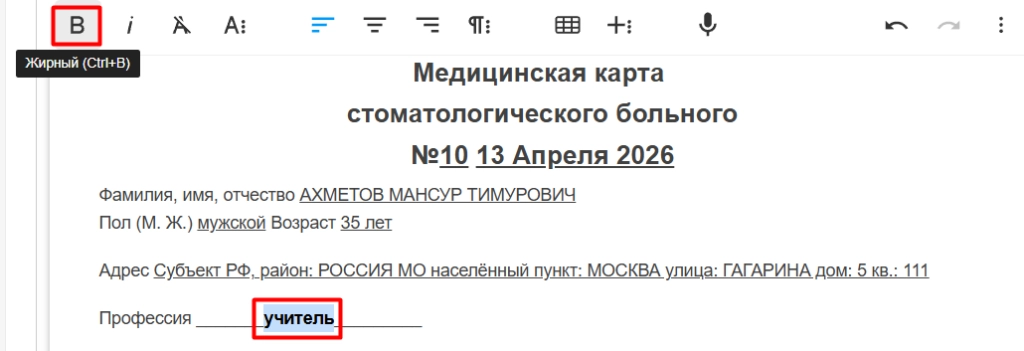
● использовать выделение текста жирным;
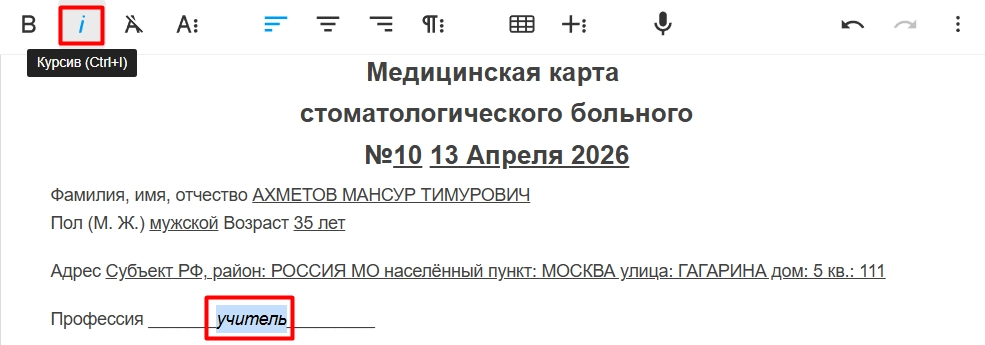
● использовать курсив;
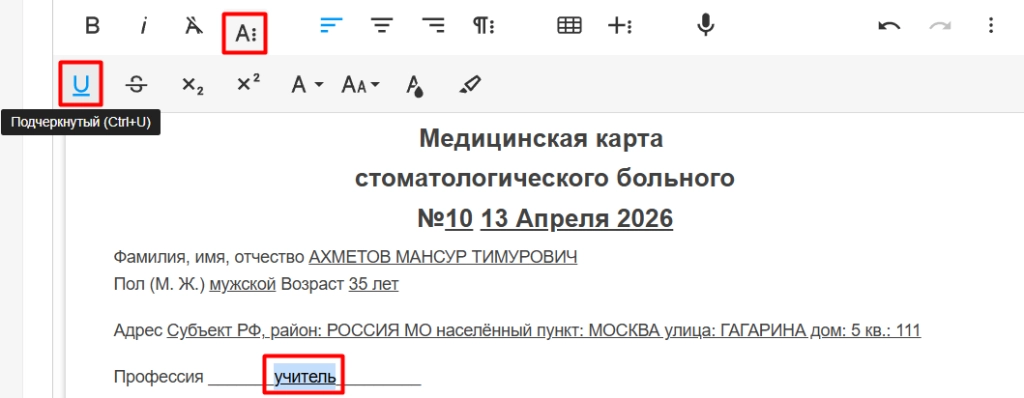
● использовать подчеркнутый текст;
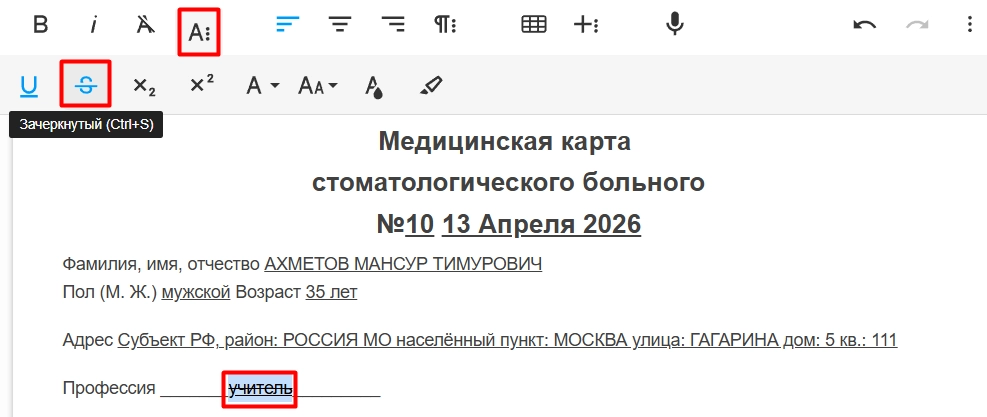
● использовать зачеркнутый текст;
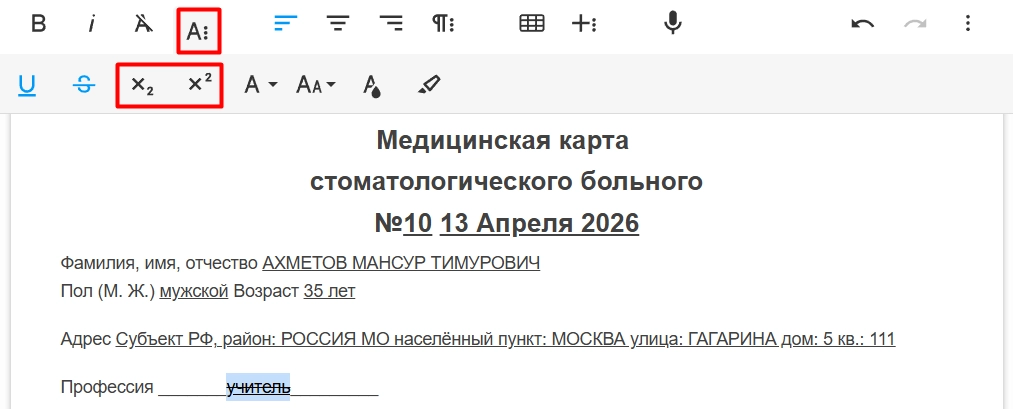
● применить к тексту верхний или нижний индекс;
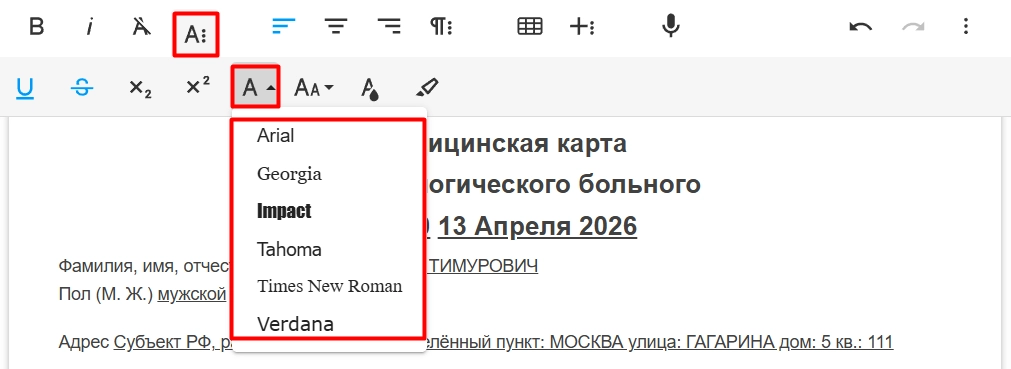
● менять стиль шрифта;
● менять размер шрифта;
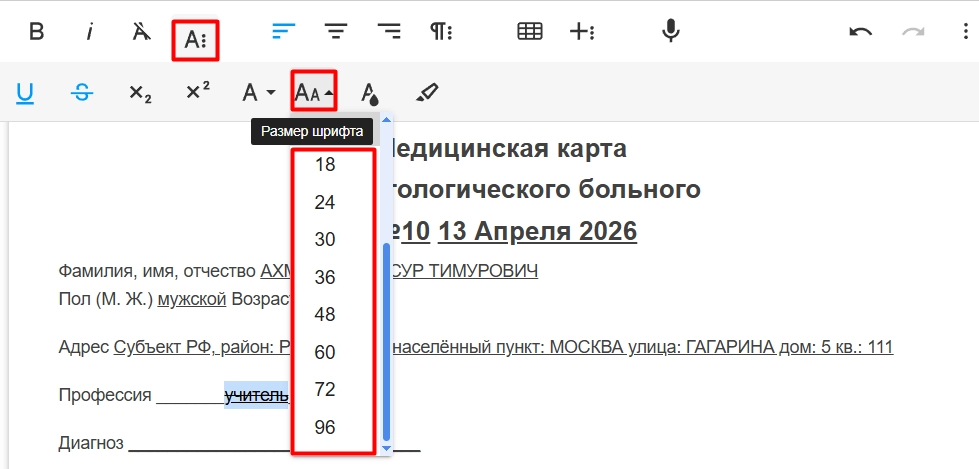
● менять цвет текста;
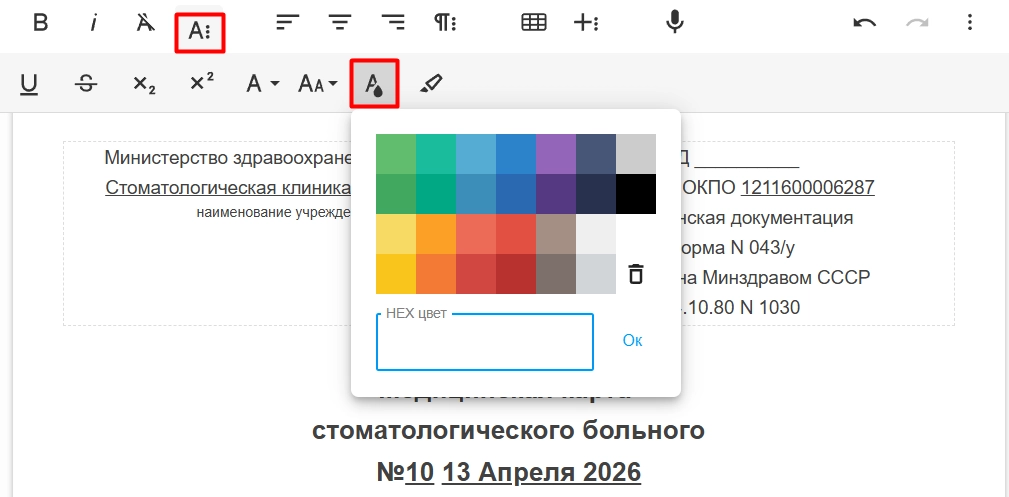
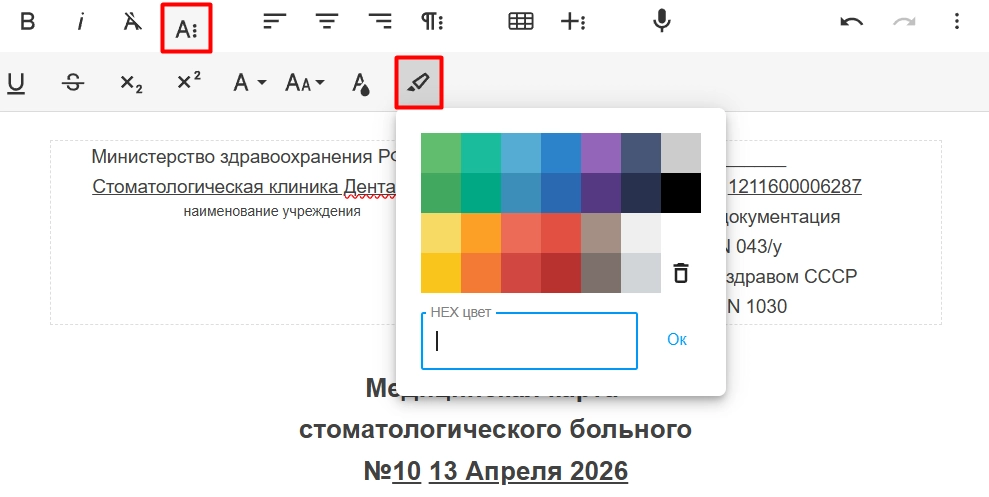
● менять цвет фона текста;
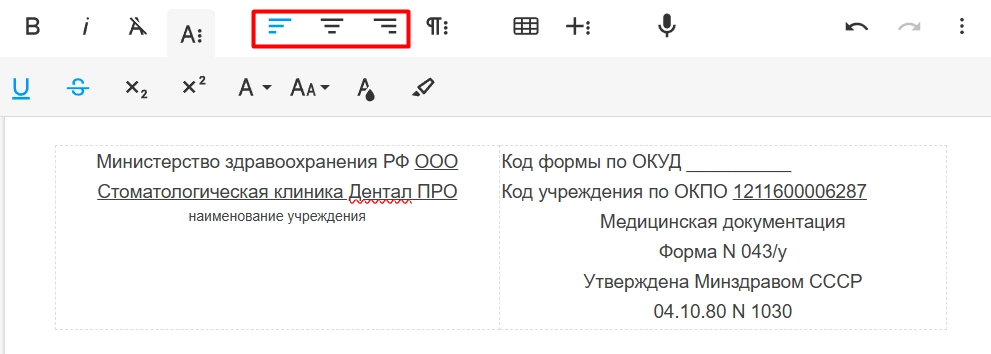
● менять выравнивание текста (по левому краю, по центру, по правому краю);
● применять нумерацию списка и маркированный список;
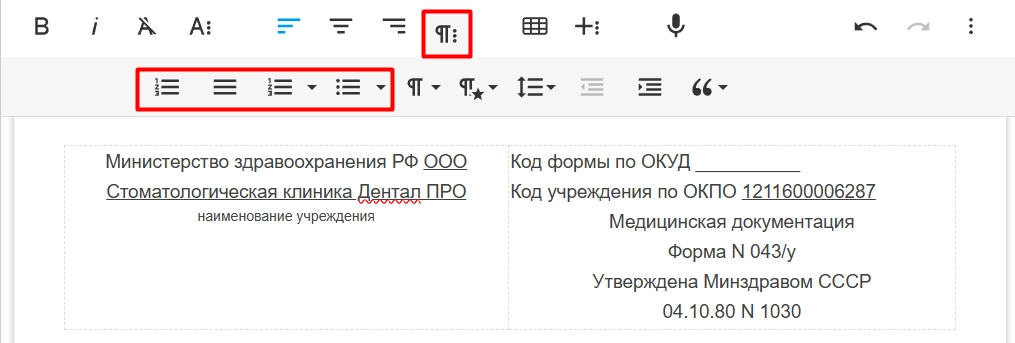
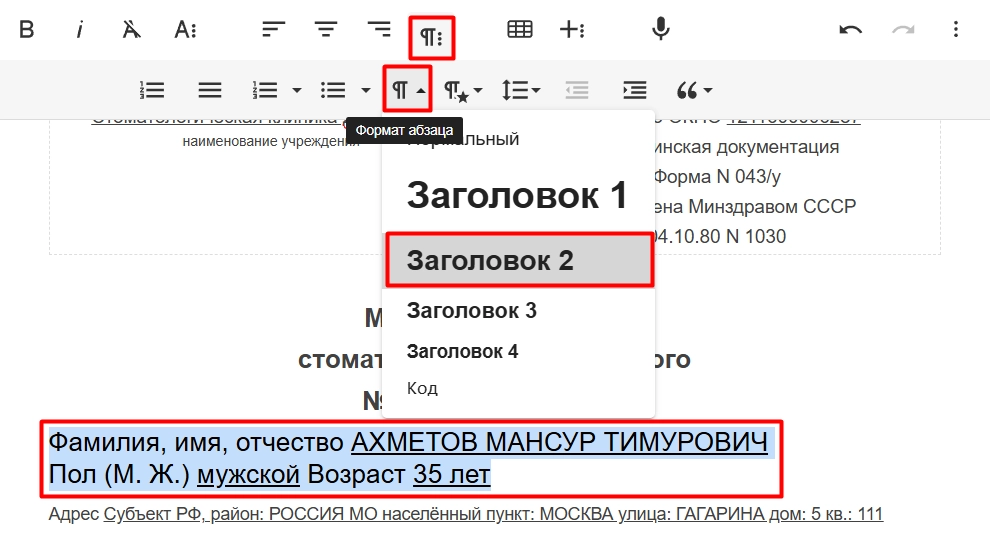
● использовать формат абзаца;
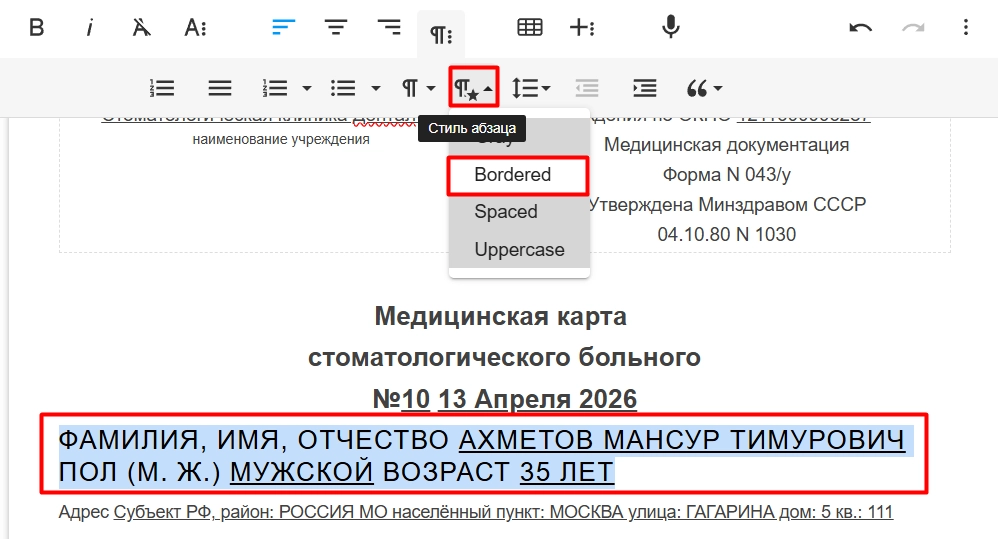
● менять стиль абзаца;
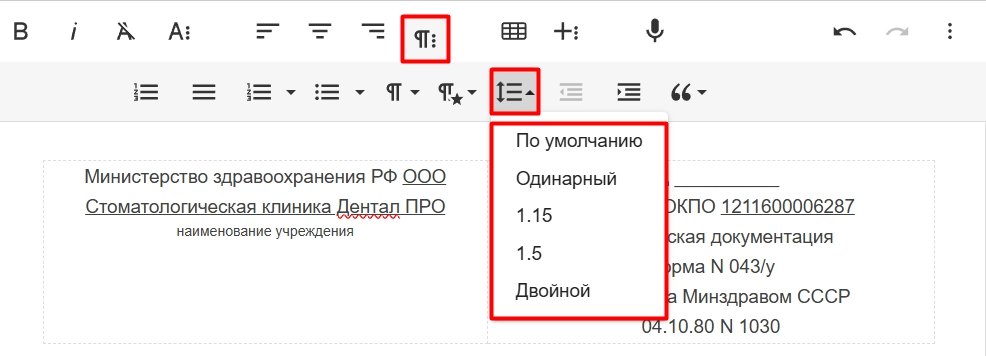
● менять высоту линий и отступы;
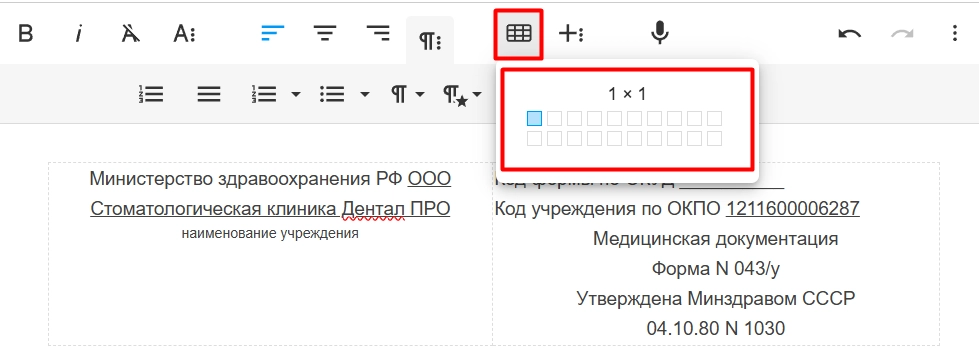
● вставить таблицу;
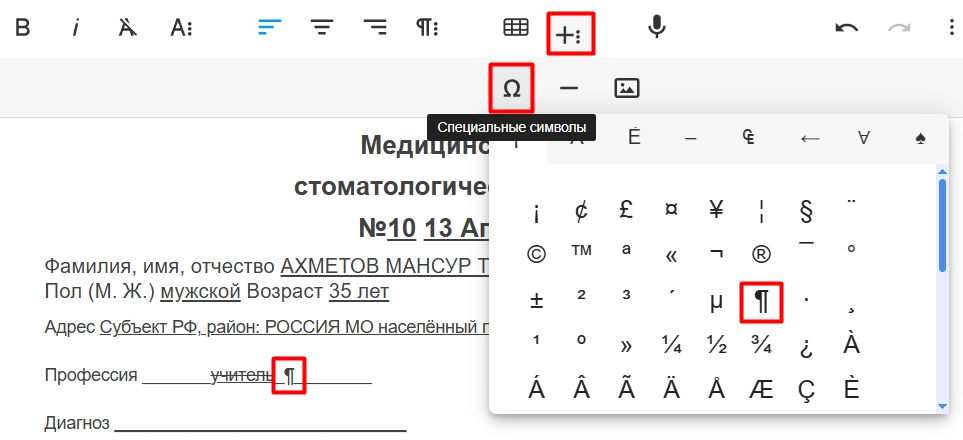
● вставить специальные символы;
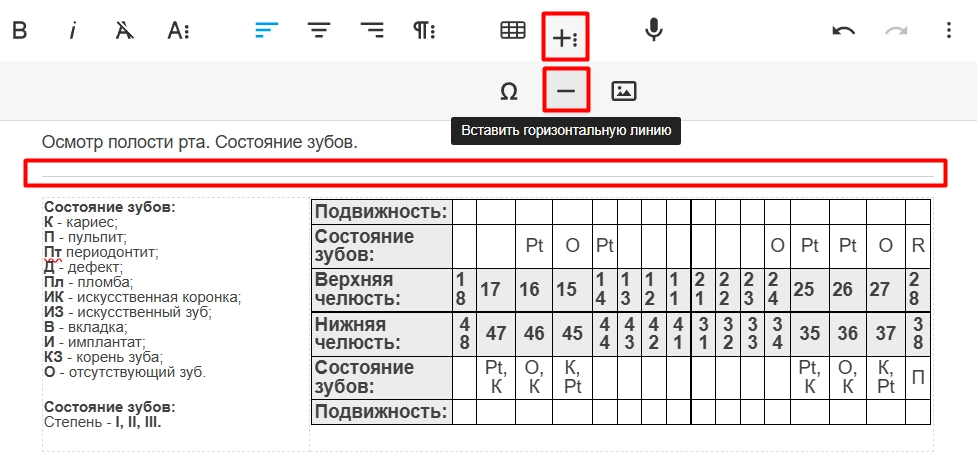
● вставить горизонтальную линию - разделитель страницы;
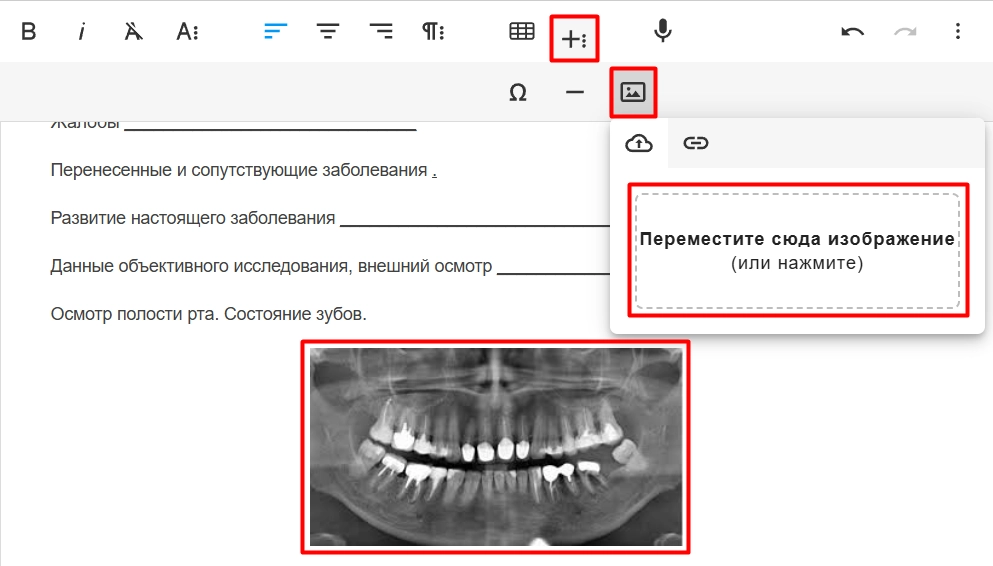
● вставить изображения;
● полностью очистить сделанные изменения и вернуться на шаг назад,
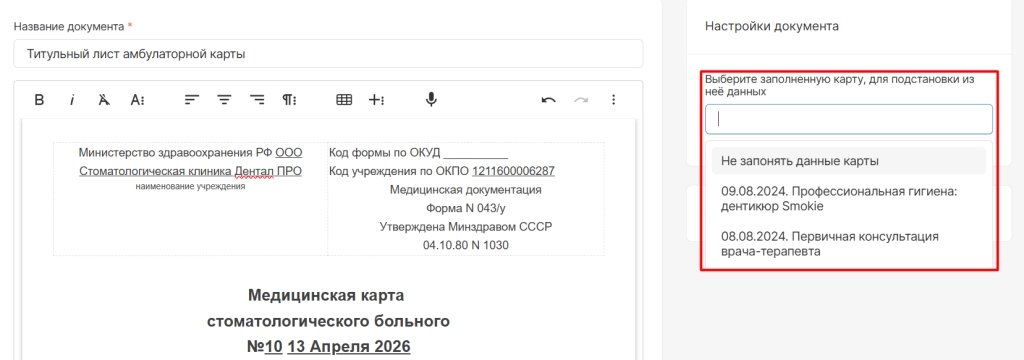
Для автоматического заполнения данных по некоторым разделам титульника (например, диагноз, состояние зубов и другие параметры, относящиеся к приемам) можно воспользоваться опцией выбора данных из амбулаторной записи по приему. Для этого справа от шаблона титульника выбрите опцию “Выберите заполненную карту для подстановки из неё данных”.
ВНИМАНИЕ! Доступны для выбора только карты в статусе “Подтверждена” и “Верифицирована”.
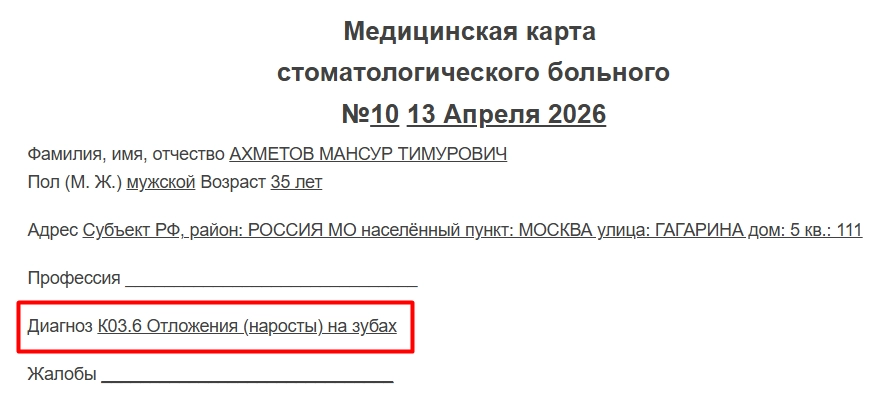
После выбора амбулаторной записи по приему из нее автоматически в необходимые разделы подтянется информация.
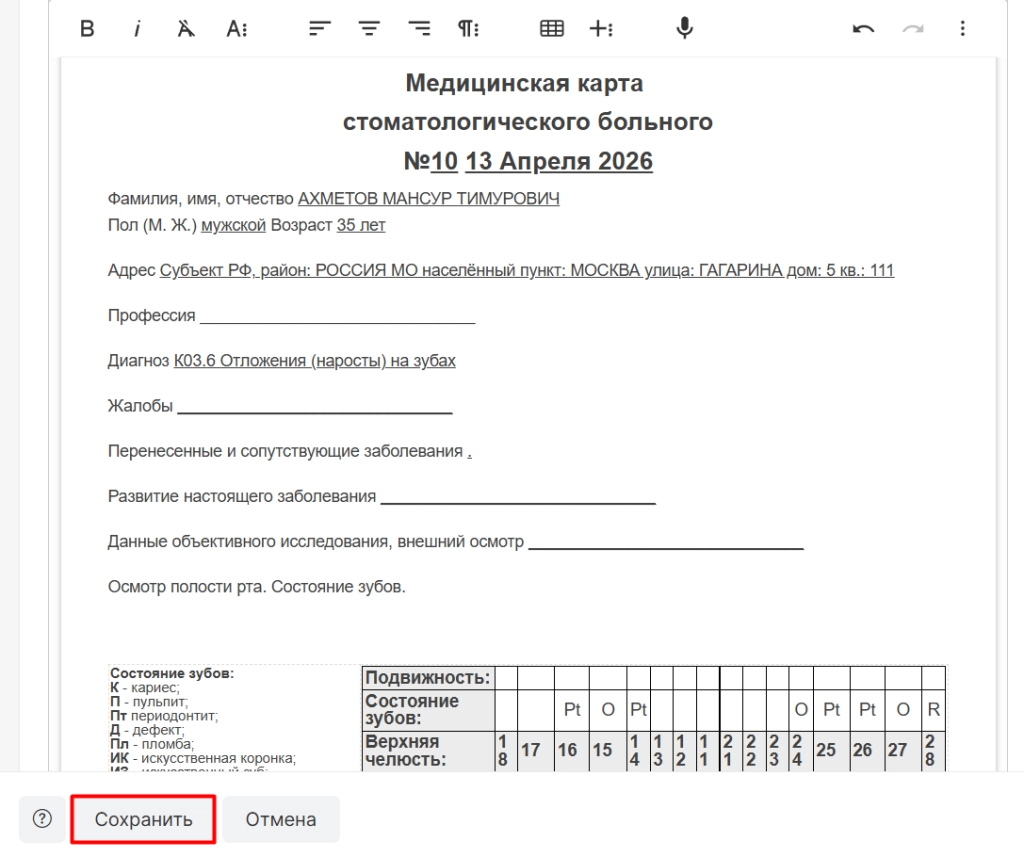
При заполнении данных в титульном листе нажмите на опцию “Сохранить”.
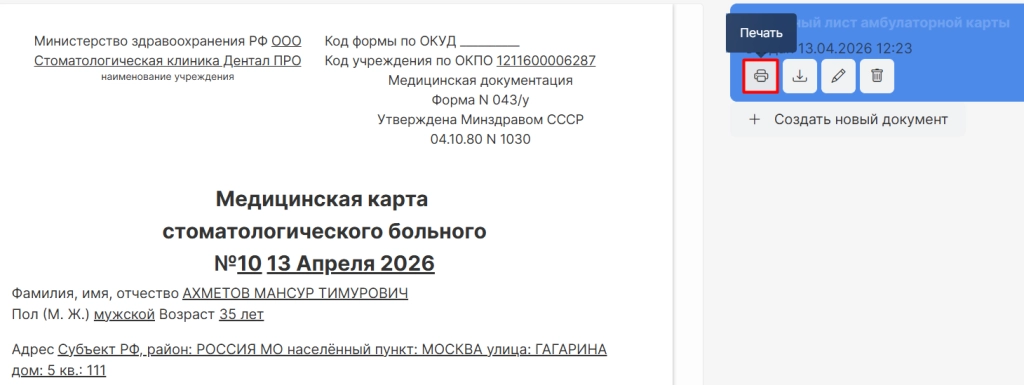
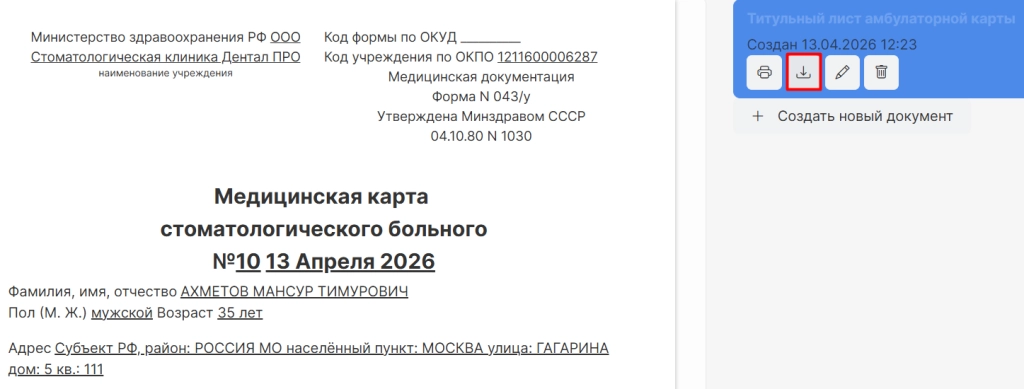
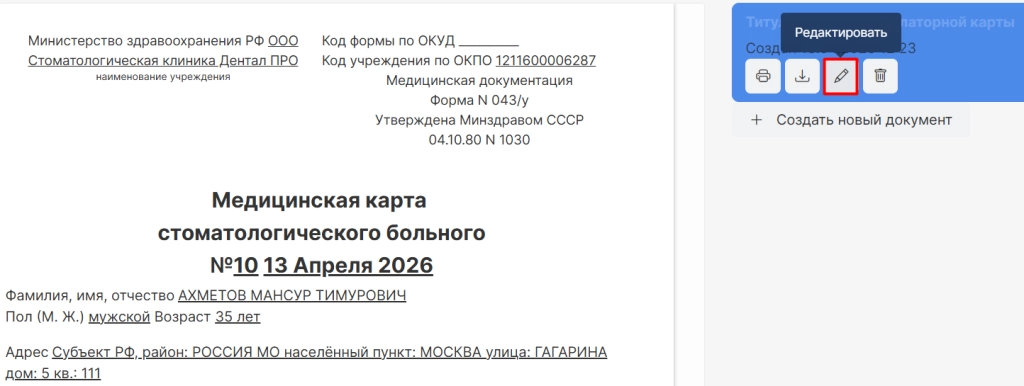
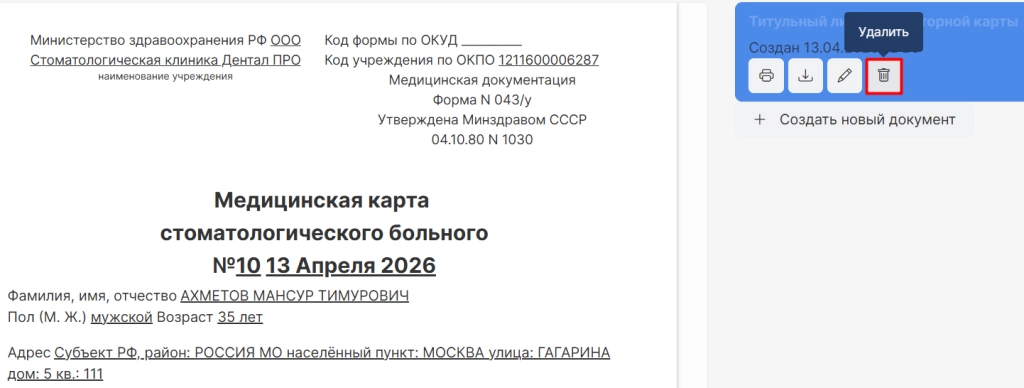
Сохраненный титульный лист можно:
● распечатать,
● скачать на свое устройство,
● редактировать,
● удалить,
Также вы можете создать дополнительный титульный лист.
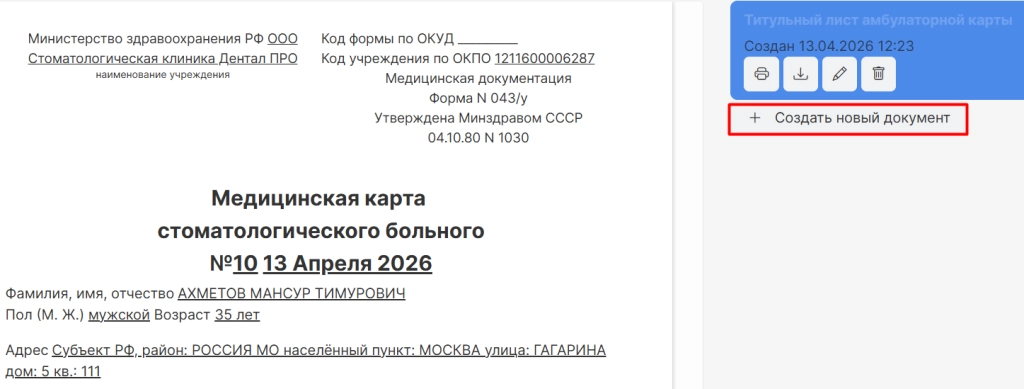
При выборе этой опции создается новый титульный лист, в котором можно заполнить новые данные.
После сохранения будет создан еще один титульный лист, который также можно распечатать, скачать, удалить, отредактировать.