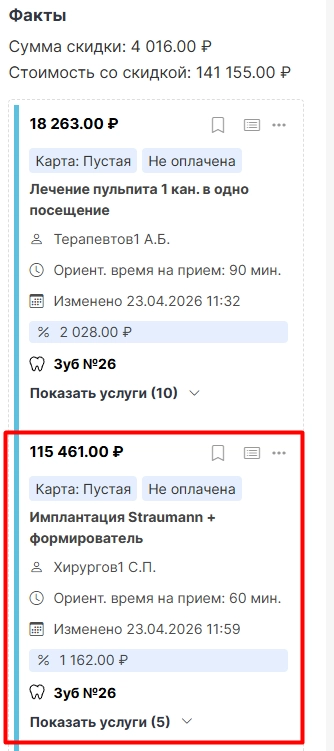
Пример хирургии (Версия программы Про с 18)
Предположим, что на прием к хирургу пришел пациент на имплантацию.
На зубной формуле хирургу нужно выбрать зуб с данной проблемой.
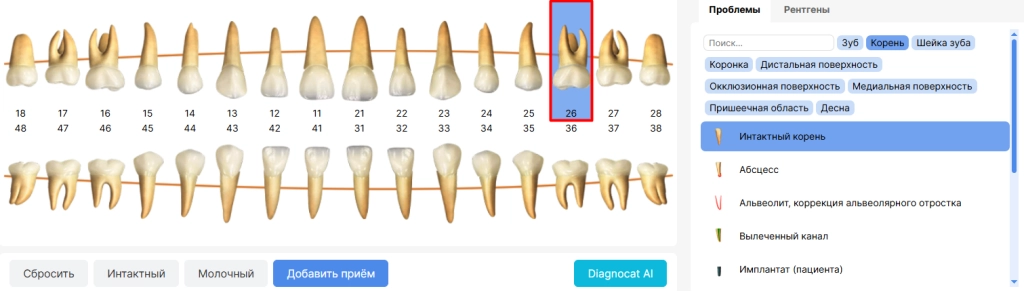
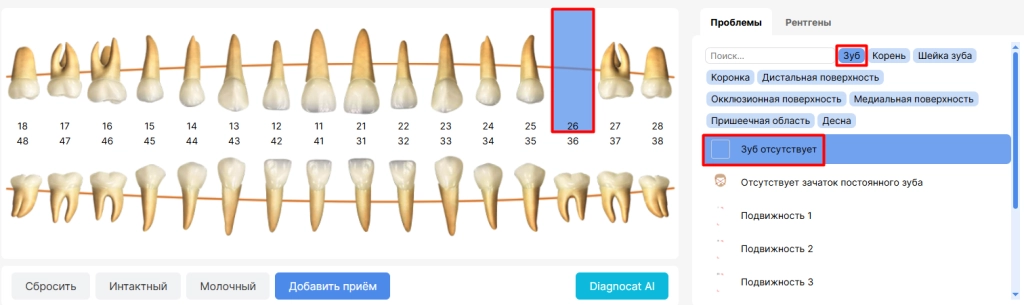
В списке областей справа нужно выбрать категорию "Зуб".
В списке проблем врач нажимает на проблему – "Зуб отсутствует". Название проблемы загорается синим, а место данного зуба на формуле станет пустым.
Для формирования плана лечения врач спускается ниже - к вкладкам с планами лечения. Можно создать вкладку с новым планом лечения, нажав на кнопку "Плюс" справа от созданных планов.
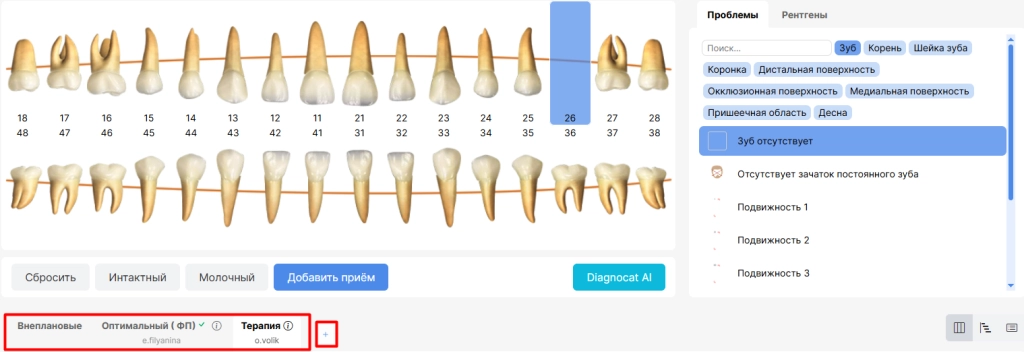
ВНИМАНИЕ! План лечения "Внеплановые" предназначен для приёмов консультативного характера, на которые можно записать пациента без предварительно составленного плана лечения (первичные/повторные консультации, профосмотр). Формировать приемы в данной колонке нельзя.
Для создания приёма/приёмов, находясь в нужном плане лечения, необходимо в колонке «Варианты» выбрать один из предлагаемых системой вариантов лечения выставленной проблемы. После нажатия на кнопку "Плюс" откроются возможные приемы, соответствующие выбранному протоколу лечения.
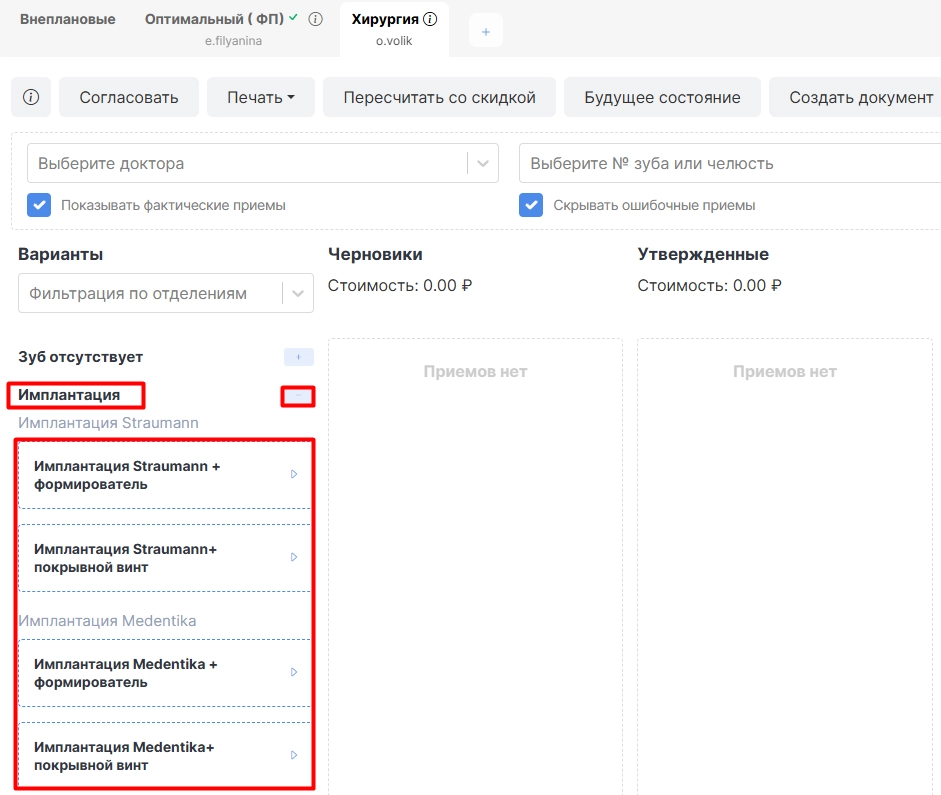
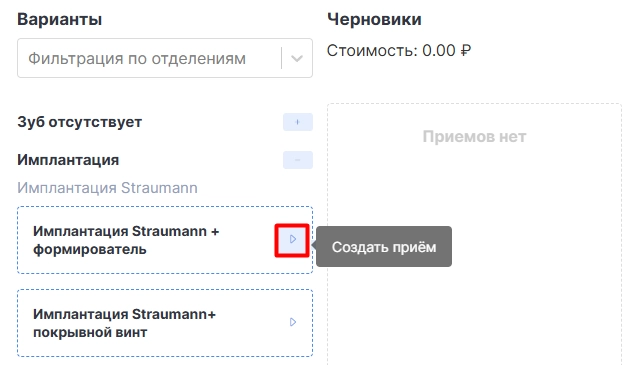
Далее нужно создать приемы: либо нажатием стрелки напротив названия либо с помощью зажатия приема левой кнопкой мыши и переноса в соседнюю колонку "Черновики".
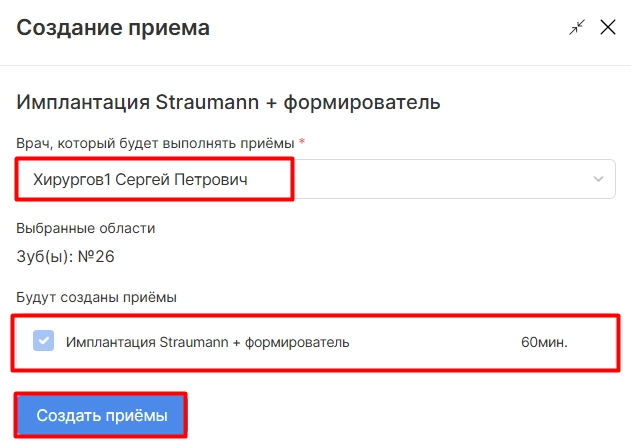
В окне «Создание приема» можно изменить врача и отметить галочкой необходимые приемы. После чего необходимо нажать «Создать приемы».
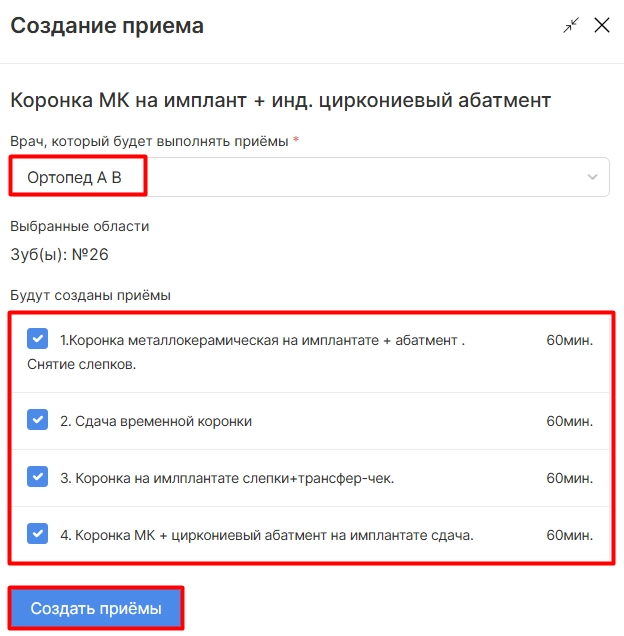
Внимание! При выборе части приемов после создания приемов данная цепочка будет недоступна. Оставшиеся неотмеченными приемы из данного протокола лечения создать будет нельзя. Если приемы планируется провести позже, следует их отметить и оставить в колонке "Черновики" до момента, когда они понадобятся.
После чего приёмы можно наблюдать в «Черновиках».
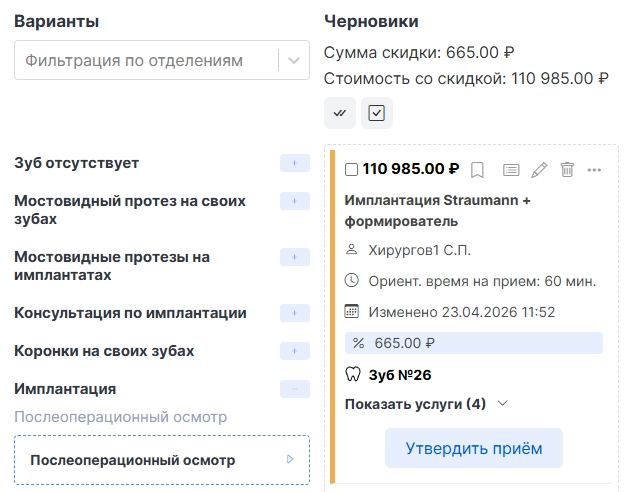
В созданном приеме врач может просмотреть услуги, которые вошли в этот прием. Для этого нужно нажать на кнопку «Показать услуги». Если необходимо отредактировать список услуг, нужно выбрать функцию «Редактировать услуги».
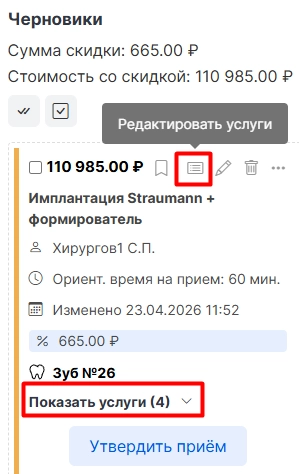
В окне редактирования услуг доктор может изменить их количество (знаки плюс/минус), удалить ненужные или добавить недостающие. После корректировки необходимо нажать на «Сохранить».
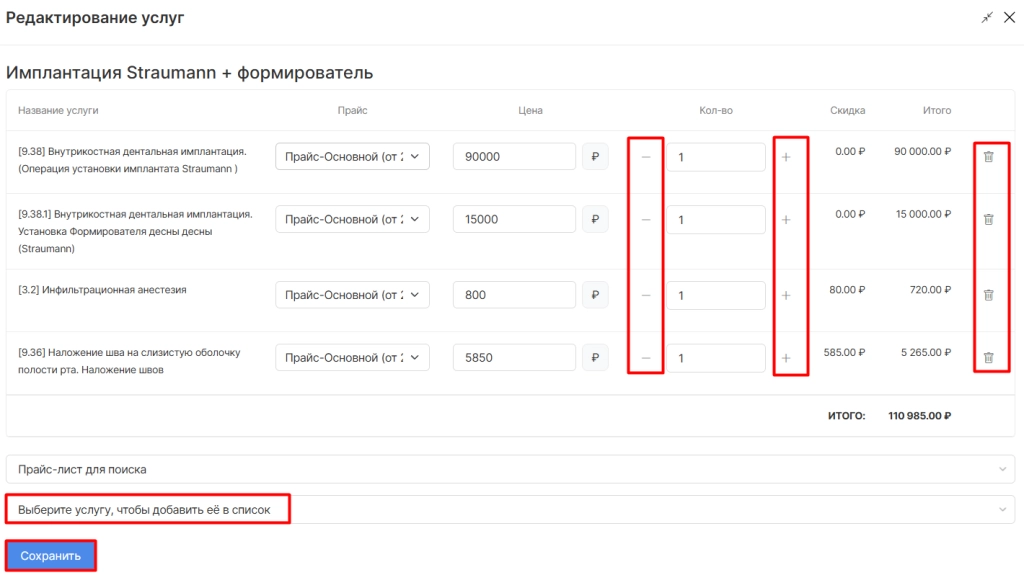
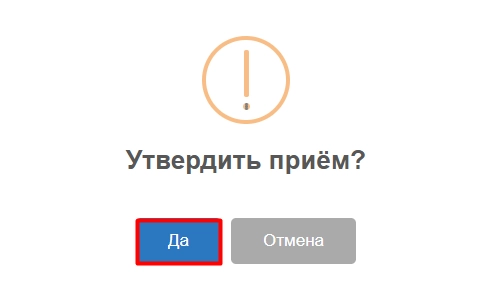
Затем прием необходимо утвердить. Для этого нужно нажать на кнопку «Утвердить прием» или зажатием левой клавиши перетащить прием в соседнюю колонку.
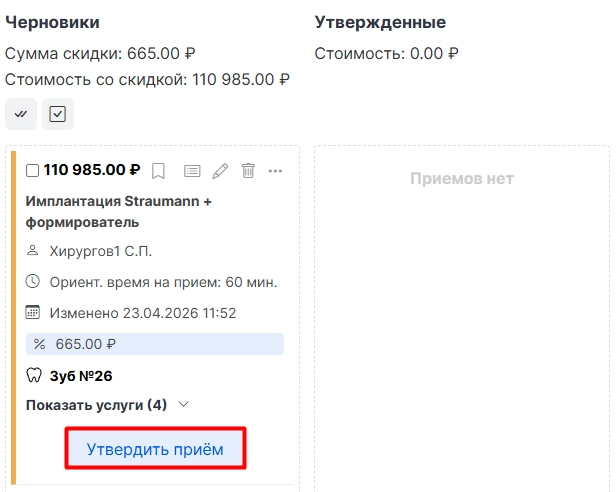
И подтвердить действие во всплывающем окне.
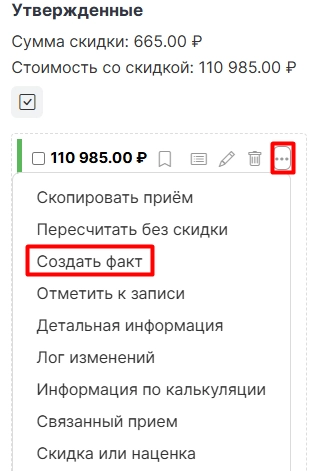
После проведения приема врачу необходимо нажать на "Троеточие" – «Создать факт» или зажатием левой клавиши мышки перетащить прием в колонку «Факты».
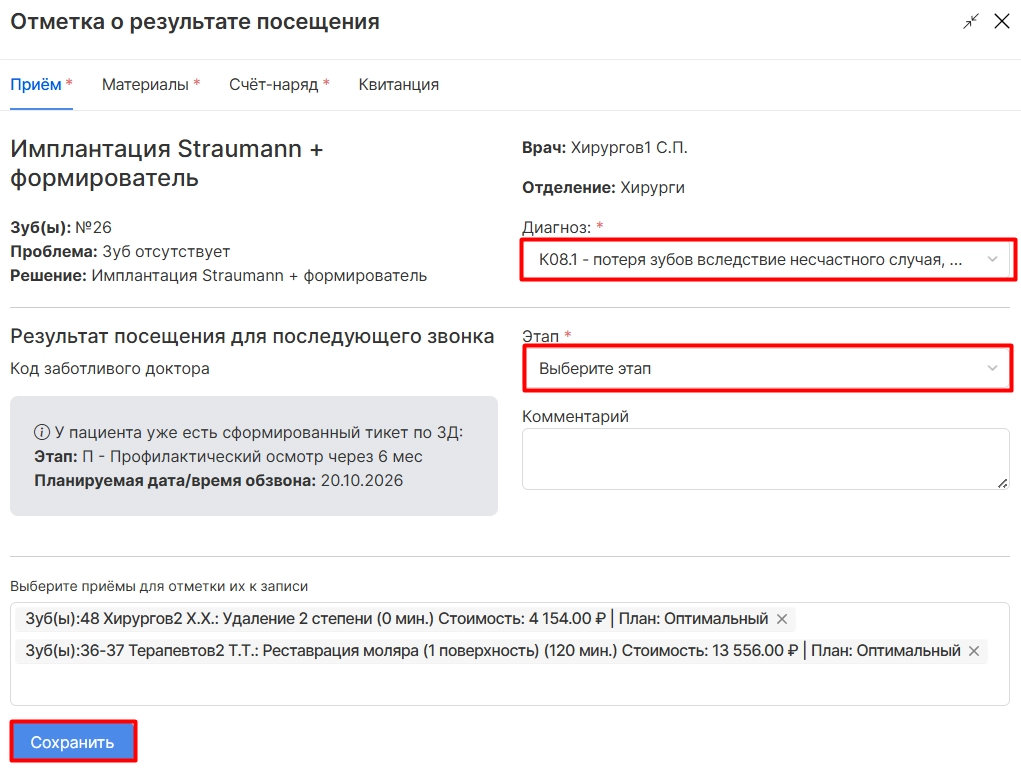
В окне создания факта необходимо заполнить поля со звездочками:
- филиал (при необходимости),
- диагноз, по которому будет создана медкарта,
- этап для отметки результата посещения, чтобы сформировать тикет в колл-центре.
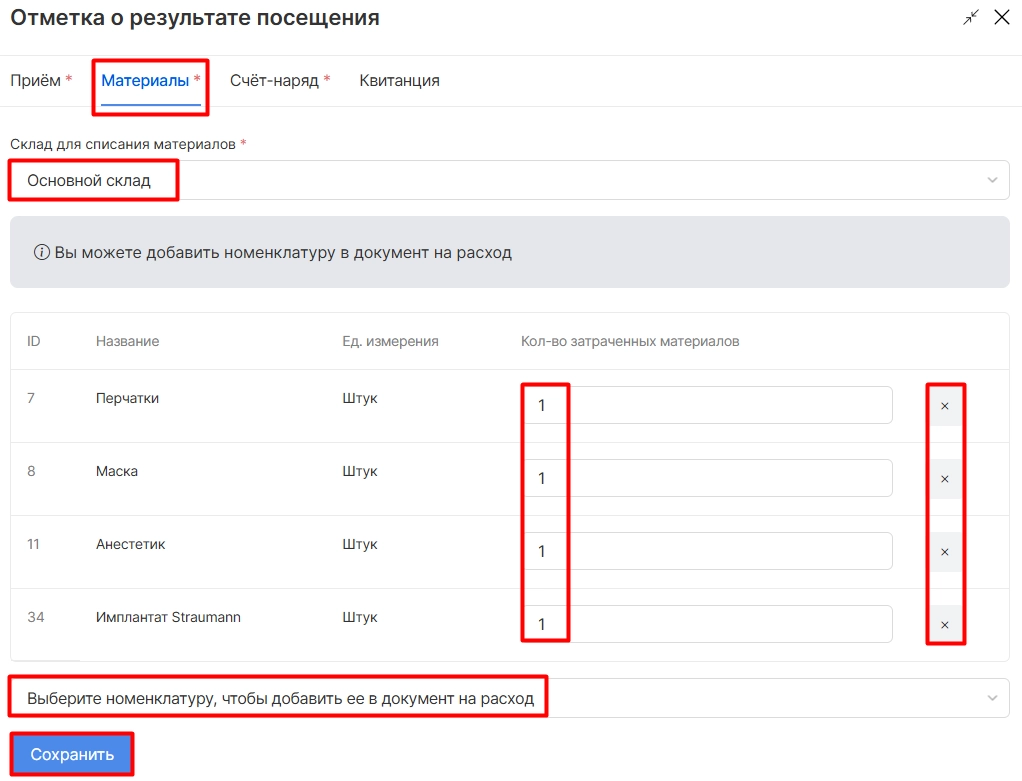
Если к услугам подключен связанный товар на складе потребуется в разделе материала указать склад для списания. При необходимости можно изменить количество потраченных материалов, убрать лишние или добавить новые.
Если в приеме есть услуги, настроенные на выполнение другим исполнителем, то в разделе "Счет-наряд" нужно указать исполнителя таких услуг.
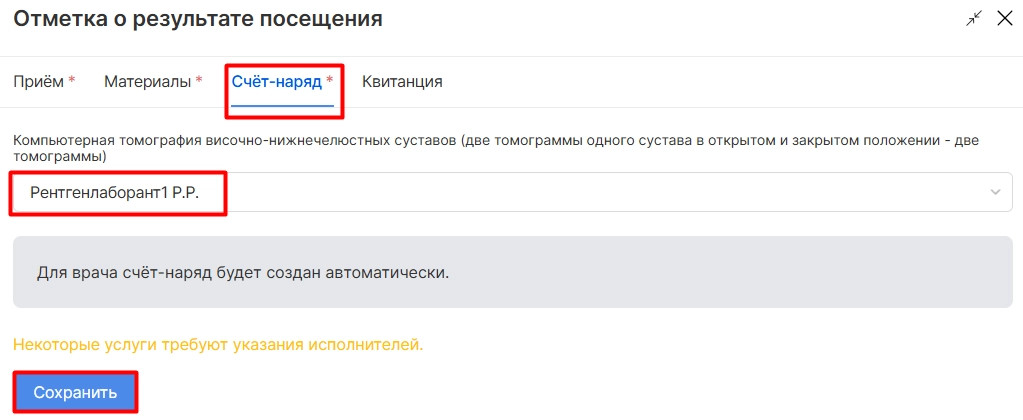
После заполнения формы нажмите "Сохранить".
Факт по приему создан. Квитанция по приему создана в кассе, можно отпускать пациента и приступать к заполнению амбулаторной карты по приему.