Импорт пациентов для редактирования (Версия программы Про с 18)
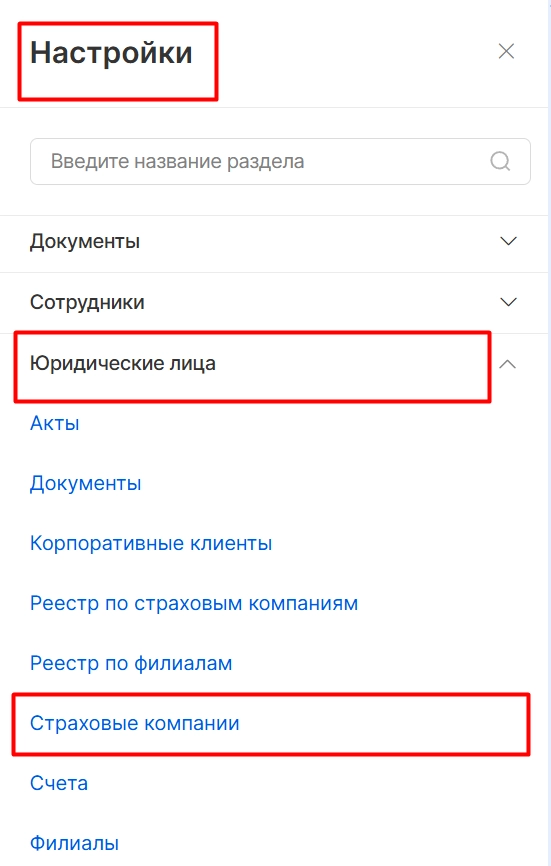
При получении от страховой компании списка страховых пациентов для прикрепления, открепления или редактирования необходимо перейти в модуль “Настройки”, открыть раздел “Юридические лица” и “Страховые компании”.
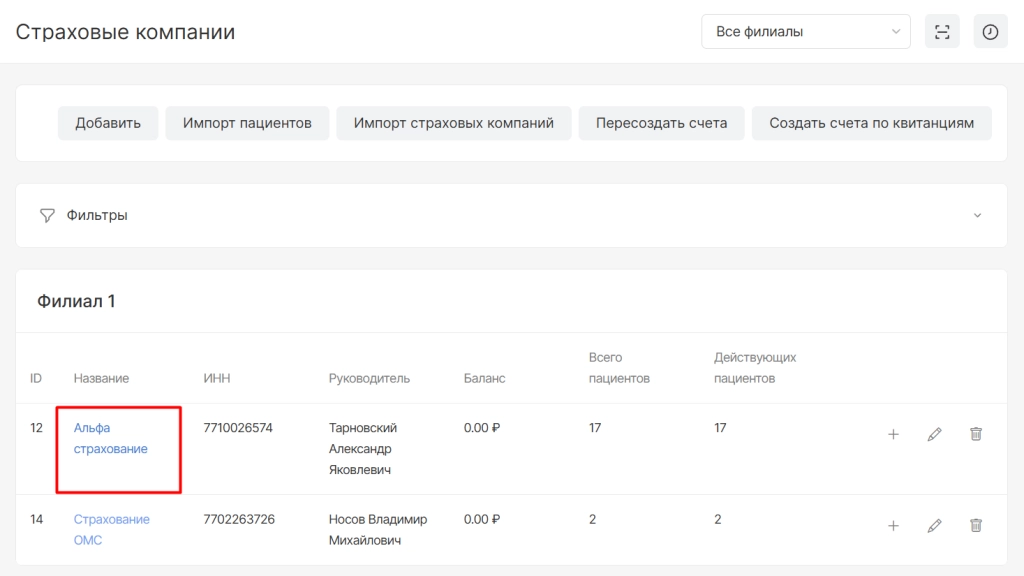
Далее необходимо нажать на наименование страховой компании, к которой требуется произвести импорт пациентов.
На открывшейся странице необходимо перейти в раздел “Пациенты”.
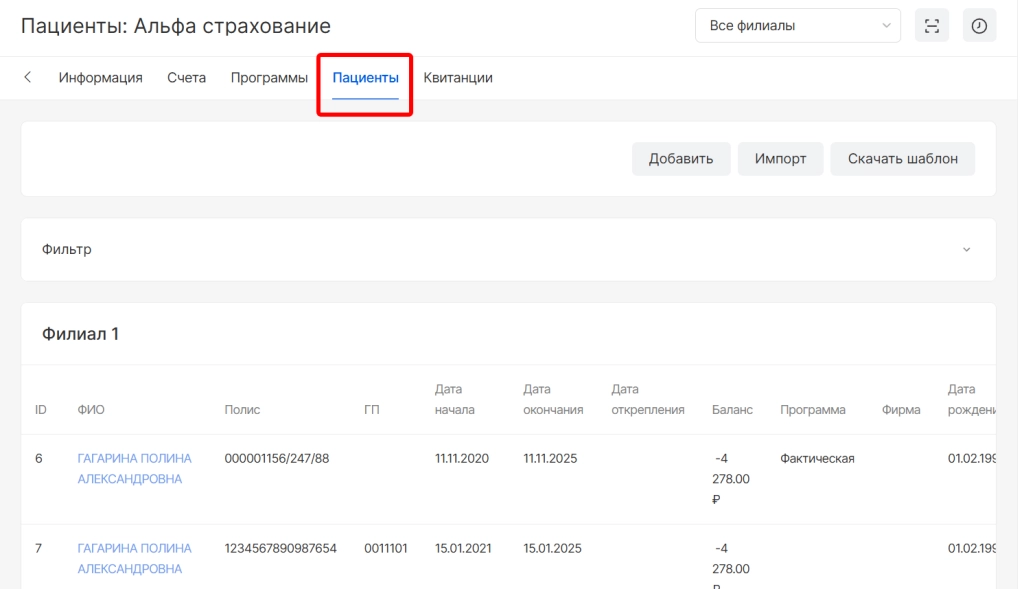
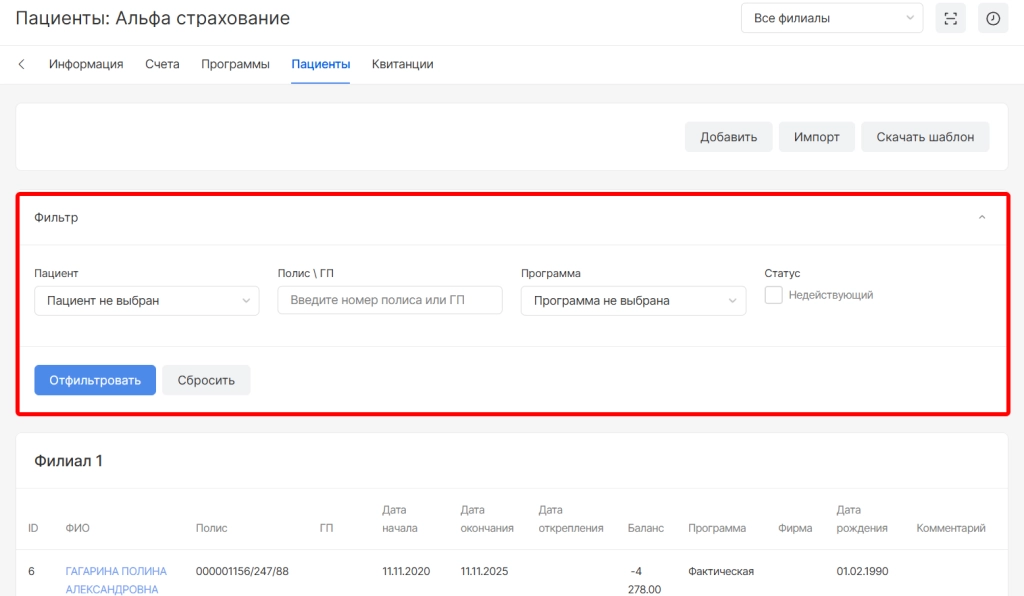
В разделе “Пациенты” доступно поле фильтрации по параметрам:
-
ФИО пациента;
-
номер полиса или гарантийного письма;
-
программа страхования;
-
недействующий статус полиса.
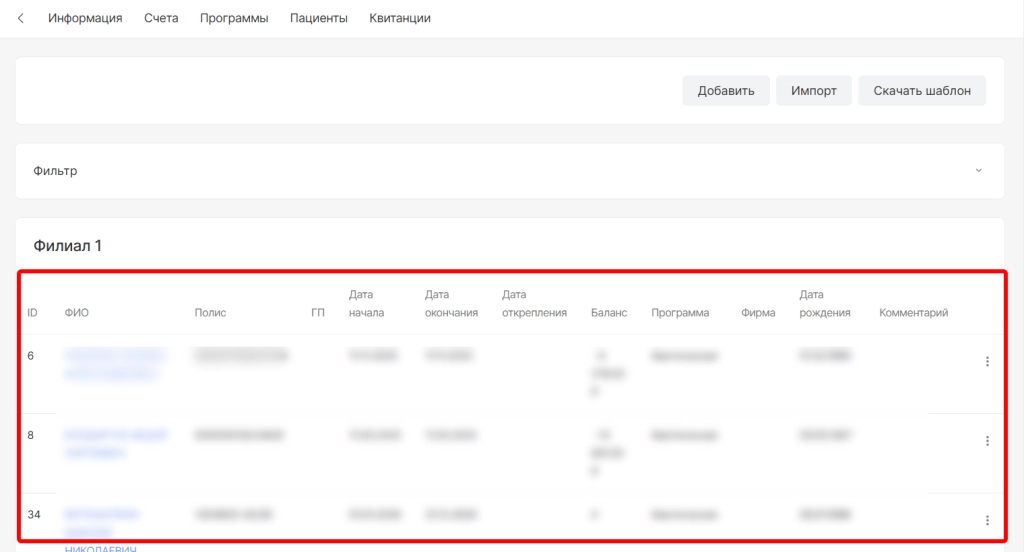
Ниже отобразятся колонки с информацией:
-
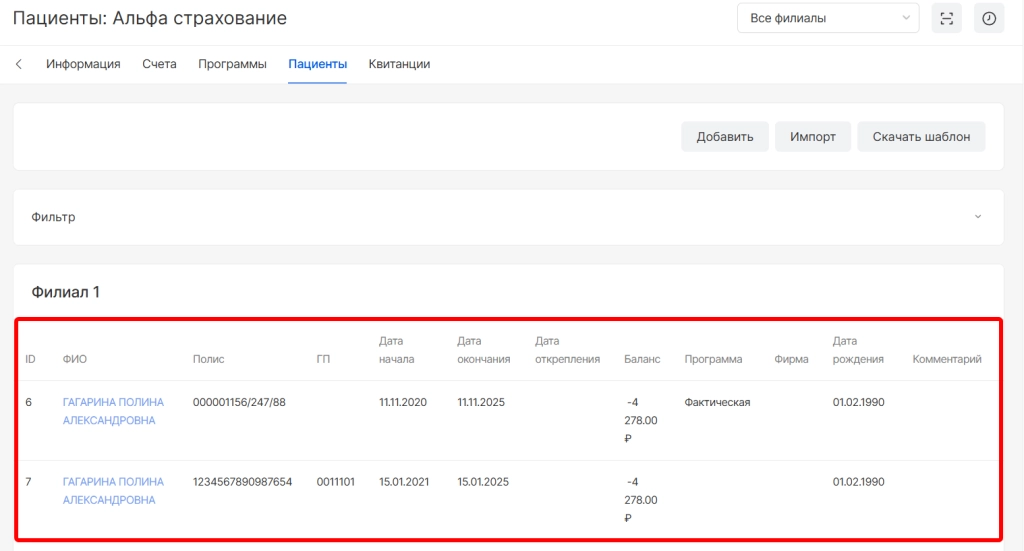
ФИО пациента;
ВНИМАНИЕ! При нажатии на ФИО пациента отобразится история полисов пациента и транзакций по кассе.
-
Полис номер;
-
Гарантийное письмо номер (при наличии у пациента);
-
Дата начала действия полиса;
-
Дата окончания действия полиса;
-
Дата открепления (при наличии у пациента);
-
Баланс страхового счета пациента;
-
Программа страхования пациента;
-
Фирма (при наличии у пациента);
-
Дата рождения;
-
Комментарий, если составлялся при добавлении полиса.
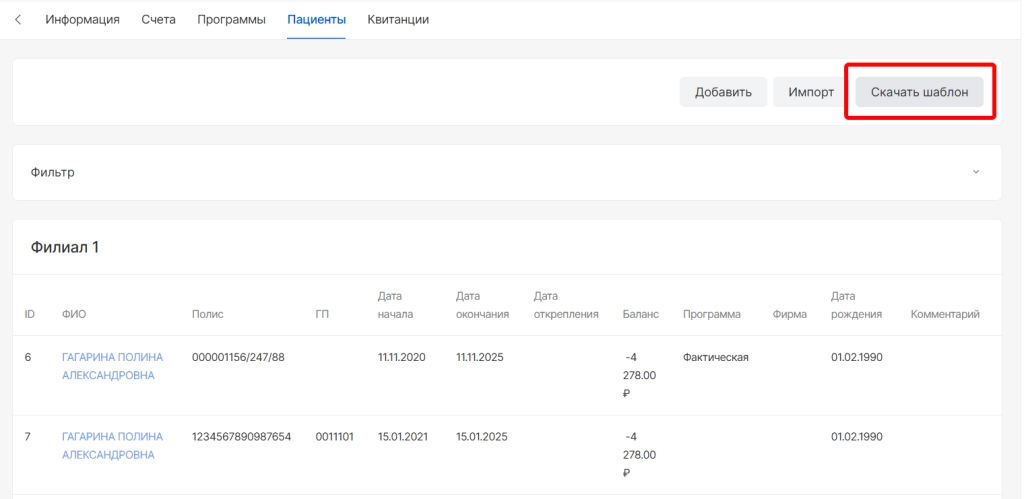
Для массового добавления, редактирования или открепления страховых пациентов можно воспользоваться импортом. Для удобства и при отсутствии своего шаблона для импорта пациентов можно скачать шаблон документа,который подходит под правила импорта в системе. Для этого вверху страницы необходимо выбрать опцию “Скачать шаблон”
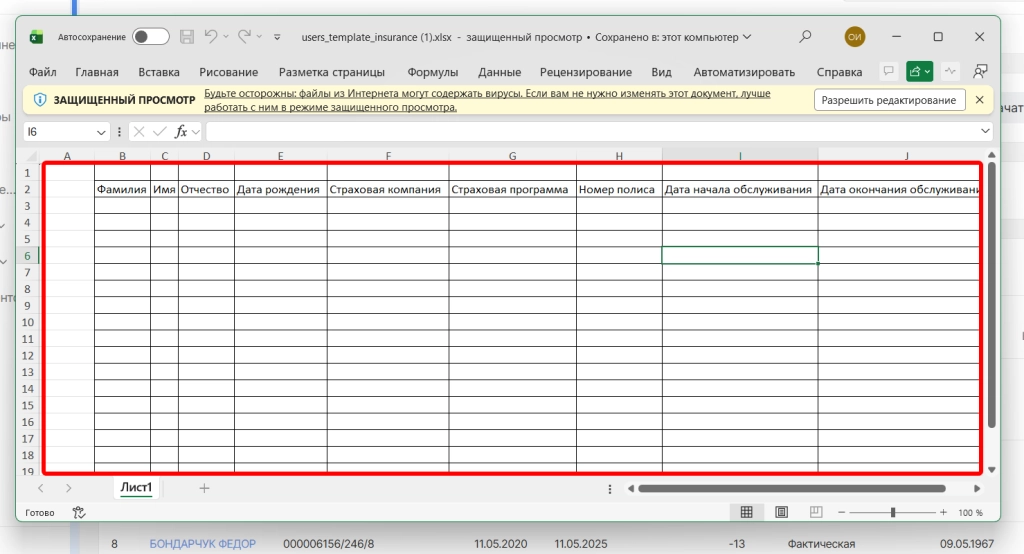
После выбора опции шаблон автоматически будет скачан на устройство. Скачанный шаблон содержит в себе колонки,которые требуется заполнить для обратного импорта.
Для проведения импорта с целью корректирования данных страховых пациентов необходимо вверху выбрать опцию “Импорт”
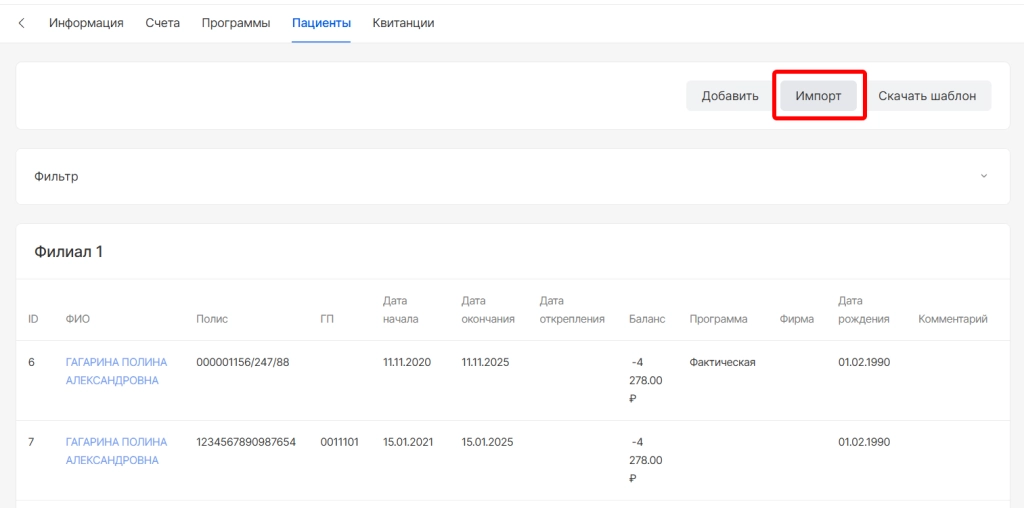
В открывшейся форме необходимо:
-
выбрать тип импорта “Корректировка”;
-
указать филиал;
ВНИМАНИЕ! При выборе варианта “определить автоматически” автоматически подставится филиал с которым заключен договор с ск. Если договор ск заключен с несколькими филиалами, то прикрепится первый в списке филиал.
-
указать кол-во элементов за итерацию;
ВНИМАНИЕ! Если во время импорта появляются ошибки, рекомендуем снизить кол-во элементов
-
указать кол-во игнорируемых первых строчек (если первые строчки в файле для импорта содержат описание колонок,логотипы,реквизиты и т.п.);
-
выбрать файл для импорта в формате *.csv,*.xlsx;
-
указать включать или не включать первую строку в импорт;
-
указать символ разделителя в документе (если присутствует перечисление в документе требуется указать как оно отмечается “запятой” или “точкой с запятой”).
После заполнения полей необходимо нажать “Далее”.
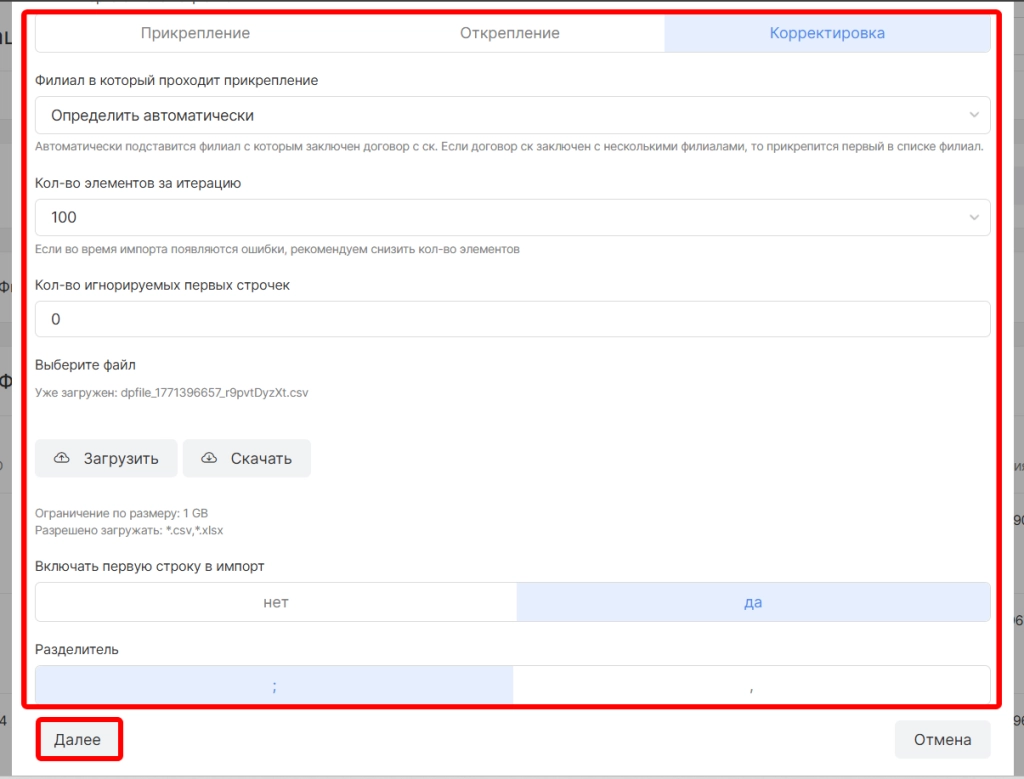
На следующем шаге откроется предпросмотр загруженного документа. После просмотра необходимо нажать “Далее”.
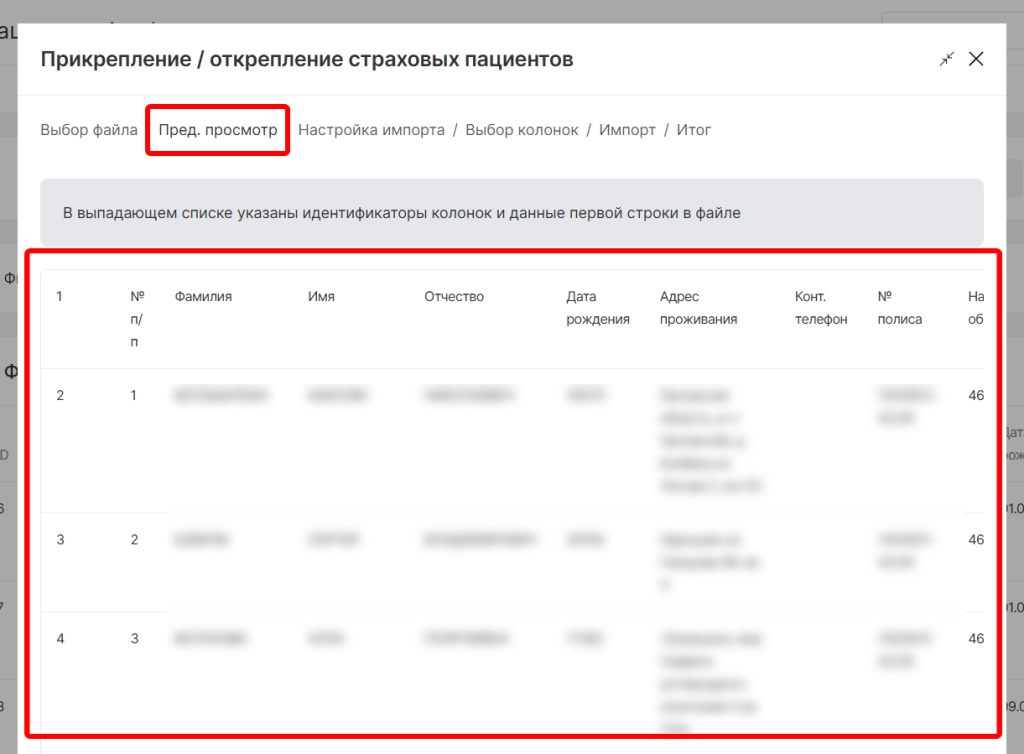
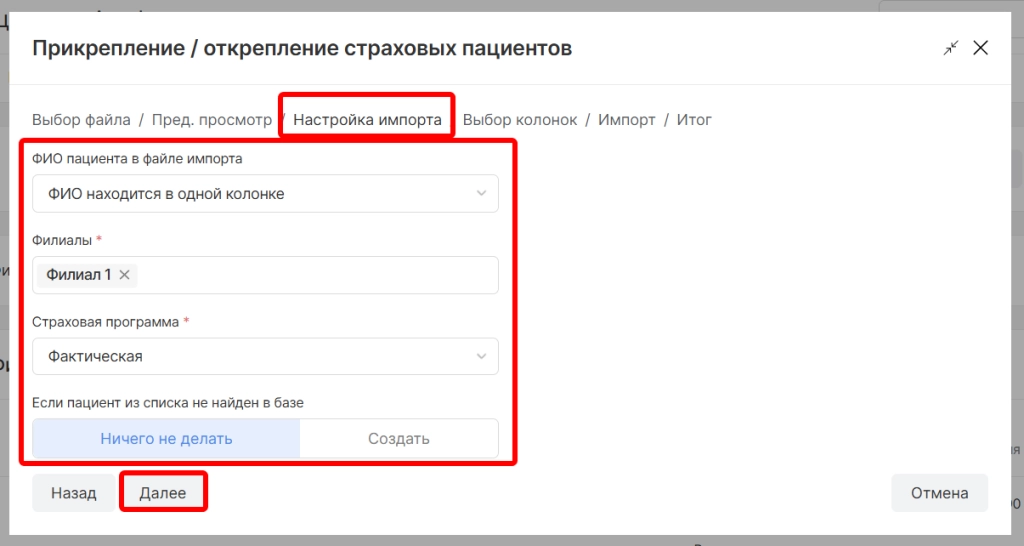
Далее необходимо:
-
указать ФИО пациента находится в одной колонке или в разных колонках.
-
выбрать филиал для корректировки.
-
указать страховую программу.
-
указать что делать с ненайденным пациентом в базе - создавать или пропускать.
После заполнения полей необходимо нажать “Далее”
На следующем шаге необходимо будет произвести соответствие данных из загруженного файла по колонкам в системе. Для удобства справа в окне отображается предпросмотр документа с отображением кода столбцов.
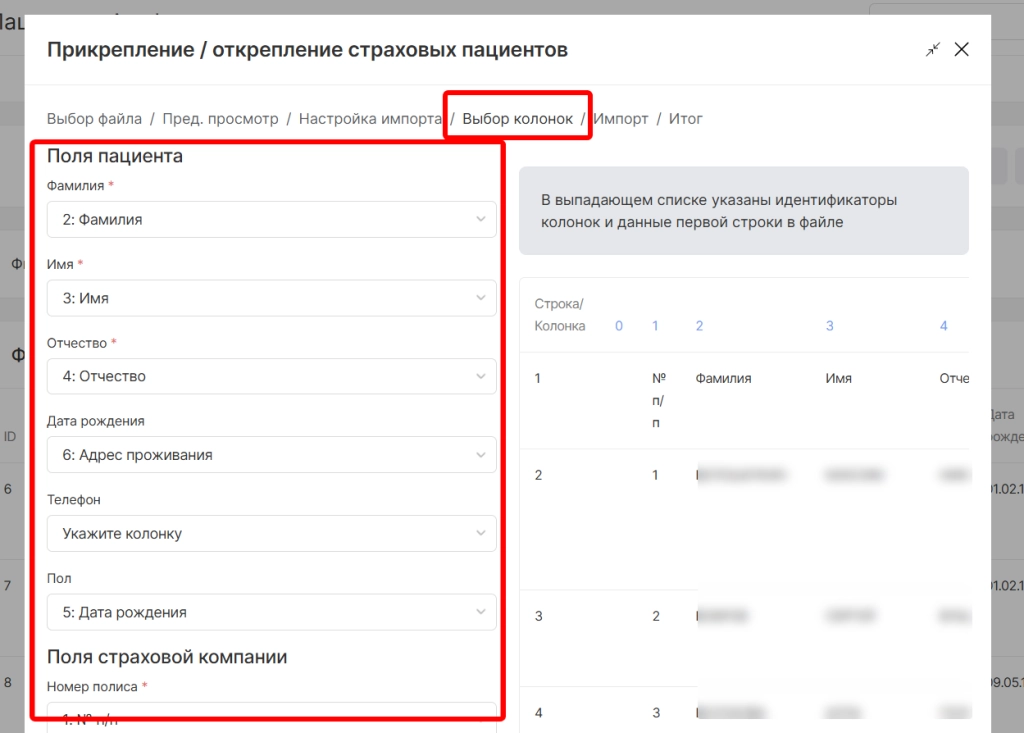
После заполнения колонок соответствия необходимо нажать “Далее” и начнется импорт документа.
После завершения импорта отобразится отчет о готовности.
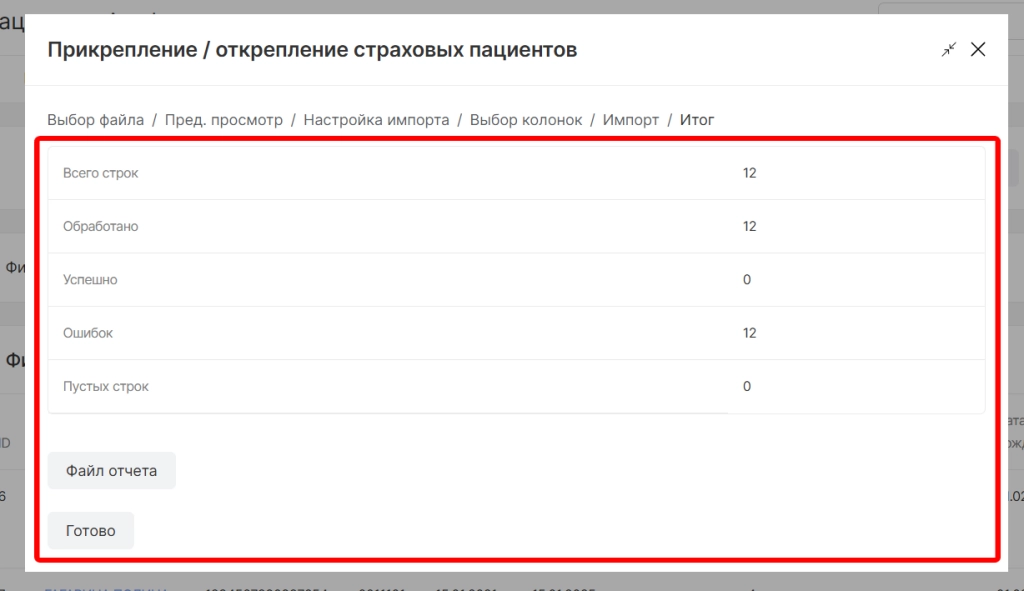
После завершения и нажатия на “Готово” импортируемые страховые пациенты отобразятся в списке с измененными данными по документу.