Создание заказ-наряда из журнала заказ-нарядов (Версия программы Про с 18)
Если оформлением заказ-наряда в лабораторию занимается сотрудник, не имеющий доступ в модуль “План-лечения”, то для создания заказ-наряда необходимо перейти в модуль “Журнал заказ-нарядов”
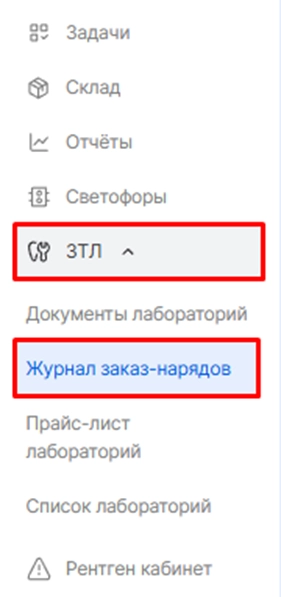
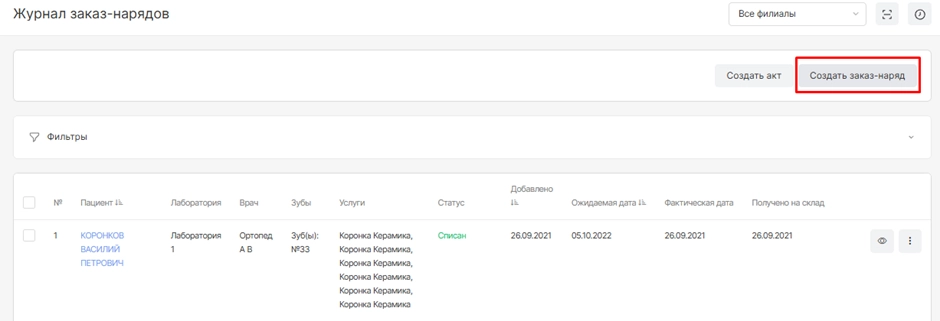
На открывшейся странице необходимо нажать на опцию “Создать заказ-наряд”
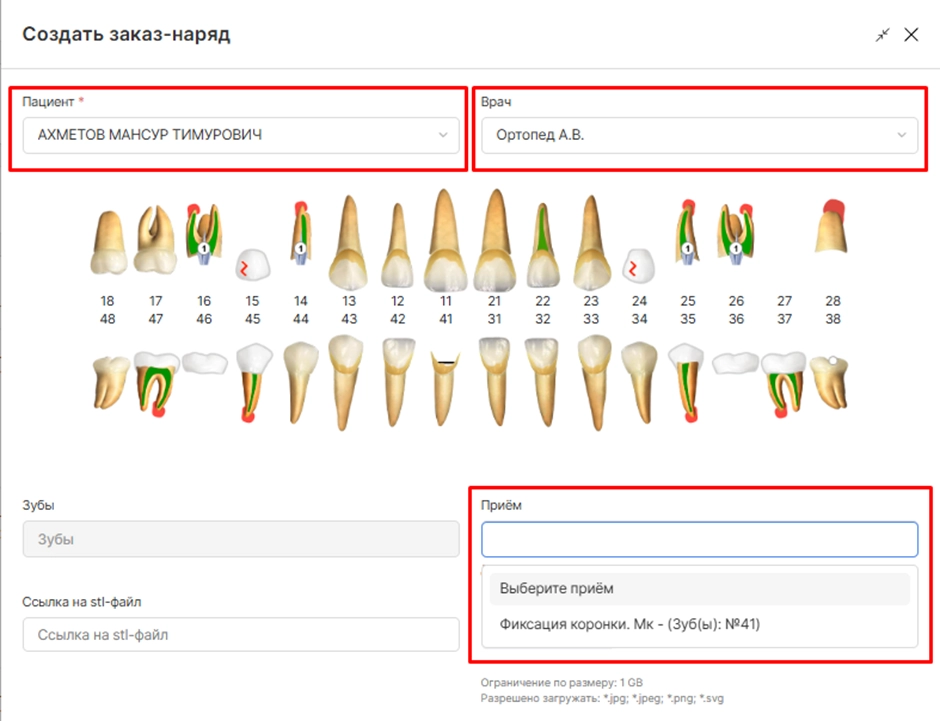
В открывшейся форме необходимо:
● указать пациента
● указать врача
● выбрать прием, по которому требуются услуги лаборатории
ВНИМАНИЕ! Необходимые для лаборатории приемы отобразятся только тогда, когда в плане лечения пациента доктор утвердил приемы, требующие участия лаборатории
После выбора приема области для заказ-наряда отобразятся автоматически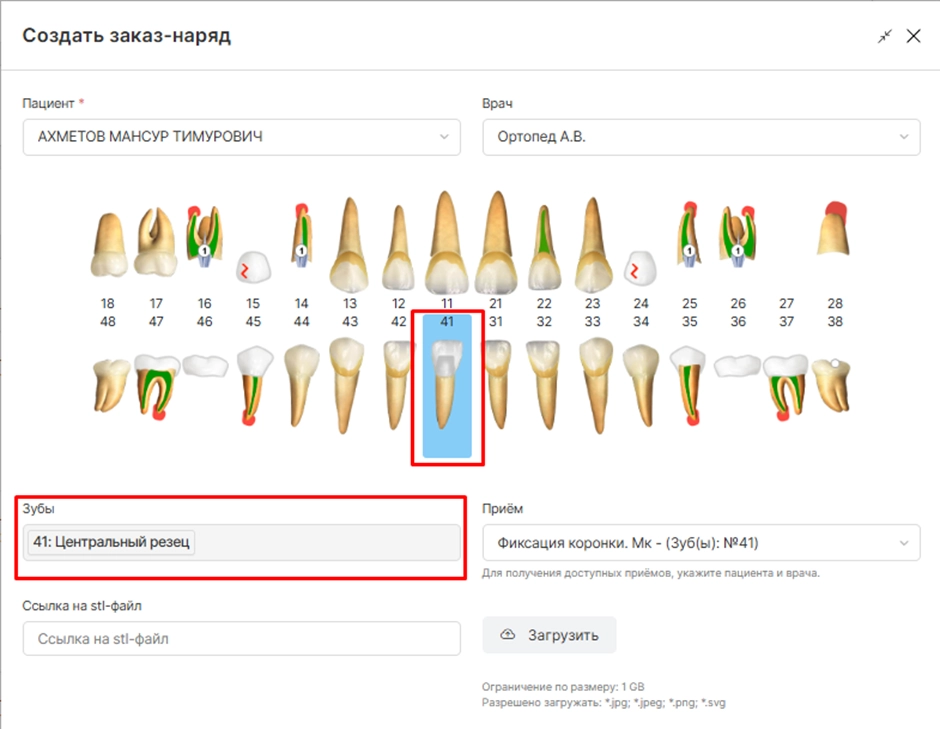
Далее необходимо:
● указать исполнителя заказ-наряда (если зубной техник имеет учетную запись в системе)
● выбрать лабораторию из выпадающего списка (независимо от того своя лаборатория в клинике или сторонняя)
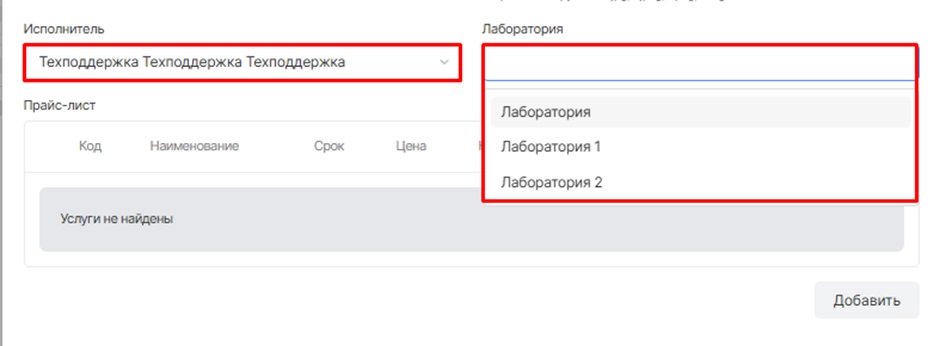
После выбора лаборатории ниже отобразится прайс-лист этой лаборатории с указанием услуг, которые могут быть оказаны для данного заказ-наряда
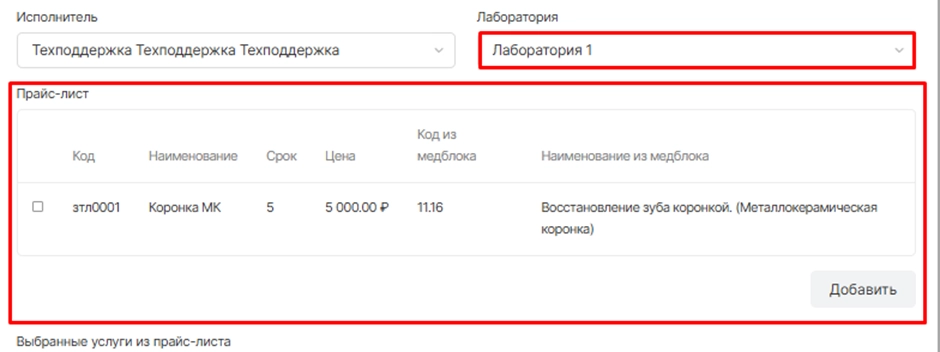
Необходимо выбрать услуги и нажать опцию “Добавить”
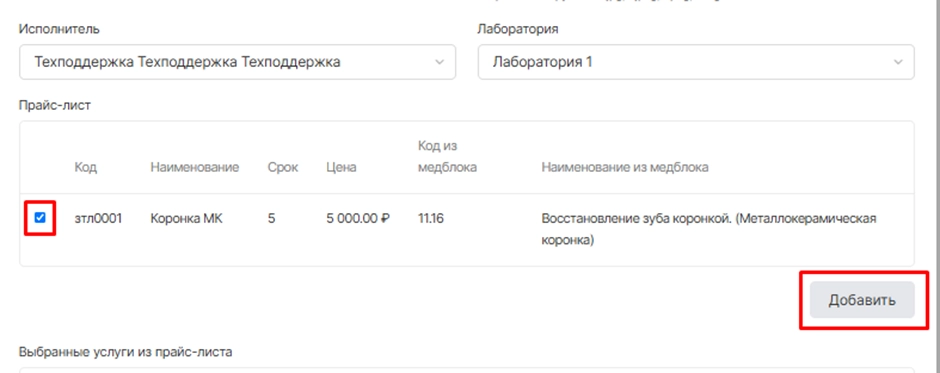
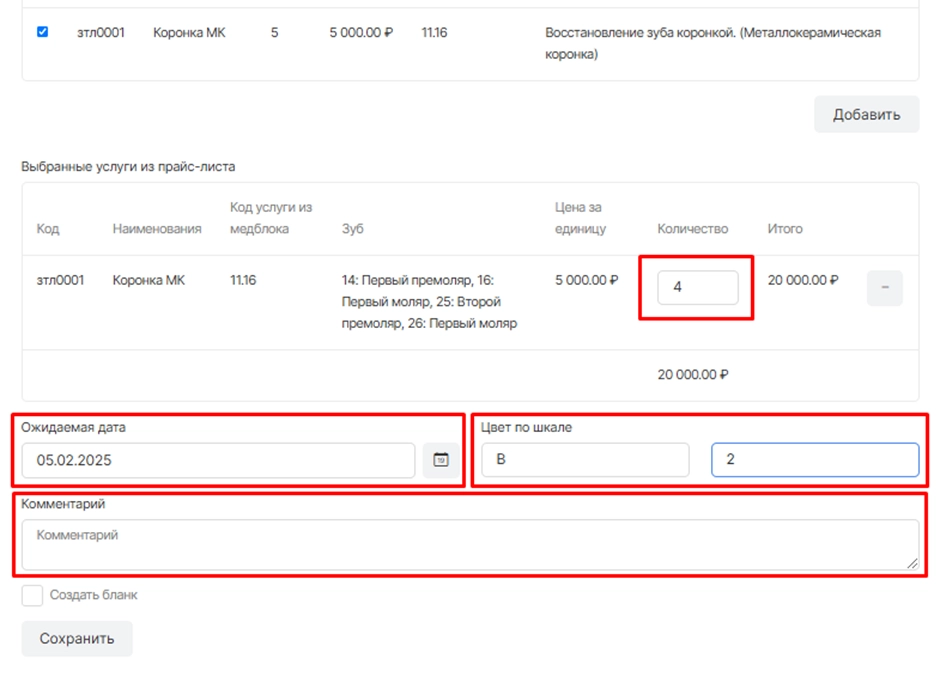
После выбора услуг станет доступно:
● редактирование количества услуг
● редактирование ожидаемой даты изготовления по заказ-наряду (она ставится автоматически на основании настроенного срока изготовления лабораторией данной позиции)
● указать цвет по шкале Vita
● прописать комментарии по изготовлению для зубного техника
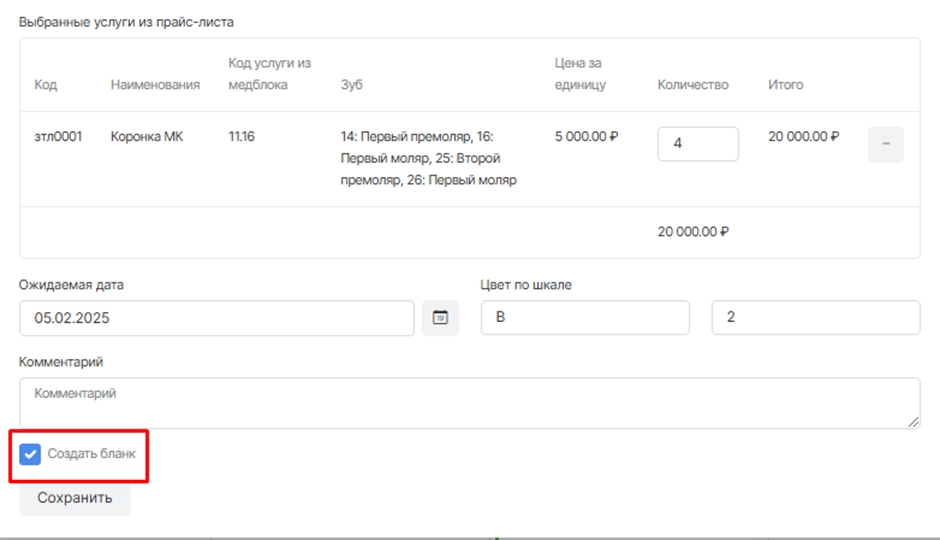
Если созданный в системе заказ-наряд необходим в печатной форме, например, для отправки в стороннюю лабораторию, то дополнительно нужно нажать на опцию “Создать бланк”
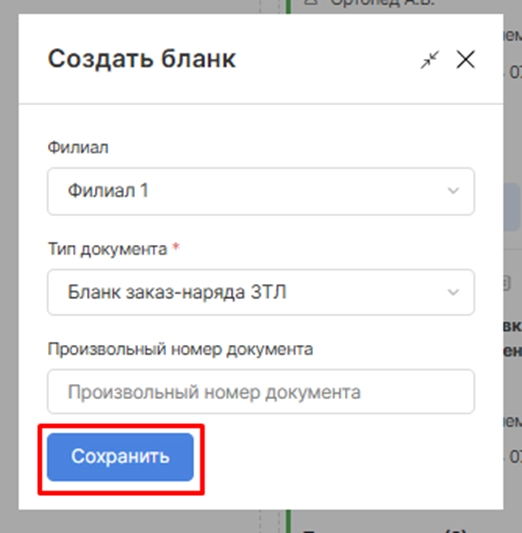
После выбора опции создания бланка необходимо подтвердить данное действие нажатием опции “Сохранить”
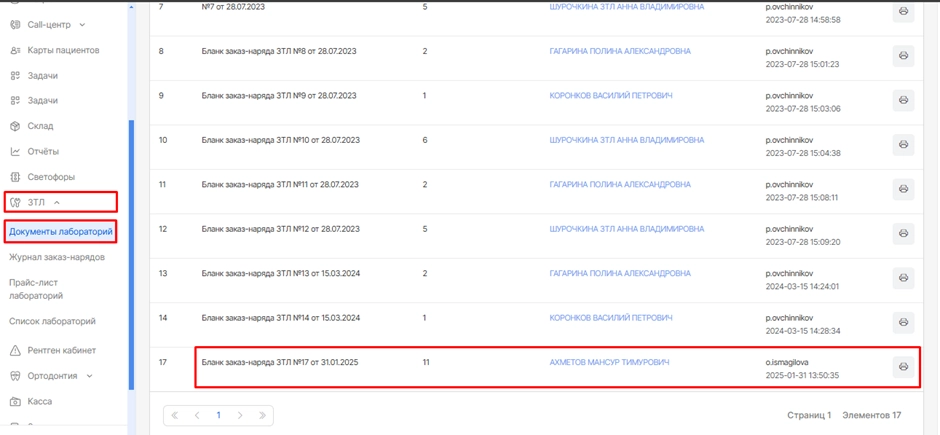
Созданный таким образом бланк отобразится в модуле “ЗТЛ” в разделе “Документы лаборатории” с возможностью скачать или распечатать
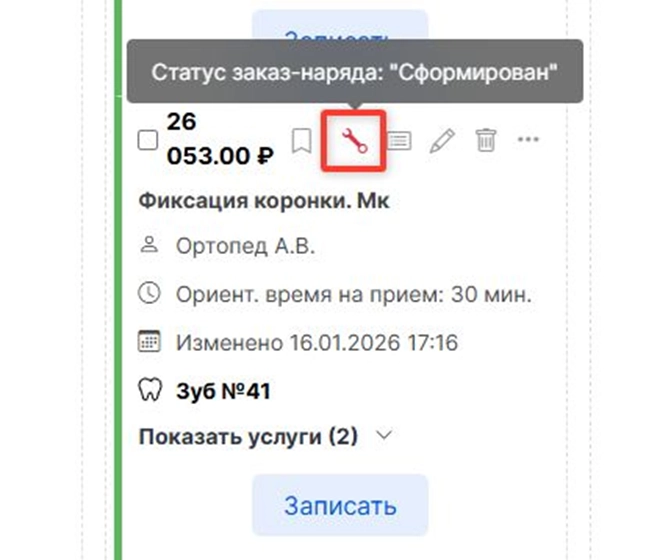
Готово. Созданный заказ-наряд отобразится в модуле “Журнал заказ-нарядов” со статусом “Сформирован” и ожидаемой даты получения

Справа от заказ-наряда присутствует возможность его скорректировать.

После нажатия на данную функцию, появится возможность внести корректировку в ранее выбранные параметры.

Также заказ-наряд отобразится в плане лечения пациента и на нужном приеме цвет символа “Гаечный ключ” поменяется и будет отображать статус заказ-наряда “Сформирован”