





Работа в старой версии расписания (Версия программы Про с 18)
При необходимости можно вернуться в отображение старого расписания.
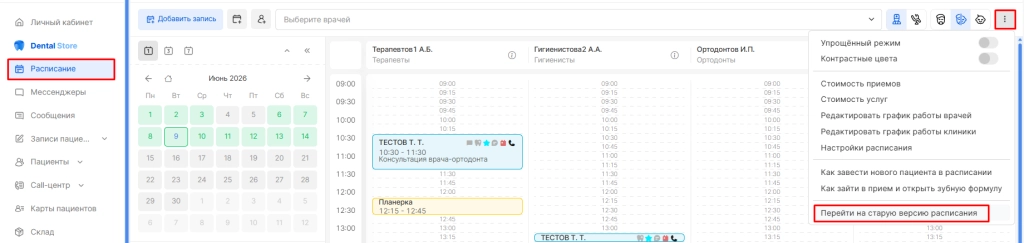
Для этого находясь в модуле “Расписание” нужно под тремя точками выбрать опцию “Перейти на старую версию расписания”.
После перехода поменяется визуальное отображение и функции.
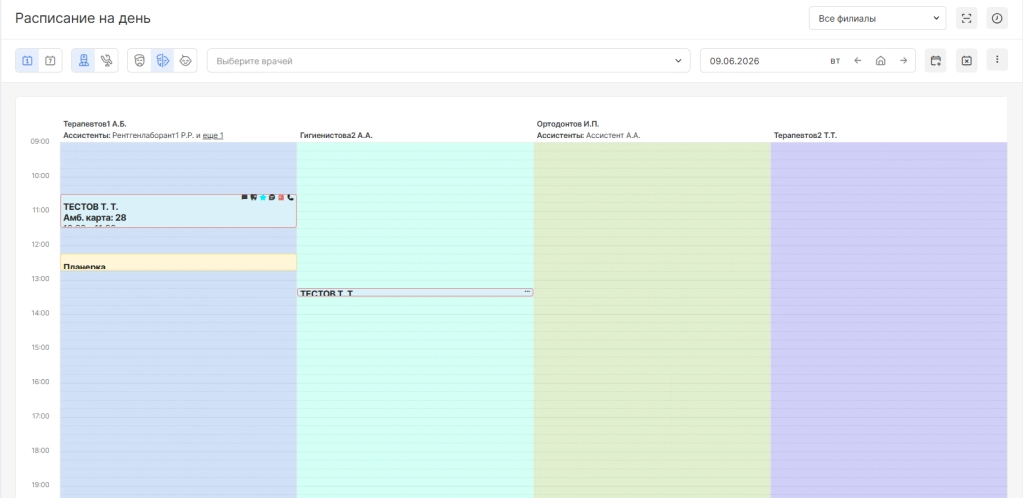
Доступные поля фильтрации:
-
по врачам или креслам,
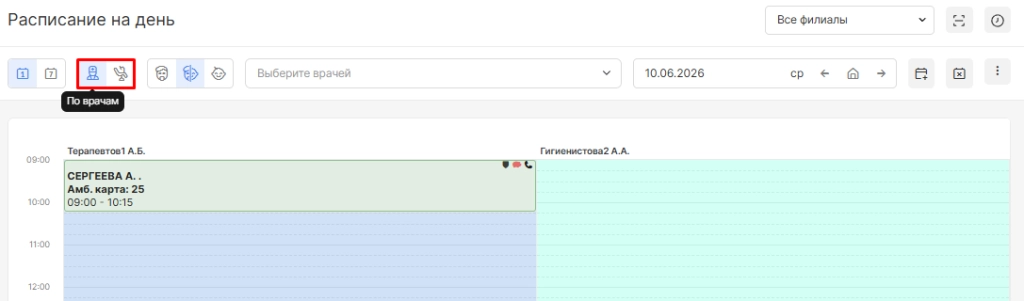
-
по взрослому или детскому отделению,

-
по конкретному врачу или врачам,
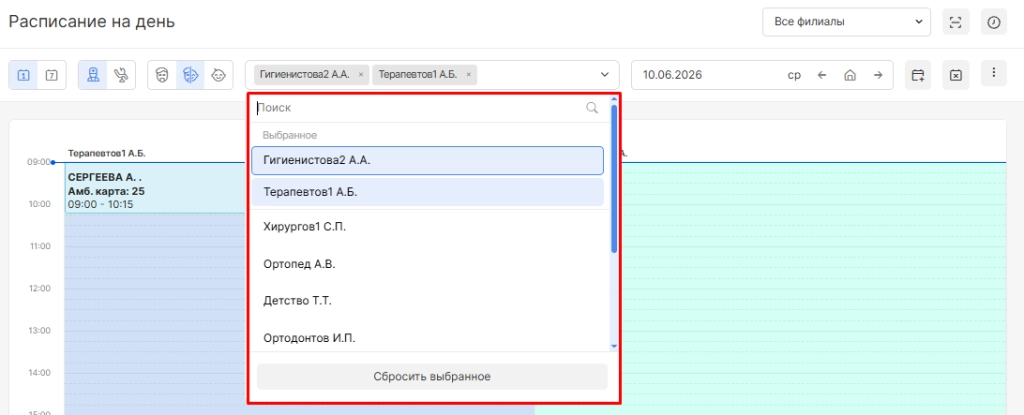
Кроме полей фильтрации, в расписании есть возможность включения разных режимов работы:
-
режим отображения расписания на день, когда отображаются все работающие на выбранную дату врачи;

-
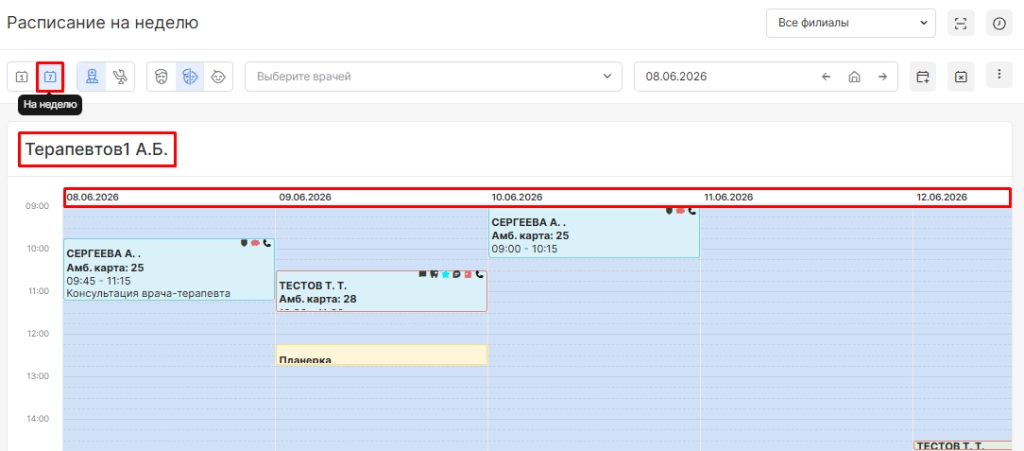
режим отображения на неделю, когда отображается с понедельника по воскресенье расписание по отдельному доктору;
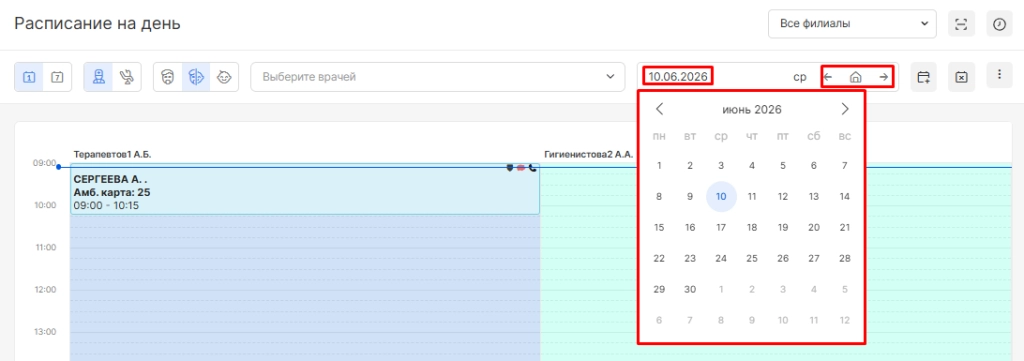
Для перемещения по дням или неделям можно использовать:
-
календарь (необходимо кликнуть на дату левой кнопкой мыши),
-
стрелки вперед и назад,
-
дом (возвращение в сегодняшний день).
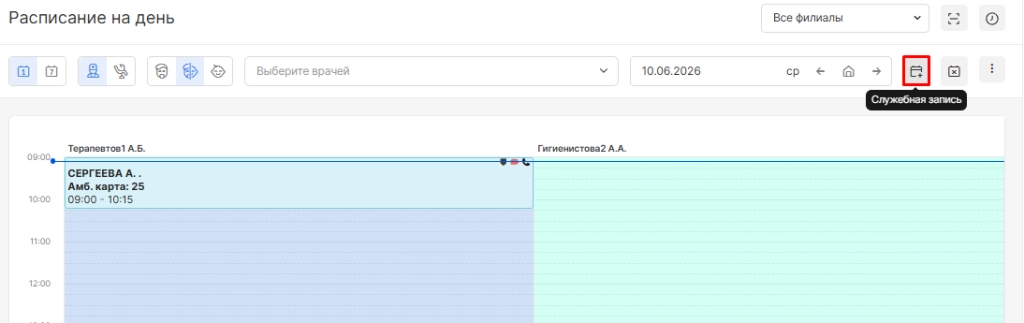
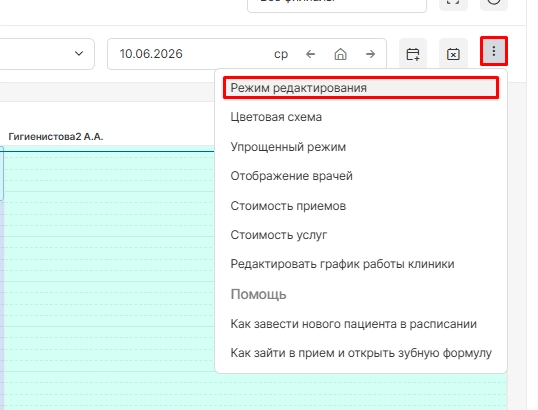
Дополнительные возможности, которые представлены в модуле:
-
добавление служебной записи в открытое расписании врача,
-
использование режима редактирования для внесения изменений в график работы врачей.
Для записи пациента необходимо выбрать нужного врача и кликнуть на свободный слот.

Откроется форма записи.Она может отображаться в:
-
легкой, упрощенной версии.
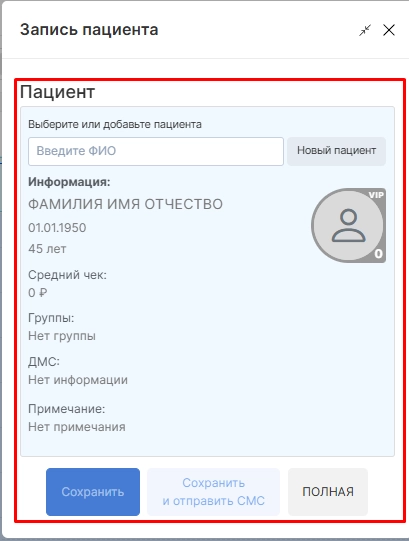
-
в полной версии с календарем.
Для перехода в расширенную версию необходимо находясь в легкой форме кликнуть на кнопку “Полная”.
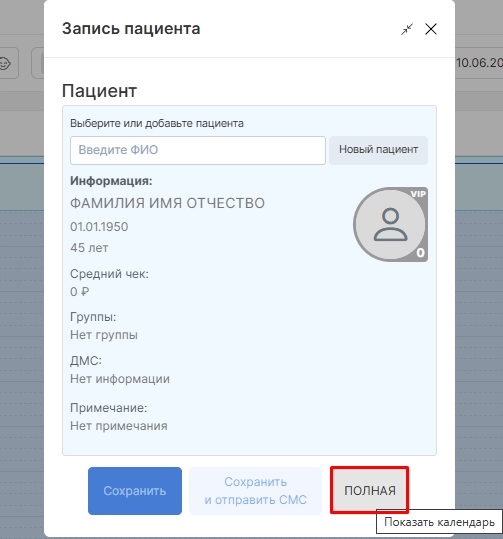
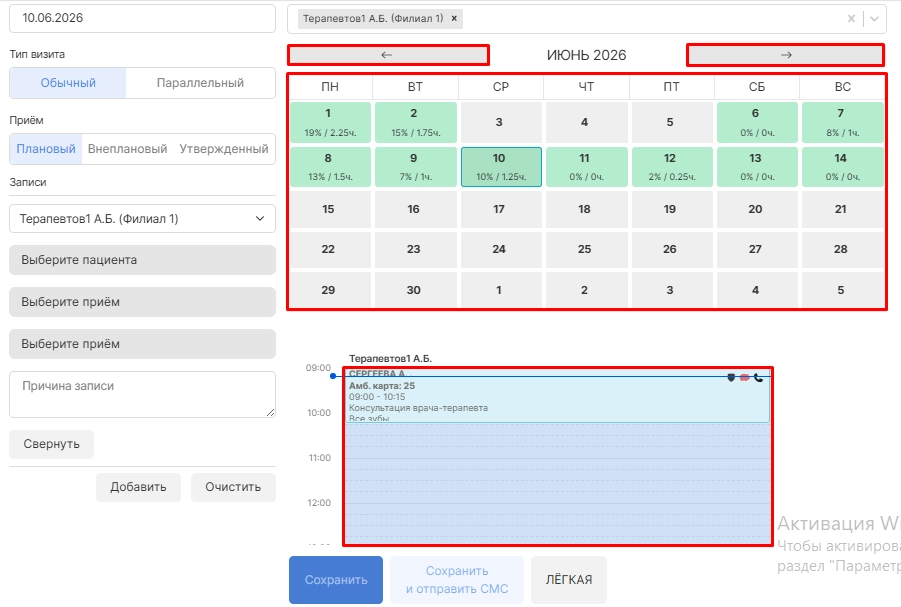
В полной форме появляется календарь на который можно ориентироваться во время записи пациента. Календарь отображает:
-
рабочие и выходные дни врача,
-
процентную загрузку по дням и по цветам (если врач сильно загружен-день отображается красным цветом, если низкая загрузка-зелёным).
С помощью стрелок можно перемещаться по месяцам.
Дополнительно внизу отображается расписание доктора и записи пациентов, которые есть в выбранный день.
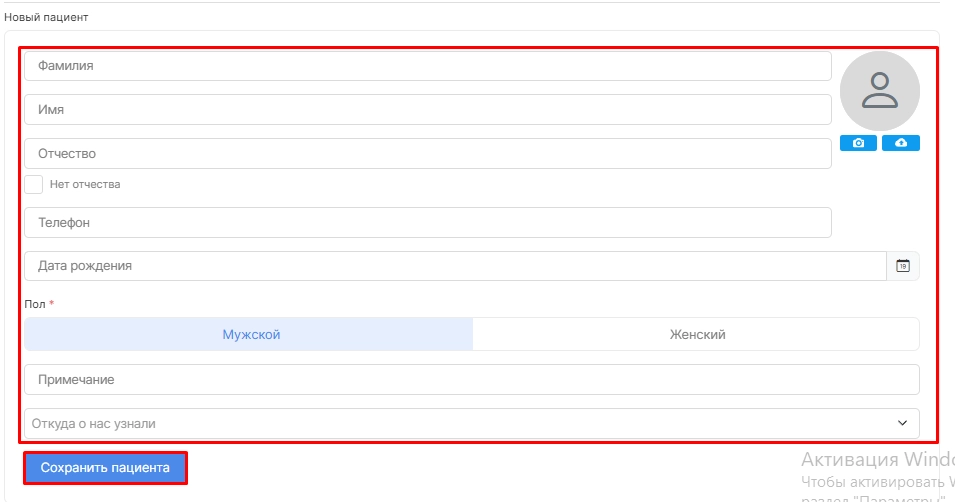
Для записи первичного пациента необходимо воспользоваться кнопкой “Новый пациент”.
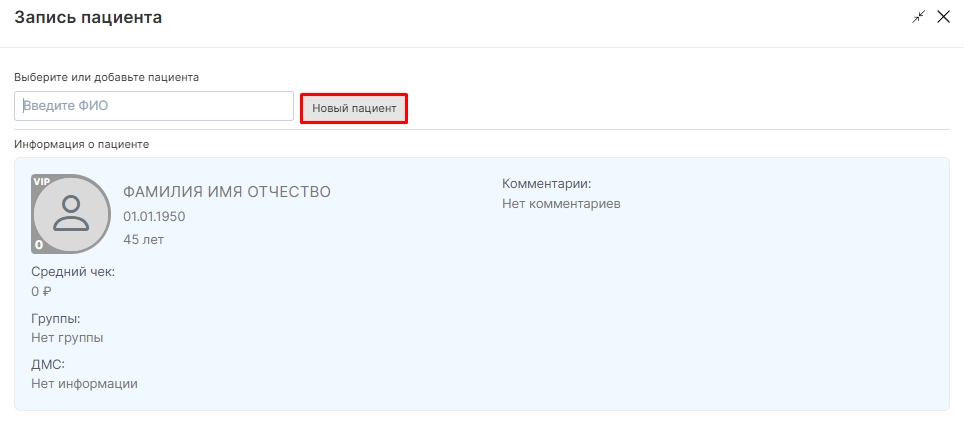
В открывшемся окне требуется заполнить все поля.
ВНИМАНИЕ! Поле “Примечание” необязательно для заполнения.
Для добавления пациента необходимо нажать на кнопку “Сохранить”.
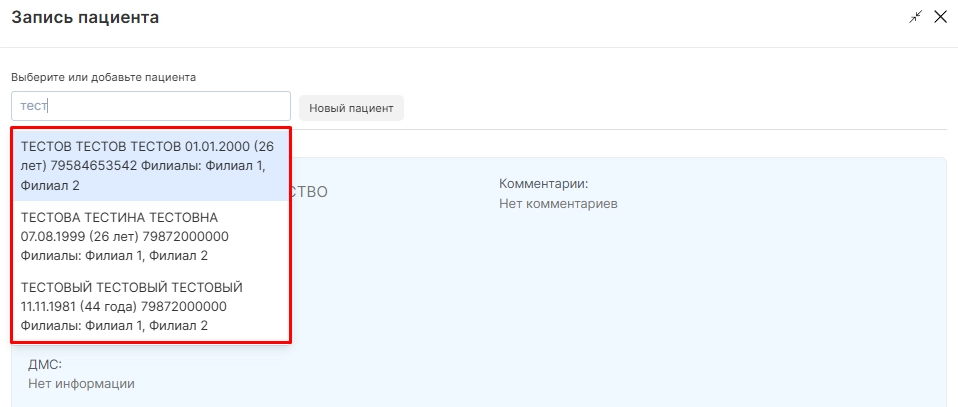
Для записи повторного пациента пользуемся строкой поиска. Найти пациента можно по первым буквам фамилии или номеру телефона.
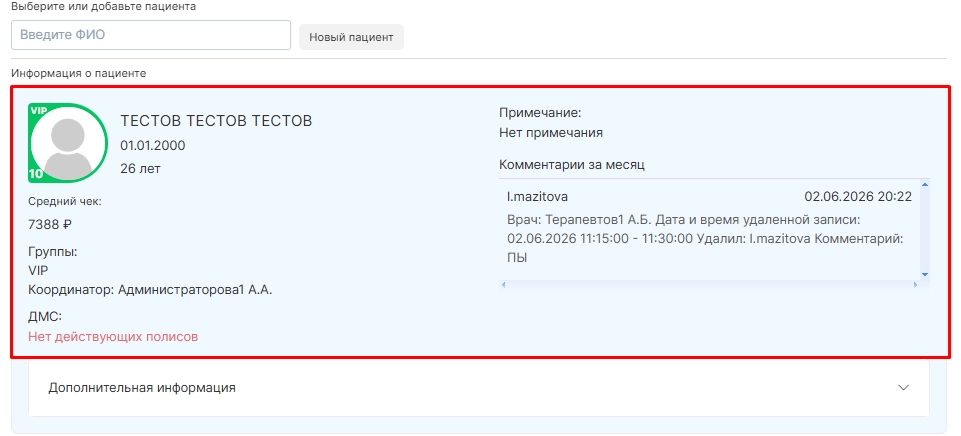
Выбирая нужного пациента откроется дополнительное окно, где можно посмотреть:
-
дату рождения,
-
возраст,
-
примечания,
-
комментарии.
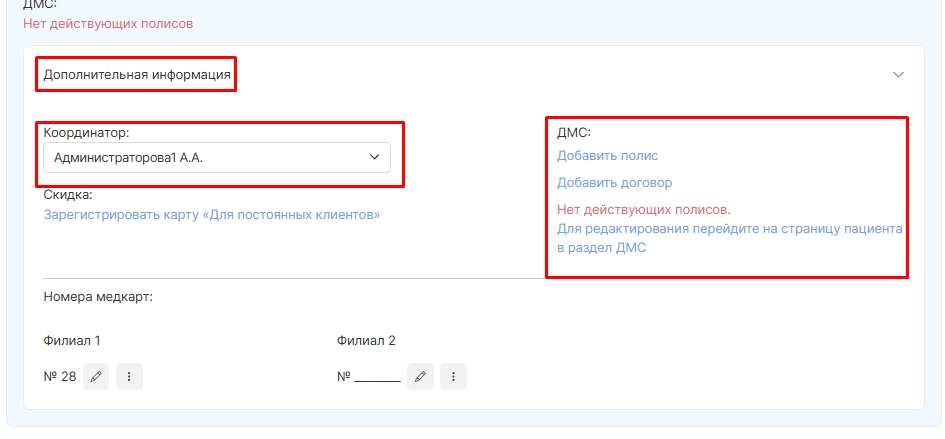
В разделе “Дополнительная информация” можно:
-
прикрепить пациента к координатору (куратору) лечения,
-
добавить страховые документы.
Для записи необходимо указать:
-
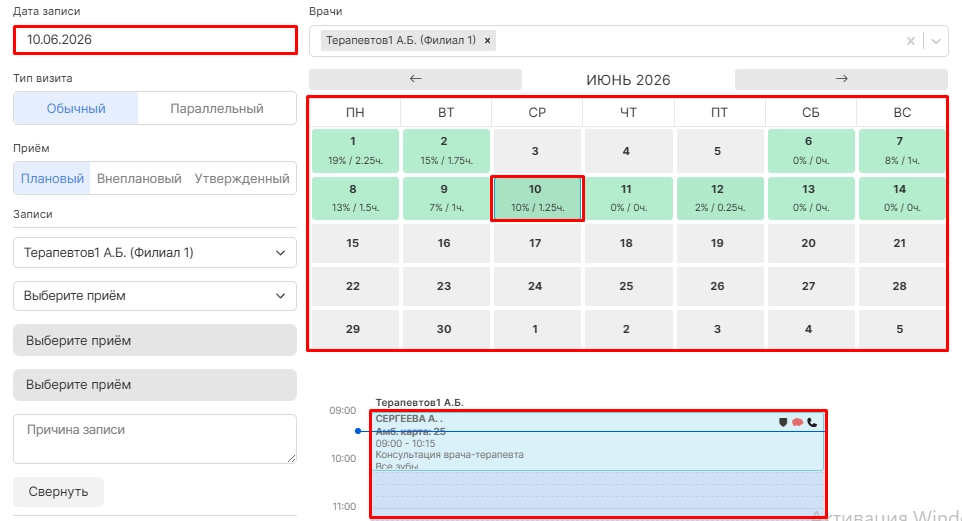
дату записи,
Для удобства выбора даты и времени врачей при записи пациента в данной форме находится календарь для просмотра графика работы клиники, врачей и загруженностью врачей.
-
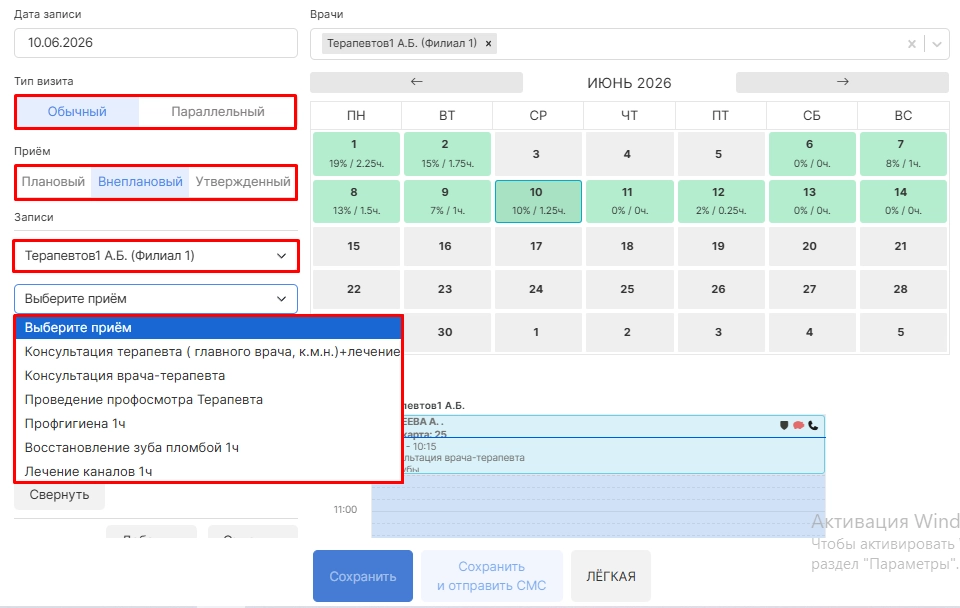
тип визита: обычный - запись к одному доктору в прием, параллельный - запись к двум и более докторам в прием;
-
тип приема для повторных пациентов - внеплановый, плановый и утвержденный,
Для первичных пациентов выбираем тип приема - внеплановый.
Для повторных пациентов - внеплановый, плановый и утвержденный.
ВНИМАНИЕ!
Внеплановый - это консультации, профосмотры; в ситуациях, когда у пациента нет предложенного плана лечения или план был завершен;
Утвержденный - это визиты из плана лечения пациента, которые были согласованы с пациентом;
Плановый - это приоритетный прием из числа утвержденных, который заранее отметили к записи в модуле "Планирование посещений" (обычно кураторы лечения);
-
врача (выбор производится из выпадающего списка),
-
прием (выбор из выпадающего списка),
-
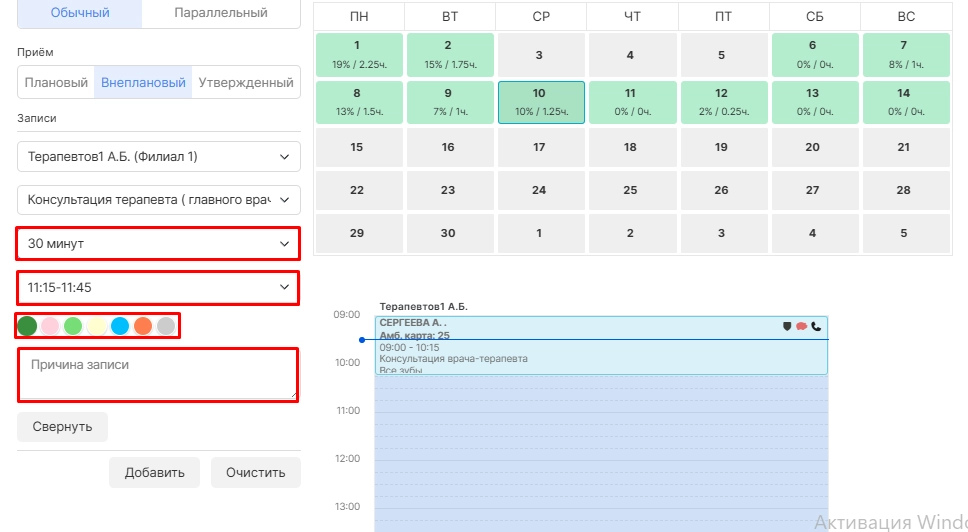
длительность приема;
-
время для записи, исходя из выбранной длительности приема, указанного выше;
-
цвет записи;
Можно оставить без изменений, он будет указан автоматически в соответствии с настройками системы по типу записи.
-
причина записи.
Можно указать причину обращения пациента в клинику, комментарий отобразится в расписании у доктора.
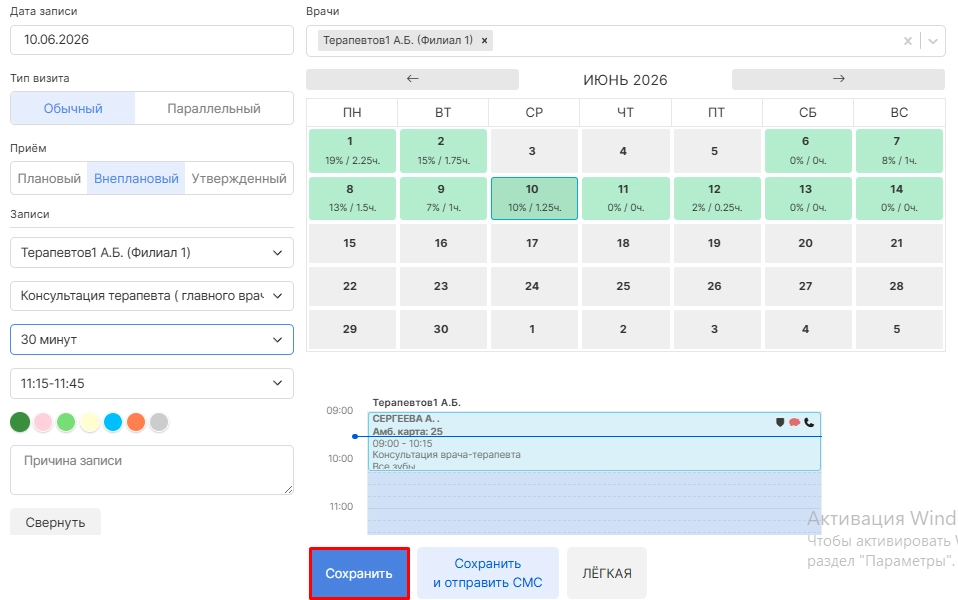
Нажмите кнопку «Сохранить». Запись появится в расписании.
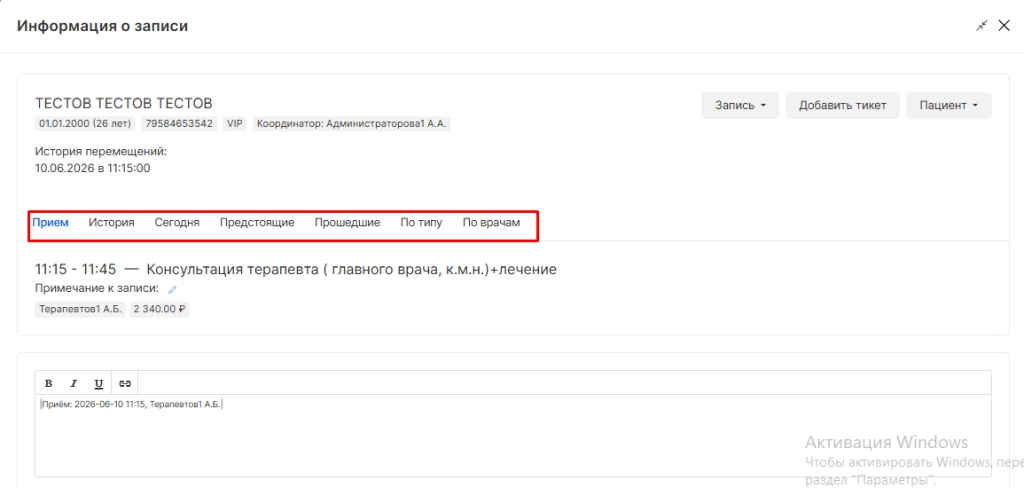
Для просмотра информации о записи необходимо кликнуть на нее два раза левой кнопкой мыши.

Откроется окно с возможностью посмотреть всю информацию о данной записи и о записях, которые будут или были.
Для того, чтобы проставить отметку о приходе, перенести запись пациента, удалить или копировать, необходимо кликнуть на запись один раз левой кнопкой мыши.
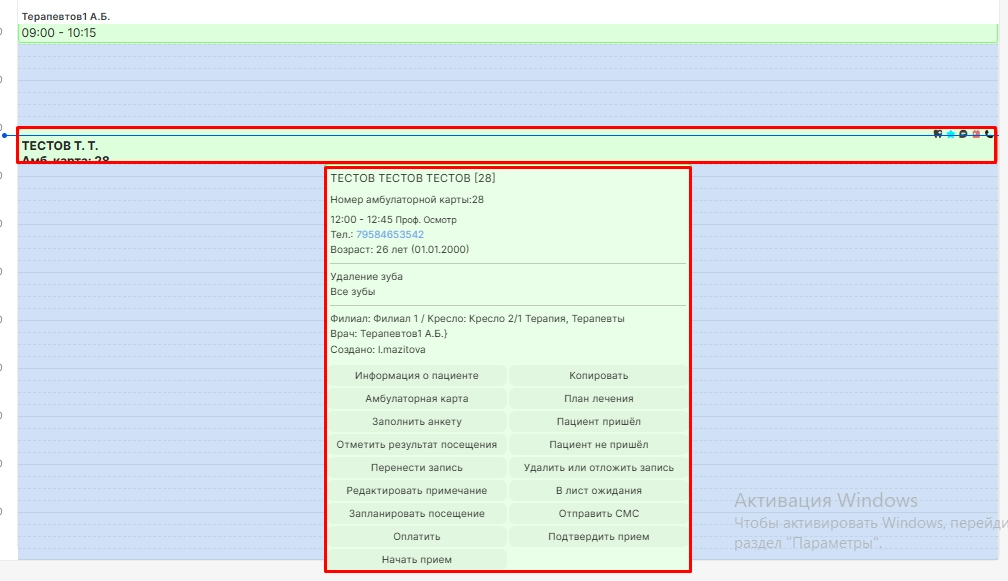
В данном расписании все опции работают идентично новому расписанию,кроме - переноса и копирования. Рассмотрим данные опции.
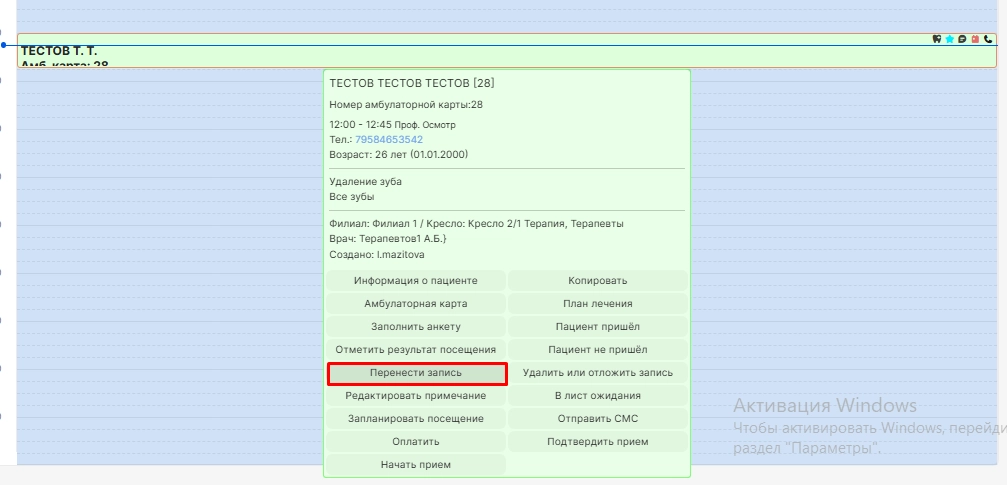
Для переноса кликаем на запись пациента один раз левой кнопкой мыши и выбираем опцию “Перенести запись”.
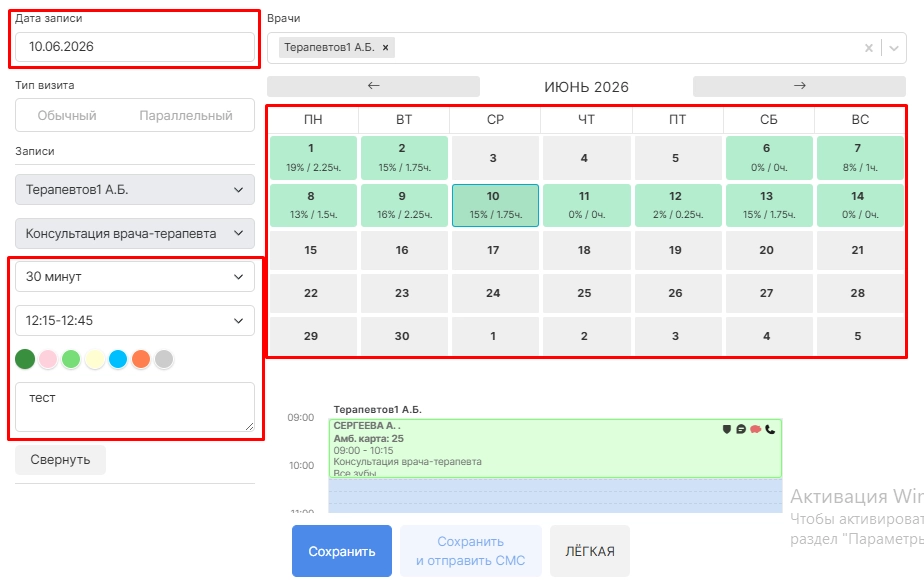
В открывшемся окне можно изменить:
-
дату,
-
длительность,
-
цвет записи,
-
комментарий.
Для переноса необходимо нажать на кнопку “Сохранить”.
После переноса запись отобразится в том дне, на который была перенесена.
Для копирования записи требуется нажать на запись пациента один раз левой кнопкой мыши и выбрать опцию “Копировать”.
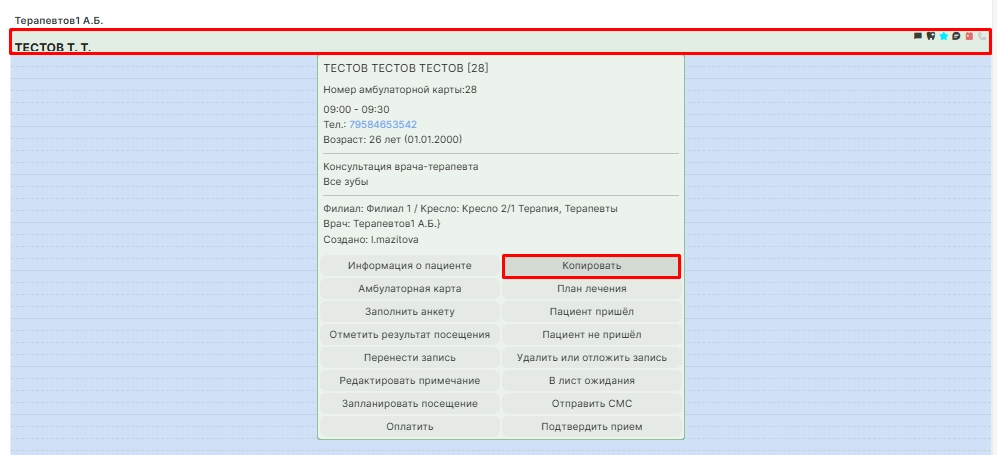
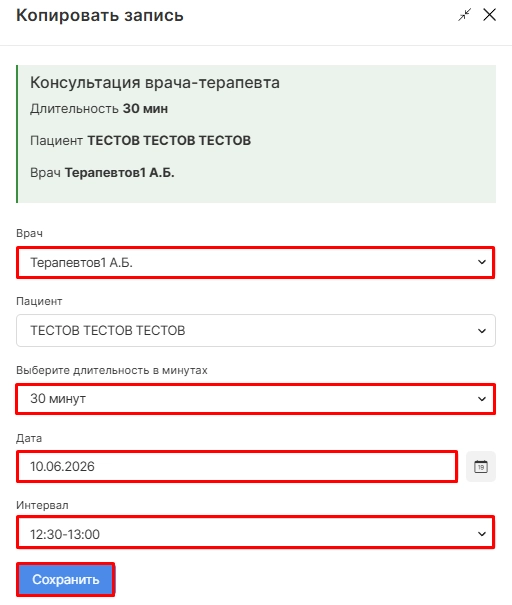
При копировании можно:
-
изменить врача,
-
изменить длительность приема,\
-
подобрать дату для копирования,
-
указать интервал времени для копирования.
Для копирования необходимо нажать на кнопку “Сохранить”.
Скопированная запись отобразится в расписании.
Если есть необходимость вернуться в отображение изначального расписания, требуется кликнуть на модуль “Расписание”.
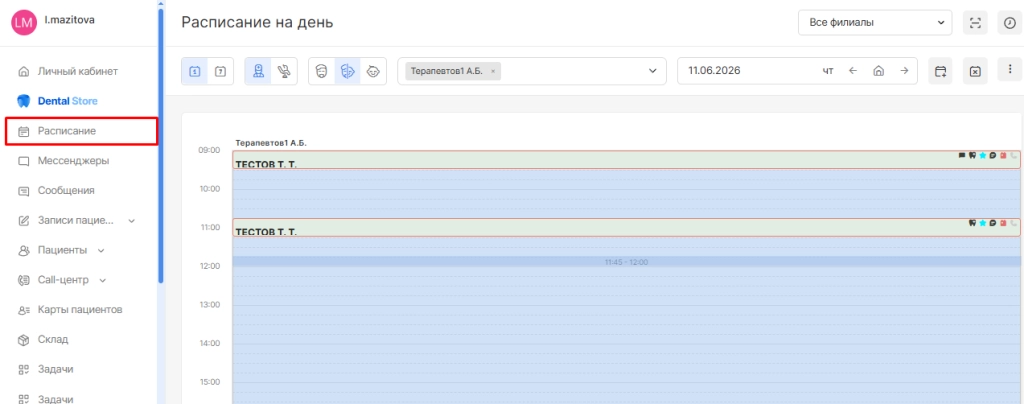
Вернется изначальный визуал.
