





Добавление новой страховой компании (Версия программы Про с 18)
Для добавления новой страховой компании необходимо перейти в модуль «Настройки» выбрать раздел «Юридические лица» пункт «Страховые компании».
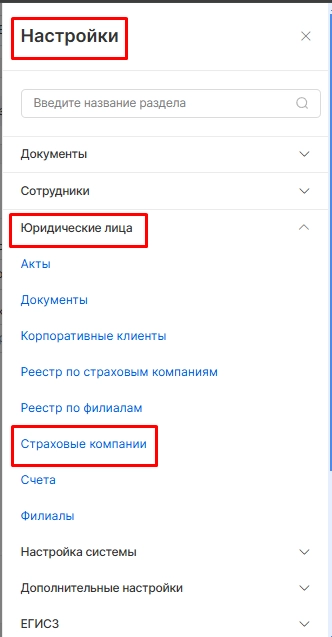
Далее необходимо нажать на кнопку «Добавить».

В открывшемся окне необходимо :
-
указать название страховой компании
-
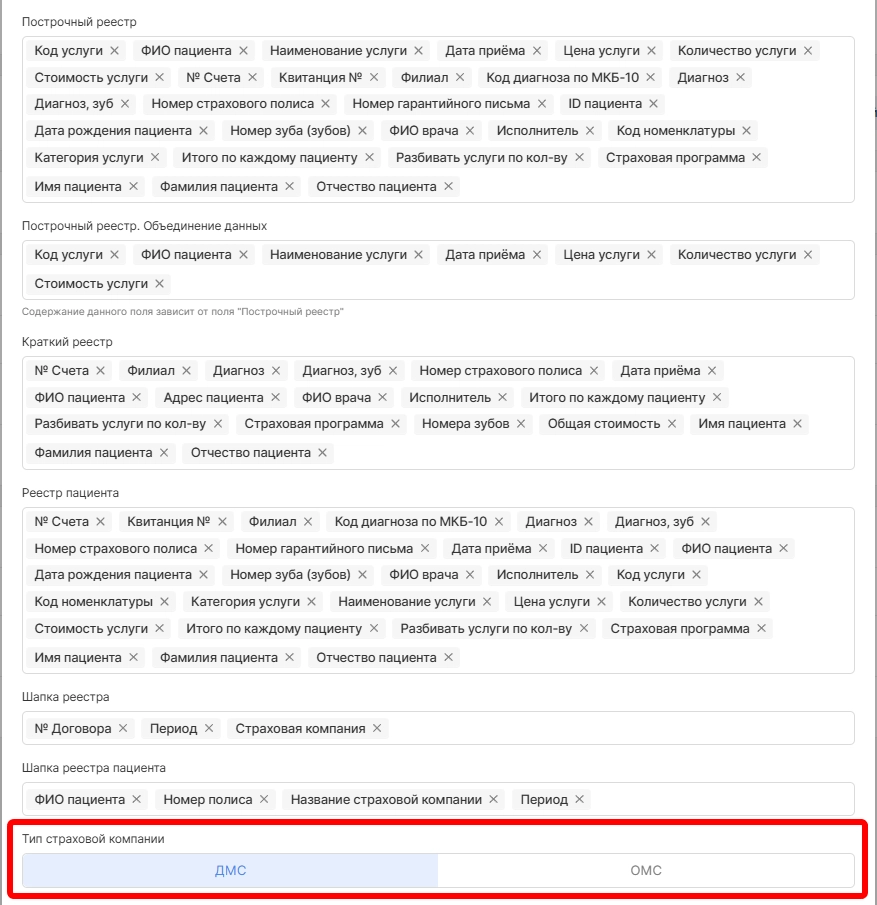
выбрать колонки для построчного реестра (первый лист реестра по всем пациентам)
-
построчный реестр для объединения данных (строки колонок, которые должны быть сгруппированы по строке пациента)
-
краткий реестр (второй лист реестра по всем пациентам)
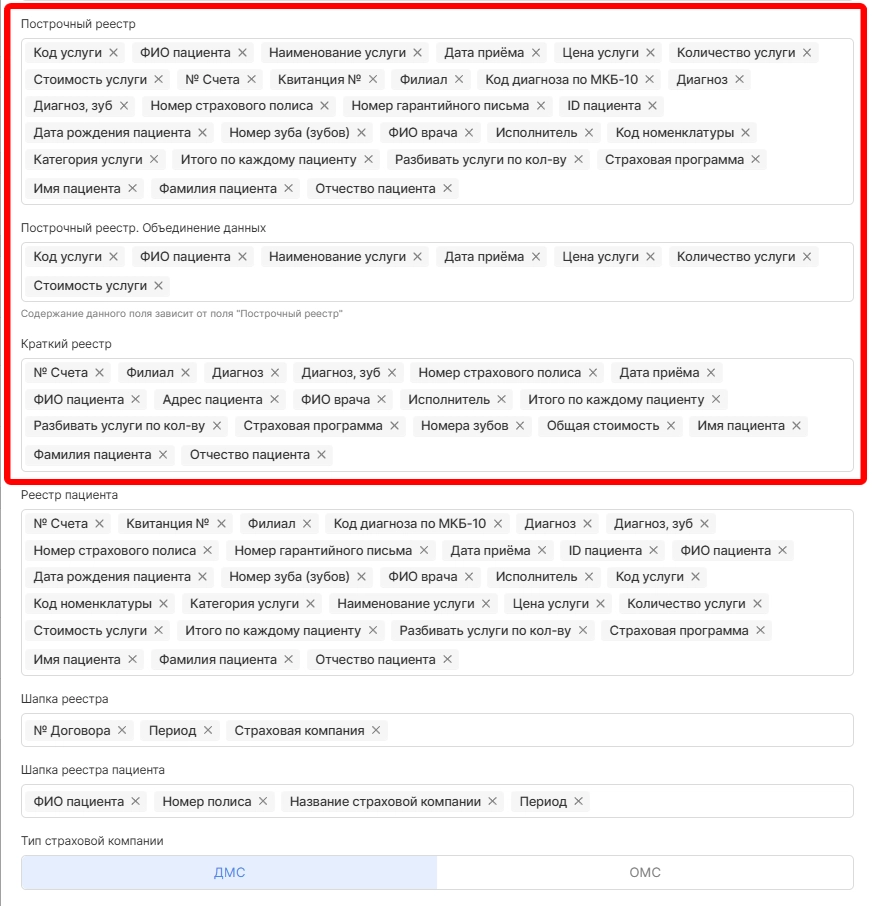
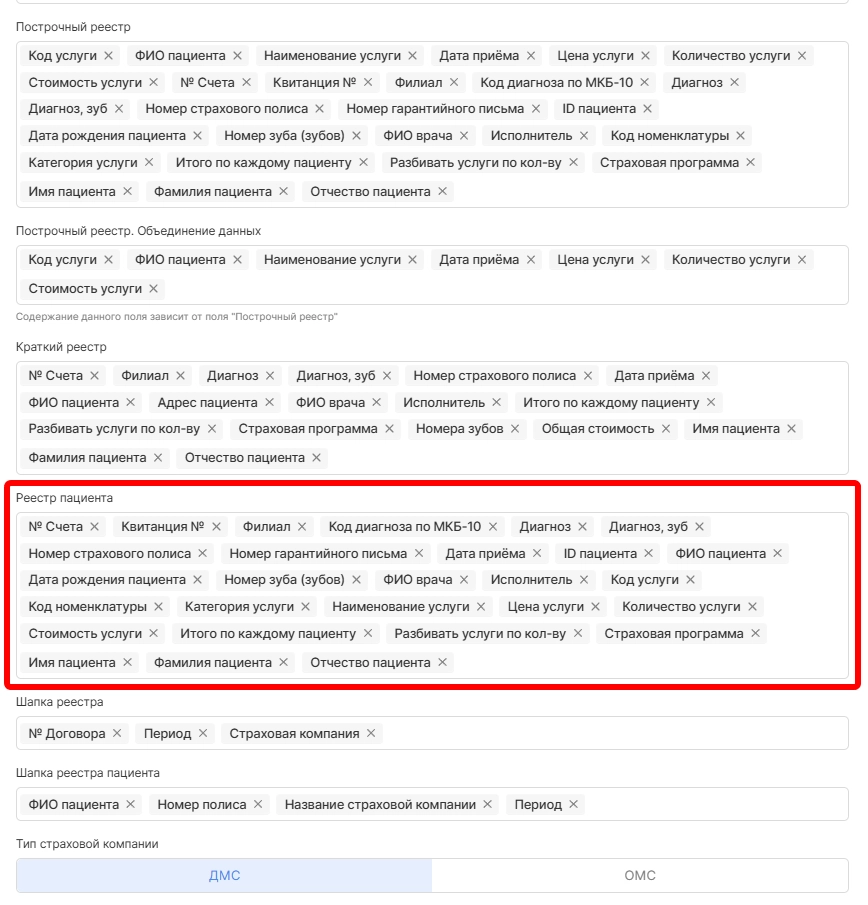
- реестр пациента (колонки для реестра по каждому пациенту по отдельности)
- шапка реестра (порядок заголовка документа в реестре по всем пациентам)
- шапка реестра пациента (порядок заголовка в реестре отдельном по каждому пациенту)
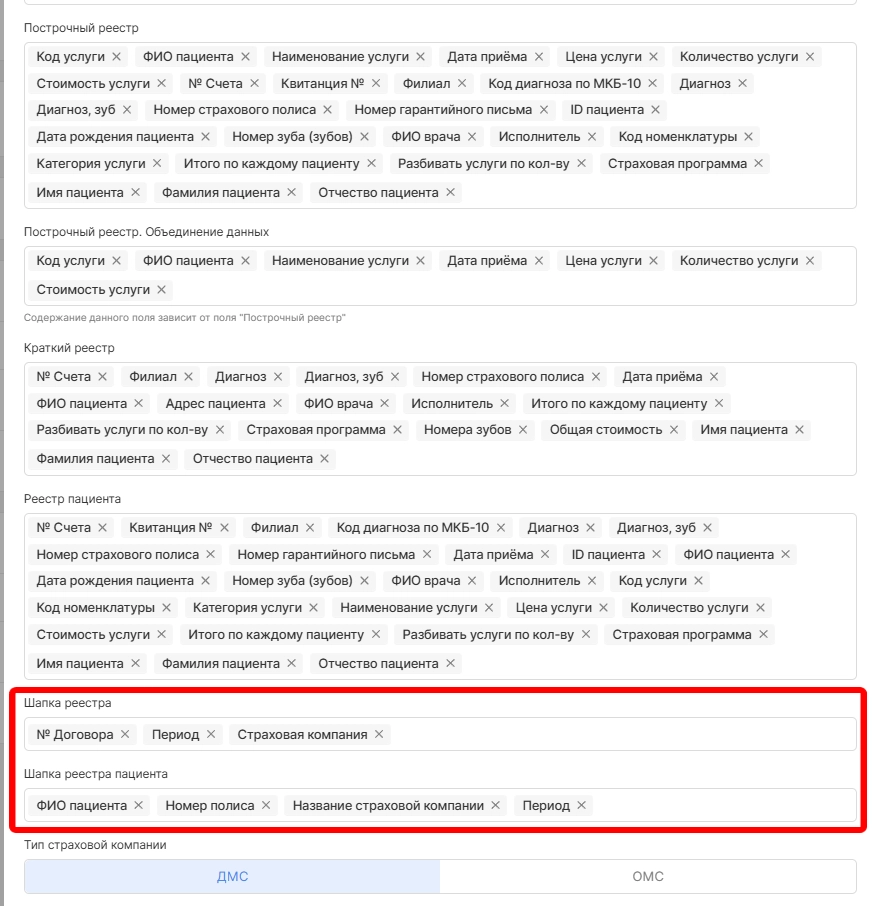
- укажите тип страховой компании ДМС или ОМС
-
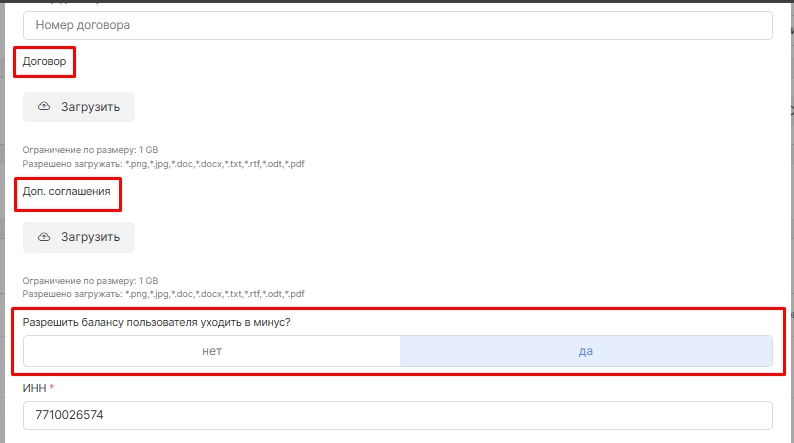
прикрепите, при необходимости, договор и доп.соглашение от страховой компании
-
настройте возможность лечится пациентам страховой в долг (уходить в минус - да) или нет (уходить в минус – нет)
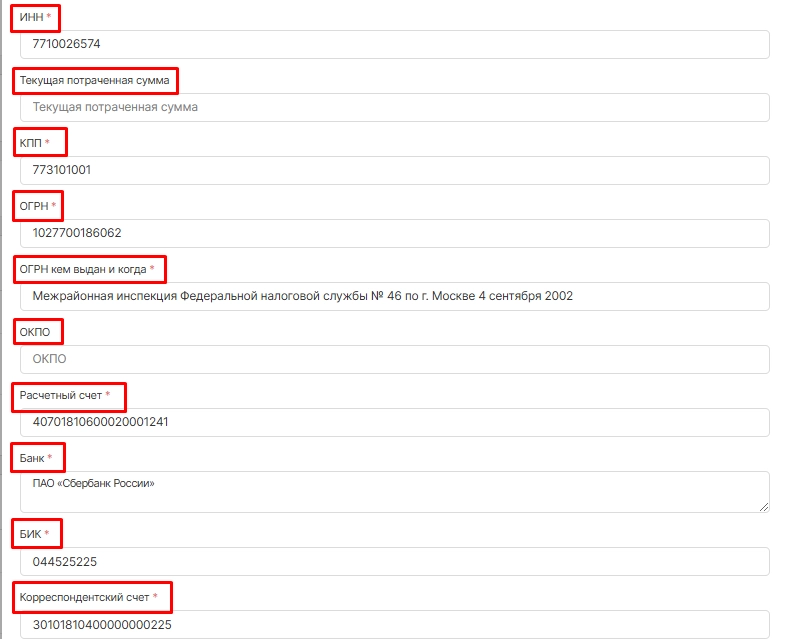
Далее необходимо заполнить юридическую и контактную информацию о страховой компании:
-
ИНН
-
КПП
-
данные ОГРН
-
расчетный и корреспондентский счета
-
Название Банка
-
БИК
-
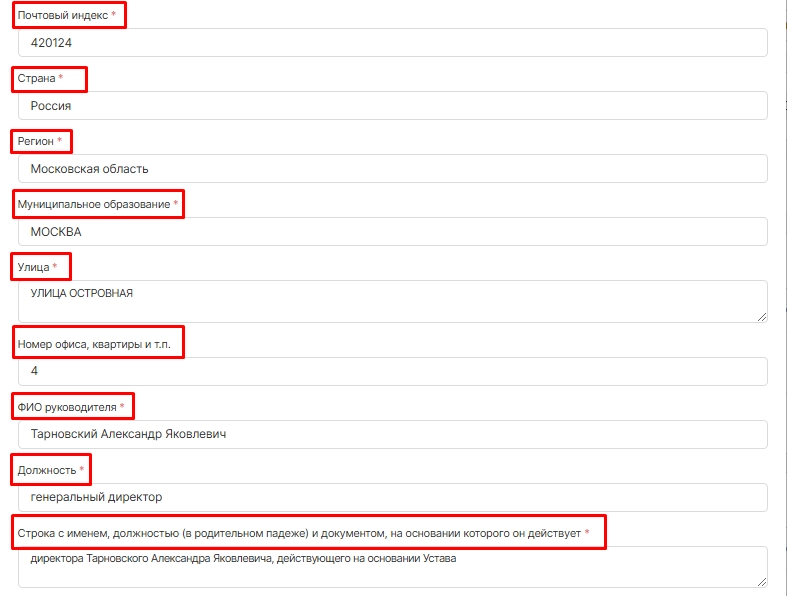
индекс
-
страна
-
регион
-
муниципальное образование
-
улица, дом и т.п.
-
должность и ФИО руководителя
-
строка подписи для подтягивания в документы
После внесения данных необходимо нажать «Далее».
На следующем этапе необходимо:
-
указать филиал (при необходимости)
-
в поле «Клиент» выбрать название той страховой компании, которая добавляется
-
изменить даты заключения и действия договора между страховой и клиникой (при необходимости)
-
в строке выбора подписанта выбрать руководящее лицо Вашей клиник
После заполнения полей необходимо нажать «Далее».
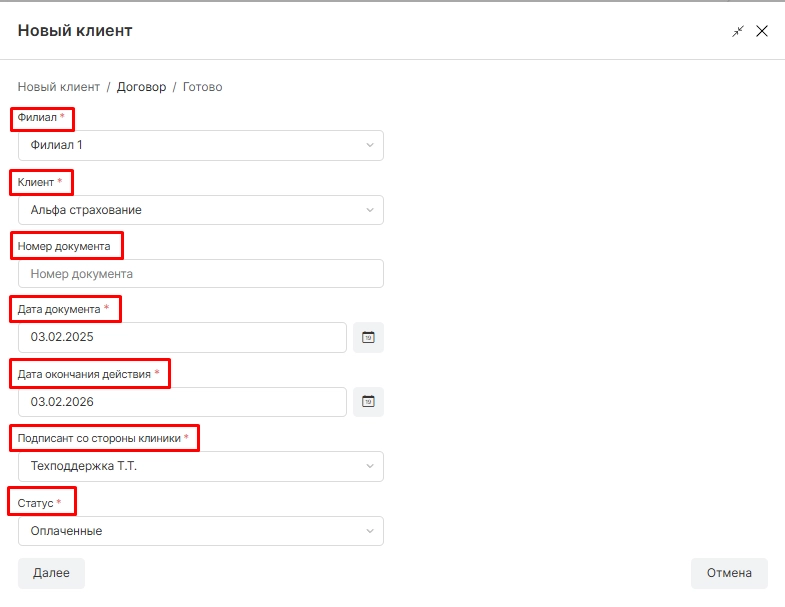
Готово. Новая страховая компания была добавлена в систему.
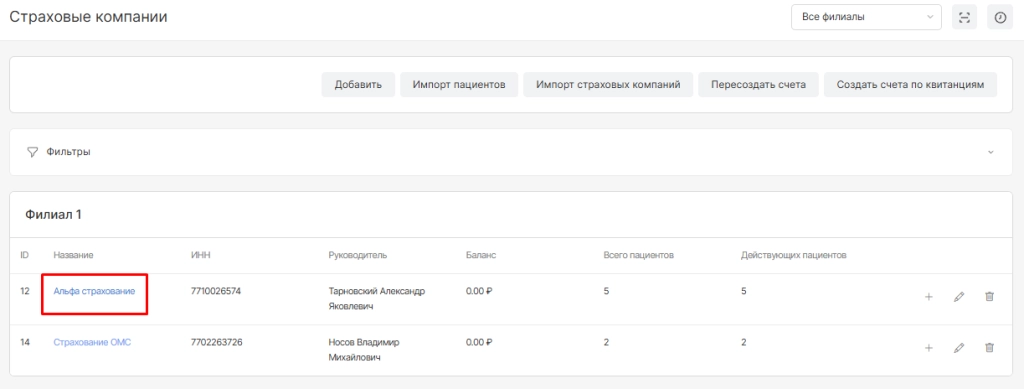
Следующий шаг – добавить программу страховой компании.
Для этого необходимо нажать на название новой созданной страховой компании.
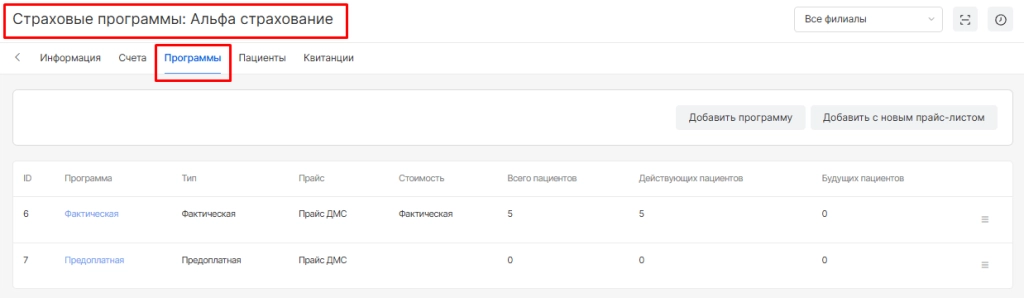
Затем перейти во вкладку «Программы».
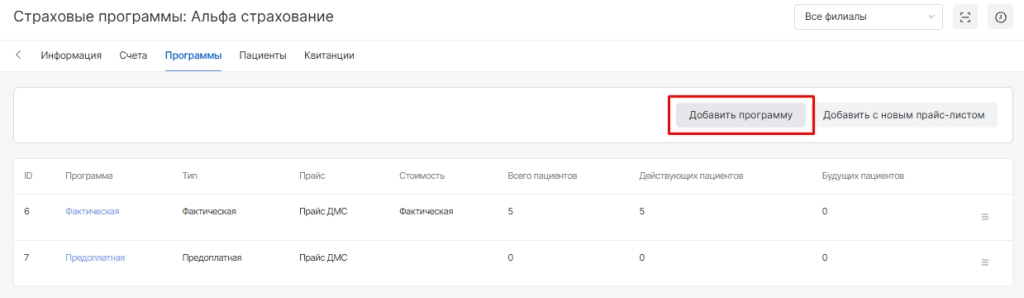
Выбрать кнопку «Добавить программу».
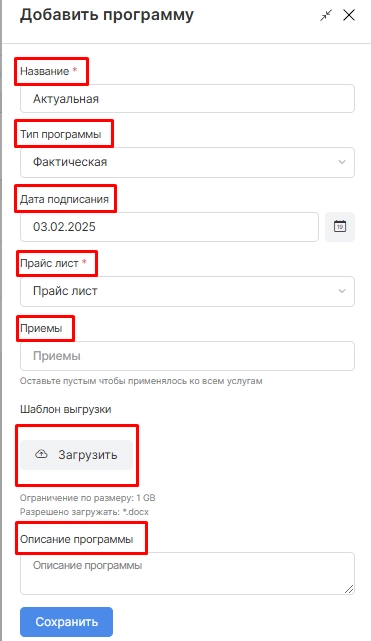
В открывшемся окне необходимо:
-
указать название программы страховой
-
тип программы (фактическая или предоплатная)
-
указать актуальный для программы страховой прайс-лист
После заполнения нажать на кнопку «Сохранить».
Готово. Добавленная страховая компания готова к работе в системе.