


Сколько денег (Версия программы Про с 18)
Сколько денег - сервис для автоматизации учёта финансов клиники.
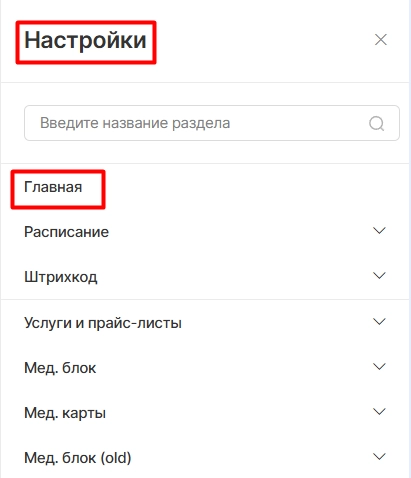
ВНИМАНИЕ! Для подключения интеграции необходимо перейти в модуль Dental Store.
В разделе “Главная” необходимо нажать на кнопку “Подключиться”
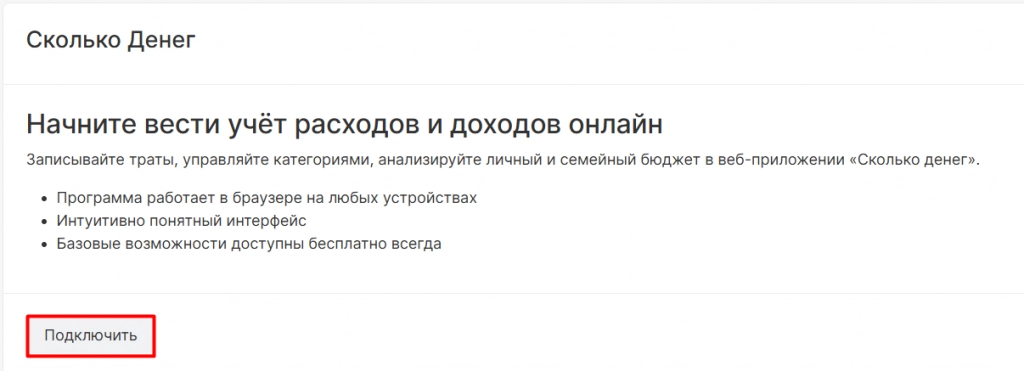
После этого требуется ввести логин и пароль, и выбрать филиал для подключения.
ВНИМАНИЕ! Логин и пароль выдаст техническая поддержка.
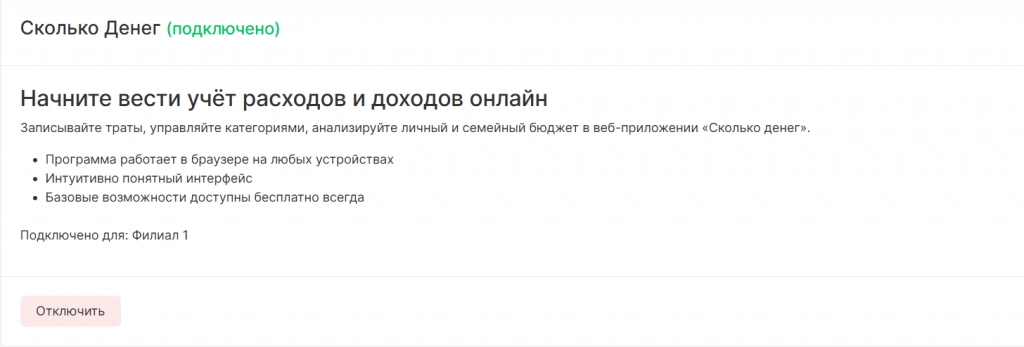
После подключения статус подключения поменяется.
Какие данные передаются из DentalPRO
Из DentalPRO в сервис «Сколько денег» автоматически передаются только данные, необходимые для управленческого учёта клиники:
-
Приёмы — дата и время, длительность, состоялся приём или нет, врач. На их основе сервис рассчитывает загрузку кресел и часы работы врачей, а также отличает первичных пациентов от повторных.
-
Врачи и их отделения — для распределения выручки по направлениям (терапия, ортопедия, хирургия), расчёта выработки каждого врача и ускоренного заполнения ведомости зарплат для ОПиУ.
-
Квитанции и оплаты — сумма, дата, способ оплаты и перечень услуг, из которых сложилась оплата. Это основа для выручки в ОПиУ и для отчёта о движении денег.
-
Услуги с ценами и папками прайс-листа — используются в калькуляторе себестоимости: клиника видит, сколько реально зарабатывает на каждой услуге после учёта материалов и зарплат.
-
Филиалы — чтобы данные попали в нужный филиал, если клиника не одна.
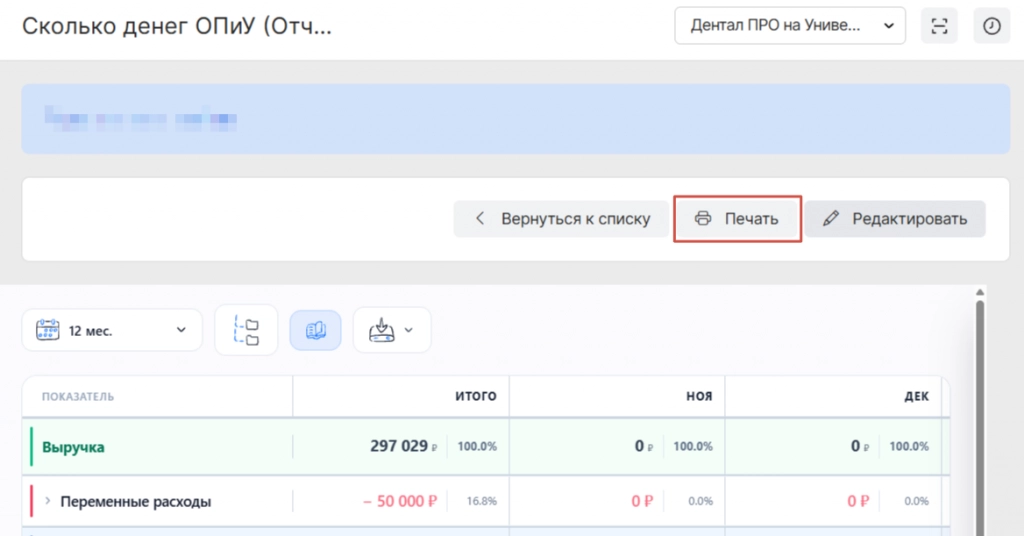
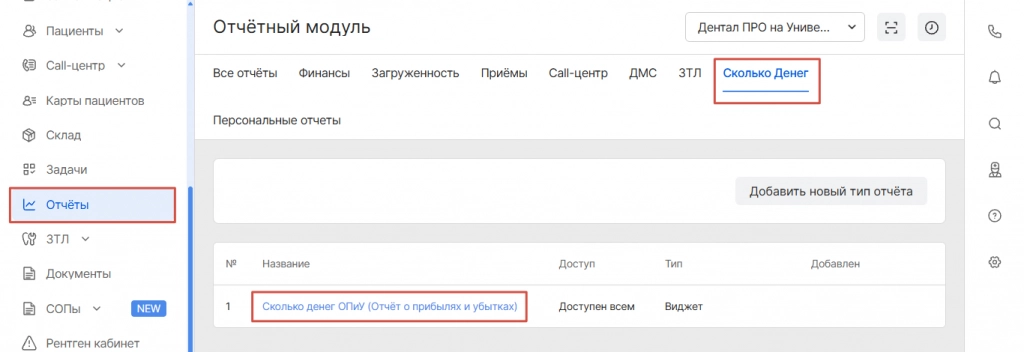
В отчетном модуле МИС DenalPRO есть возможность просматривать ОПиУ (Отчёт о прибылях и убытках).
Для просмотра необходимо:
-
Перейти в модуль “Отчеты”;
-
Открыть вкладку “Сколько денег”
-
Нажать на название отчета.
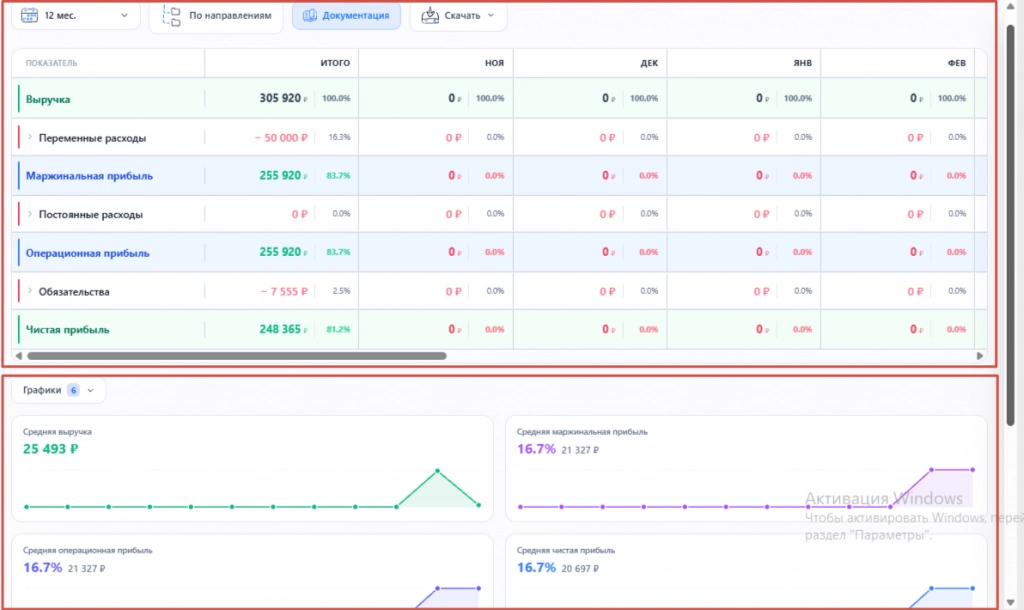
Сверху будут отображаться показатели, ниже графики.
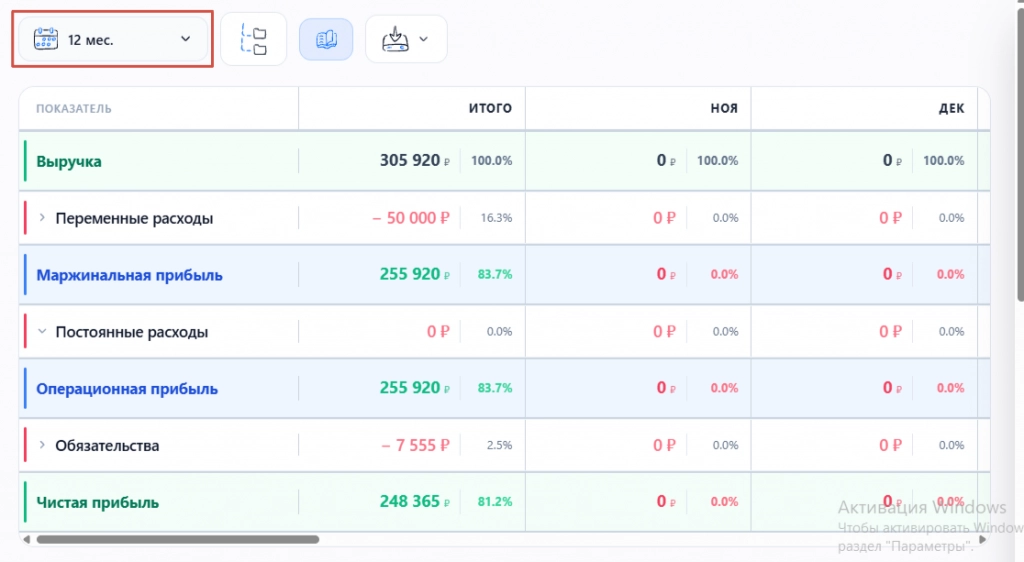
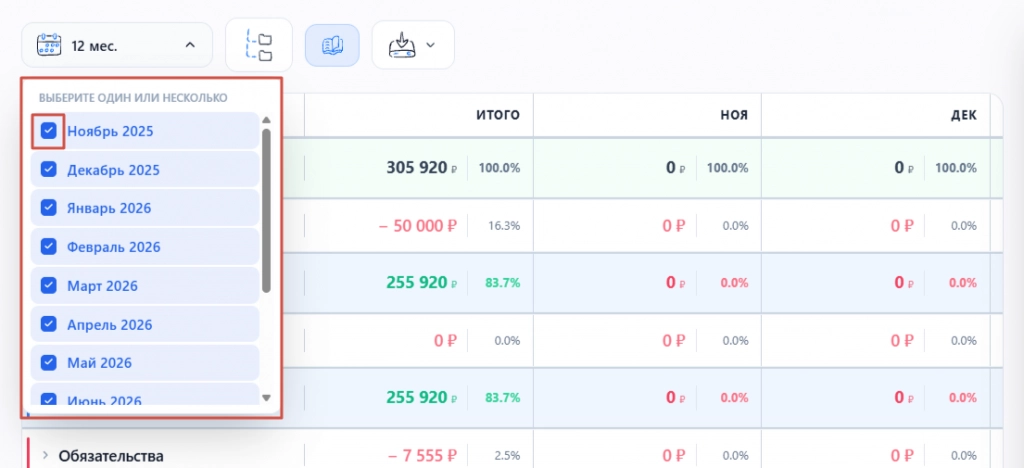
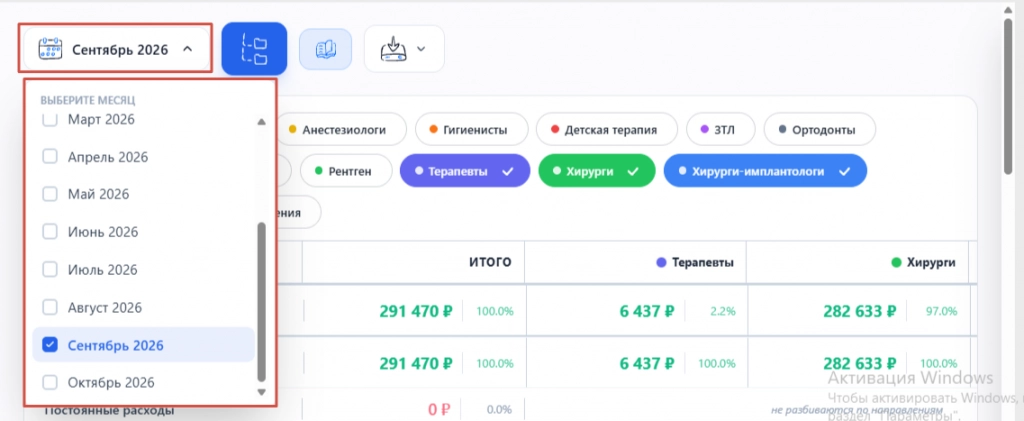
В отчете можно скрыть или наоборот включить отображение месяцев.
Для этого необходимо:
-
Нажать на знак “Календаря”;
-
Поставить галочку на месяц, чтобы он отобразился / снять галочку, чтобы месяц скрыть.
БЛОК “ПОКАЗАТЕЛИ”:
Первая колонка “Показатель” - указывает его название.
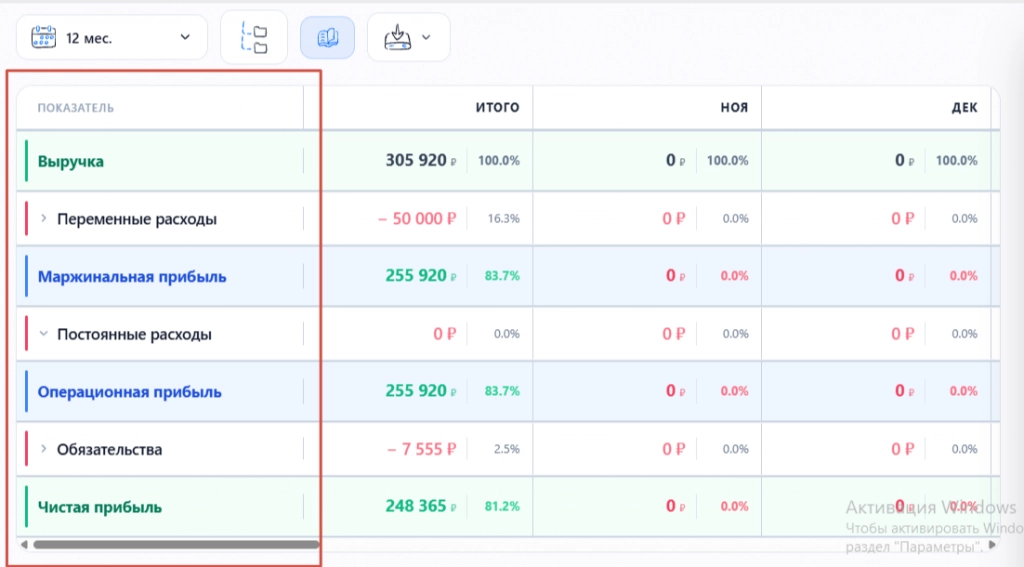
Доступны показатели:
-
Выручка - сумма фактически оказанных и закрытых услуг за отчетный период.
Важно: учитываются только «отработанные» деньги. Полученные авансы сюда не входят, так как услуга по ним еще не оказана.
-
Переменные расходы - расходы, которые напрямую зависят от объема выручки.
В показатель входят: зарплата врачей и ассистентов (с налогами), расходные материалы (~18–20%), зуботехническая лаборатория, эквайринг (2%) и бонусы персоналу, привязанные к % от выручки.
-
Маржинальная прибыль. Выручка − Переменные расходы − ФОТ переменный.
Показывает эффективность медицинского блока после учёта зарплат врачей и других сотрудников, чья оплата зависит от выручки. ФОТ администрации сюда не входит — он считается постоянным расходом.
-
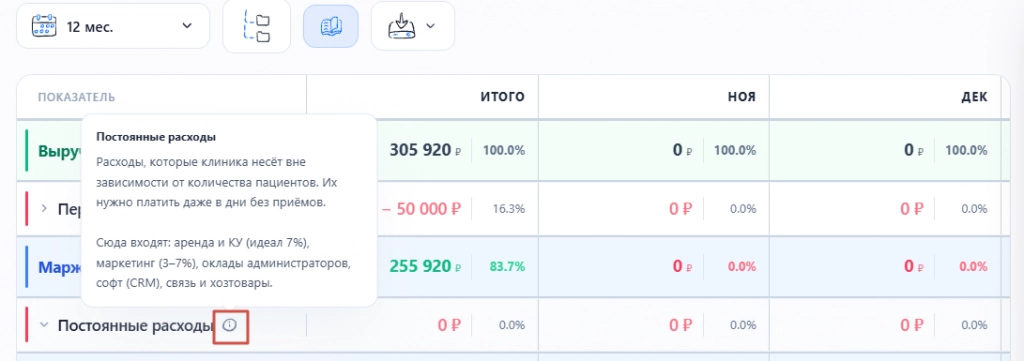
Постоянные расходы - расходы, которые клиника несёт вне зависимости от количества пациентов. Их нужно платить даже в дни без приёмов.
В показатель входят: аренда и КУ (идеал 7%), маркетинг (3–7%), оклады администраторов, софт (CRM), связь и хозтовары.
-
Операционная прибыль (EBITDA) - прибыль от основной деятельности клиники до вычета налогов, процентов по кредитам и амортизации.
Главный показатель «здоровья» бизнеса. Из этих денег клиника платит налоги, гасит кредиты и обновляет оборудование. Норма: 25–35%.
-
Обязательства - выплаты по финансовым нагрузкам, не связанным напрямую с операционной деятельностью.
В показатель входят: проценты по кредитам на открытие, лизинговые платежи за оборудование, выплаты по рассрочкам перед контрагентами.
-
Чистая прибыль - «Сухой остаток» — деньги, которые собственник может забрать в качестве дивидендов или оставить на развитие.
Операционная прибыль минус налоги, амортизация оборудования и обязательства. Здоровый показатель для стоматологии: 20–25%.
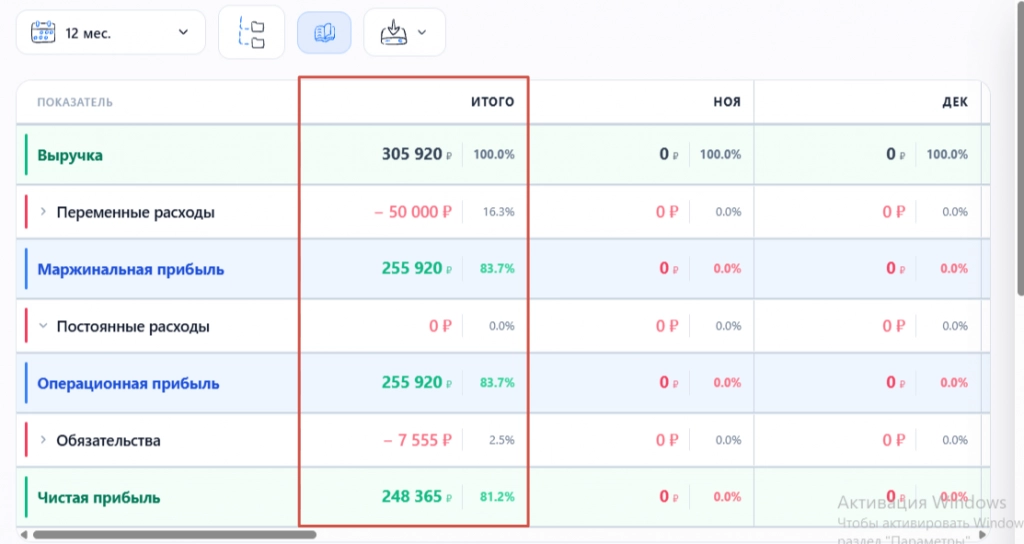
Вторая колонка “Итого” указывает значение в рублях и %.
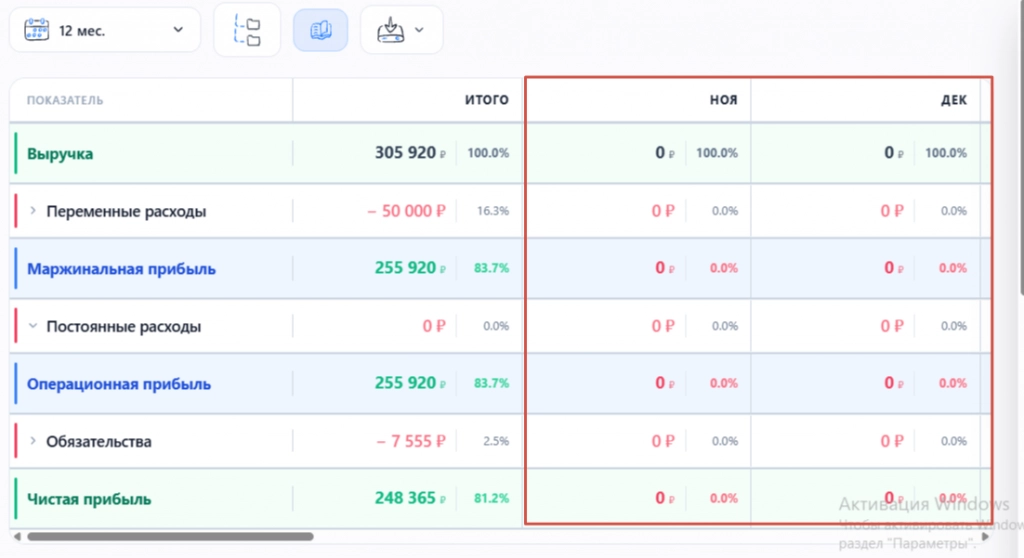
Последующие колонки будут отображать информацию в разрезе месяцев.
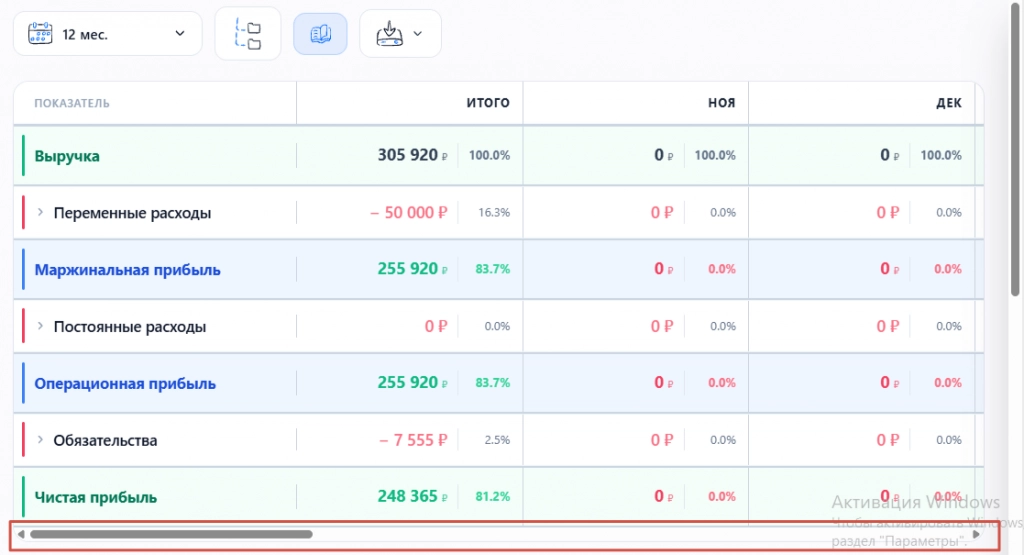
Используйте “Ползунок” ниже показателей для просмотра месяцев, располагающихся правее.
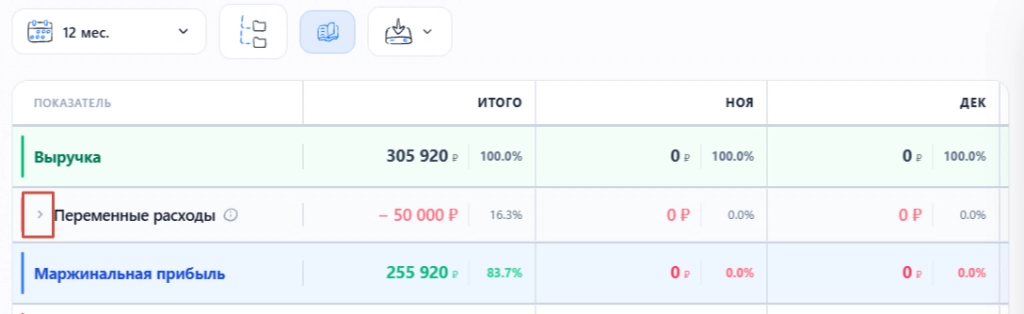
Для того, чтобы развернуть информацию в строке необходимо нажать на знак “Стрелка” слева от наименования показателя.
При наведении мыши на знак (i), располагающийся справа от наименования показателя, всплывет подсказка с его обозначением.
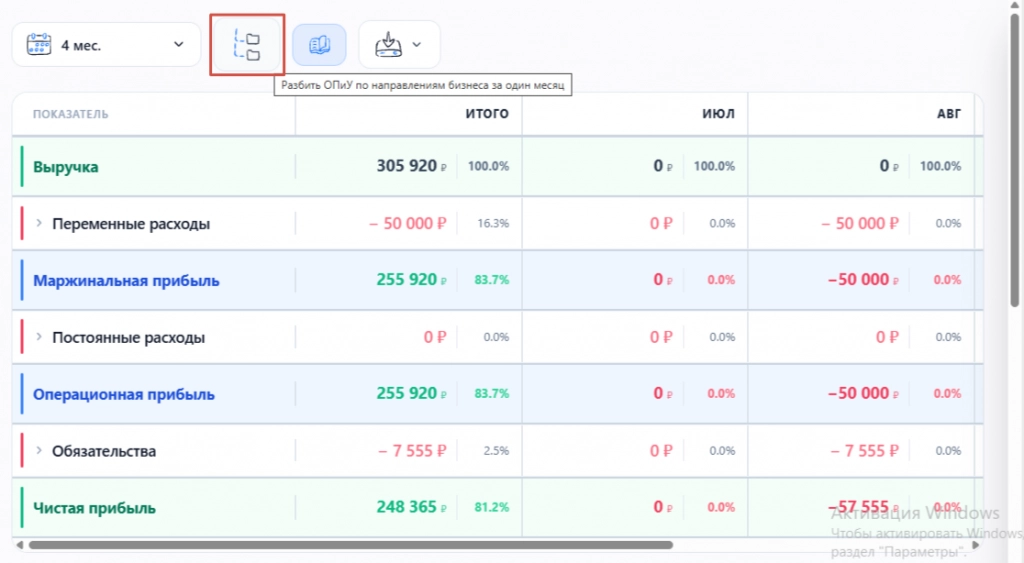
Есть возможность разбить ОПиУ по направлениям бизнеса за один месяц.
Для этого необходимо:
-
Нажать на опцию “Разбить ОПиУ по направлениям бизнеса за один месяц”
-
Выбрать “Все направления” или нажать лишь на необходимые для отображения.
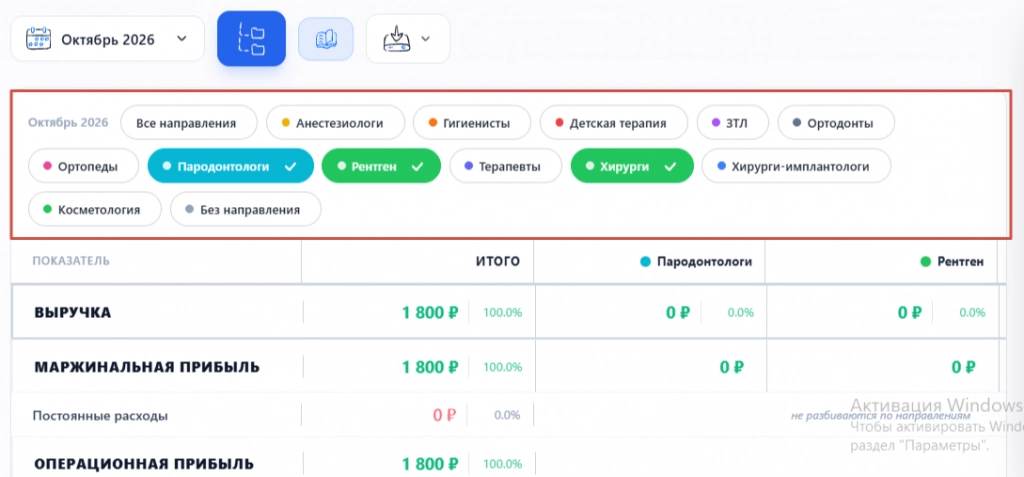
Ниже отобразится информация по выбранным направлениям.
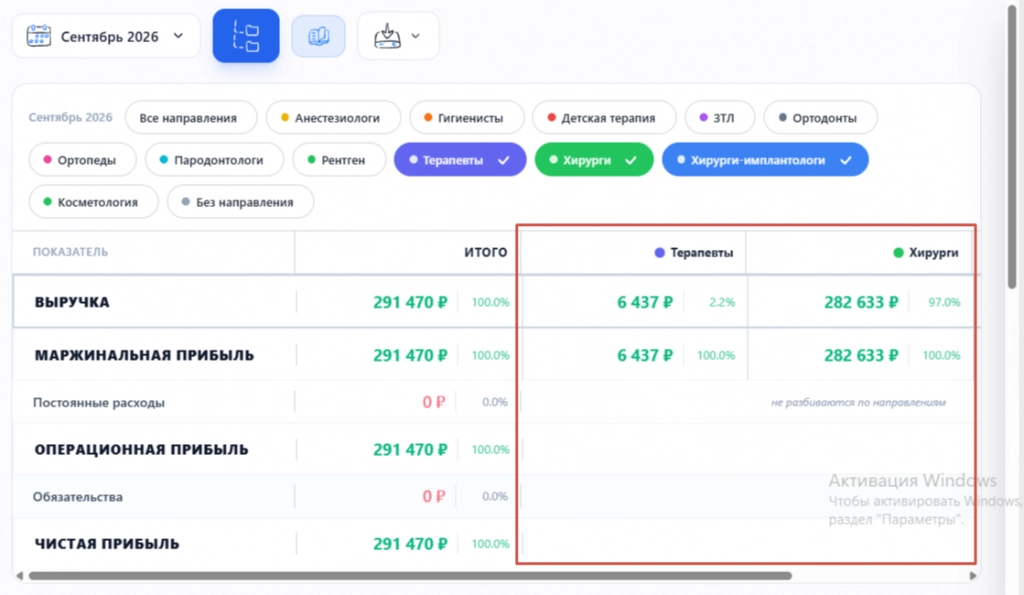
Также, в данном режиме можно выбрать месяц для отображения.
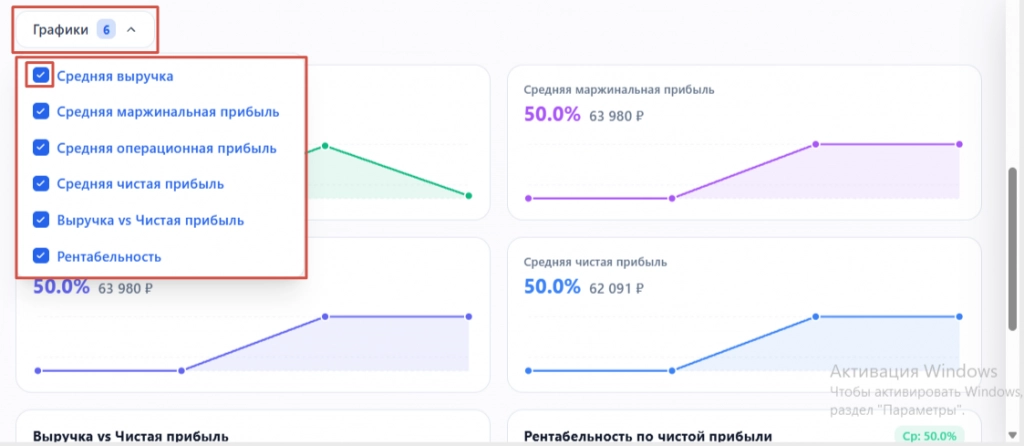
БЛОК “ГРАФИКИ” включает в себя такие графики, как:
-
“Средняя выручка”;
-
“Средняя маржинальная прибыль”;
-
“Средняя операционная прибыль”;
-
“Средняя чистая прибыль”;
-
“Выручка vs Чистая прибыль”;
-
“Рентабельность по чистой прибыли”.
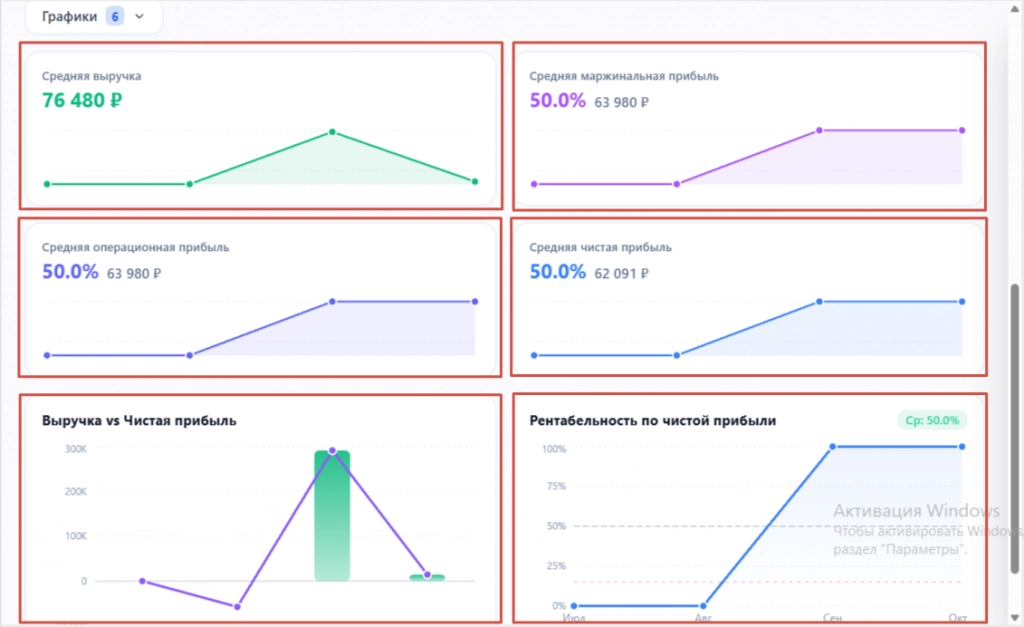
ВНИМАНИЕ! В графиках отображается информация по ранее выбранным месяцам вверху страницы.
При наведении мышкой на показатель появится детализация.
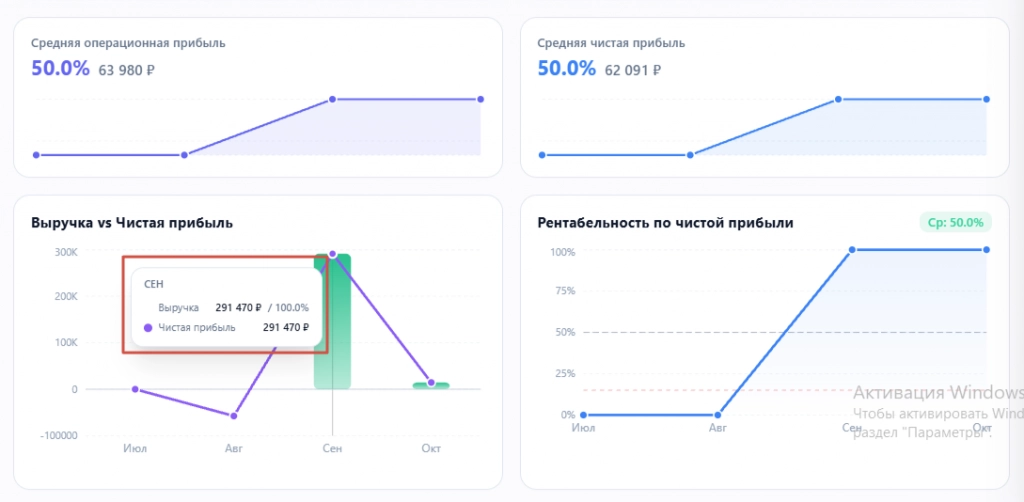
При нажатии на кнопку “Графики” справа от наименования можно убрать индикатор “Галочку” для его скрытия.
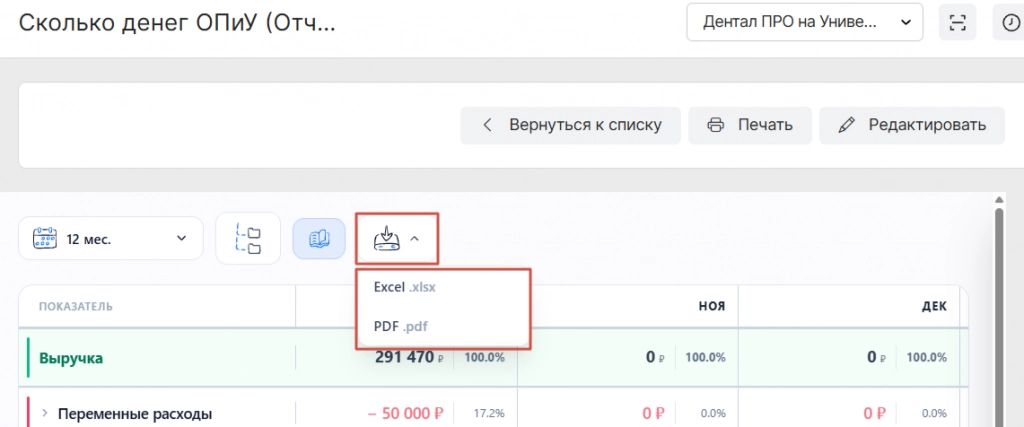
При необходимости отчет можно скачать на компьютер.
Для этого:
-
Нажмите на опцию “Скачать” вверху страницы;
-
Выберите формат для скачивания.
Также, в правом верхнем углу есть опция “Печать” отчета.