Добавление услуг в прайс-лист (Версия программы Про с 18)
Для наполнения прайс-листа услугами необходимо нажать на его название в списке.
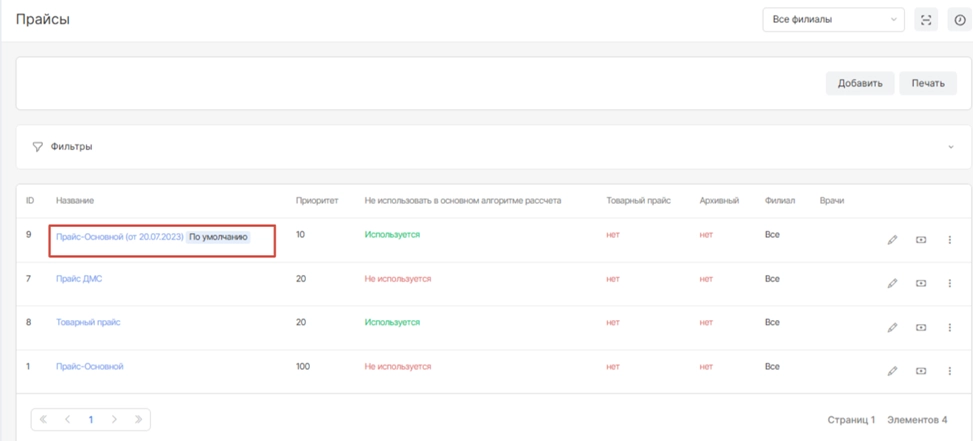
После открытия прайс-листа для управления услугами можно воспользоваться следующими кнопками:
-
«Добавить» позволяет загружать услугу в прайс по одной.
-
«Импорт» позволяет загрузить в прайс сразу множество услуг.
- «Экспорт» позволяет выгрузить перечень услуг на компьютер.

Для добавления услуги по одной необходимо нажать на кнопку «Добавить».
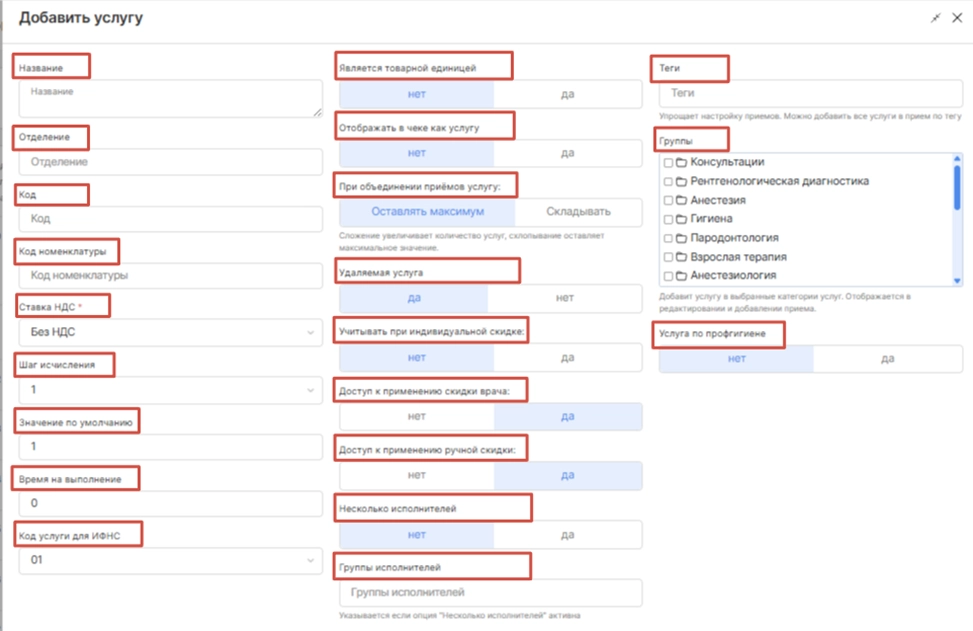
В открывшемся окне необходимо:
-
указать название услуги,
-
выбрать отделения, которые выполняют данную услугу,
-
указать короткий системный код (коды не должны повторяться),
-
указать код номенклатуры,
-
указать использование услуги «С НДС» или «Без НДС»,
-
настроить шаг исчисления,
-
настроить значение по умолчанию,
-
указать регламентное время на исполнение услуги,
-
указать код услуги для ИФНС,
-
указать, является ли услуга товарной позицией (при нажатии на кнопку «ДА» появится возможность продавать услугу через модуль касса),
-
настроить, отображать ли в чеке как услугу,
-
настроить объединение приёмов: складывать, если услуга распространяется на зуб/зубы или оставлять максимум, если услуга распространяется на всю ротовую полость (сложение увеличивает количество услуг, схлопывание оставляет максимальное значение),
-
определить, возможно ли удалять услугу из приема или нет,
-
указать, учитывать ли индивидуальную скидку пациента или нет,
-
-
указать, можно ли применять к данной услуге ручную скидку,
-
указать, может ли быть несколько исполнителей данной услуги,
-
указать, какие именно группы пользователей могут являться исполнителями для данной услуги,
-
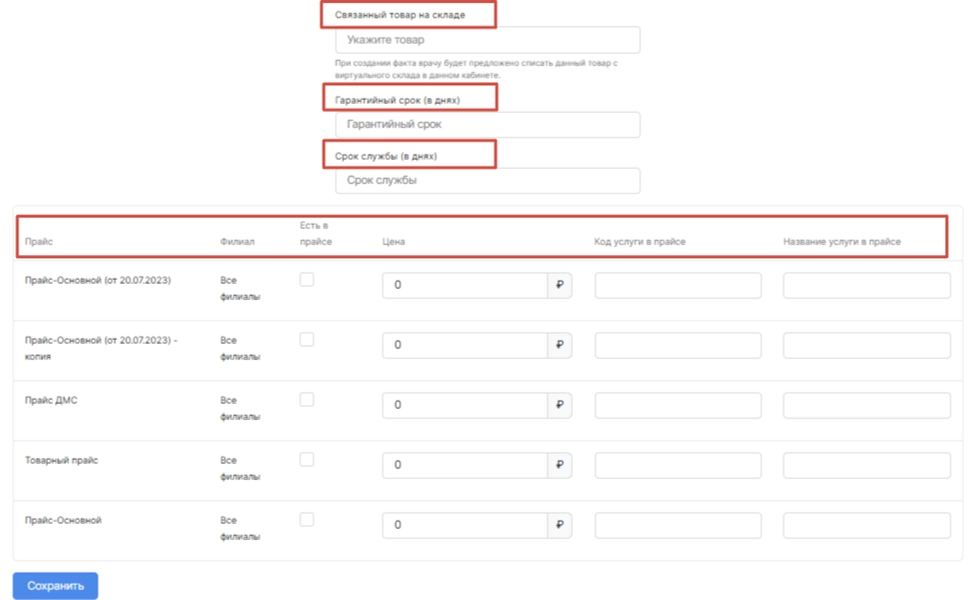
связать услугу с номенклатурой/номенклатурами из склада (при необходимости учета расходуемых материалов на приеме в модуле "Склад"),
-
указать гарантийный срок службы (при необходимости),
-
указать срок службы (при необходимости),
-
добавить услугу в группу/категорию (данную группировку можно в последующем использовать при настройке расчета ЗП врачам),
-
добавить услугу в группу (при необходимости),
-
указать, является ли добавляемая услуга услугой по профгигиене,
-
ниже выбрать в списке необходимый прайс-лист/прайс-листы, в котором/которых может реализовываться данная услуга. Указать стоимость услуги для выбранных прайс-листов (может отличаться), указать код услуги для прайс-листов и название услуги (при необходимости реализовывать услугу под разными названиями в разных прайс-листах).
После заполнения полей необходимо нажать на кнопку «Сохранить».
Готово. Новая услуга добавлена в прайс. Для добавления другой услуги необходимо повторить этапы.
Для добавления массива услуг сразу необходимо нажать на кнопку «Импорт».

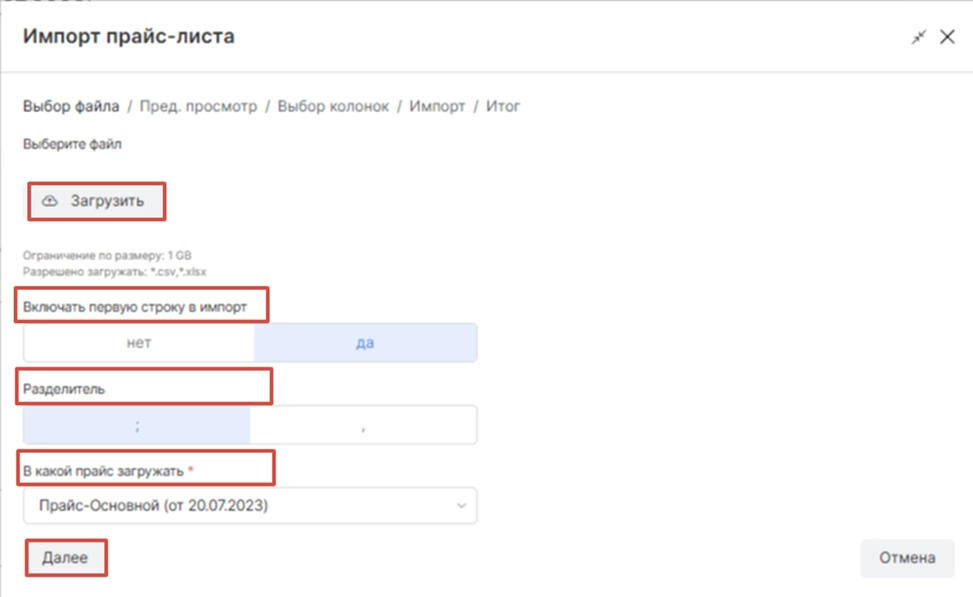
В открывшемся окне необходимо:
-
загрузить файл прайса в формате Excel с вашего компьютера,
-
указать, включать ли первую строку в импорт,
-
указать, какой знак будет являться разделителем,
-
выбрать из списка прайс, куда производится импорт,
-
нажать на кнопку «Далее».
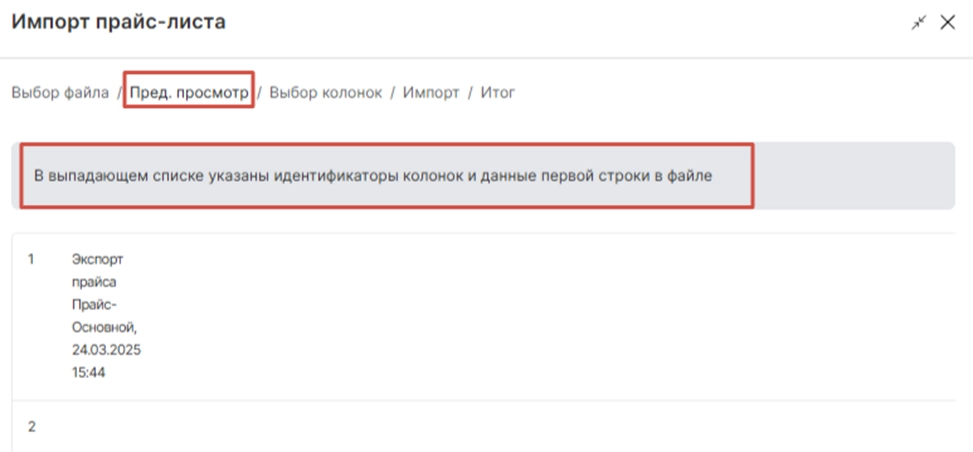
Далее открывается предпросмотр.
На следующем шаге необходимо соотнести колонки из загруженного файла Excel с полями в системе:
-
"Наименование услуги в основном прайсе",
-
"Отделения",
-
"Код в основном прайсе" (не должен повторяться),
-
"Ставка НДС",
-
"Шаг",
-
"Значение по умолчанию",
-
"Стоимость",
-
"Время на выполнение",
-
"Группы услуг",
-
"Сортировка групп услуг",
-
"Теги",
-
"Код номенклатуры",
-
"Склад",
-
"Является товарной единицей",
-
"Удаляемая услуга",
-
"Учитывать при индивидуальной скидке",
-
"Доступ к применению скидки врача",
-
"Доступ к применению ручной скидки",
-
"Несколько исполнителей",
-
"Исполнители",
-
"Товары на складе",
-
"Гарантийный срок",
-
"Срок службы",
-
"Код услуги в загружаемом прайсе",
-
"Название услуги в загружаемом прайсе",
-
"Код услуги для ИФНС",
-
"Услуга по профгигиене".
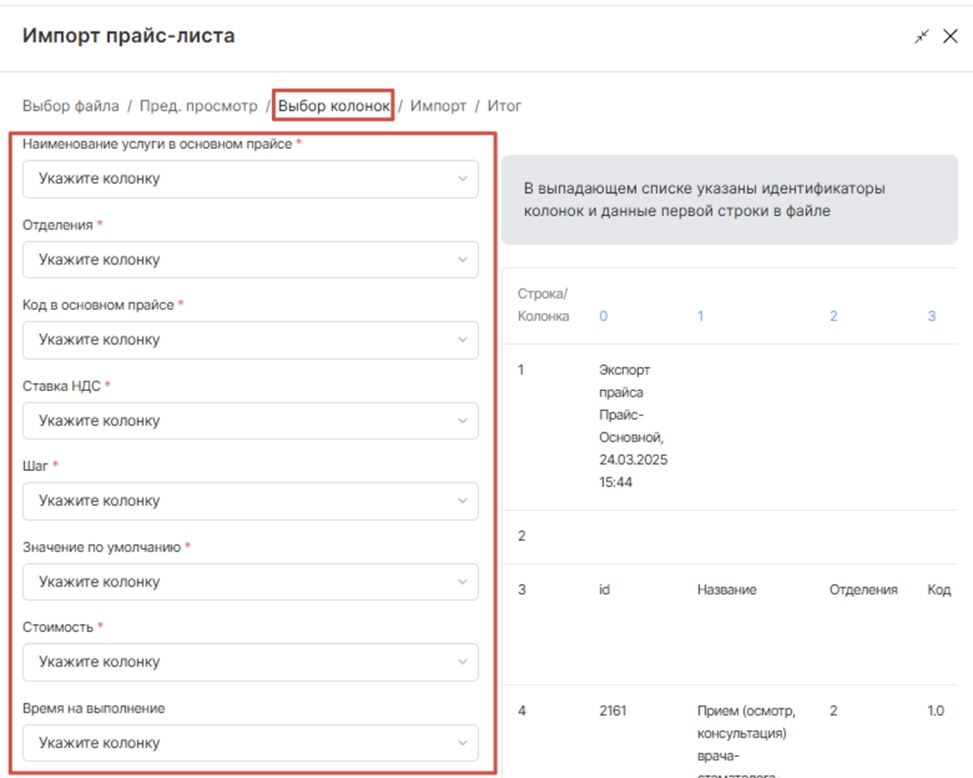
Ниже представлена инструкция связывания названия строк с колонками из загружаемого в формате Excel прайса и содержимым этих колонок.
|
Поле в системе |
Столбец в эксель файле |
Пример значения в столбце эксель файла |
Примечание |
|
Название |
(А) |
Имплантация Nobel |
|
|
Отделение |
(В) |
1 |
ID отделения из модуля Настройки – Сотрудники - Отделения |
|
Группы услуг |
(С) |
11 |
ID группы услуг из модуля Настройки- Мед.блок-Группы услуг |
|
Код |
(D) |
1.10 |
Код в системе (не должен повторяться |
|
Код номенклатуры |
(Е) |
A13.01.01 |
По приказу Минздрава РФ |
|
Ставка НДС |
(F) |
0 |
0 – Если Без НДС 1 – Если С НДС |
|
Шаг |
(G) |
1 |
1 – если увеличивать количество услуги на целую единицу 0.1 – если увеличивать на одну десятую0.25 – если увеличивать на четверть 0.5 – если увеличивать на половину |
|
Значение по умолчанию |
(H) |
1 |
Количество по умолчанию, отображающееся при реализации услуги |
|
Время на выполнение |
(I) |
30 |
Количество минут по умолчанию на данную услугу, кратнoе 15. |
|
Стоимость |
(J) |
10000 |
Стоимость услуги |
|
Складывать/схлопывать |
(K) |
1 |
1 – если услуга распространяется на один зуб 0 – если услуга касается всей ротовой полости (например, консультация) |
|
Является товарной единицей |
(L) |
0 |
0 – если услуга не будет реализовываться через продажу на кассе 1 – если услуга будет реализовываться через продажу на кассе |
|
Удаляемая услуга |
(М) |
1 |
0 – если услугу нельзя удалить из редактирования приема (обязательная) 1 – если услугу можно удалить из редактирования приема (необязательная) |
|
Учитывать при индивидуальной скидке |
(N) |
1 |
0 – если на услугу НЕ распространяется индивидуальная скидка пациента 1 – если на услугу распространяется индивидуальная скидка пациента |
|
Несколько исполнителей |
(O) |
1 |
0 – если услугу могут делать только врачи 1 – если услугу могут делать НЕ только врачи, но и, например, ассистенты |
|
Исполнители |
(P) |
8 |
ID группы пользователей из модуля Настройки – Сотрудники – Группы пользователей |
|
Товары на складе |
(Q) |
1;8;33 |
ID номенклатур из модуля Склад, которые должны списываться при проведении услуги |
|
Гарантийный срок |
(R) |
30 |
Срок гарантии на услугу в днях |
|
Срок службы |
(S) |
365 |
Срок службы услуги в днях |
|
Код услуги в прайсе |
(T) |
1.10 |
Повторяет код услуги в системе (см выше) Может отличаться в случае необходимости числиться в другом прайсе под другим коротким кодом |
|
Название услуги в прайсе |
(U) |
Имплантация ЭКОНОМ |
Повторяет название услуги в системе (см выше) Может отличаться в случае необходимости числиться в другом прайсе под другим названием |
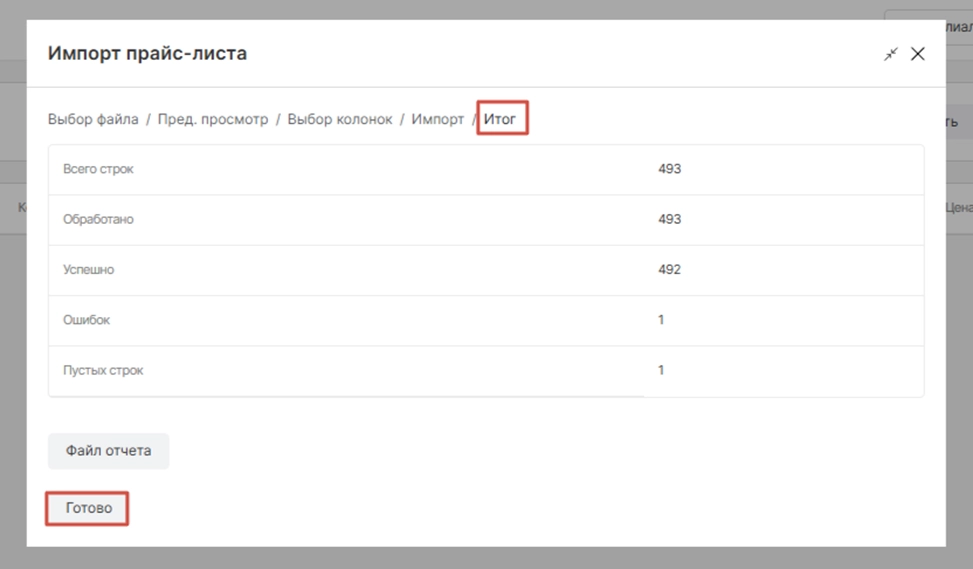
После заполнения полей и нажатия на кнопку «Далее» система оповещает о начале импорта прайс-листа в систему.
По завершении загрузки система оповещает об успешности загрузки и предлагает нажать на кнопку «Готово» для продолжения работы в системе.