





Проведение приема остеопата (Версия программы Про с 18)
Для проведения приема остеопата есть несколько способов:
-
в модуле "Расписание" нажать на запись пациента и выбрать опцию “План лечения”;
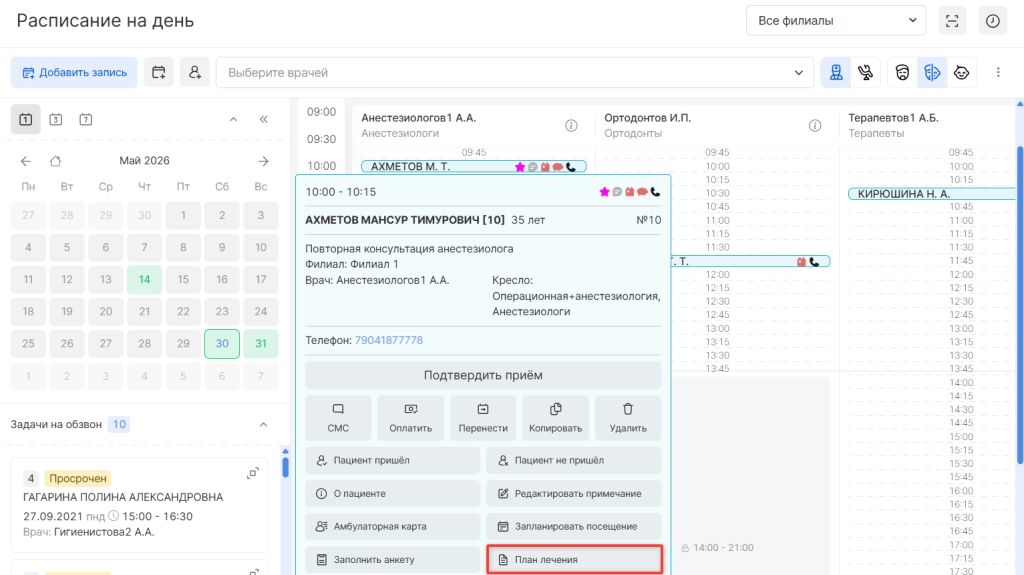
-
в поиске по пациентам найти нужного пациента и выбрать опцию “План лечения”;

Независимо от способа открытия модуля “План лечения” на открывшейся странице необходимо:
-
выбрать нужную колонку плана или создать новый план,
-
нажать на опцию “Добавить прием” под зубной формулой.

После выбора опции “Добавить прием” в открывшейся форме необходимо:
-
указать название приема,
-
выбрать врача (автоматически отобразится пользователь, который добавляет прием),
-
выбрать тип приема “Прием остеопата” (обязательно),
- планируемое время на прием,
-
примечание (комментарии к приему при необходимости).

Далее необходимо:
-
выбрать прайс для отображения услуг (при необходимости),
-
выбрать необходимые услуги из прайса в колонке “Элементы”,
-
скорректировать количество выбранных услуг (при необходимости).

После сохранения прием отобразится в колонке “Черновик” выбранного плана лечения.
ВНИМАНИЕ! Если в план лечения требуется добавить большее количество приемов для лечения необходимо повторить алгоритм с добавлением приема.

После добавления приема к колонку “Черновик” будут доступны опции:
-
редактировать услуги (для внесения изменений в количество и перечень услуг в приеме);
-
изменить прием (для внесения изменений в параметры приема,например, врач, длительность,название приема).

Далее необходимо нажать “Утвердить прием”.
ВНИМАНИЕ! Это действие обязательно для приемов, которые были сделаны сегодня или приемов, которые требуются к записи на будущее время.

После утверждения приема он переместится в колонку “Утвержденные”. В данном статусе с приемом также доступны опции:
-
редактировать услуги (для внесения изменений в количество и перечень услуг в приеме);
-
изменить прием (для внесения изменений в параметры приема,например, врач, длительность,название приема).

Если прием требуется к записи на будущее время, то можно:
-
оставить прием в колонке “Утвержденные” для записи администраторами;
-
записать самостоятельно, выбрав опцию “Записать”.

При записи самостоятельно в открывшейся форме необходимо:
-
выбрать дату,
-
выбрать длительность записи (при необходимости),
-
выбрать время,
-
указать примечание к записи (при необходимости).

После сохранения запись будет создана в модуле “Расписание” и прием переместится в колонку “Запланированные”.

После наступления даты визита для подтверждения проведения приема необходимо выбрать опцию “Создать факт”.

Если прием из колонки “Утвержденные” или “Запланированные” был оказан сегодня, необходимо выбрать опцию “Создать факт”.

В открывшейся форме необходимо:
-
указать диагноз по МКБ-10,
-
выбрать задачу для последующего звонка,
-
написать комментарий к задаче для последующего звонка (при необходимости).

После сохранения прием переместится в колонку “Факты”, что означает завершение приема.

Когда прием в статусе “Факты” открывается возможность заполнить амбулаторную карту по приему. Для этого необходимо нажать на слово “Карта:пустая”.
