





Массовая загрузка пользователей (Версия программы Про с 18)
Массовая загрузка пользователей состоит из двух частей: подготовка таблицы данных пользователей к загрузке и загрузка пользователей.
Подготовка таблицы данных пользователей к загрузке
Пример таблицы прилагаем.Для добавления сотрудника нужны следующие данные:
-
фамилия;
-
имя;
-
отчество;
-
пароль для входа (при входе в систему сотрудник может поменять пароль);
-
электронная почта;
-
номер телефона в формате +79999999999;
-
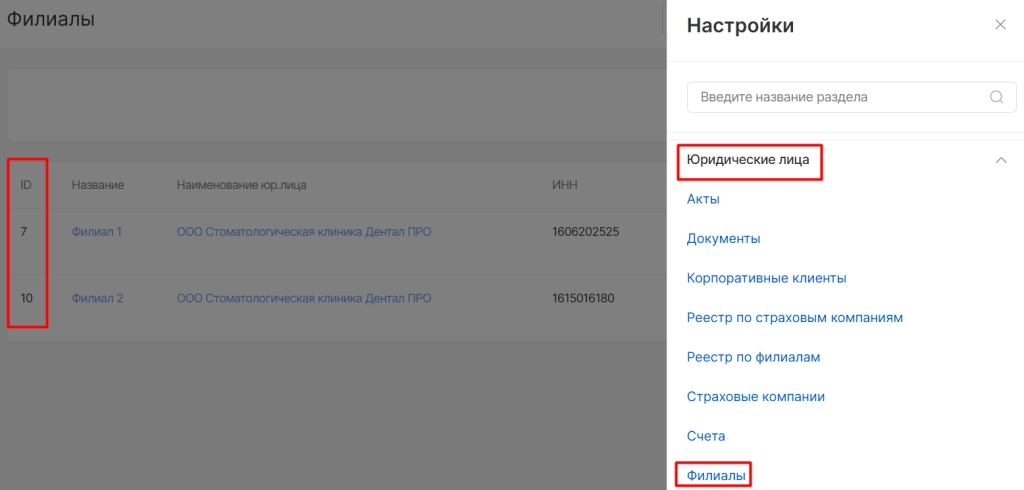
ID филиала пользователя в системе. ID филиалов можно посмотреть в разделе “Настройки” - “Юридические лица” - “Филиалы”;
-
ИНН сотрудника для работы с кассой. Если на чеке необходимо печатать ИНН организации, то указывать ИНН сотрудника не нужно;
-
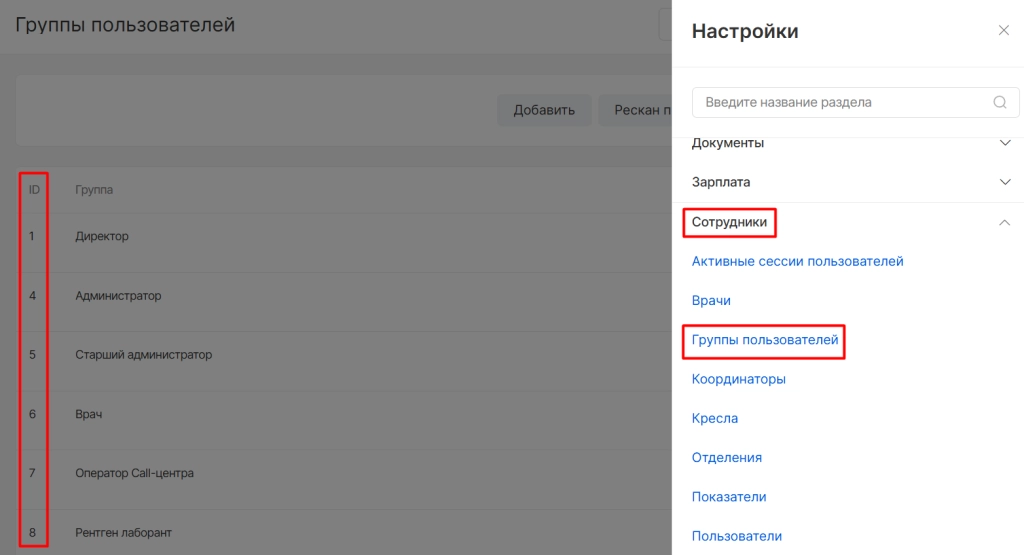
группы пользователей. Посмотреть существующие группы пользователей можно в разделе “Настройки” - “Сотрудники” - “Группы пользователей”. Если сотрудник работает сразу с несколькими группами, например, "Администратор" и "Оператор Call-центра", необходимо указать ID данных групп (4,7) через запятую;
-
Столбец "Врач". Если сотрудник врач, ставим цифру 1. Если сотрудник не является врачом, следует указать 0 или ничего не указывать;
-
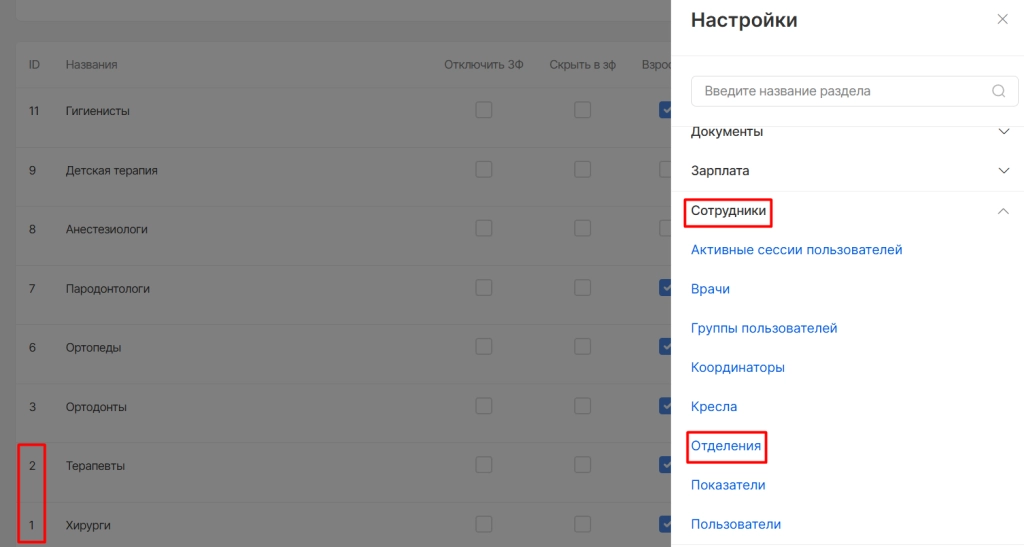
Отделения. Если сотрудник имеет в системе статус "Врач", необходимо указать, с какими отделениями он будет работать. Список отделений можно посмотреть в разделе “Настройки” - “Сотрудники” - “Отделения”. Если сотрудник работает сразу с несколькими отделениями, например, "Терапия" и "Хирургия", необходимо указать ID этих отделений через запятую;
-
- "Координатор". Если сотрудник имеет в системе статус "Координатор", следует поставить цифру 1. Если сотрудник не является координатором, ничего не указываем или указываем 0.
Сверьте форматы примера и получившейся у вас таблицы:

Для загрузки можно использовать таблицу, прикрепленную к данной статье, отредактировать и загрузить ее.
Загрузка пользователей
После подготовки таблицы можно загрузить сотрудников в справочник сотрудников. Для загрузки необходимо перейти в раздел “Настройки” - “Сотрудники” - “Пользователи”.
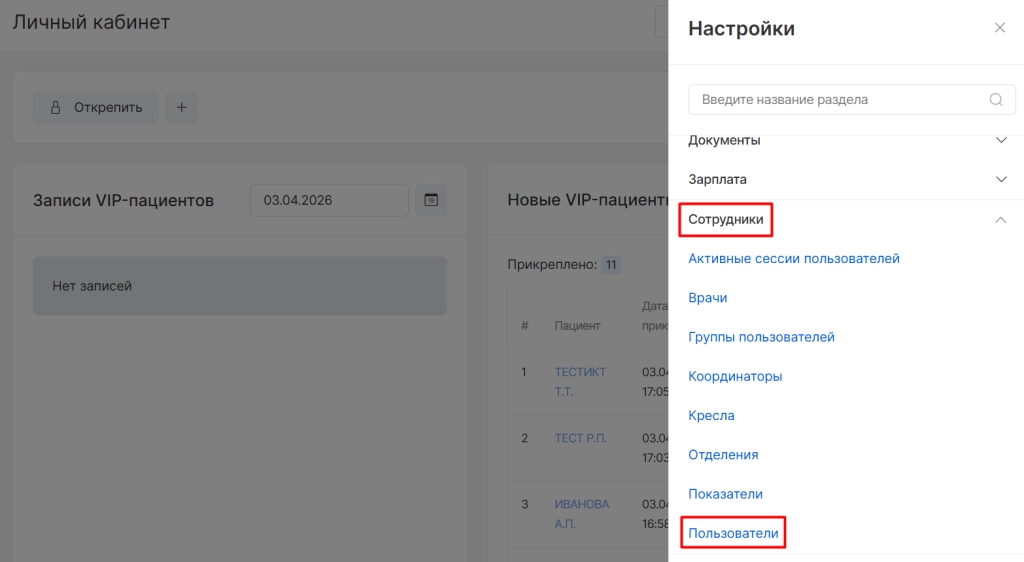
В открывшемся разделе необходимо выбрать “Импорт пользователей”.

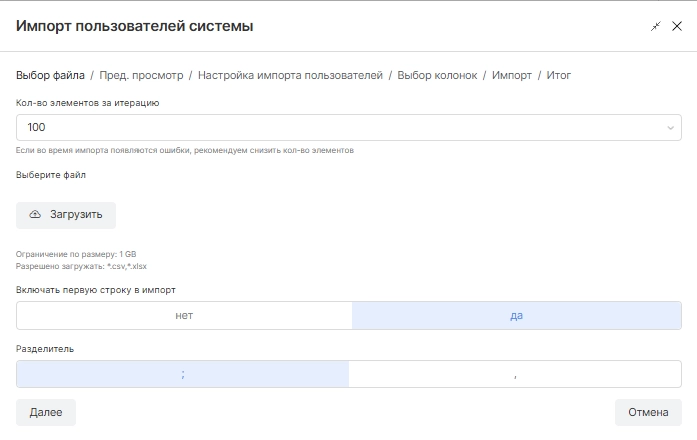
В открывшемся окне необходимо выбрать параметры:
-
"Количество элементов за итерацию" - оставить исходный параметр;
-
"Выберите файл" - загрузить подготовленную таблицу со списком пользователей;
-
"Включать первую строку в импорт".
Примечание: при выборе параметра “Да” загрузка начнется с 1-й строчки, при выборе “Нет” загрузка начнется со 2-й строчки.
- "Разделитель" оставить исходный параметр.
После предварительной настройки нажимаем “Далее”.
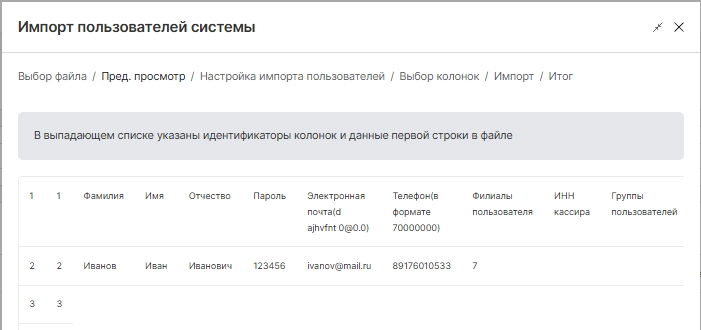
В следующем окне будет доступен предварительный просмотр таблицы. Если все данные отображаются корректно, нажмите “Далее”.
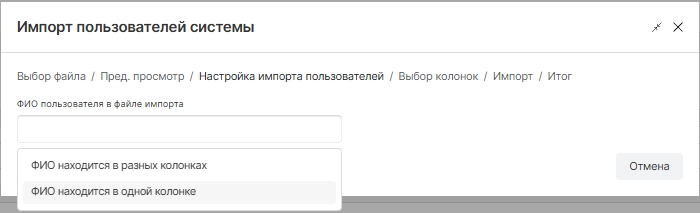
В следующем окне система попросит указать “ФИО находится в разных колонках” или “ФИО находится в одной колонке”. По умолчанию ФИО располагается в разных колонках.
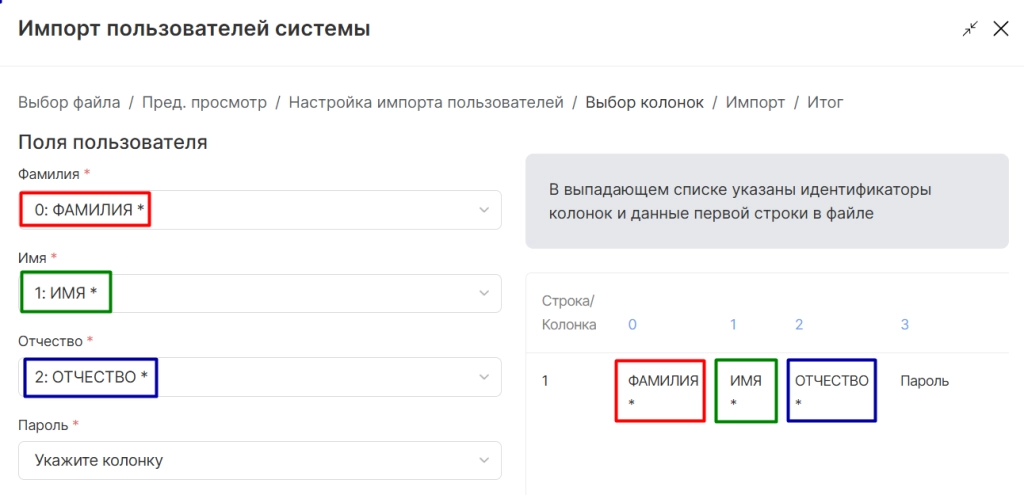
Далее система попросит указать номера столбцов как местоположение конкретного вида данных. Это необходимо для корректной загрузки данных.
После нажатия “Далее” произойдет загрузка. Система даст скачать и открыть файл с информацией о загрузке, а пользователи будут загружены в систему.