Настройка графика работы врача в разделе "График работы врачей (Новый)" (Версия программы Про с 18)
Перейдите в пункт меню «Настройки».
Выберите вкладку «Расписание», затем - пункт «График работы врачей (Новый)».
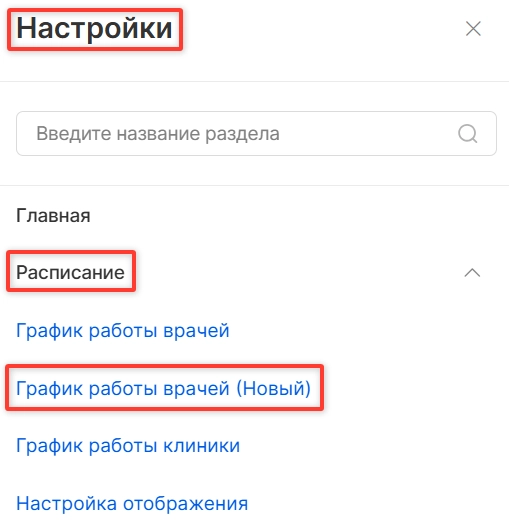
Так вы откроете график работы в формате календаря, который можно заполнить, редактировать или удалить.
ВНИМАНИЕ! При создании нового врача в группе пользователей его ФИО автоматически появится на странице «График работы врачей», далее администратор сможет сформировать его график работы.
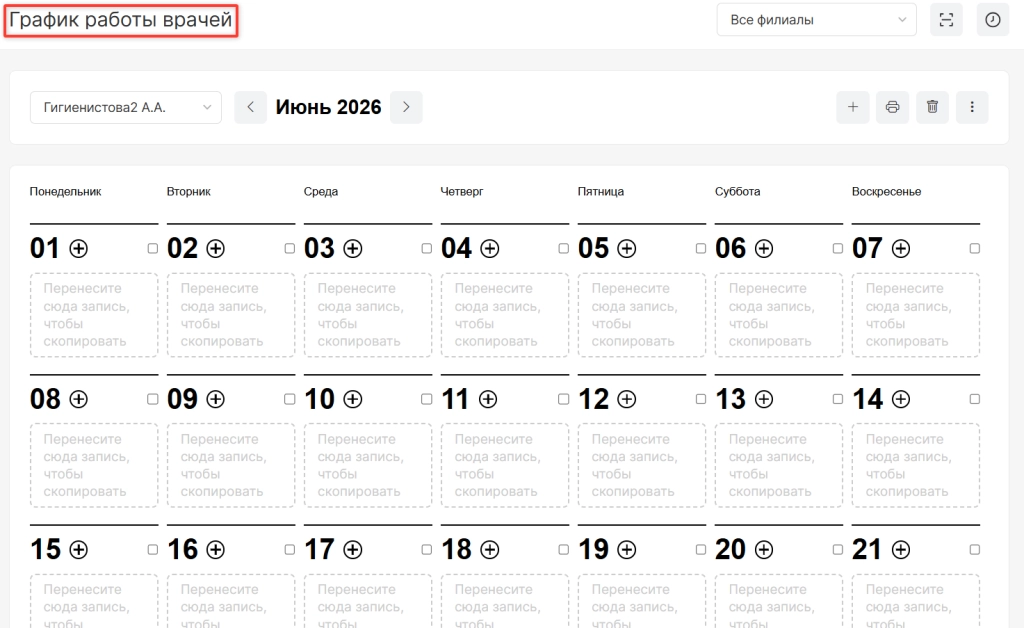
Установить график работы врача можно двумя способами.
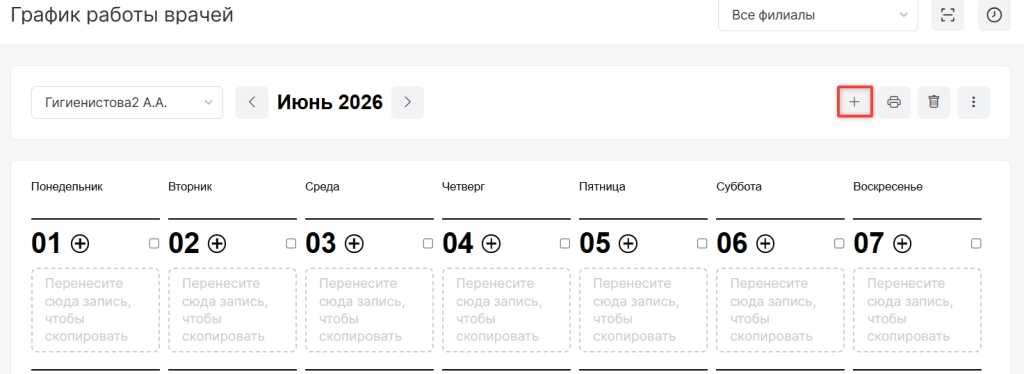
Первый способ – нажать на кнопку «+» вверху страницы. Так вы откроете форму добавления графика работы.
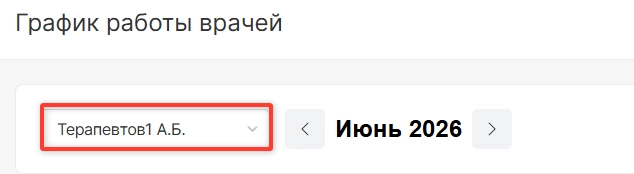
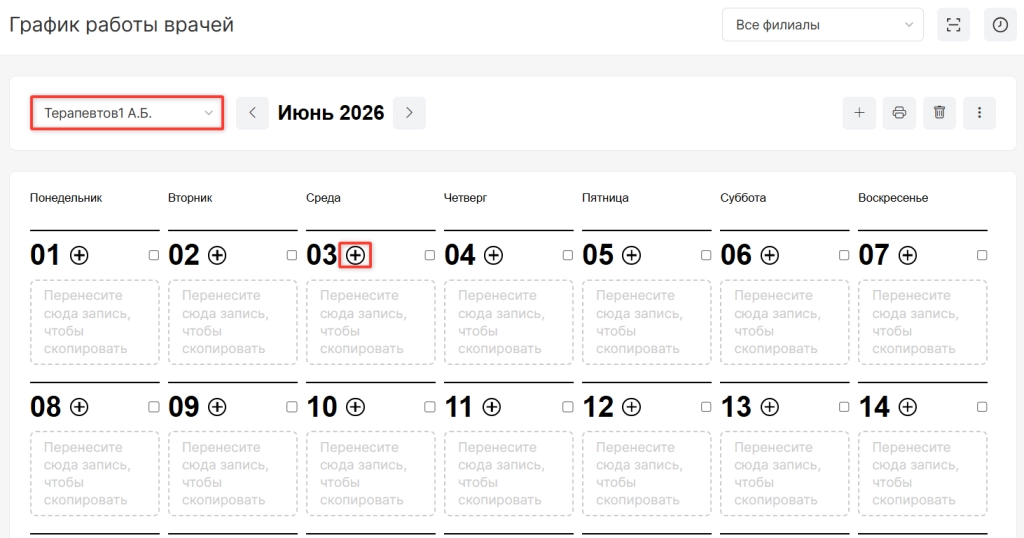
Второй способ – в поисковой строке выбрать нужного врача, нажать на кнопку «+» в необходимой ячейке календаря. Так вы откроете форму добавления графика работы.
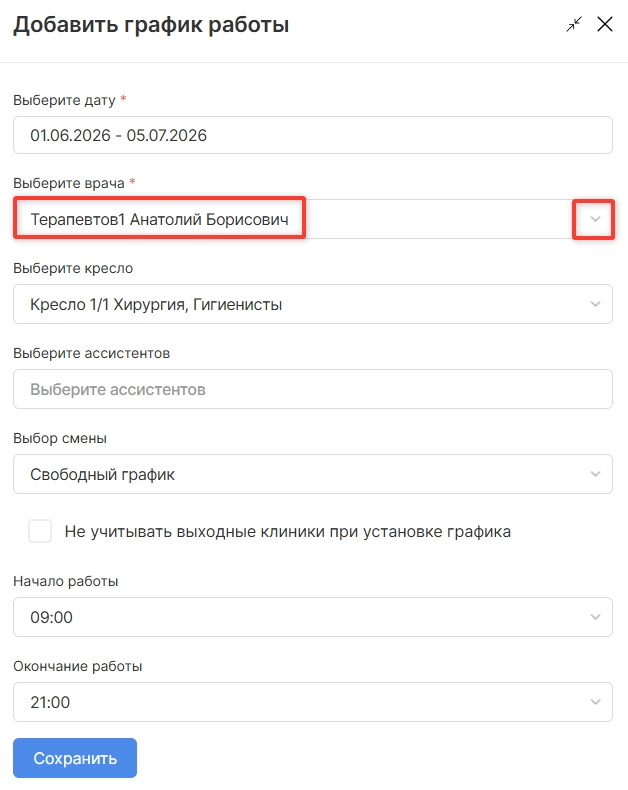
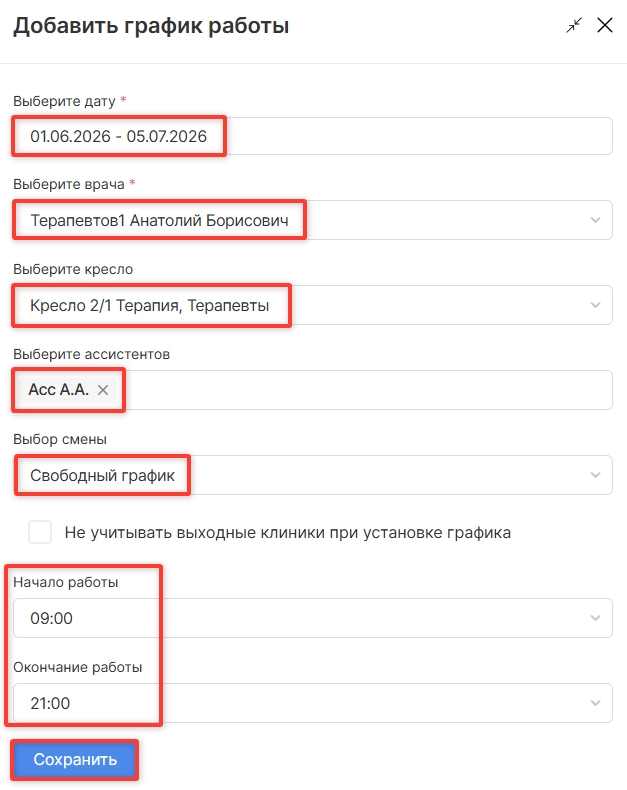
В обоих случаях форма заполнения окна добавления графика работы одинаковая.
В форме добавления графика нужно:
-
указать период для прикрепления графика,
-
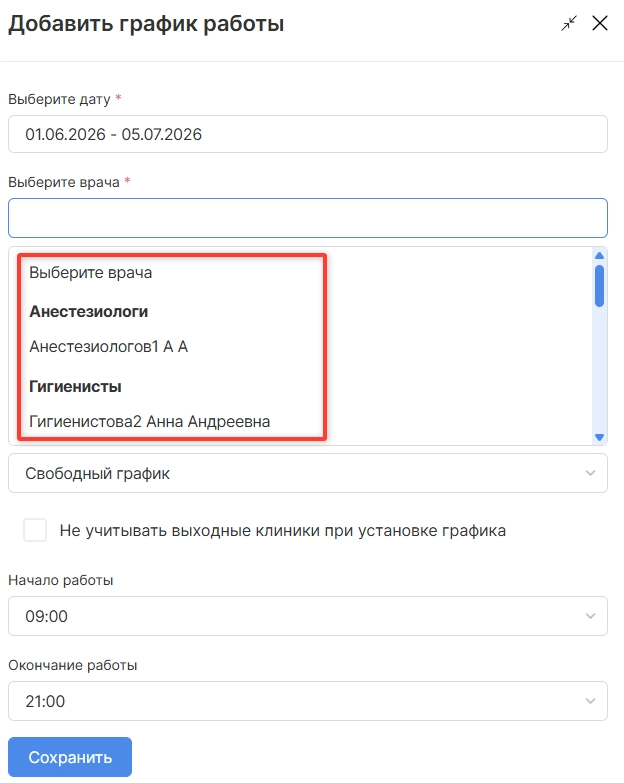
выбрать врача (если не был выбран ранее при фильтрации),
-
выбрать кресло (по умолчанию системой предлагается кресло, привязанное к отделению выбранного врача),
-
выбрать ассистента врача для данного периода,
-
выбрать смену (возможно установить одинаковую смену для выбранных дат или индивидуально настроенную с разным временем);
-
указать временной интервал начала и окончания работы.
Не забудьте сохранить внесенные данные.
Настройка рабочего дня
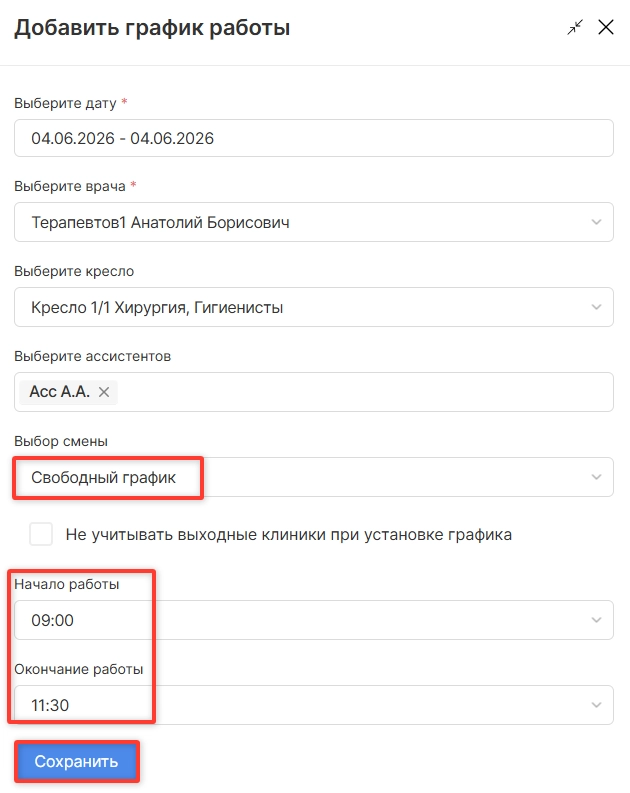
При установке графика работы врача на день в открывшейся форме добавления после заполнения строк выбора даты, врача и кресла необходимо в строке «Выбор смены» выбрать «Свободный график» и в строках установки временного интервала указать время работы врача на этот день.
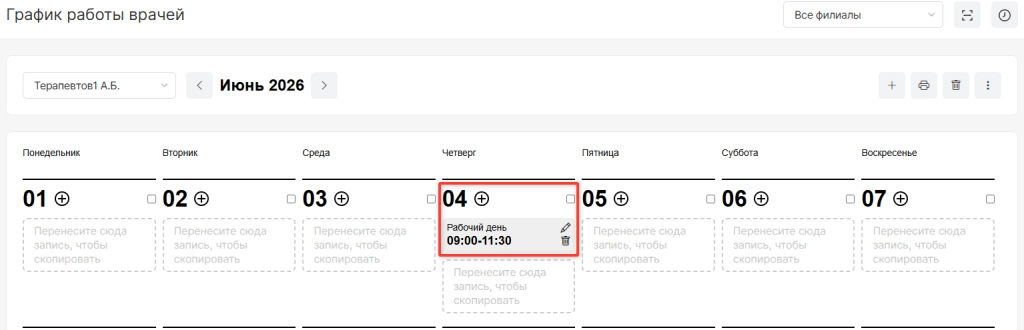
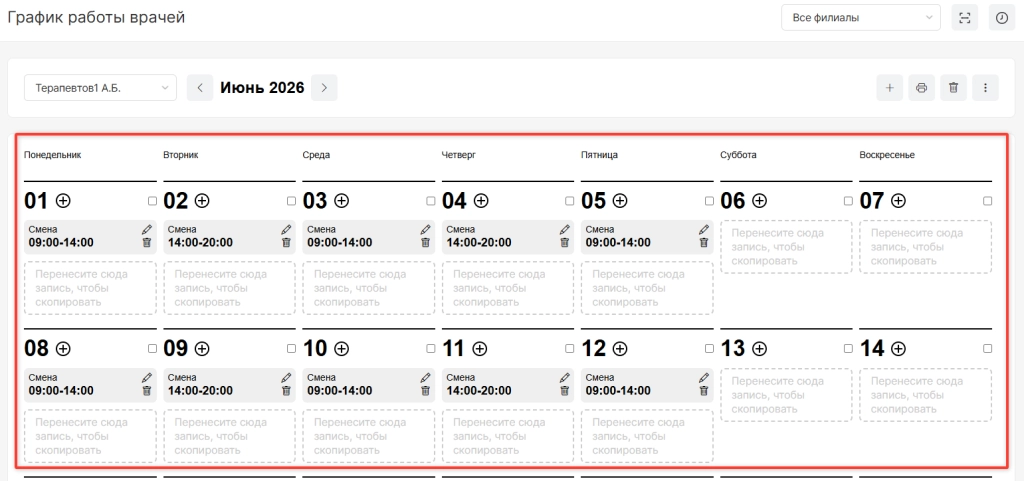
После сохранения настроенный график работы отображается в таблице.
Настройка интервального графика
При установке смены врача на день в открывшейся форме добавления после заполнения строк выбора даты, врача и кресла необходимо в строке «Выбор смены» выбрать из списка необходимую смену.
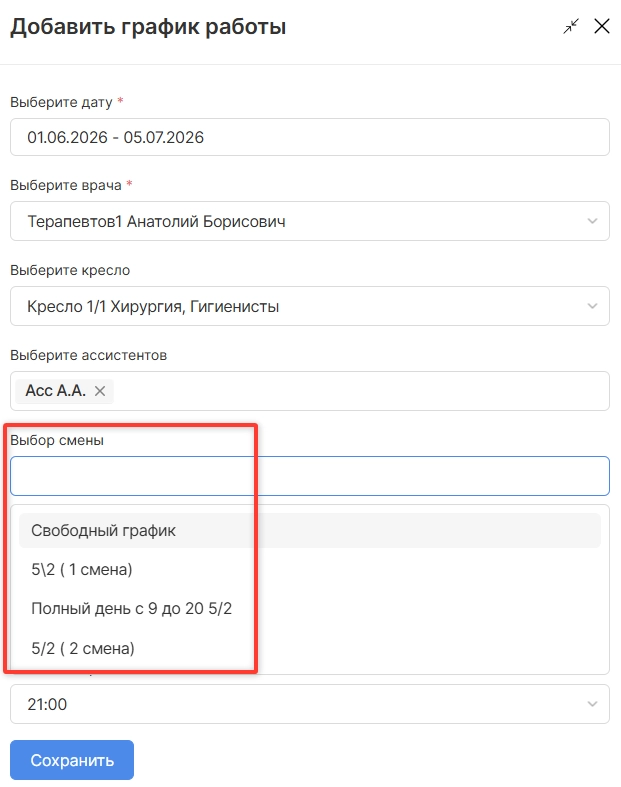
ВНИМАНИЕ! Для отображения смены для выбора необходимо наличие ранее настроенных смен в разделе "Настройки" – "Расписание" – "Настройка смен". Подробнее о настройке смен можно прочитать в статье “Настройка рабочих смен врача в разделе "График работы врачей (Новый)".
После выбора смены ниже будет отображаться информация по дням смены с указанием времени работы.
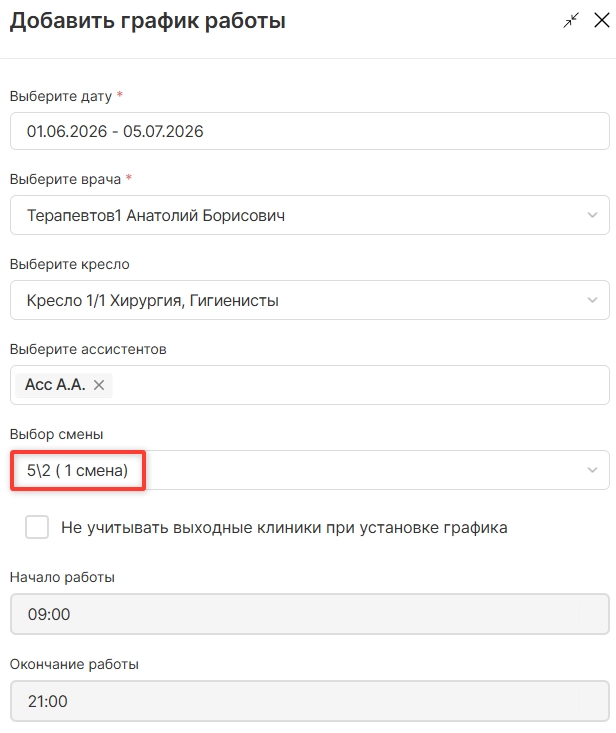
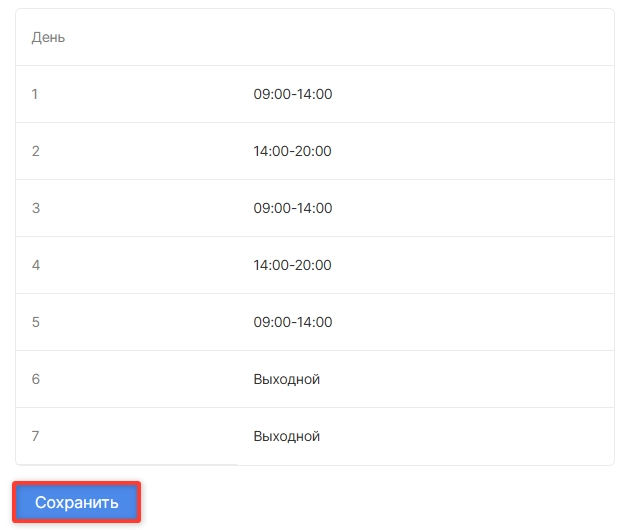
После сохранения настроенный график работы отображается в календаре.
ВНИМАНИЕ! Выбранный в окне фильтрации врач будет автоматически отображаться при добавлении графика работы. В окне добавления сохраняется возможность изменения врача для установки графика работы.