





Редактирование услуг в прайс-листе (Версия программы Про с 18)
После загрузки прайс-листа в системе возможно:
-
редактирование услуг в загруженном прайс-листе,
-
удаление услуги из загруженного прайс-листа,
-
экспорт всех услуг из загруженного прайс-листа.
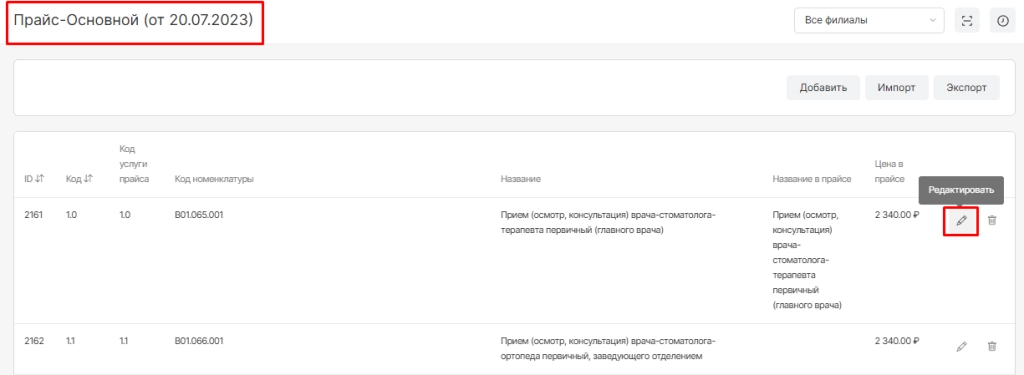
1. Для редактирования услуги необходимо нажать на кнопку «Редактировать» рядом с выбранной услугой.
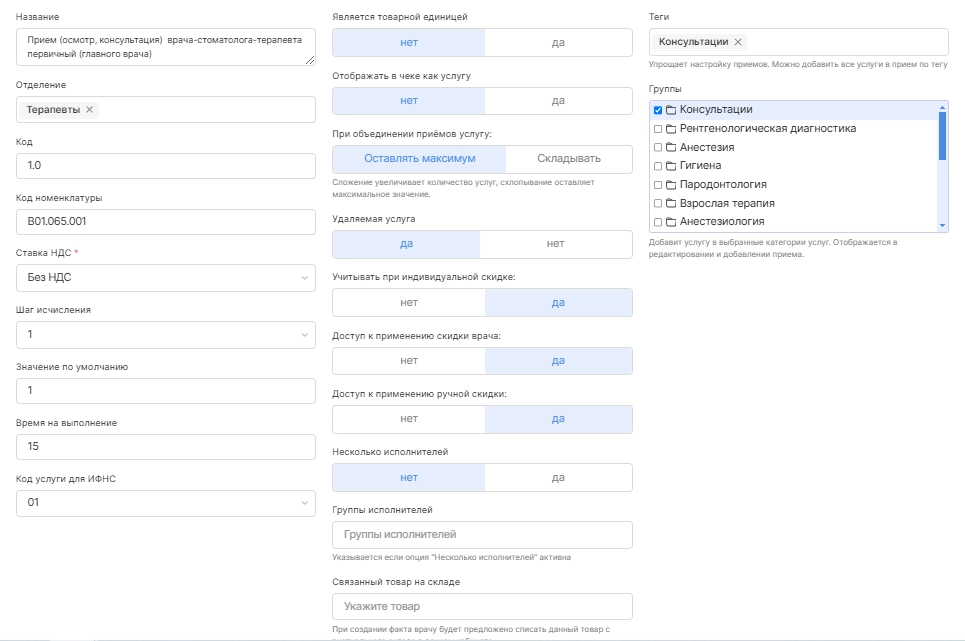
В открывшемся окне в необходимых полях можно внести изменения. Поля соответствуют данным при добавлении или импорте услуг.
Также при редактировании услуги можно удалить ее из списка другого прайс-листа, сняв галочку с квадрата рядом с названием прайс-листа. Аналогично можно добавить услугу в другой прайс-лист, добавив галочку в квадрате рядом с названием прайс-листа.
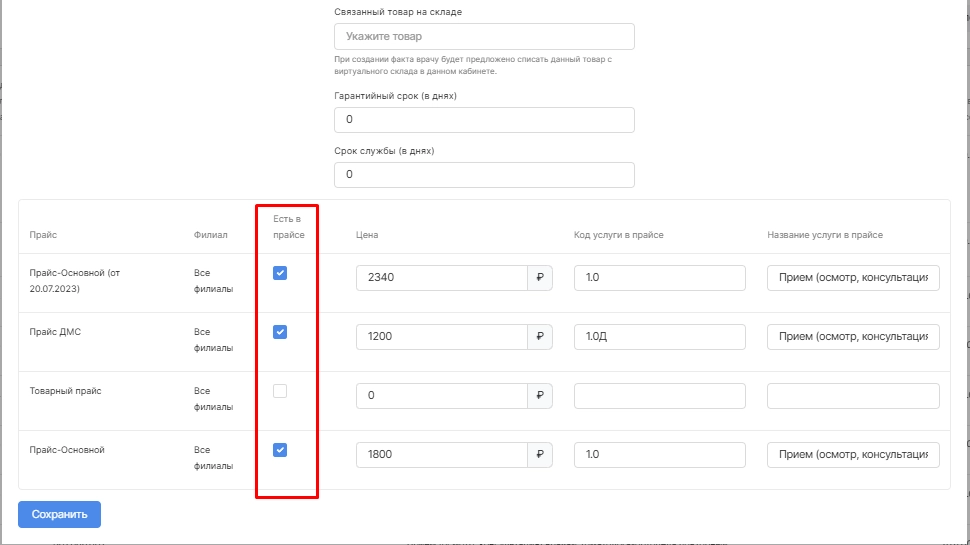
После внесения изменений необходимо нажать на кнопку «Сохранить».
2. Для удаления услуги из прайс-листа необходимо нажать на кнопку «Удалить» рядом с выбранной услугой.
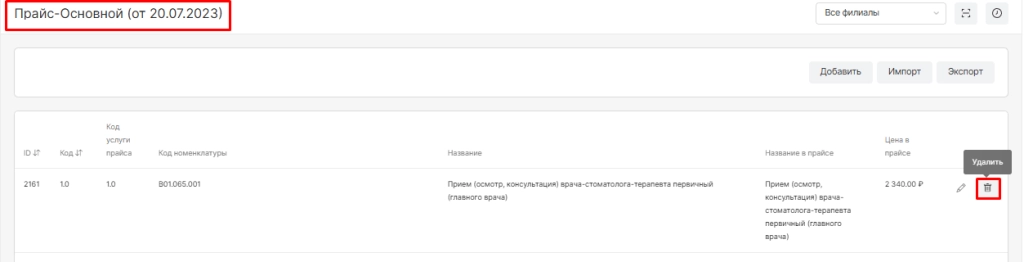
Далее система выдаст подтверждающее окно, в котором необходимо нажать на кнопку «Удалить».
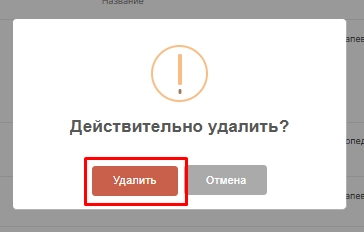
Готово. Услуга была полностью удалена из системы
Внимание! Удаление услуги таким способом может повлечь к изменению данных в приемах и отчетах, если данная услуга раннее участвовала в создаваемых для пациента планах лечения и квитанциях.
3. Экспорт
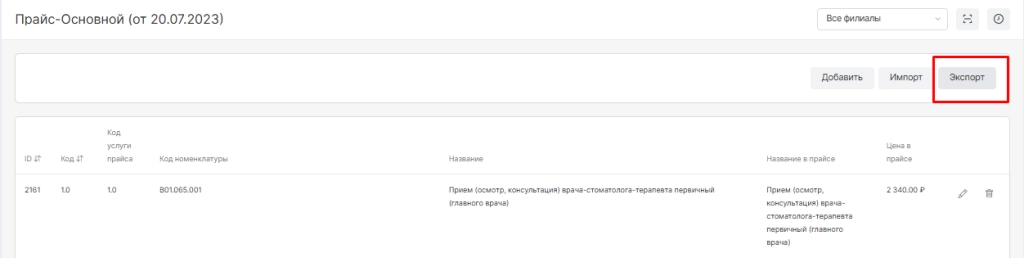
Для выгрузки прайс-листа из системы в формате файла Excel необходимо нажать на кнопку «Экспорт».
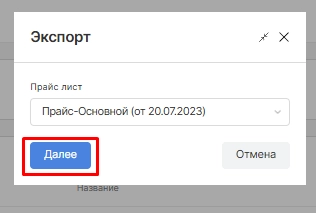
Во всплывающем окне необходимо подтвердить выбор прайс-листа для выгрузки, нажав на кнопку «Далее».
Готово. Прайс-лист был загружен на ваш компьютер.
Внимание! Загруженный файл чаще всего можно найти в папке "Загрузки".