





Центр обработки звонков координатора лечения (Версия программы Про с 18)
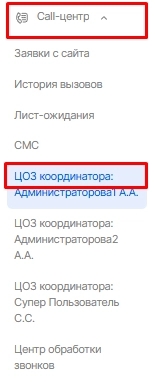
Менеджер может совершать обзвон своих пациентов. Для этого следует перейти в модуль «Call-центр» и раздел «ЦОЗ координатора”
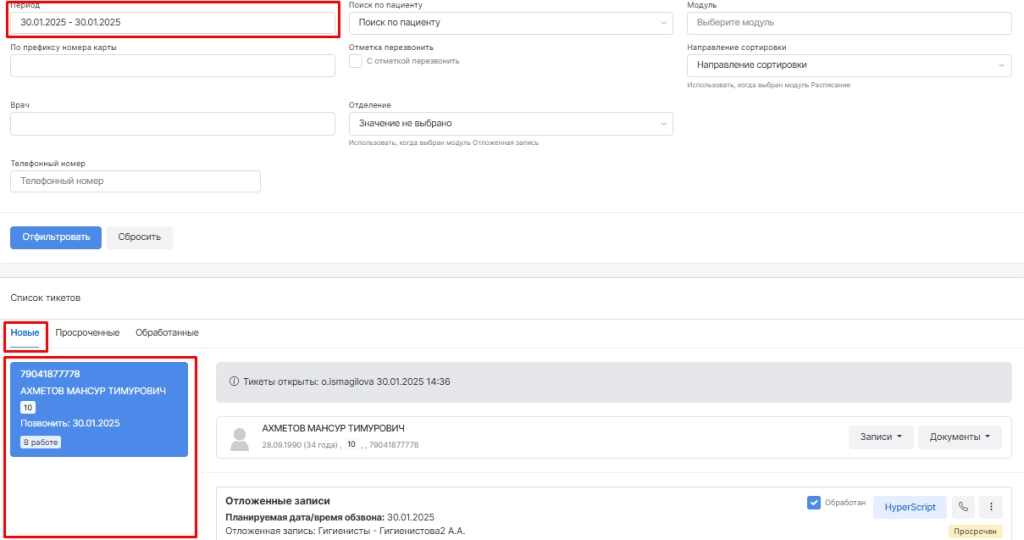
Далее откроется страница модуля Центра обработки звонков, где по умолчанию отобразится текущая дата и список “новых” задач на звонок
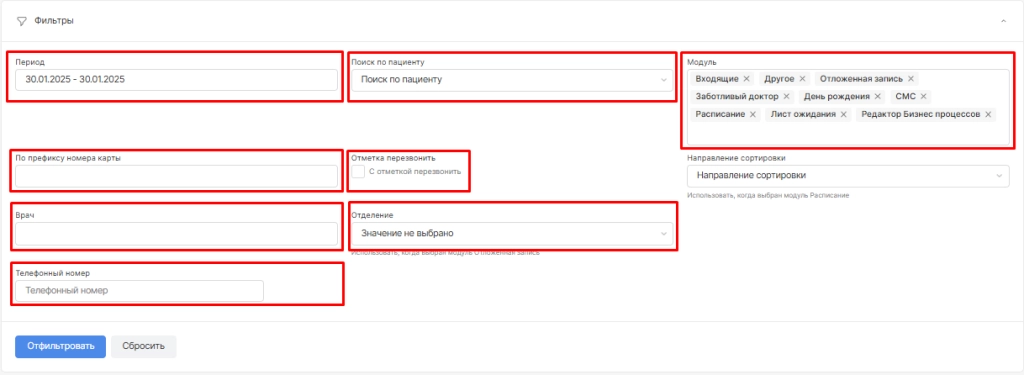
При необходимости можно воспользоваться полем фильтрации для поиска задач на звонок по параметрам:
● период для обработки задачи на звонок
● ФИО пациента
● модуль (типы задач на звонок, например Входящие, Отложенная запись и т.д.) Подробнее про типы задач на звонок можно прочитать в статье Типы задач, поступающих в контактный центр
● по префиксу номера карты
● пациенты с отметкой к перезвону
● ФИО врача
● наименование отделения
● номер телефона
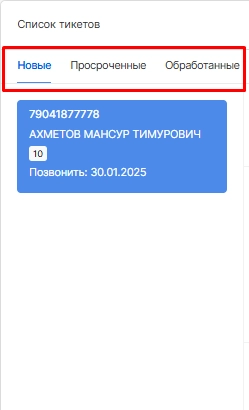
Все задачи в ЦОЗ координатора отображаются по вкладкам:
● Новые (задачи, срок обработки которых сегодня)
● Просроченные (задачи, срок обработки которых истек)
● Обработанные (задачи, которые уже обработаны)
После нажатия на ФИО пациента в списке откроется подробная информация о задачах на звонок (далее, тикеты) и возможность обработки
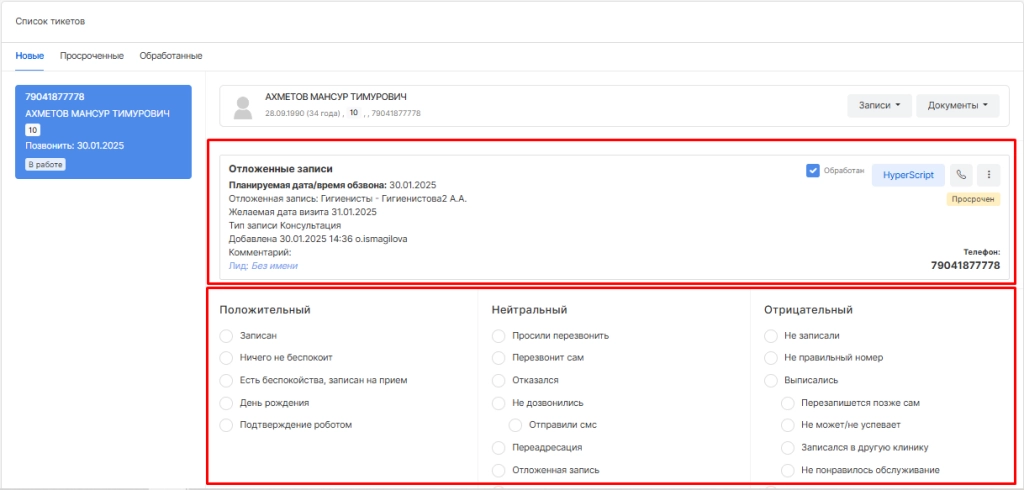
В поле подробной информации о тикетах пациента представлено:
● отображение информации о пациенте
● информация о последних 10 звонках с этим пациентом
● информация о тикете
● опции взаимодействия в звонке
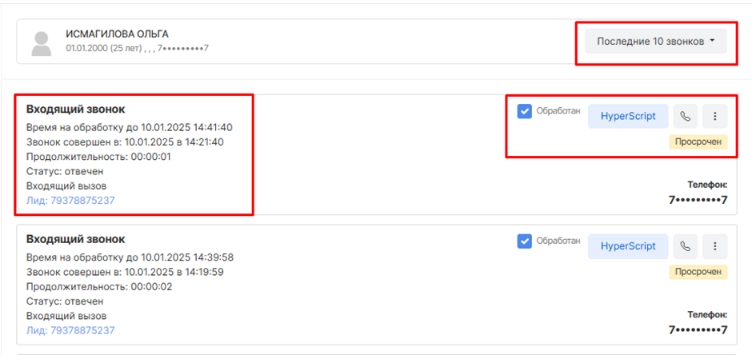
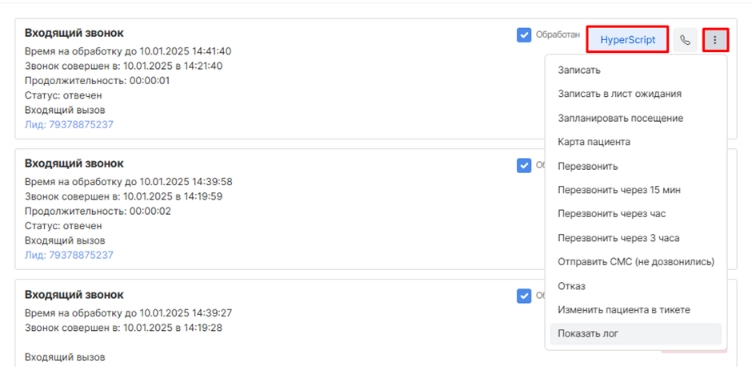
Доступные опции в момент общения с пациентом:
● открытие платформы HyperScript для вывода готового скрипта ведения диалога с пациентом
● запись пациента в расписание
● внесение пациента в лист ожидания
● переход в модуль “запланировать посещение”
● переход в информационную карту пациента
● откладывание тикета для перезвона
● отправка смс
● отказ (закрытие тикета без обработки)
● изменение пациента в тикете
● просмотр истории по тикету (лог изменений)
После использования опции, когда звонок завершен необходимо обработать тикет. Для этого необходимо в поле ниже выбрать один из вариантов результата.
Все возможные результаты обработки делятся по направлениям:
● положительный
● нейтральный
● отрицательный
После выбора варианта из списка возможных можно дополнительно указать один из вариантов справочника. Справочники позволяют детализировать выбранный вариант результата и могут использоваться в маркетинговых целях (например, выбрали результат “Записан” и в справочнике детализируем куда именно “ортопедия”).
Также в поле “Комментарии” можно указать любой текст, который объясняет выбранный результат или является обратной связью сотрудника о звонке
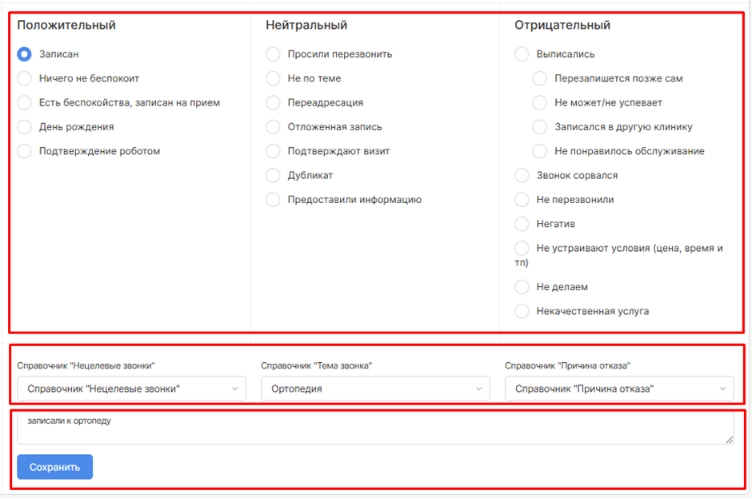
После сохранения тикет является обработанным