Настройка "Группы услуг" (Версия программы Про с 18)
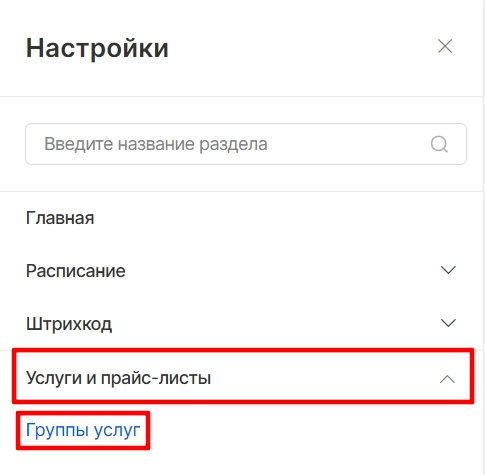
Рассмотрим просмотр услуг по группам. Для этого нам нужно открыть настройки, выбрать вкладку «Услуги и прайс-листы» и открыть раздел «Группы услуг».
Далее нам откроется раздел «Группы услуг», он выглядит следующим образом.
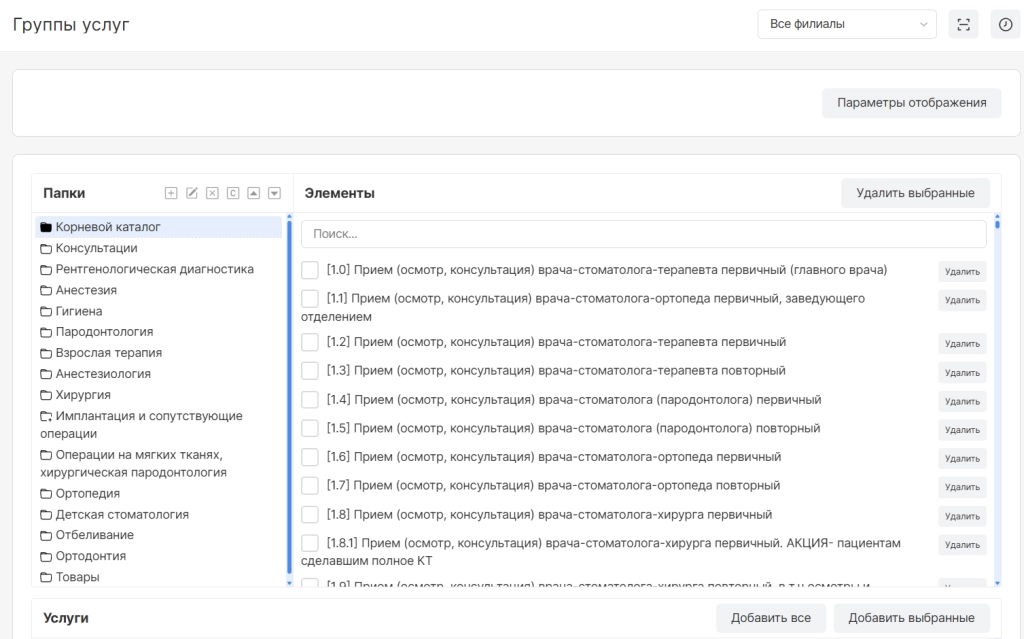
Основная работа здесь будет производиться с папками, элементами и услугами.
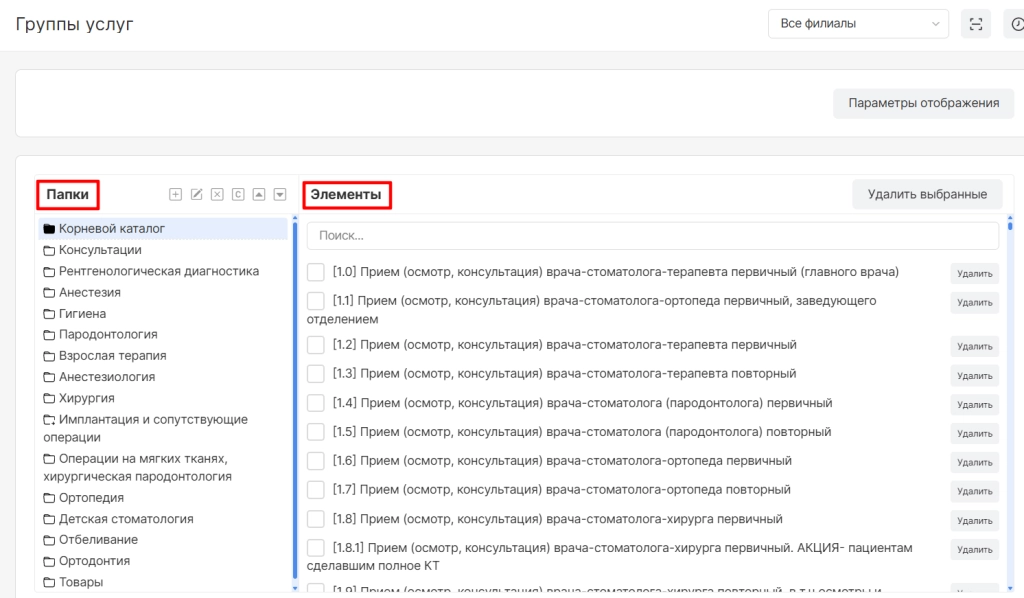
Папки
Папки – это те же самые группы, которые уже были в ранних версиях системы. Теперь они отображают не только наименование «Группы», но и услуги, которые в них входят.
В папках всегда будут отображаться те «Группы услуг», которые были добавлены при настройке медицинского блока.
В папках можно производить следующие действия

Добавить папку
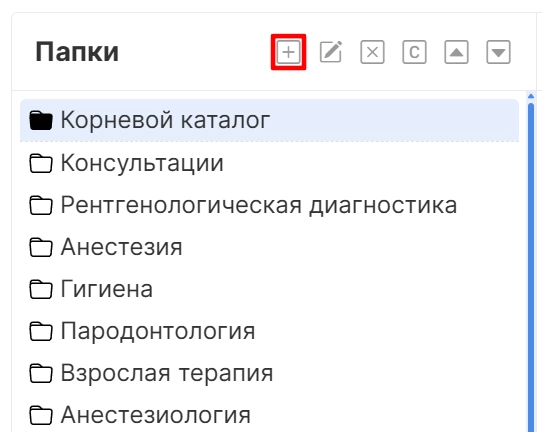
Данное действие позволяет добавить новую папку в «Группы услуг», после выбора данного действия откроется дополнительное окно «Добавление папки».
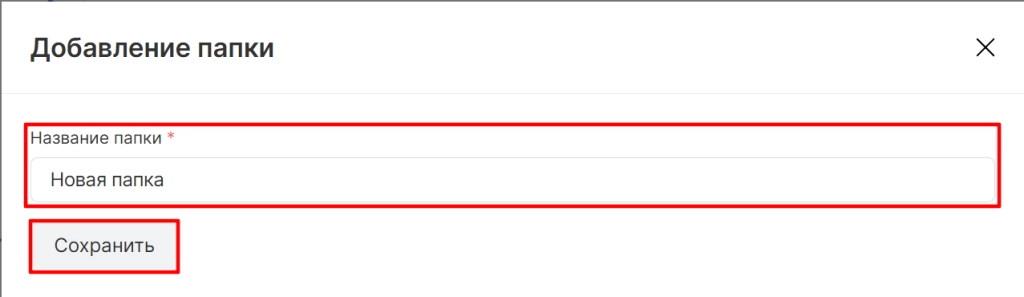
Необходимо ввести название папки и после этого нажать «Сохранить». После этого будет создана новая папка.
Переименовать папку
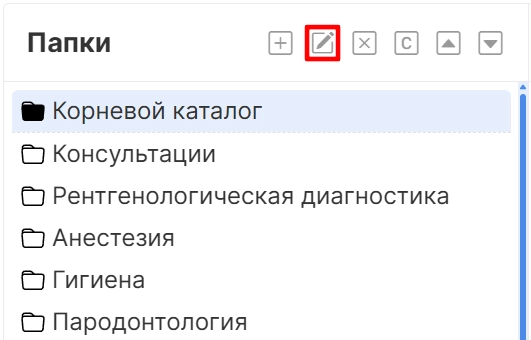
Данное действие позволяет переименовать выбранную папку, после выбора данного действия откроется дополнительное окно «Редактирование папки».
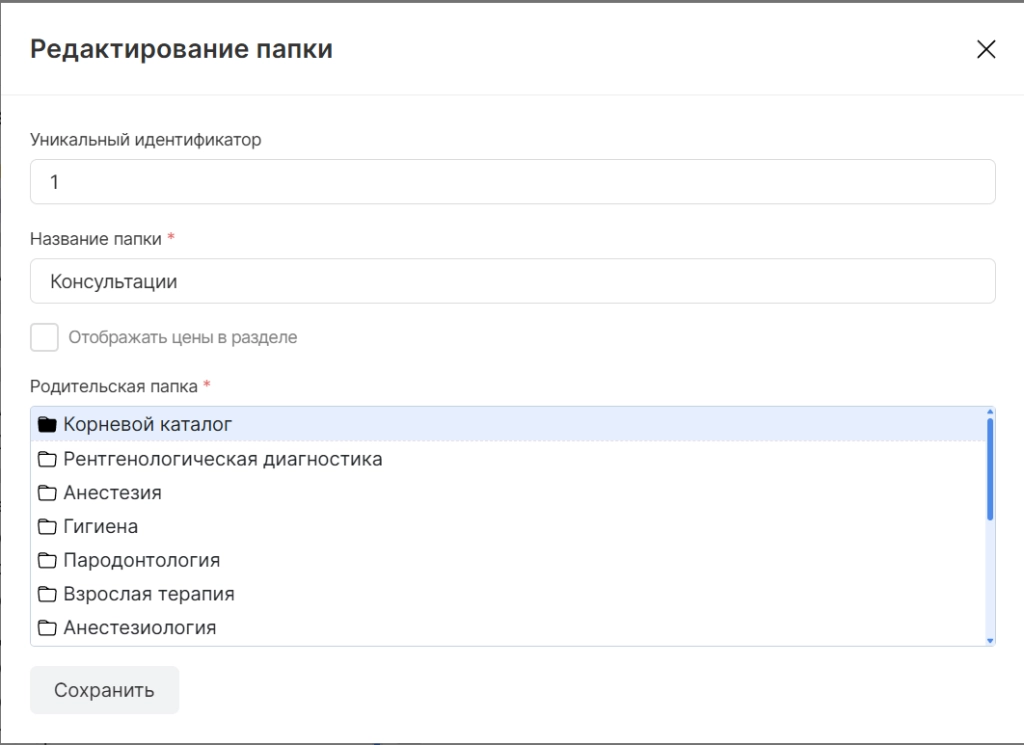
В данном разделе можно изменить уникальный идентификатор, название папки, а также включить отображение цен услуг в папке. После корректировки нажимаем кнопку «Сохранить».
Удалить папку
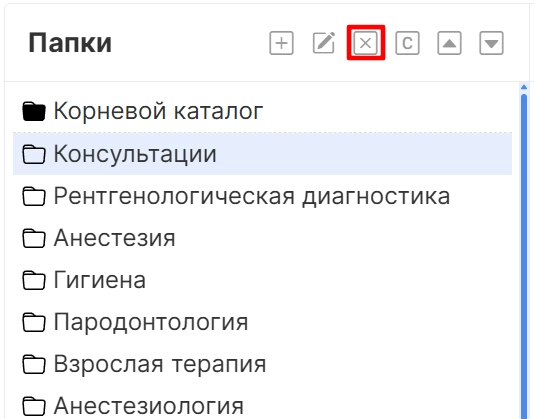
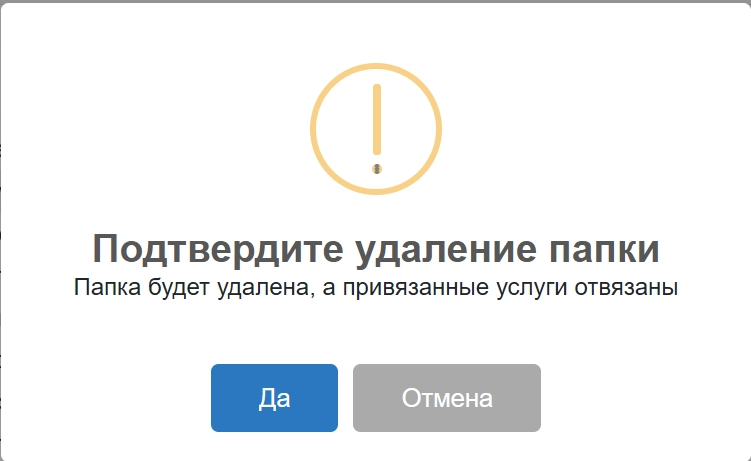
Данное действие позволяет удалить выбранную папку, после выбора данного действия откроется дополнительное окно для подтверждения действия, удалить папку или нет.
Копировать папку
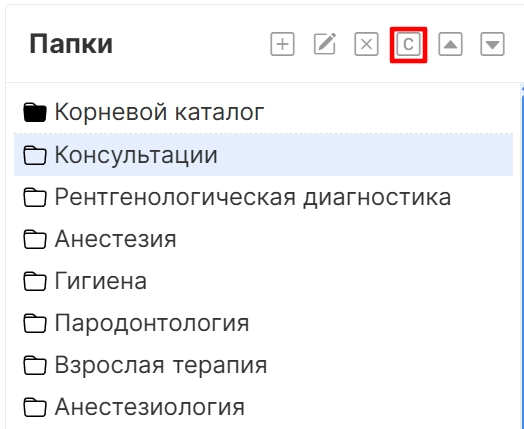
Данное действие копирует выбранную папку и сразу копирует её в конец списка.
Изменить сортировку
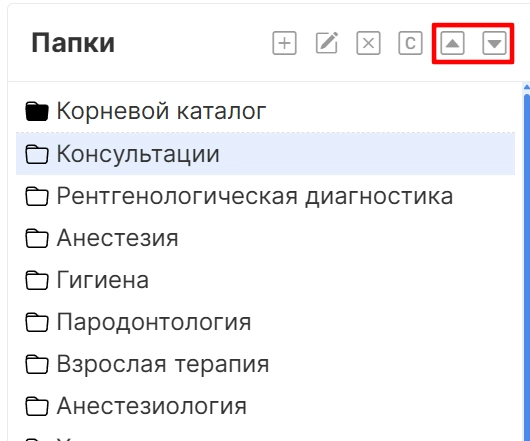
Данное действие позволяет изменить сортировку перемещая папку вверх или вниз, в зависимости от выбранного действия.
Элементы и услуги
Элементы – это список услуг, который входит в ту или иную папку.
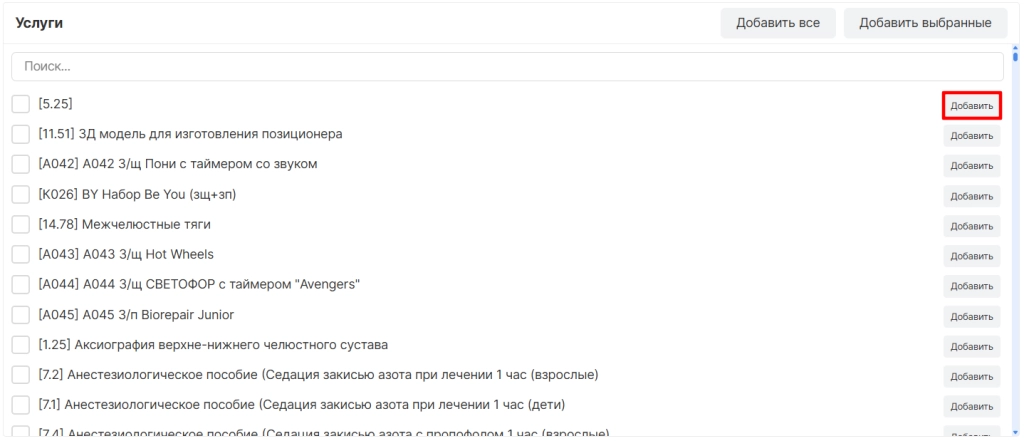
Чтобы добавить услуги в «Элементы», нужно выбрать подходящую «Папку» и пролистнуть страницу вниз до окна «Услуги». Здесь необходимо выбрать услугу или услуги, которые необходимо добавить в «Папку».
Чтобы добавить одну услугу, необходимо на выбранной услуге нажать «Добавить».
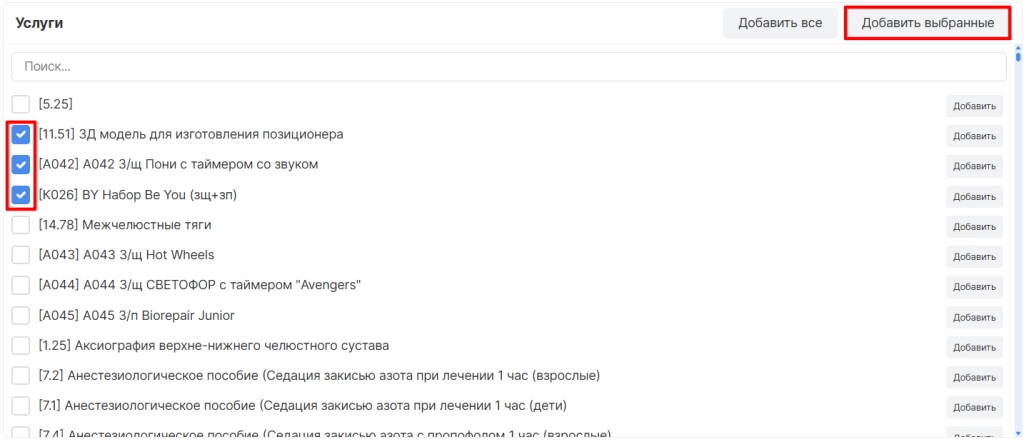
Чтобы добавить несколько услуг, необходимо отметить нужные услуги и нажать кнопку «Добавить выбранные».
После этих действий выбранные услуги появятся в «Элементах».
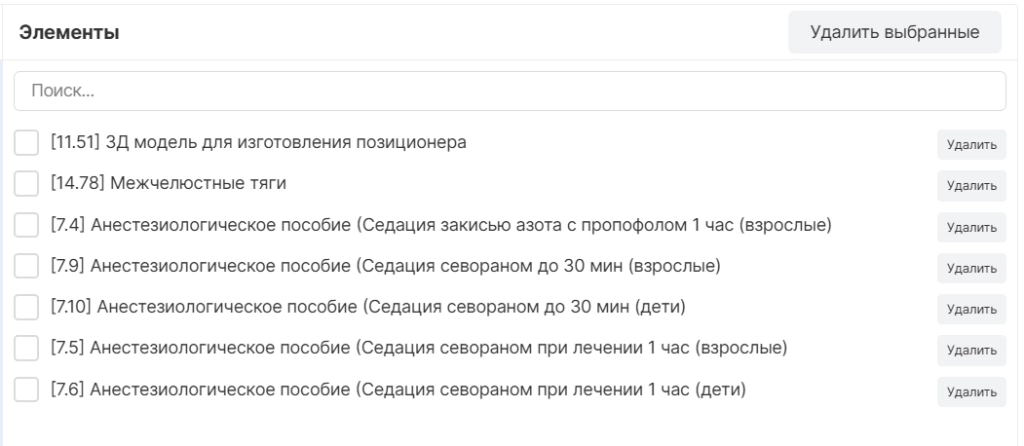
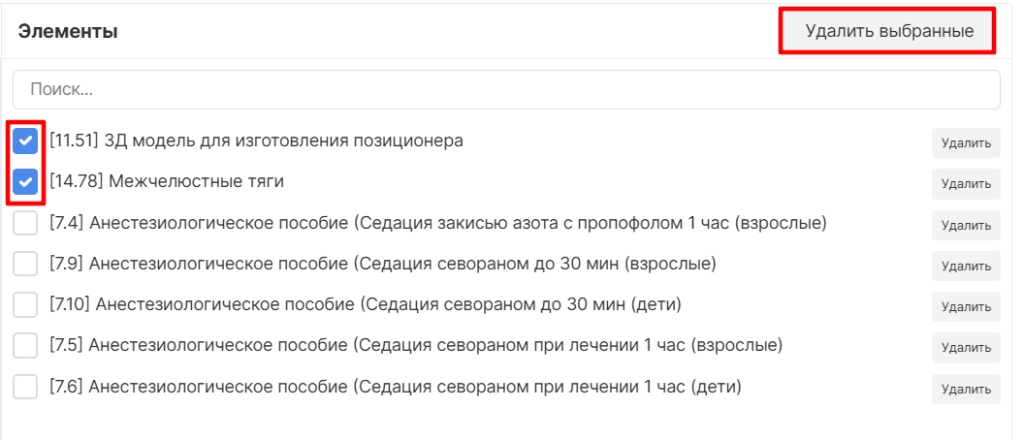
Далее эти услуги можно удалить и изменить их сортировку. Также можно выделить несколько услуг и удалить их кнопкой «Удалить выбранные».