





Поставщики и обзвон поставщиков (Версия программы Про с 18)
“Поставщики” - раздел модуля “Склад”, позволяющий завести карточку поставщика в системе, а “Обзвон поставщиков” - раздел модуля “Склад”, позволяющий вести сравнительный прайс поставщиков или вести список номенклатур для закупки.
Для работы со списком поставщиков необходимо перейти в колонку “Поставщики” модуля “Склад”.
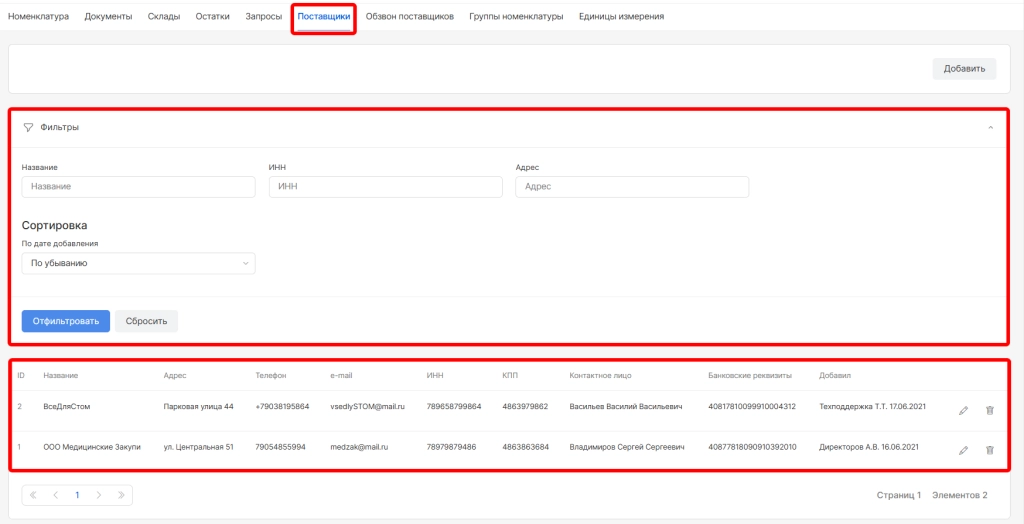
На открывшейся странице отобразится:
- поле фильтрации по названию, ИНН или Адресу
- список поставщиков с указанием адреса. телефона, e-mail, ИНН, КПП, Контактного лица и банковских реквизитов
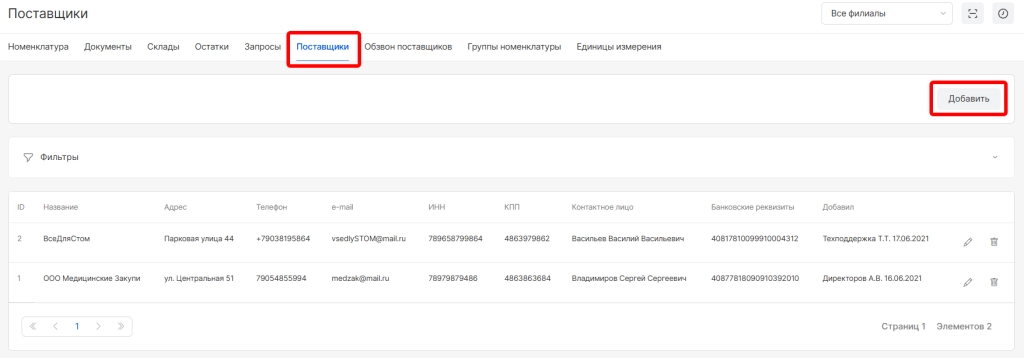
Для добавления нового поставщика необходимо нажать опцию “Добавить” вверху страницы.
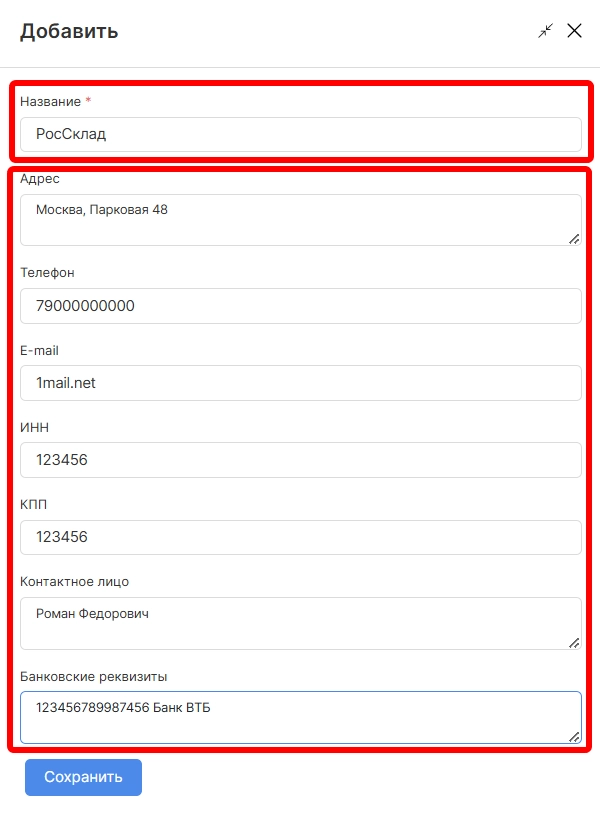
В открывшейся форме необходимо указать:
- название поставщика (обязательное поле)
- адрес
- номер телефона
- ИНН
- КПП
- ФИО контактного лица
- Банковские реквизиты
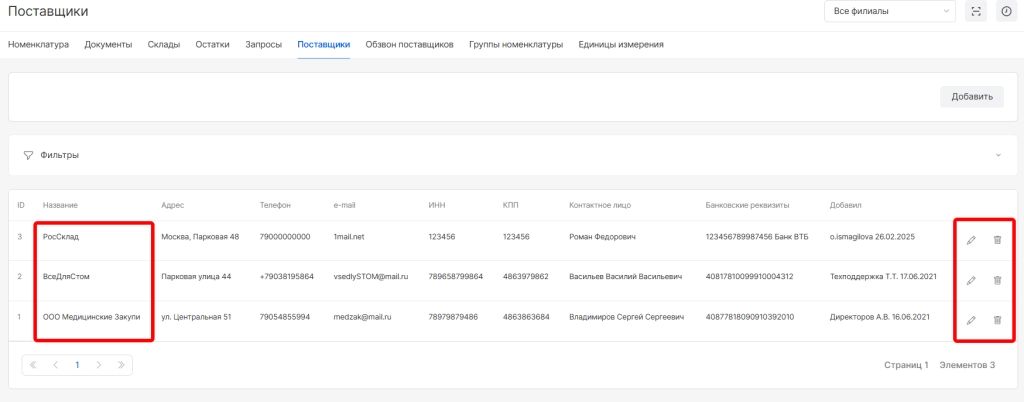
После сохранения поставщик будет добавлен в список. При работе со списком поставщиков доступны:
- редактирование параметров поставщика
- удаление поставщика из списка
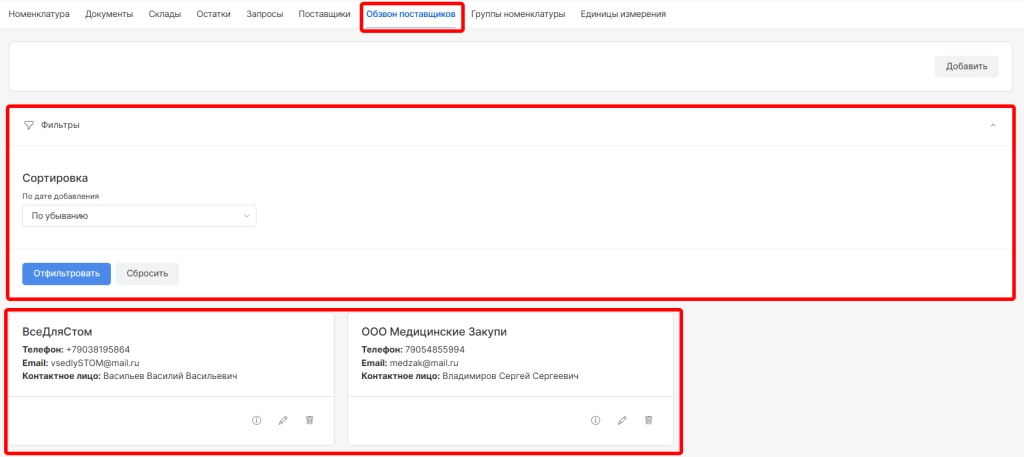
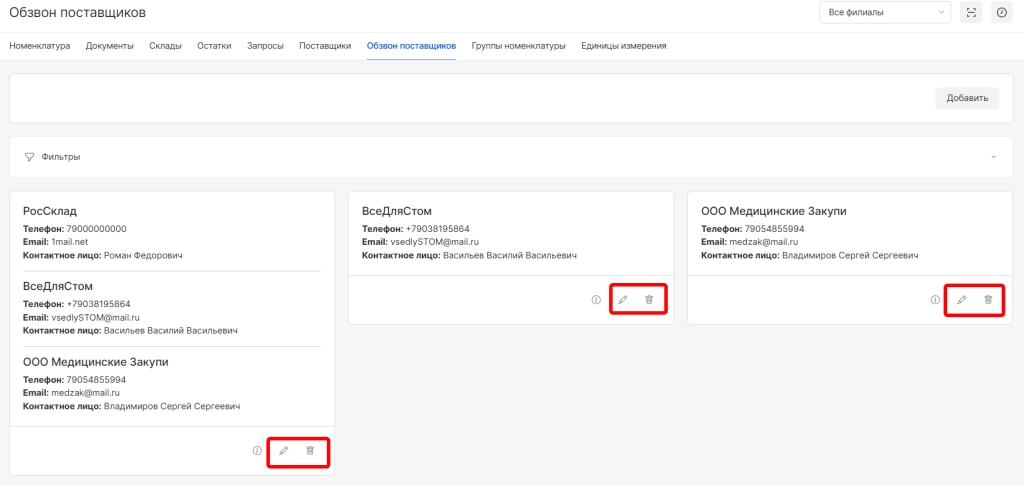
Для работы по ведению сравнительного прайса поставщиков или ведения блокнота номенклатур для закупки необходимо перейти в раздел “Обзвон поставщиков” модуля “Склад”. На открывшейся странице отобразится:
- поле сортировки по возрастанию или убыванию
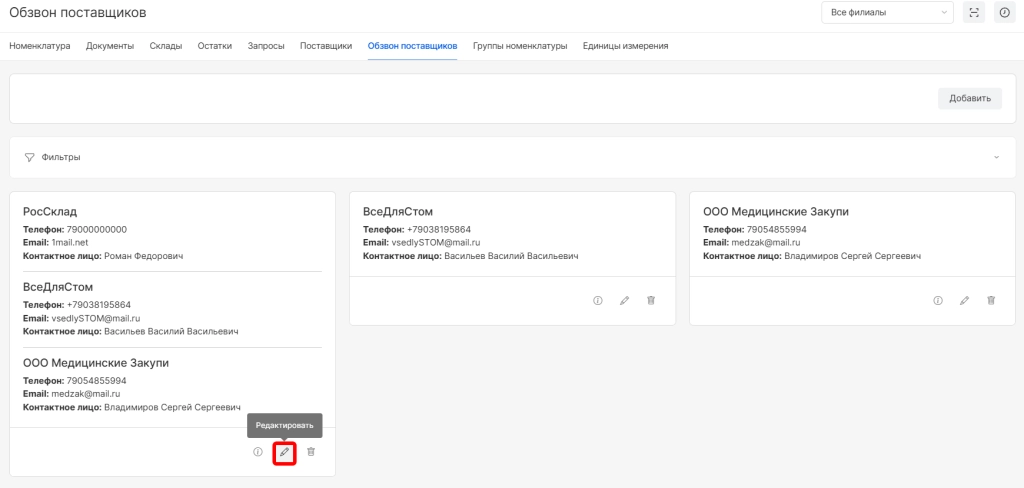
- список созданных блокнотов поставщиков
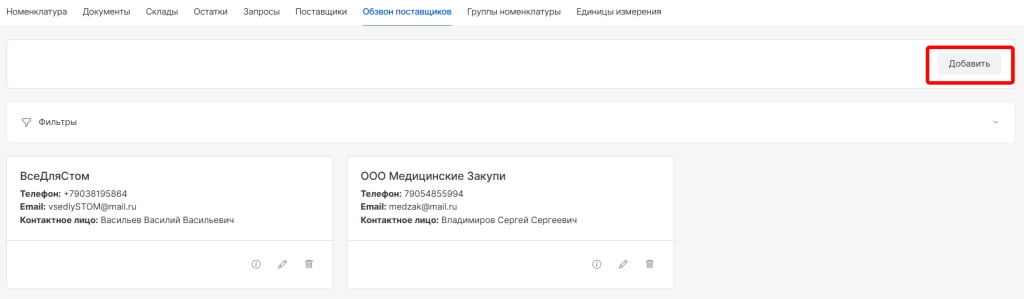
Для добавления нового блокнота поставщика необходимо нажать на опцию “Добавить” вверху страницы.
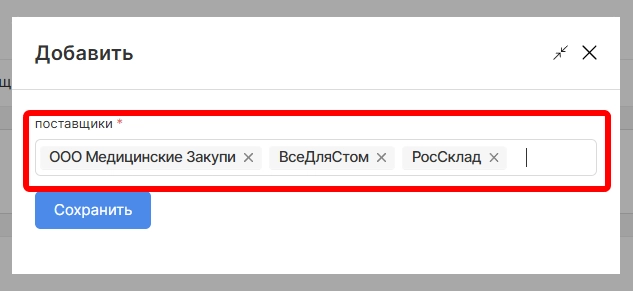
В открывшейся форме необходимо выбрать поставщика или поставщиков.
После сохранения блокнот поставщиков отобразится в списке с указанием даты и времени добавления.
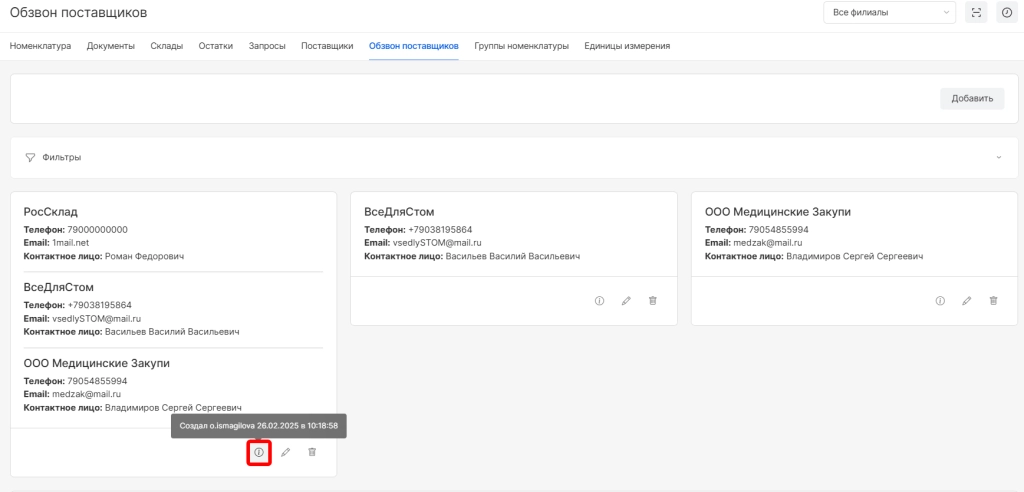
Для открытия блокнота и его заполнения необходимо нажать опцию “Редактировать”.
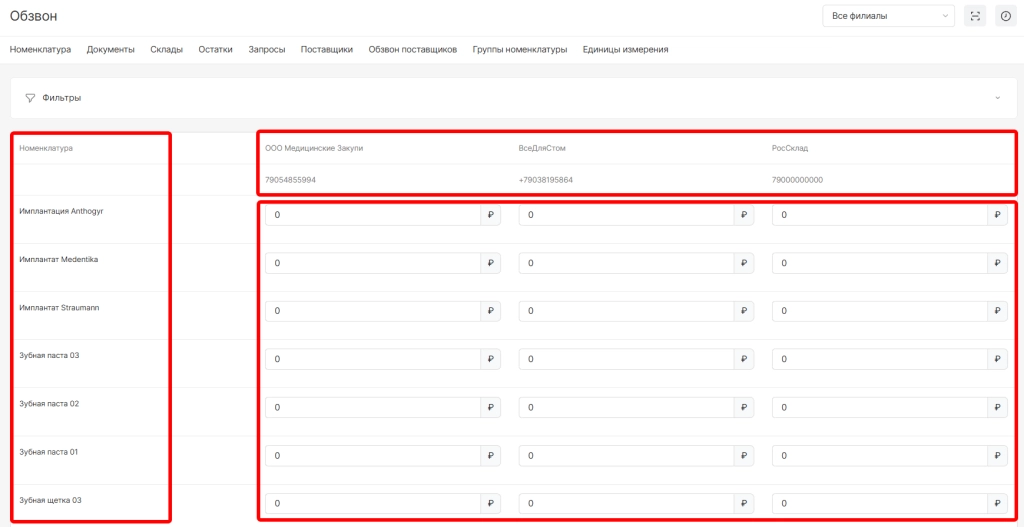
На открывшейся странице отобразится:
- наименование поставщика
- номер телефона (если был указан в разделе “Поставщики”)
- список всех номенклатур
- поле для ручного ввода информации по стоимости номенклатуры у поставщика
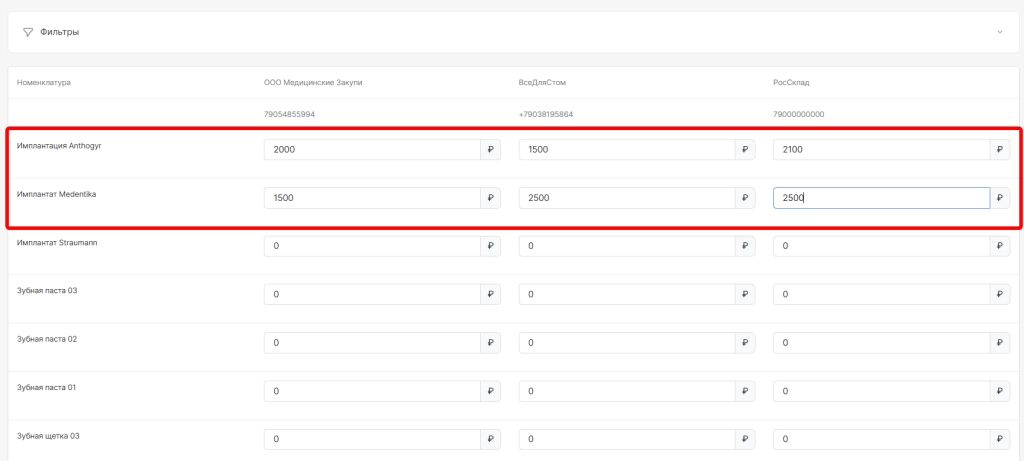
Для заполнения информации необходимо ввести необходимые значения в строчки номенклатур по поставщикам.
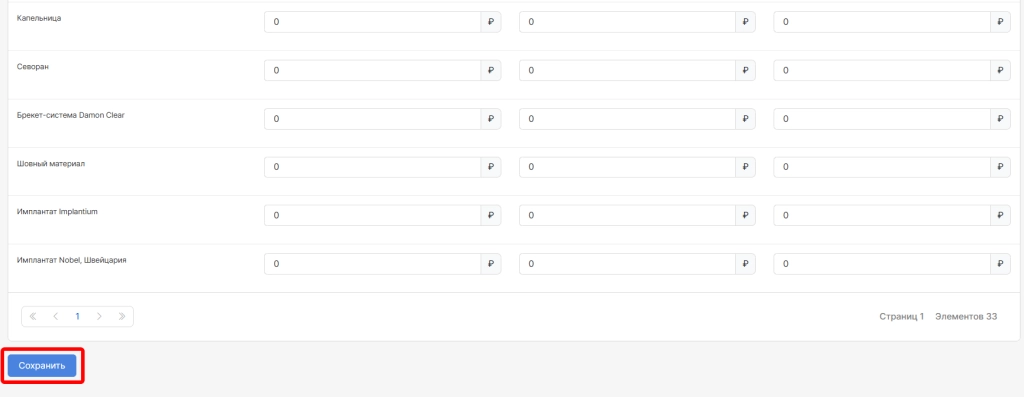
После заполнения полей необходимо нажать опцию “Сохранить” внизу страницы.
Готово. Созданные блокноты можно:
- редактировать
- удалять из списка
Дата создания: 17.08.2022 09:37:27
Дата обновления: 19.06.2025 07:43:20