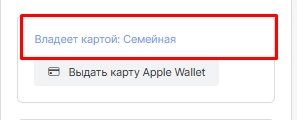
Выдача скидочных карт. Претенденты и владельцы карт (Версия программы Про с 18)
Список претендентов.
Чтобы просмотреть список претендентов, необходимо перейти в модуль "Настройки" – "Касса" – "Скидочные карты".
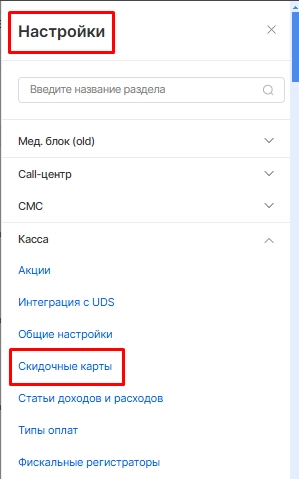
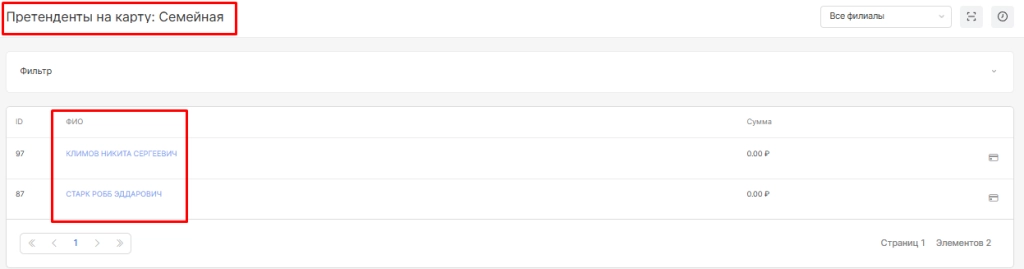
В открывшемся окне справа от дисконтной карты нажать на "Троеточие" – "Список претендентов".

Отображается список претендентов на карту.
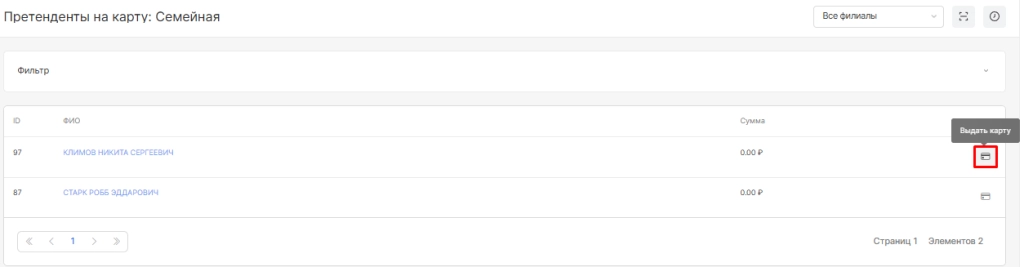
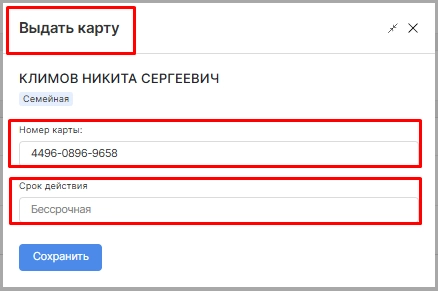
Для выдачи карты нужно нажать на знак "Опции" – "Выдать карту".
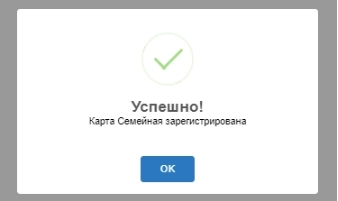
В открывшемся окне можно изменить номер карты или оставить сгенерированный системой, нажать "Сохранить".
Список владельцев.
Чтобы просмотреть список владельцев карт, необходимо перейти в "Настройки" – "Касса" – "Скидочные карты".
В открывшемся окне справа от дисконтной карты нажать на "Троеточие" – "Список владельцев".

Отображается список владельцев карты.
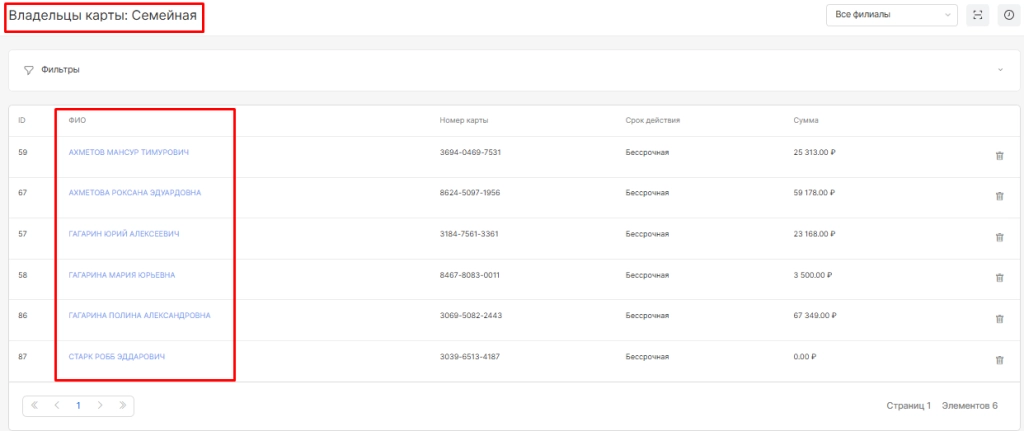
Для удаления пациента из списка владельцев нужно нажать знак "Корзина" справа от пациента.
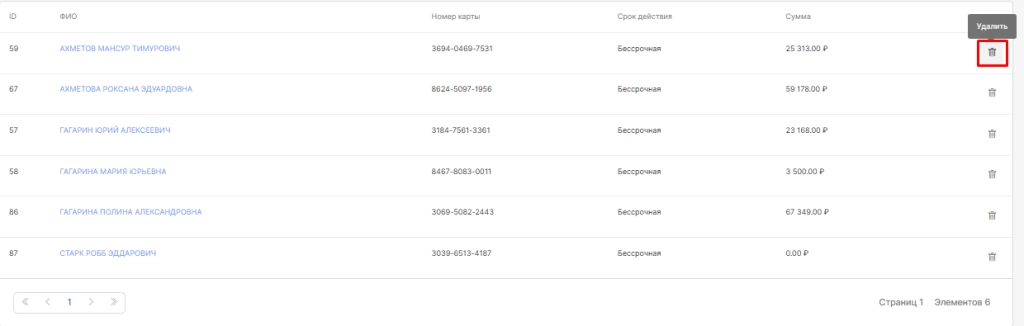
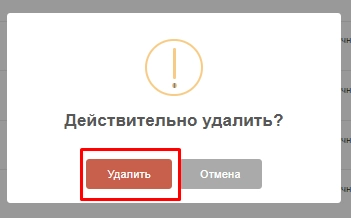
Пациент удален из списка владельцев.
Выдача скидочной карты.
Чтобы выдать карту, необходимо перейти в "Настройки" – "Касса" – "Скидочные карты".
В открывшемся окне справа от дисконтной карты нажать на "Троеточие" – "Выдать карту".

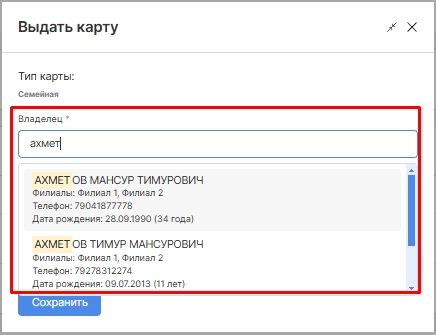
Выбираем в графе "Владелец" пациента-получателя карты.
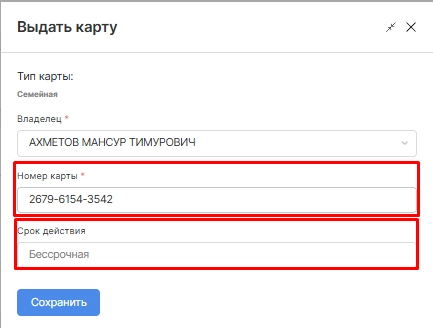
При необходимости автоматически сгенерированный номер можно изменить в строке "Номер карты", а также указать срок действия данной карты.
Нажимаем "Сохранить".
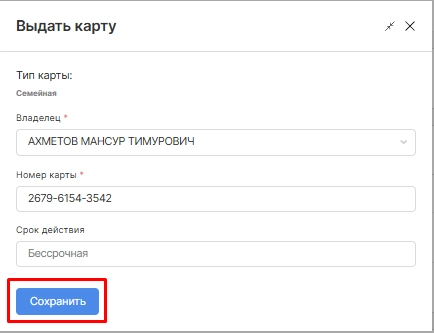
Теперь пациент является владельцем карты.