Редактирование и печать прайс-листа (Версия программы Про с 18)
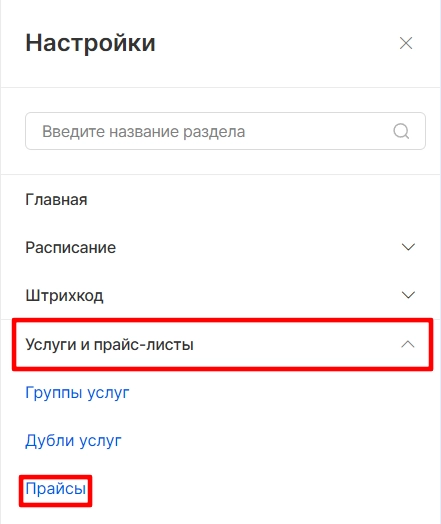
Для редактирования списка прайс-листов в системе необходимо перейти в модуль «Настройки» выбрать раздел «Услуги и прайс-листы» и пункт «Прайсы».

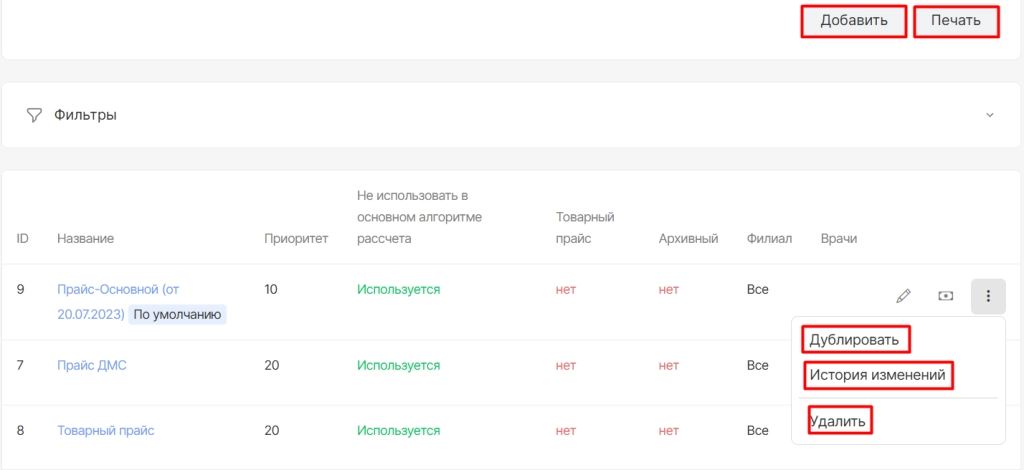
В открывшемся списке прайс-листов возможно:
-
добавить новый прайс-лист,
-
распечатать прайс,
-
дублировать прайс-лист (подробнее ниже),
-
посмотреть историю редактирования прайса,
-
удалить прайс
-
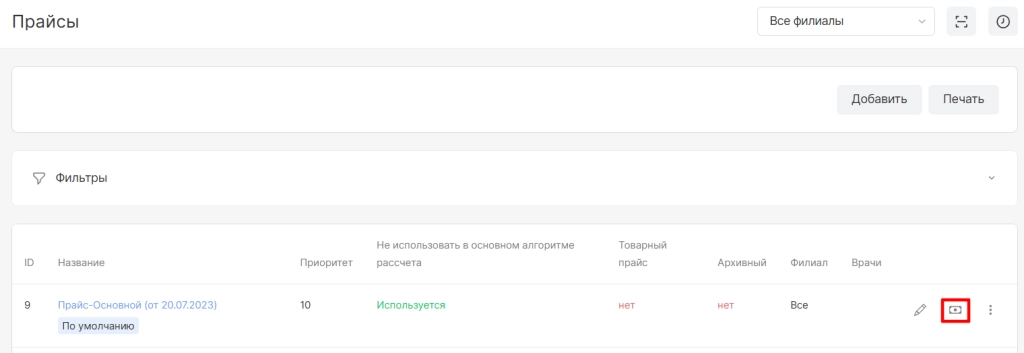
отредактировать цены
-
изменить настройки прайс-листа
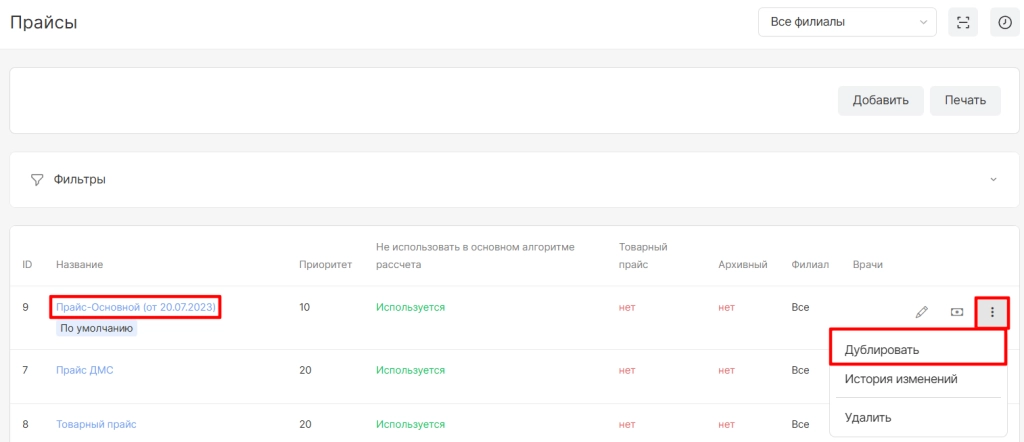
Для дублирования прайс-листа необходимо нажать на кнопку «Дублировать».
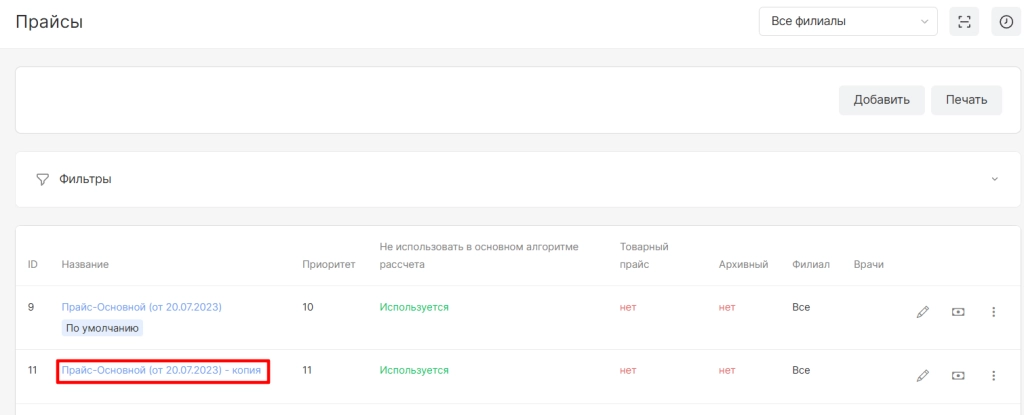
После этого в список прайс-листов добавится копия выбранного прайс-листа с входящими в него услугами.
Это действие актуально, например, при необходимости быстро изменить стоимости услуг, применив наценку на созданную копию.
Для быстрого изменения стоимости услуг в прайсе необходимо нажать на кнопку «Редактировать цены».
После этого в списке услуг прайса можно отредактировать стоимости необходимых услуг двумя способами:
- применив наценку сразу на все выбранные услуги,
-
отредактировать стоимость каждой услуги отдельно.
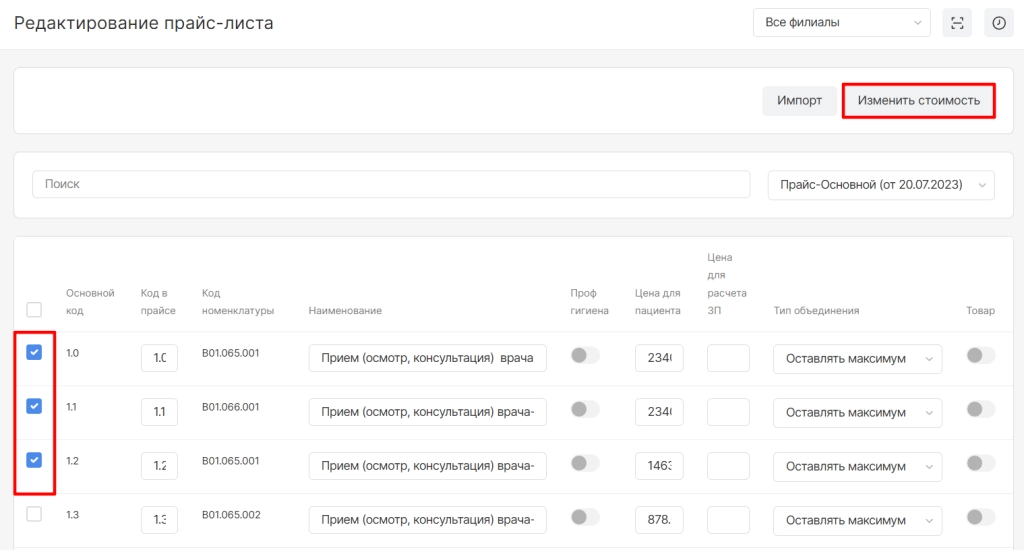
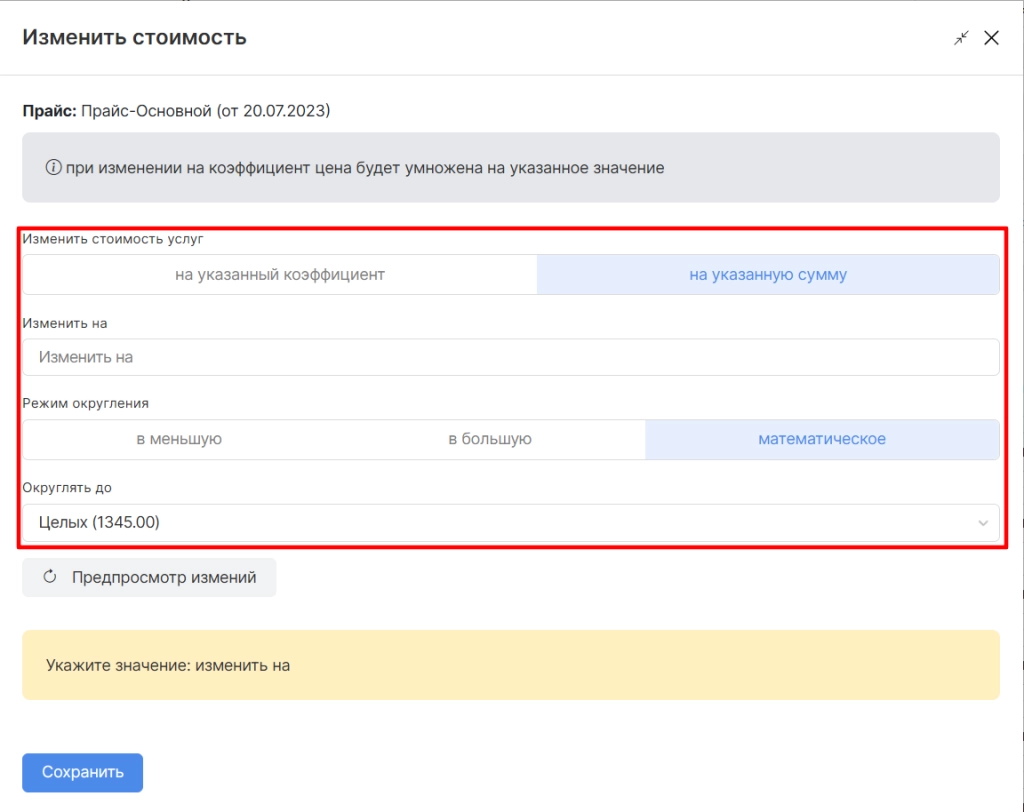
Первый способ. Для применения наценки сразу на все выбранные услуги необходимо выбрать необходимые услуги, отметив их галочкой. Затем необходимо нажать на кнопку «Изменить стоимость».
В открывшемся окне необходимо выбрать:
-
Изменить стоимость услуг на коэффициент или определенную сумму.
-
Указать необходимое значение, в зависимости от выбранного в п.1.
-
Выбрать режим округления в большую, меньшую или математическую сторону.
-
Указать округление до сотых, десятых или целых.
При необходимости можно нажать на кнопку «Предпросмотр изменений» для отображения новой стоимости выбранных услуг.
После настройки необходимо нажать на кнопку «Сохранить».
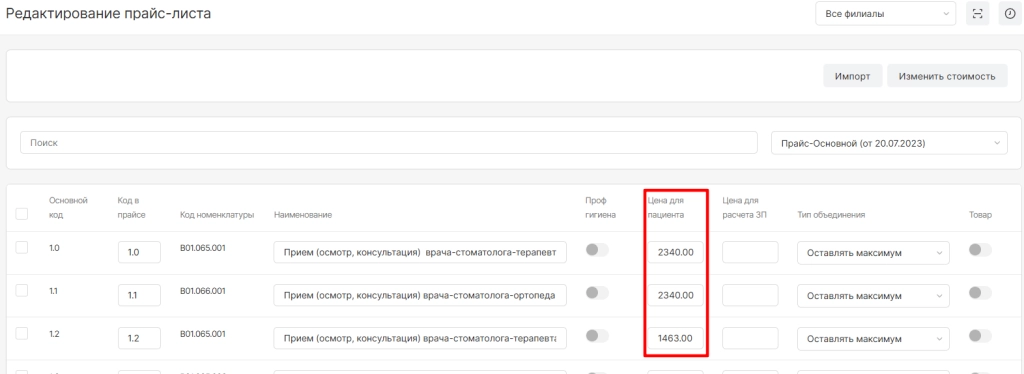
Второй способ. Для редактирования услуг вручную необходимо выбрать услугу в списке или воспользоваться строкой поиска услуги. Затем в столбце «Цена» ввести необходимую новую стоимость выбранной услуги.
-
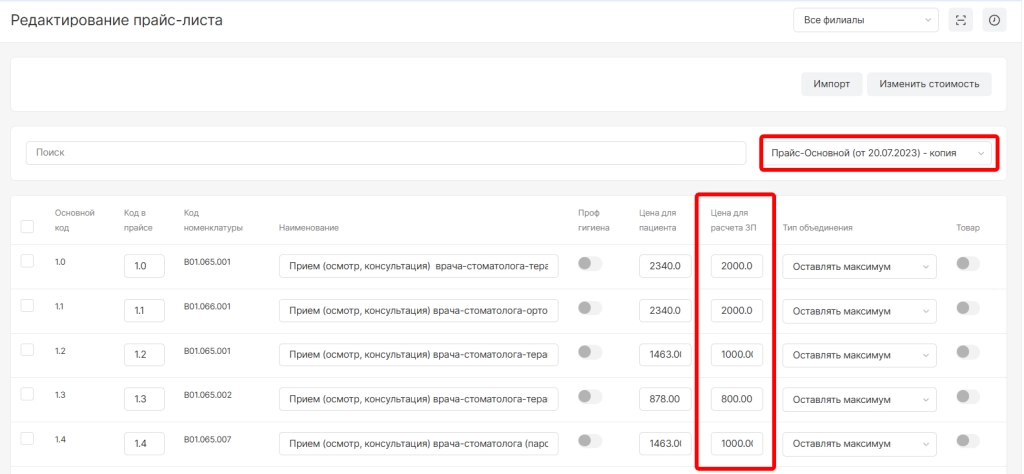
“Цена для расчета зп” используется для расчета зарплат врача по цене, отличной от цены для пациента, если есть необходимость зафиксировать стабильную цену для данной услуги из которой будет браться расчет зп
ВНИМАНИЕ! При дублировании прайса цена для расчет сохраняется
Здесь же можно сделать при необходимости услугу товарной единицей для продажи из кассы.
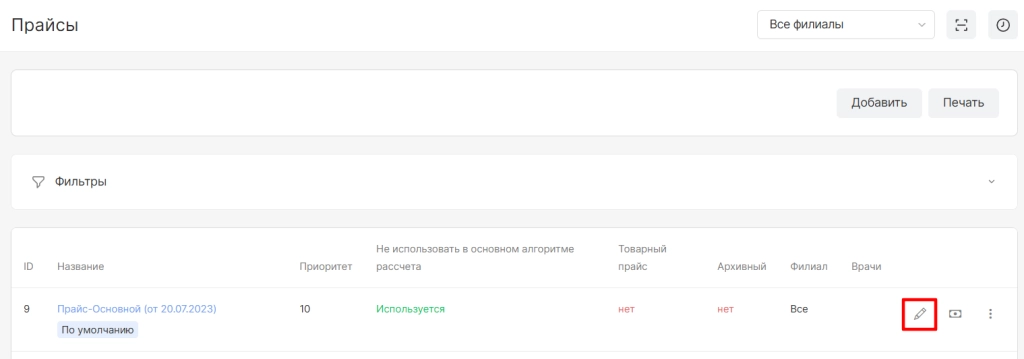
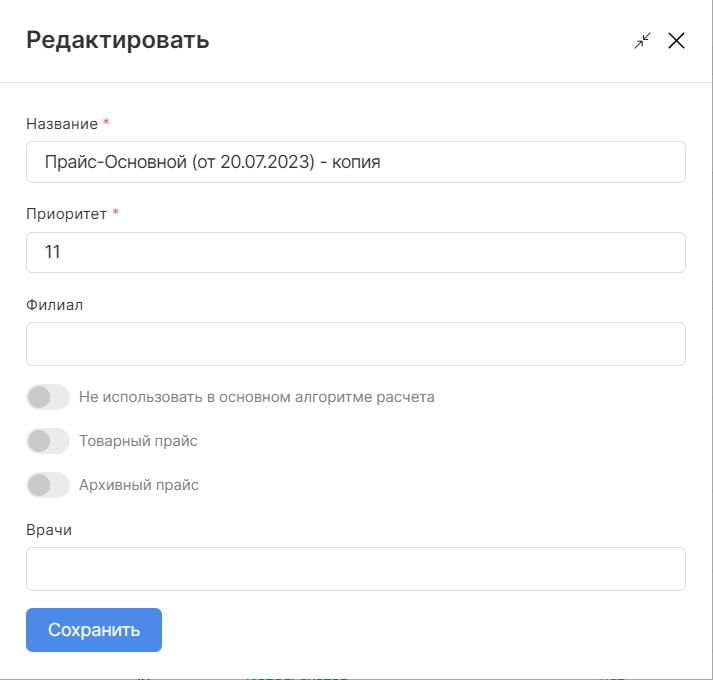
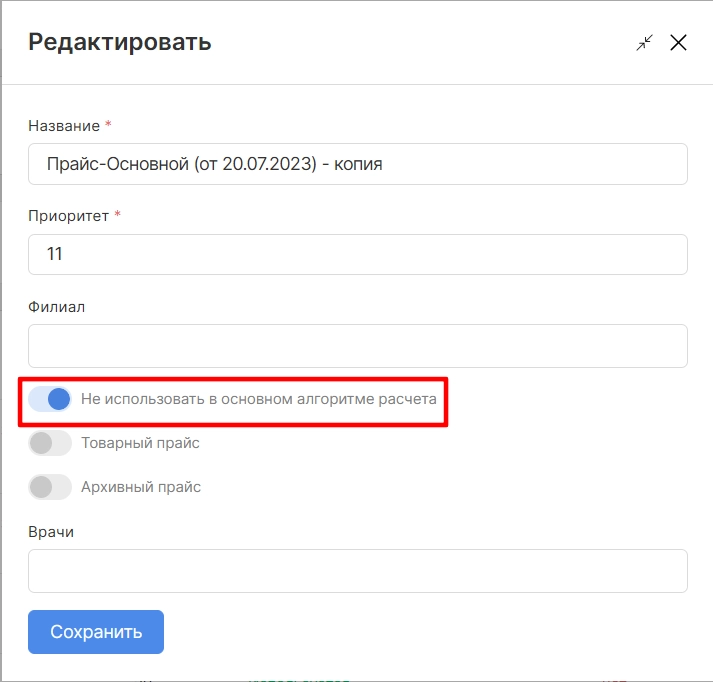
Для редактирования настроек самого прайс-листа необходимо нажать на кнопку «Редактировать» рядом с необходимым прайсом.
В открывшемся окне можно изменить следующую информацию:
-
название прайс-листа,
-
приоритет,
-
филиал,
-
включить или отключить прайс для дальнейшего использования (ползунок «Не использовать в основном алгоритме расчета»),
-
включить или отключить функцию «Товарный прайс» (используется в случае если в прайс-листе расположены товарные услуги),
-
включить или отключить функцию «Архивный прайс»,
- указать врачей, которые могут использовать данный прайс (при необходимости).
Нажать «Сохранить».
Изменения были сохранены.
Внимание! Полное удаление прайс-листа из системы НЕ РЕКОМЕНДУЕТСЯ, так как может возникнуть ошибка отображения данных и истории выполнения по услугам, входящим в этот прайс. Для отключения неактуального прайс-листа необходимо воспользоваться кнопкой редактирования прайс-листа. В открывшемся окне необходимо включить ползунок на пункте «Не использовать в основном алгоритме расчета» и сохранить введенные изменения.
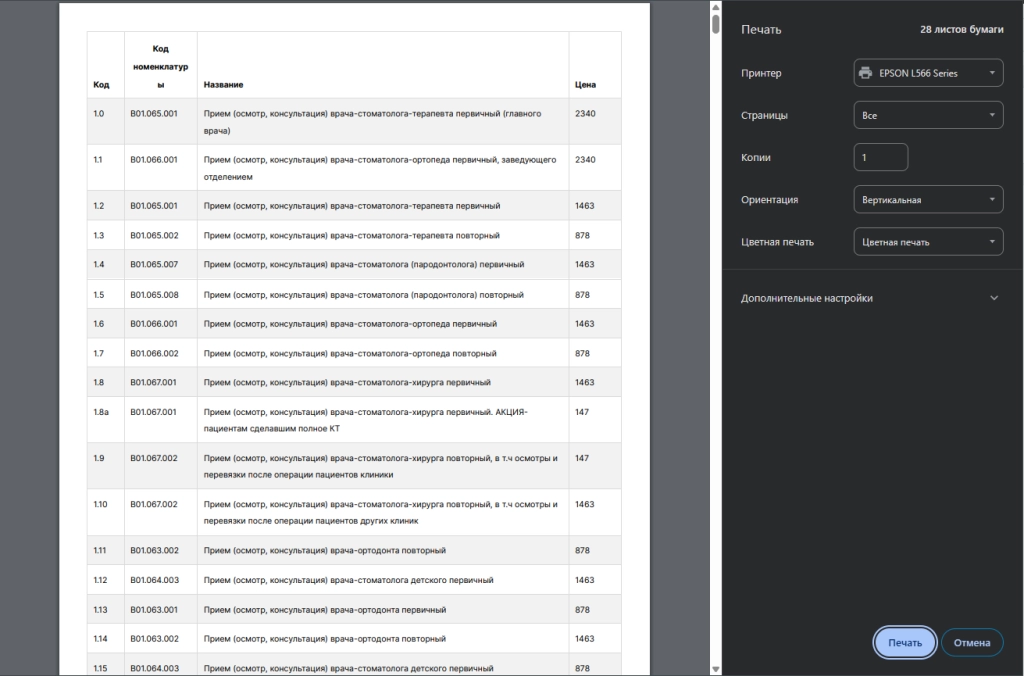
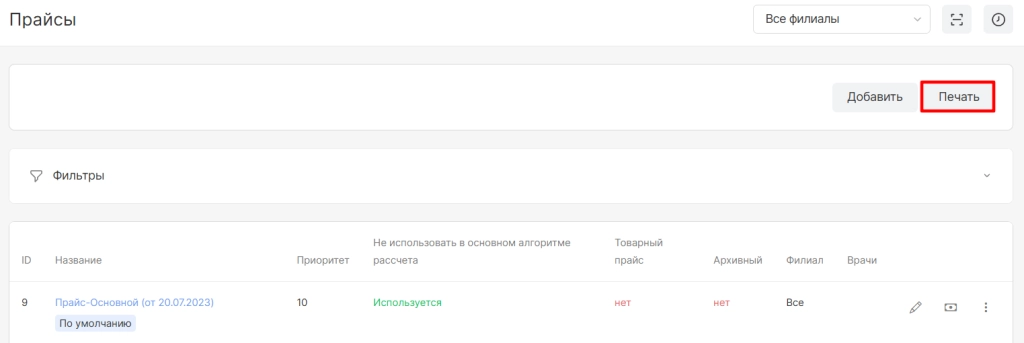
Для печати прайс-листа нажимаем на кнопку «Печать».
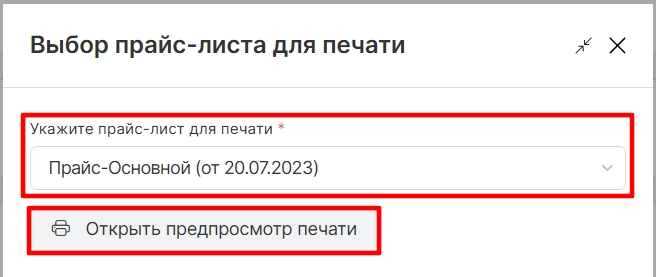
В открывшемся окне выбираем прайс-лист, который хотим распечатать, и нажимаем кнопку «Открыть предпросмотр печати».
Далее выпадет окно печати, в котором можно выбрать принтер, а также изменить настройки печати.