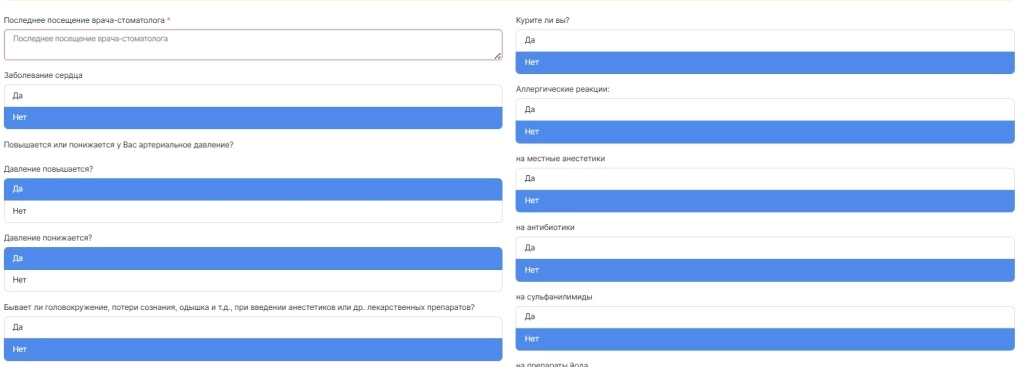
Настройка анкеты здоровья (Версия программы Про с 18)
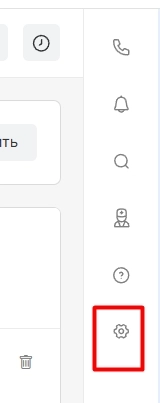
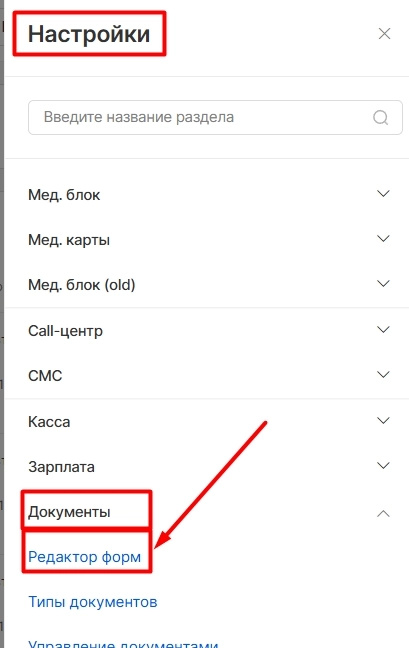
Для настройки анкеты здоровья необходимо перейти в модуль «Настройки», выбрать раздел «Документы» и пункт «Редактор форм».
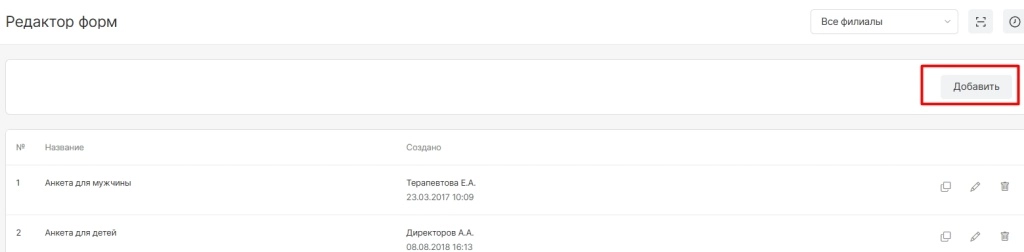
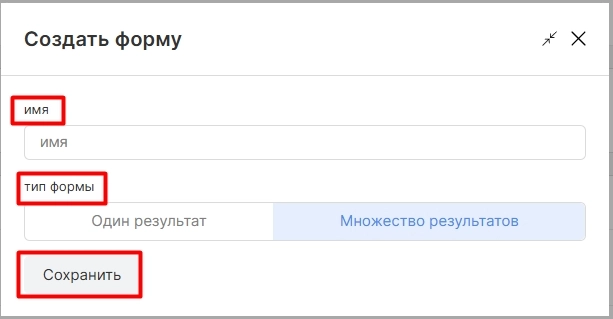
Затем нажать на кнопку «Добавить».
-
указать название анкеты,
-
выбрать тип анкеты. Один результат – заполняется пациентом только один раз. Множество результатов – доступно для повторного заполнения пациентом.
После заполнения необходимо нажать на кнопку «Сохранить».
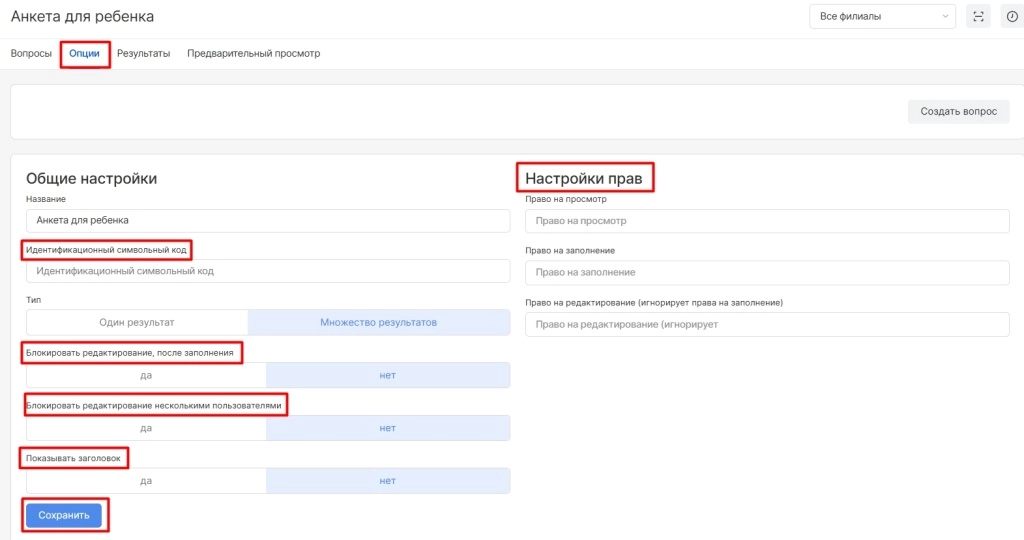
Далее необходимо перейти в раздел опции и настроить:
-
символьный код анкеты,
-
доступ к редактированию анкеты после ее заполнения,
-
доступ к редактированию несколькими пользователями,
-
отображение заголовка анкеты при заполнении,
-
доступы для просмотра, заполнения и редактирования группами пользователей.
После настройки необходимо нажать на кнопку «Сохранить».
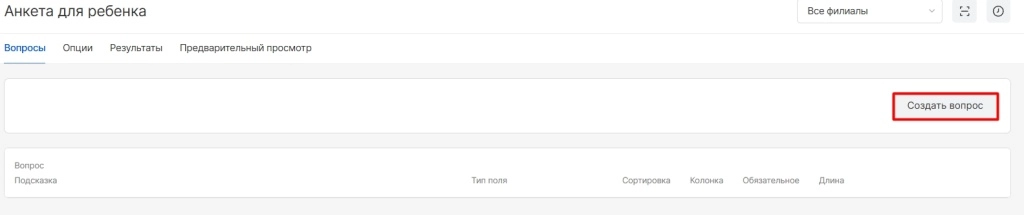
Далее можно приступать к созданию вопросов для анкеты здоровья. Для этого необходимо нажать на кнопку «Создать вопрос».
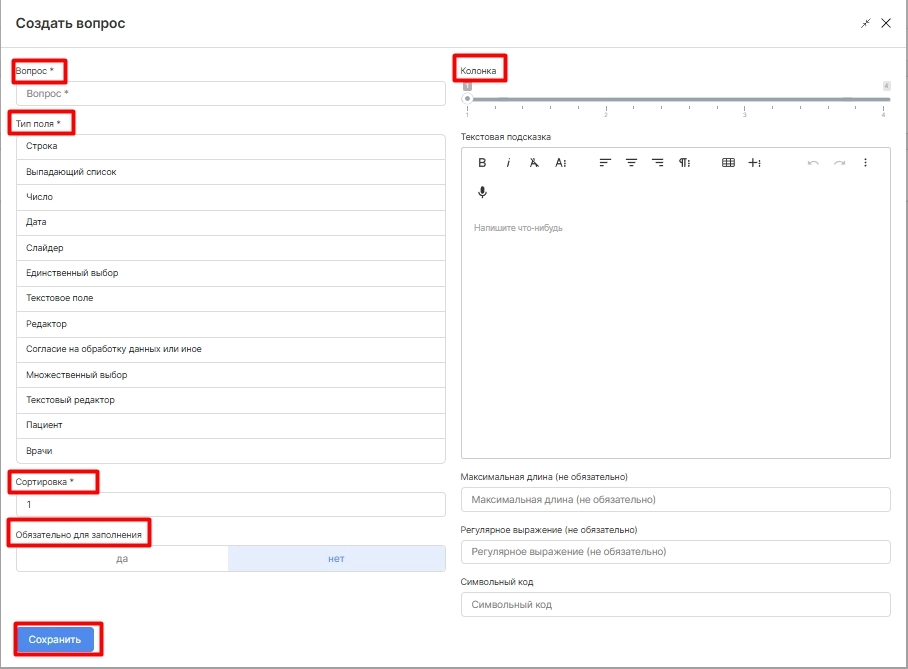
В открывшемся поле необходимо:
-
написать вопрос,
-
указать тип отображения вопроса,
-
задать сортировку вопросу,
- выбрать обязательность для заполнения,
-
указать колонку для отображения,
-
воспользоваться текстовой подсказкой для вопроса.
После создания вопроса необходимо нажать на кнопку «Сохранить».
Для добавления вариантов ответа на вопрос необходимо в разделе «Вопросы» нажать на кнопку «Добавить вариант ответа».

В открывшемся окне необходимо:
-
указать значение варианта ответа,
-
нажать кнопку «Добавить».
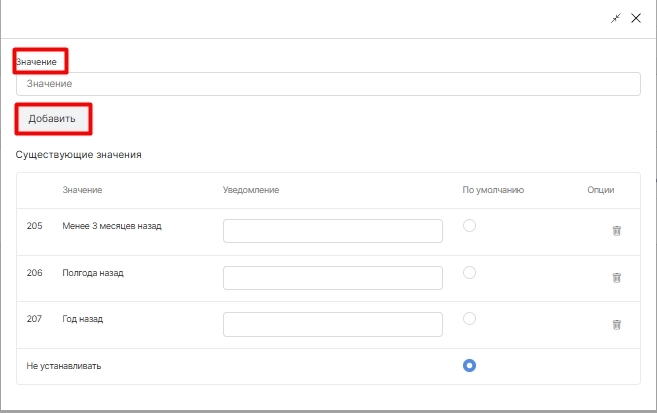
Добавленные варианты ответа можно:
-
удалить,
-
отметить вариантом по умолчанию.
Для добавления новых вопросов необходимо повторить указанные действия снова.
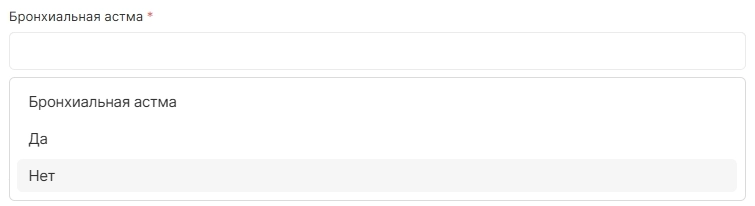
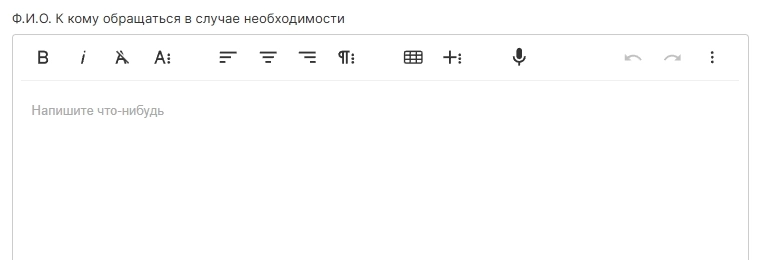
*Ниже представлено отображение вопросов и ответов анкеты здоровья от выбранного типа поля
1. Строка.

2. Выпадающий список.
3. Число.

4. Дата.

5. Единственный выбор.

6. Текстовое поле.

7. Редактор.
8. Согласие на обработку данных и иное.

9. Множественный выбор.

10. Пациент.

11. Врачи.
** Если сделать вопрос обязательным, то при заполнении анкеты система не пропустит к заполнению анкеты дальше, пока не будет получен ответ на вопрос.

*** Ниже представлено отображение вопросов по колонкам.