Возможности модуля "Планирование посещений" (Версия программы Про с 18)
Планирование посещений - это модуль, отображающий составленные для пациента планы лечения с возможностью вносить коррективы и планировать записи пациентов.
Вы можете открыть “Планирование посещений” несколькими способами.
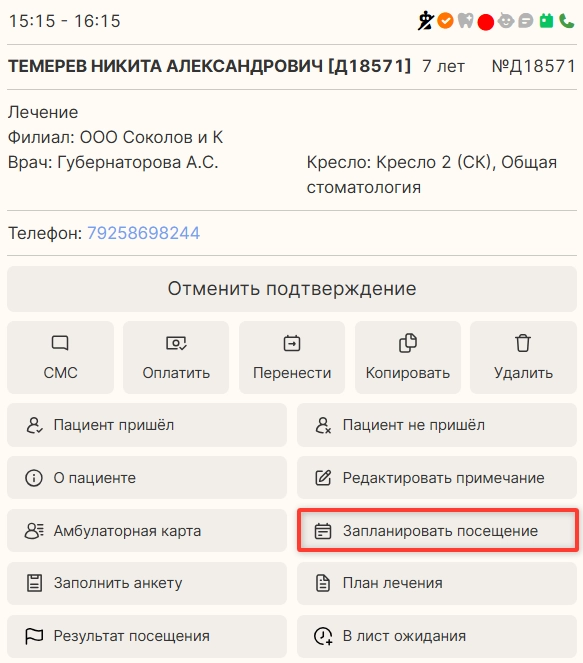
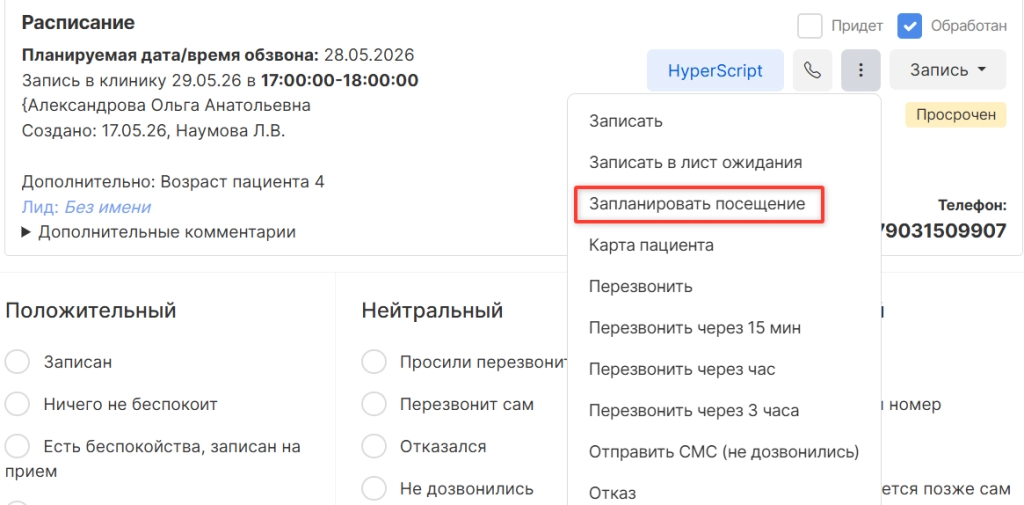
● Через модуль “Расписание”, кликнув на запись нужного пациента и выбрав опцию “Запланировать посещение”.
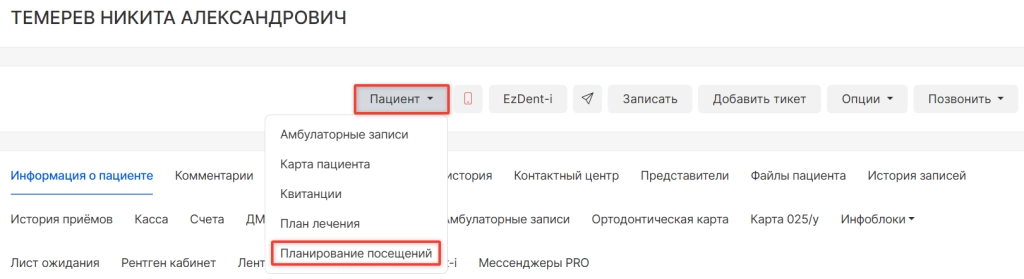
● Через инфокарту пациента, нажав опцию “Пациент” и выбрав “Планирование посещений”.
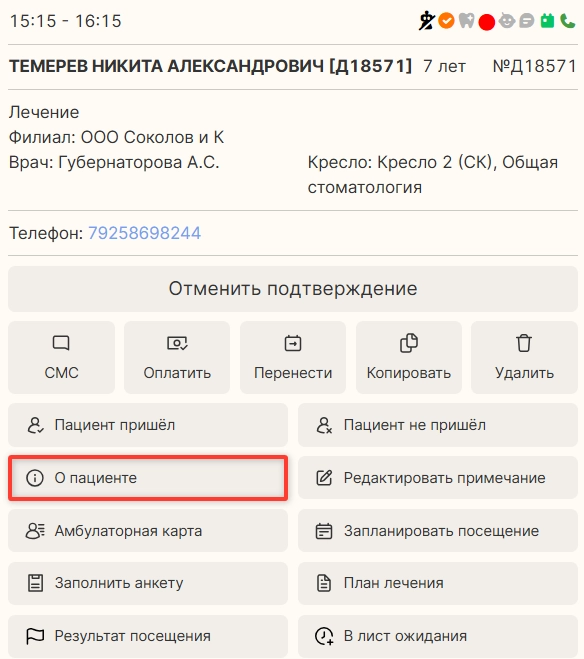
● Через тикет пациента в модуле “Центр обработки звонков”, выбрав опцию “Запланировать посещение”.
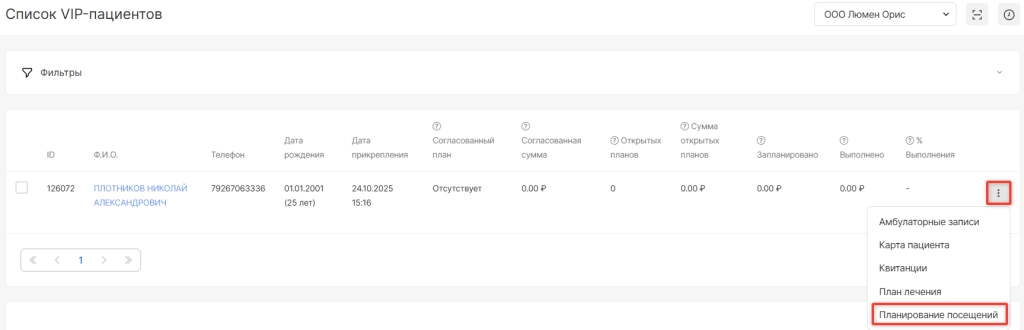
● Через список пациентов куратора, выбрав опцию “Планирование посещений”.
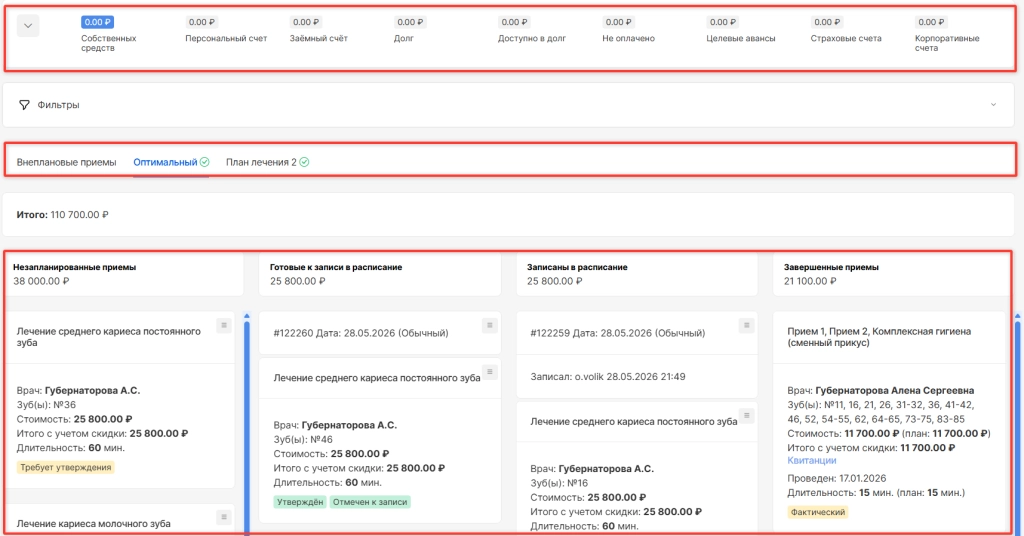
Независимо от способа открытия модуля на странице “Планирования посещений” отобразится:
● информация о счетах пациента;
● колонки с наименованиями планов лечения;
● опции работы в модуле.
Возможности модуля “Планирование посещений”
1. Создание документов с типом “ИДС”.
Выберите опцию “Создать ИДС” вверху страницы.
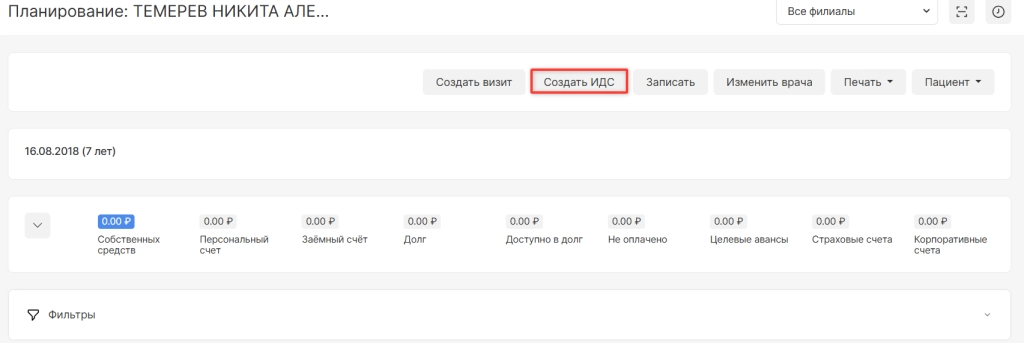
Далее в открывшейся форме выберите нужный документ, укажите подписанта и нажмите опцию “Создать документ”.
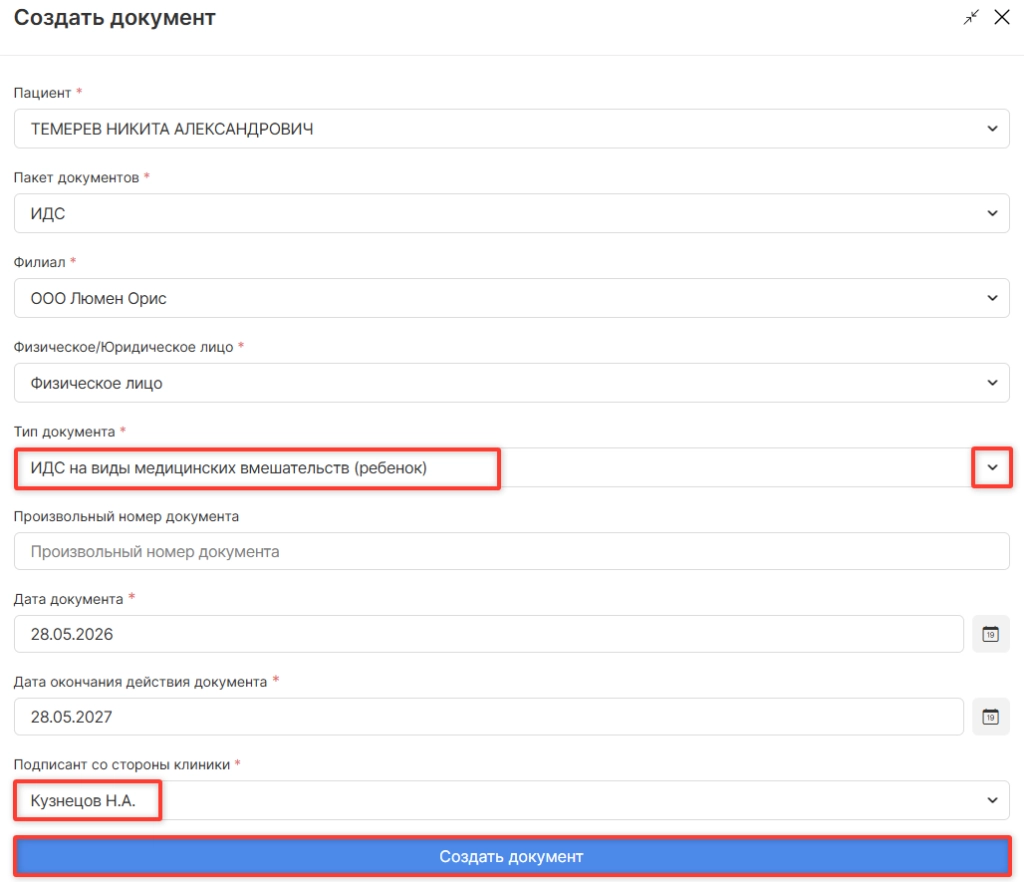
Документ можно распечатать или открыть.
2. Создать визит.
Откройте вкладку нужного плана лечения и выберите опцию “Создать визит”.
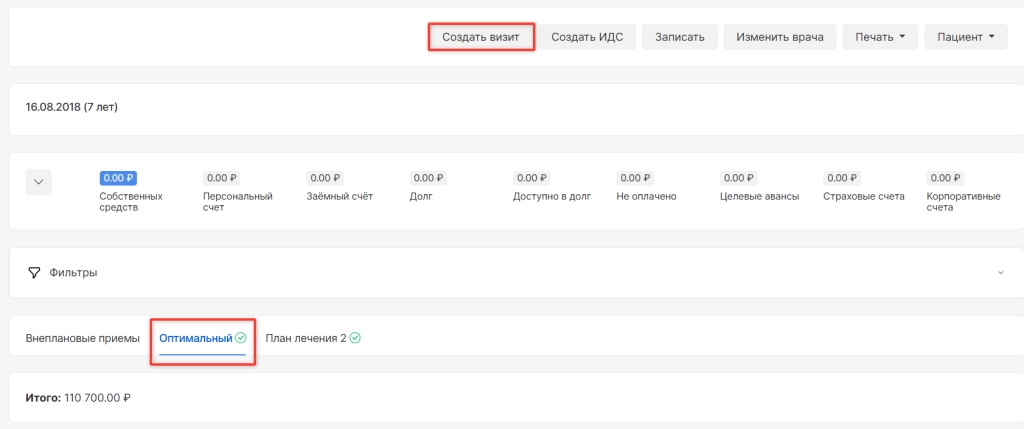
В открывшейся форме необходимо указать:
● планируемую дату визита,
● тип визита.
Типы визита представлены следующие:
“Обычный” - это запись на один прием к одному доктору.
“Параллельный” - это запись в один день к разным докторам на одно и то же время.
“Последовательный” - это запись в один день к разным докторам на разное время.
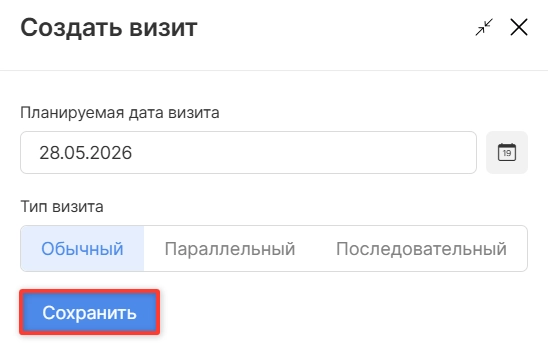
После сохранения пустой шаблон визита отобразится в плане в колонке “Готовые к записи в расписании”.
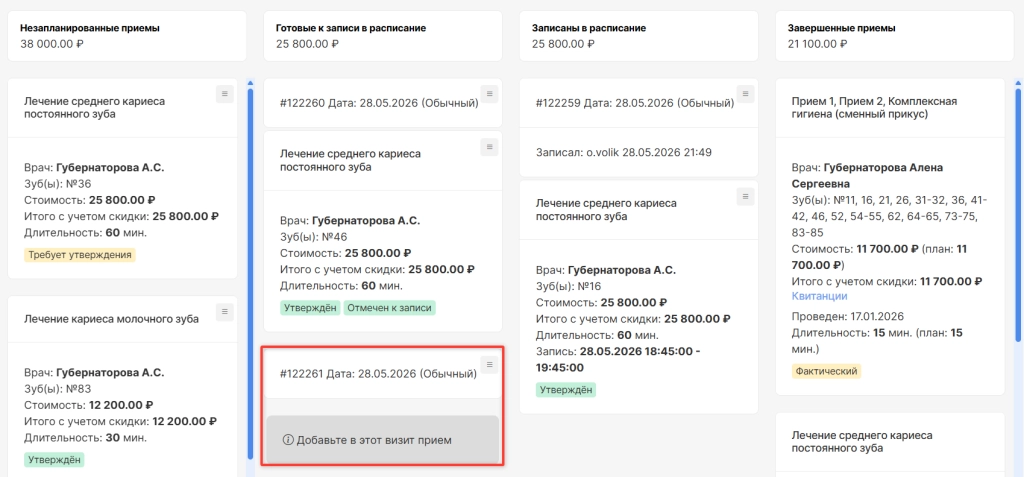
Из колонки “Незапланированные приемы” выберите нужные и зажатой клавишей мыши перенесите в данный пустой шаблон визита.
● изменить тип визита,
● изменить дату,
● записать,
● удалить.
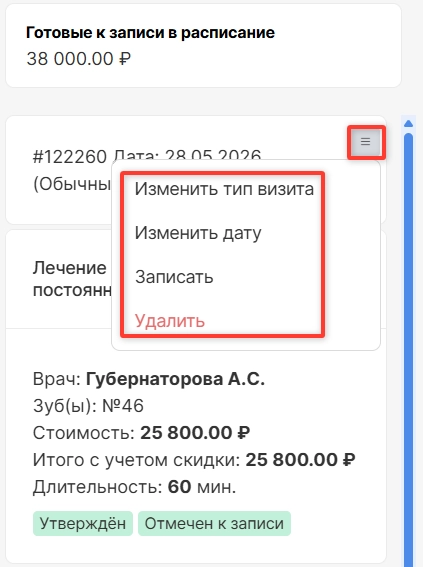
ВНИМАНИЕ! Находящиеся в колонке “Готовые к записи в расписании” визиты при записи в расписание отобразятся по кнопке “Плановые”.
3. Запись на приемы.
Для создания записи можно будет воспользоваться:
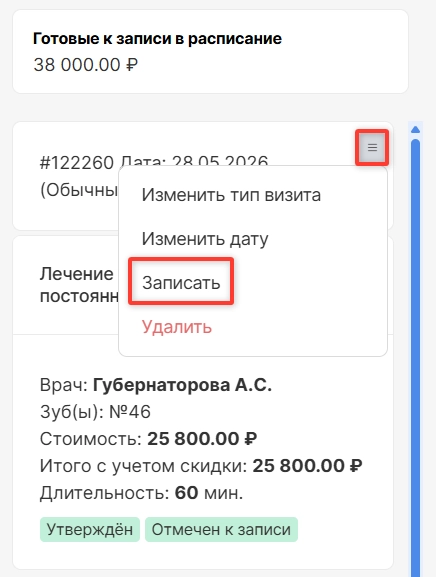
● Опцией “Записать” в колонке “Готовые к записи в расписании”.
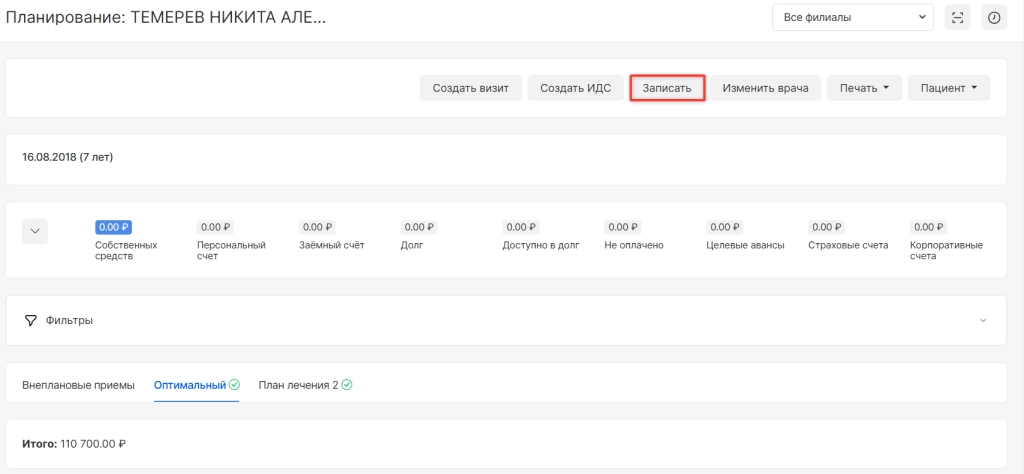
● Опцией “Записать” вверху страницы.
Далее в открывшейся форме указать дату, типы приема и визита, ФИО врача, прием и время для записи.
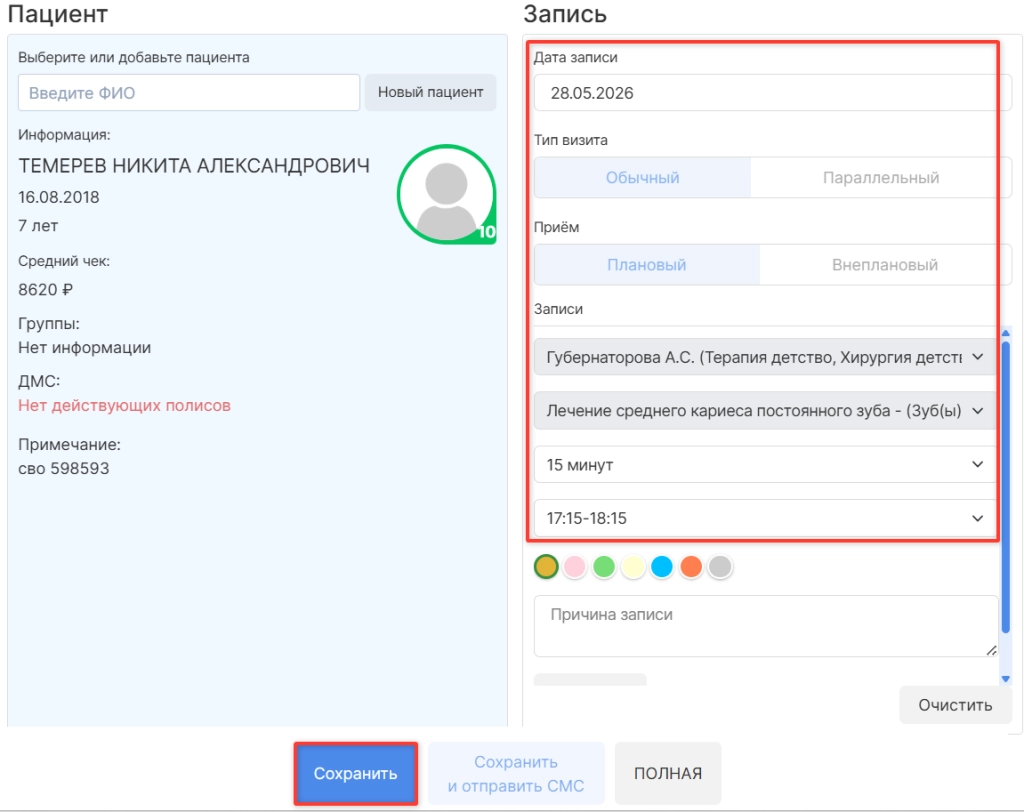
Независимо от способа записи после сохранения визит пациента будет перемещен в колонку “Записаны в расписании”.
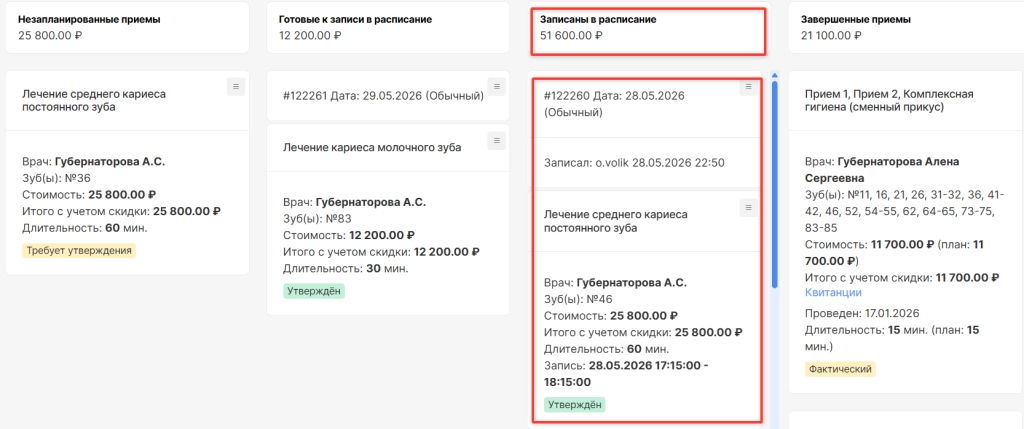
4. Замена приема.
Выберите опцию “Заменить прием” на приеме в колонке “Записаны в расписании”.
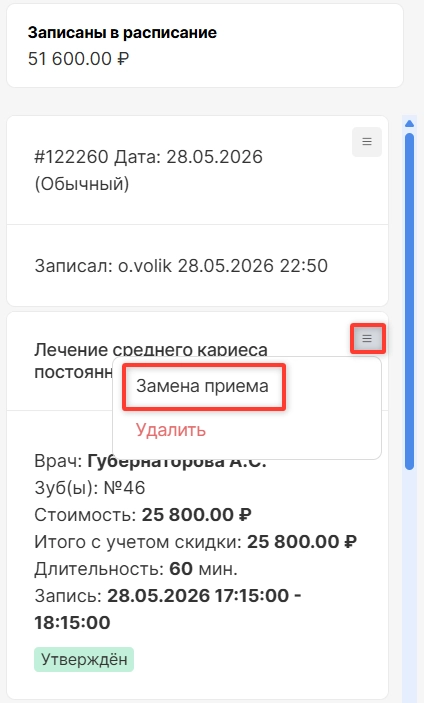
ВНИМАНИЕ! Для использования опции необходимо, чтобы заменяющий прием был в плане лечения в колонке “Незапланированные приемы” со статусом “Утвержден”.
Далее в открывшейся форме необходимо выбрать прием для замены и нажать опцию “Сохранить”.
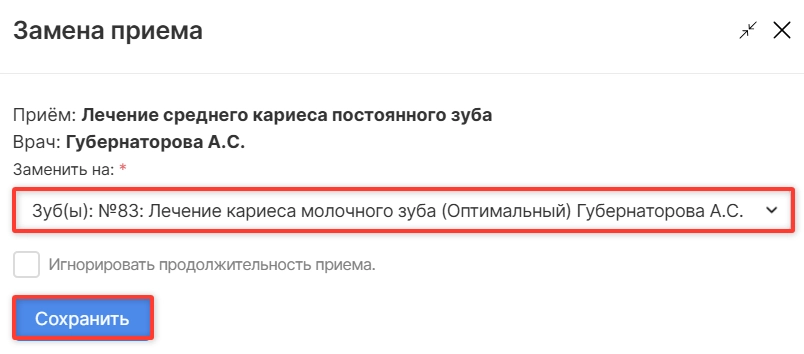
После сохранения заменяющий прием отобразится в колонке “Записаны в расписании”, а заменяемый вернется в колонку “Незапланированные приемы.
5. Замена врача для приема.
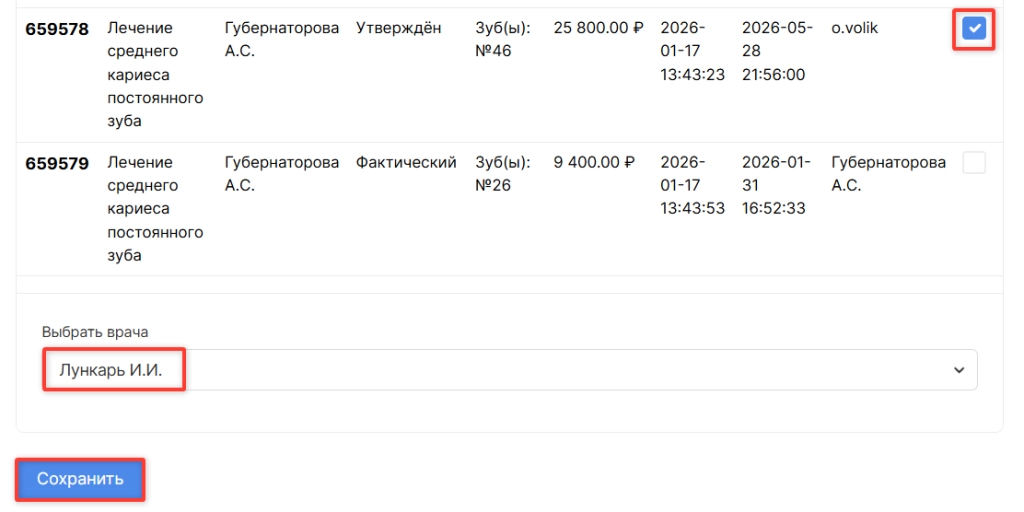
Для этого необходимо нажать опцию “Изменить врача” вверху страницы.
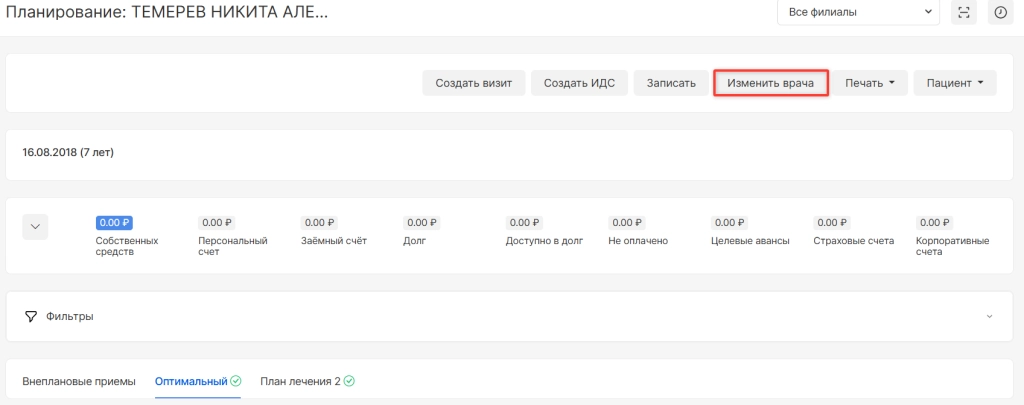
Далее в открывшейся форме необходимо выбрать приемы для замены и ФИО врача для замены.
ВНИМАНИЕ! Заменить можно только на врача этого же отделения и на приемы, которые еще не записаны в расписании
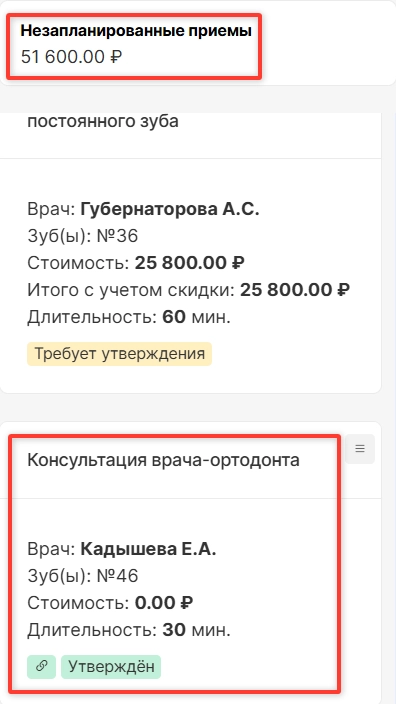
6. Добавление в план связанного приема по консультации или анестезии. Для этого необходимо выбрать опцию “Создать консультацию” или “Требуется анестезиолог” на приемах в колонках “Незапланированные приемы” и “Готовые к записи”.
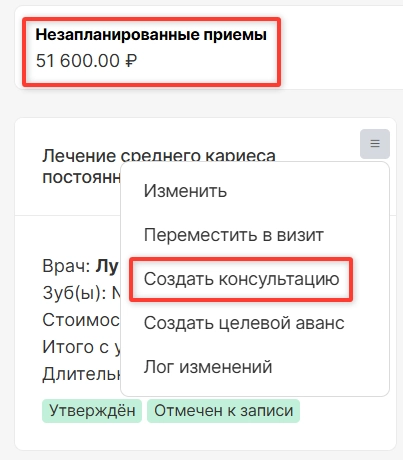
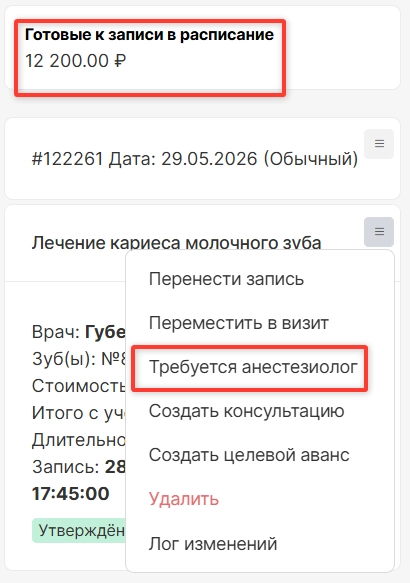
В любом случае откроется окно, в котором необходимо выбрать прием и врача.
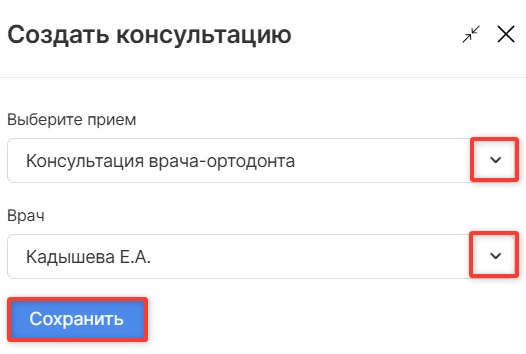
После сохранения такой прием отобразится в колонке “Незапланированные приемы” и станет доступен для переноса в визит в колонку “Готовые к записи в расписании”.
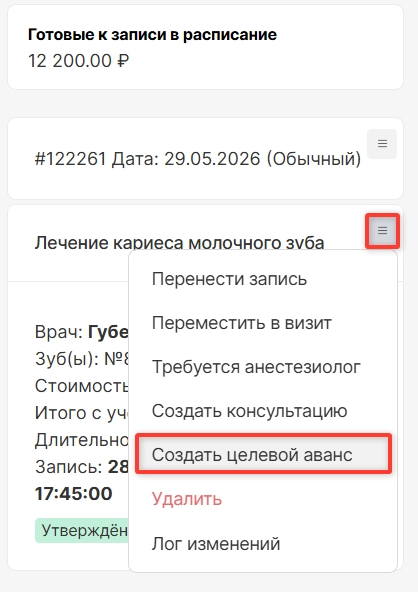
7. Создание целевого аванса.
Выберите опцию “Создать целевой аванс” на приеме в колонках “Незапланированные приемы” или “Готовые к записи в расписании”.
В открывшейся форме необходимо указать сумму аванса и филиал для оплаты квитанции целевого аванса.
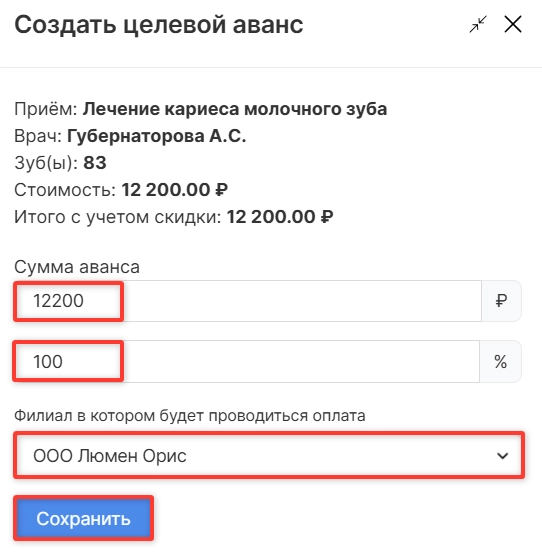
После сохранения на кассе отобразится квитанция для принятия авансовых средств, закрепленных за этим приемом.
8. Печать плана лечения.
Откройте нужный план лечения и вверху страницы выбрать опцию “Печать”. Из выпадающего списка выбрать нужный тип плана лечения для печати.
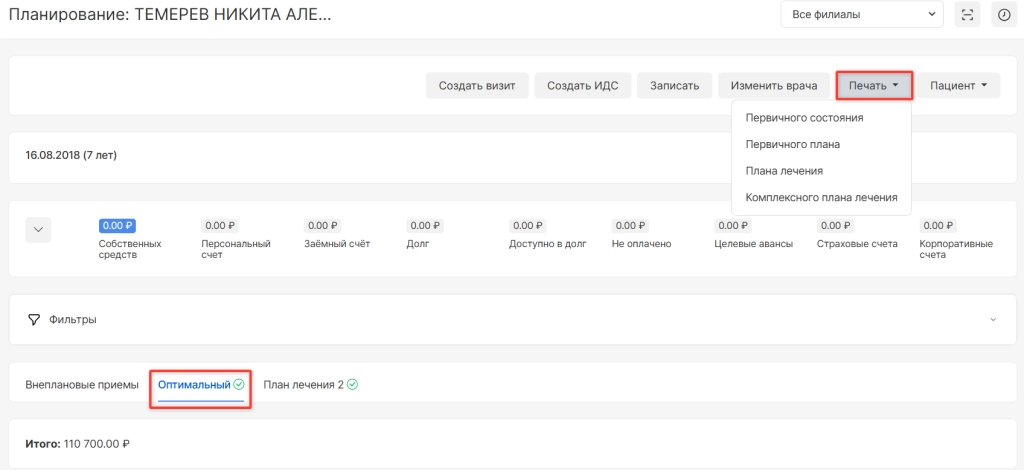
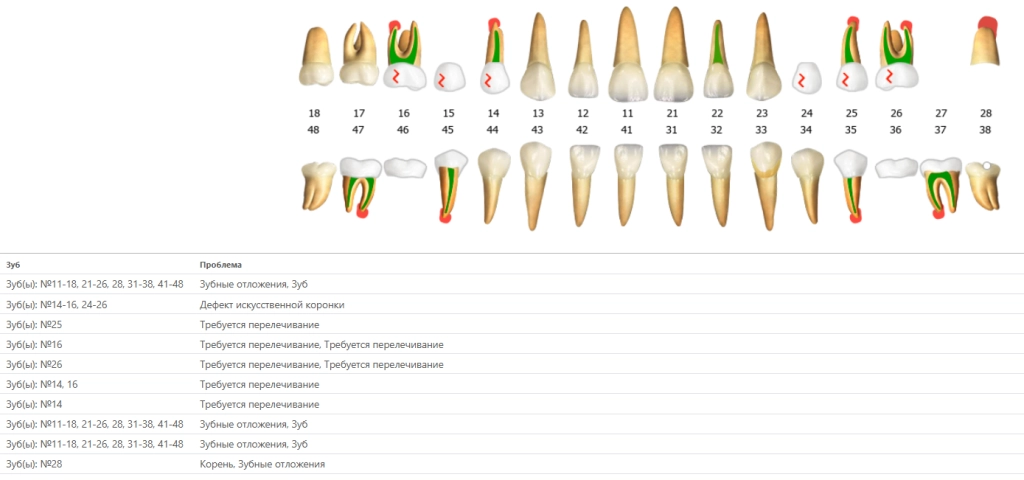
При выборе плана “Первичное состояние” отобразится рентген (если он был сделан), зубная формула, отражающая текущее состояние пациента, указание зубов и проблем.
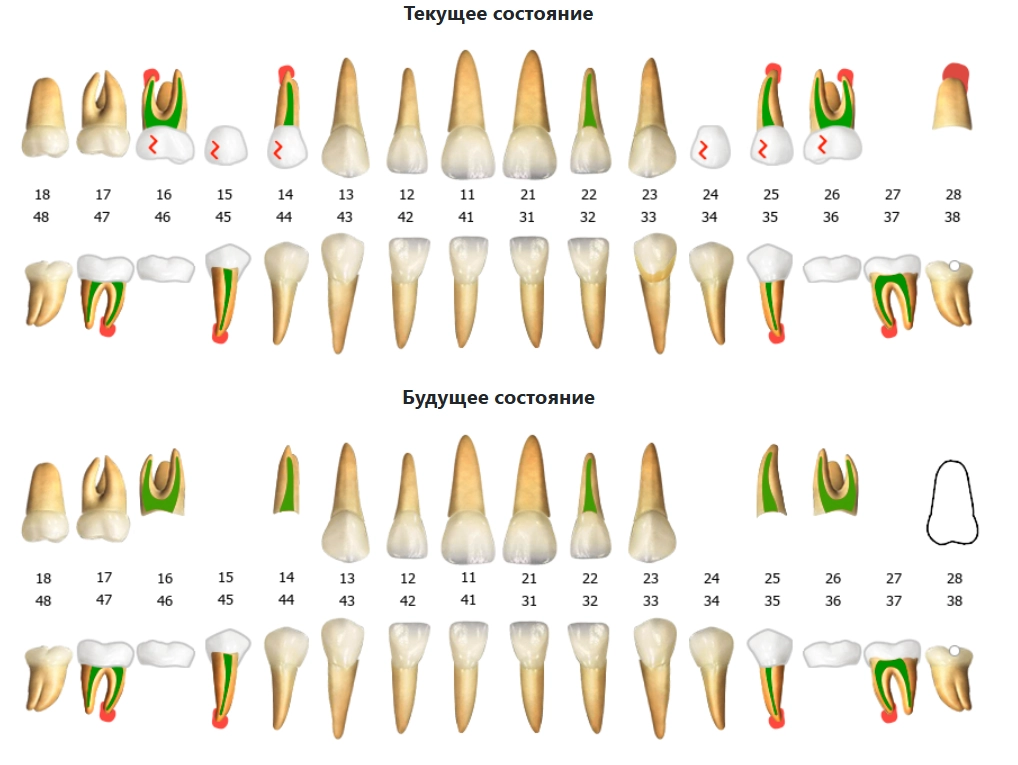
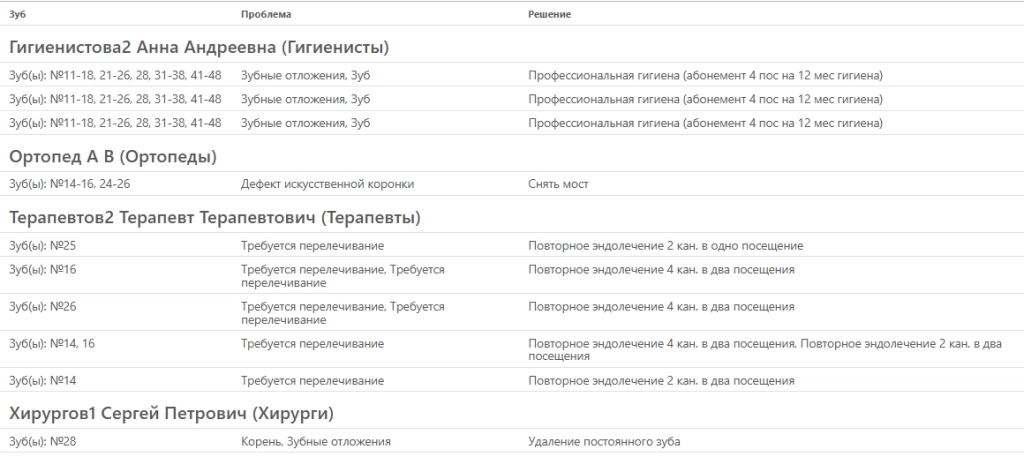
При выборе “Первичного плана” отобразится рентген (если он был сделан), зубная формула, отражающая текущее состояние и состояния после лечения, указание зубов, проблем и решения обнаруженных проблем.
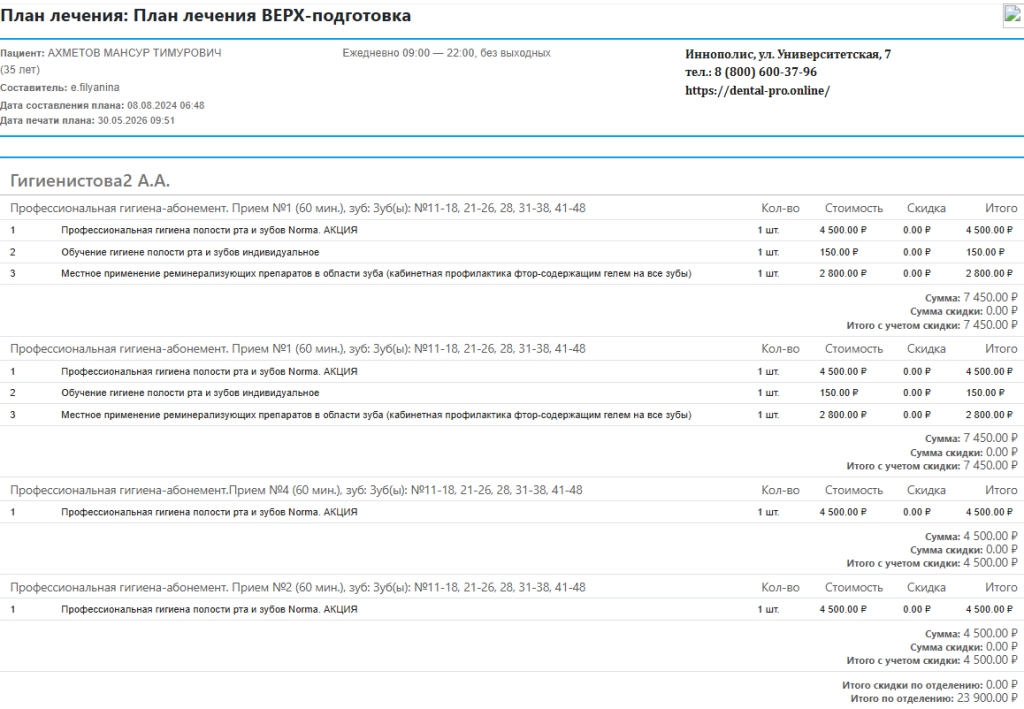
При выборе “Плана лечения” отобразится ФИО врача, наименование приемов и входящих в них услуг, стоимость приемов и входящих в них услуг.
При выборе “Комплексного плана лечения” отобразится текущее и будущее состояние на зубной формуле, область лечения, проблемы, решения, наименования приемов и стоимость.
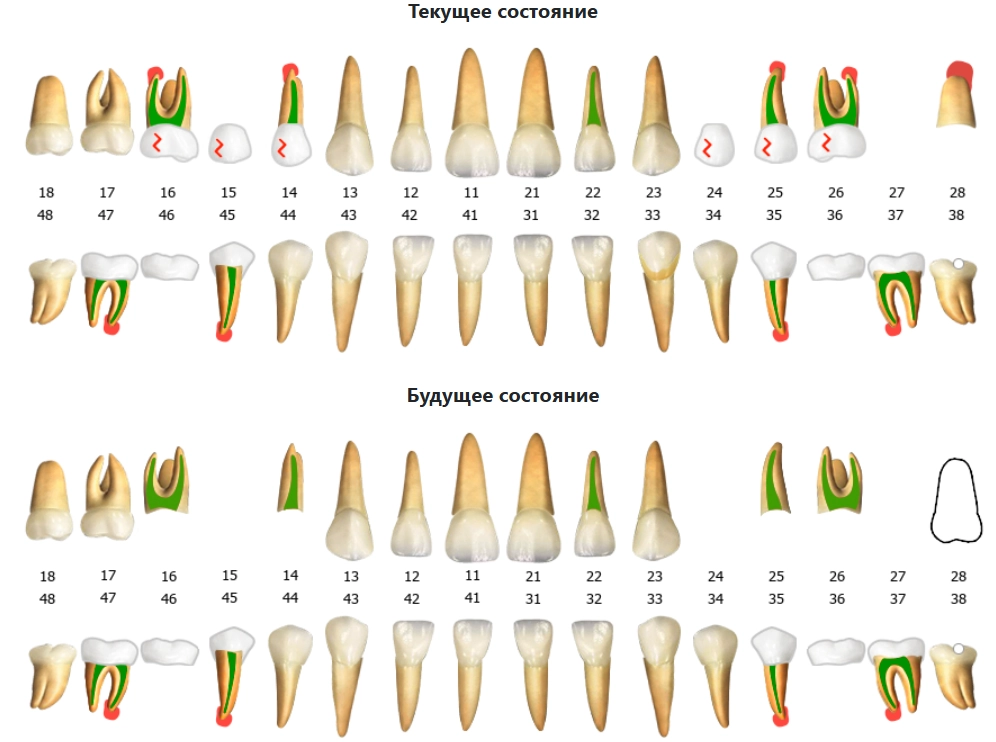
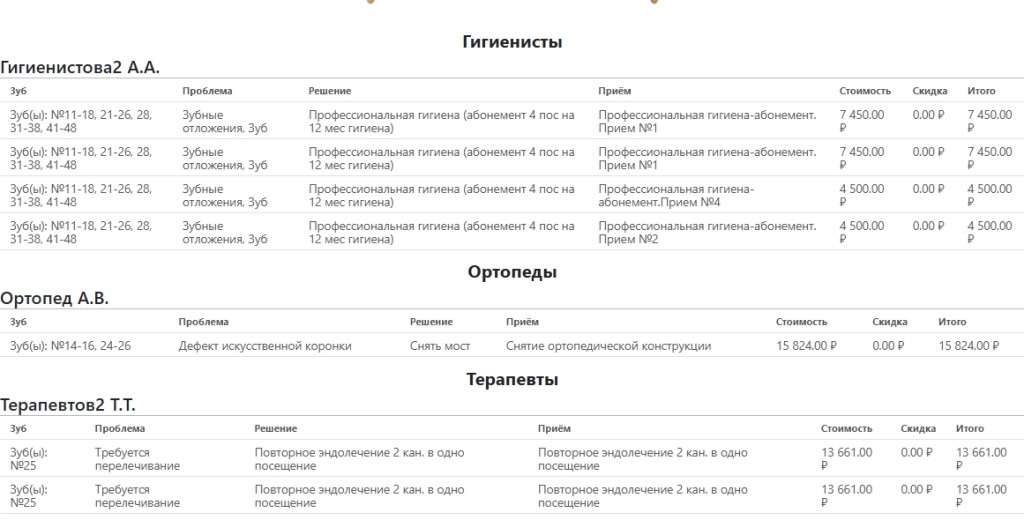
ВНИМАНИЕ! Для печати детального плана и финансового плана необходимо перейти в модуль “План лечения”.
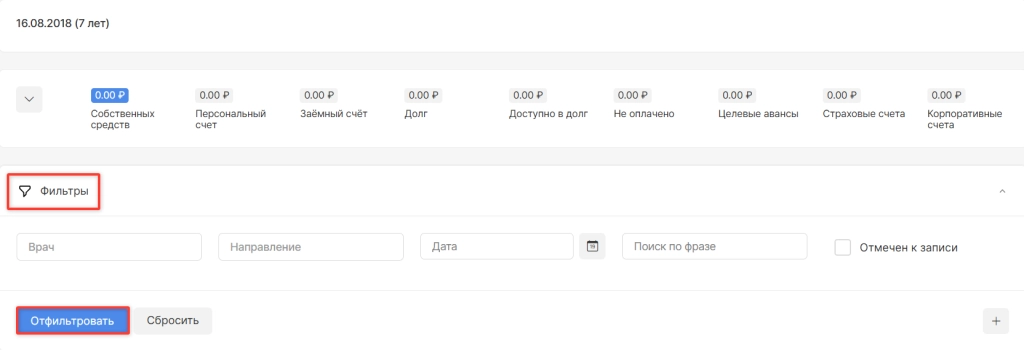
Дополнительно в модуле “Планирование посещений” есть поле фильтрации для поиска по колонкам планов критериев:
● ФИО врача,
● наименование отделения,
● дата визита,
● ключевое слово,
● приемы, отмеченные к записи в плане лечения.