Приложение Diagnocat для компьютера (Версия программы Про с 18)
Приложение Diagnocat для компьютера позволит загружать снимки с оборудования сразу в Diagnocat.
ВНИМАНИЕ! Настройка приложения на компьютер производится сотрудниками Diagnocat
ВНИМАНИЕ! Приложение доступно только для компьютеров с ОС Windows
После установки приложения Diagnocat требуется настройка связи приложения с DentalPRO. Для этого можно обратиться в техподдержку
Для самостоятельной настройки можно:
-
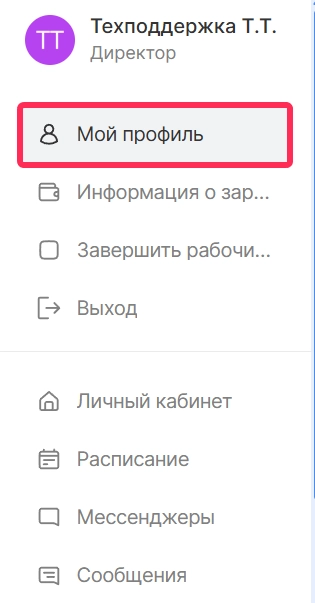
перейти в раздел “Мой профиль” личного кабинета DentalPRO
-
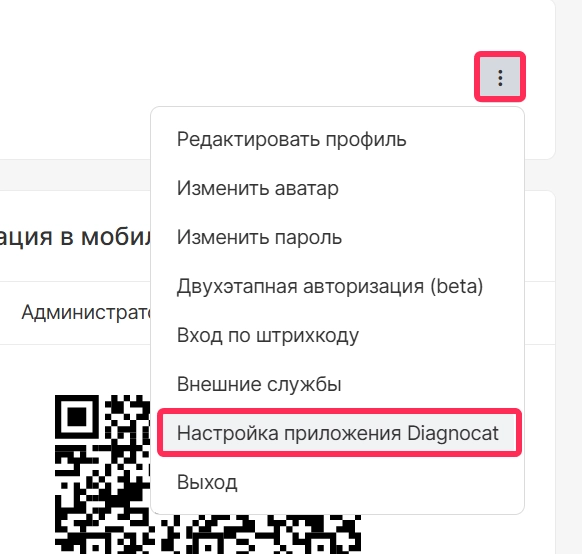
выбрать опцию “Настройка приложения Diagnocat”
-
ввести путь к приложению на компьютере пользователя
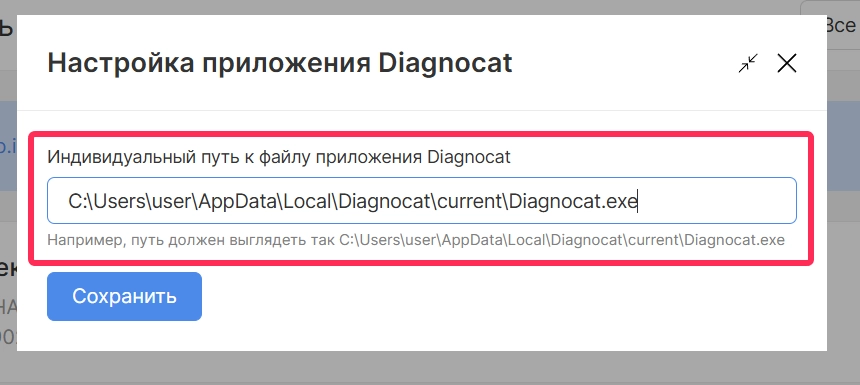
Внимание! путь к приложению можно увидеть в свойствах приложения на компьютере
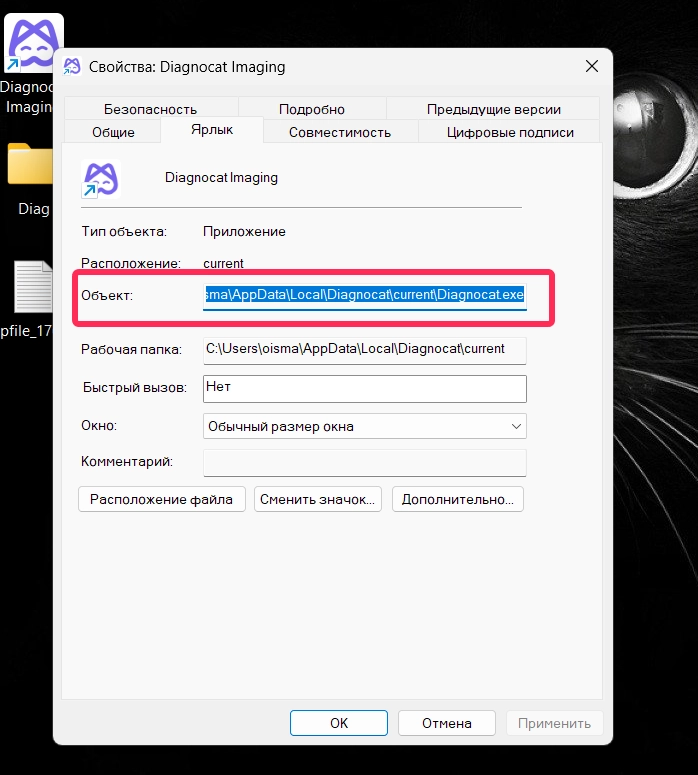
Для использования возможностей приложения также потребуется установка приложения AppStart. Для этого необходимо:
-
перейти в модуль “Настройки”, открыть раздел “Дополнительные настройки” и “Утилиты”
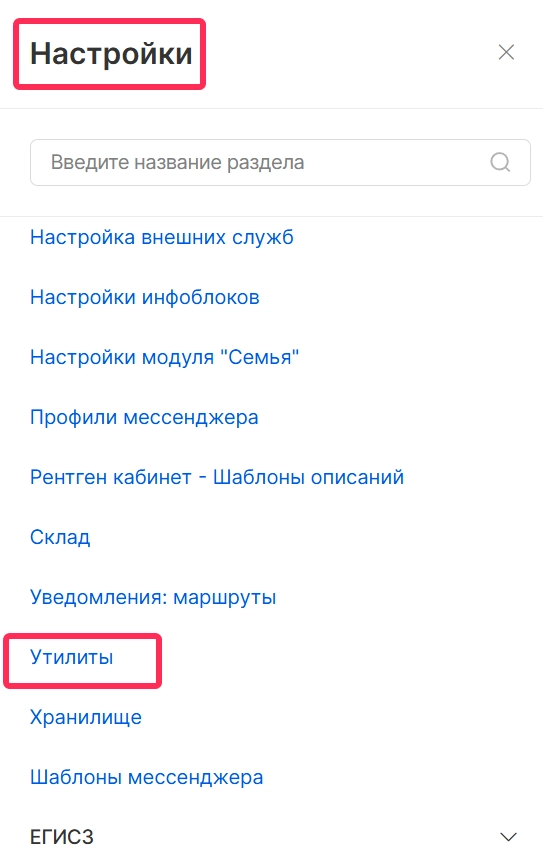
-
на открывшейся странице необходимо найти и скачать “Утилита запуска приложений из DentalPRO”
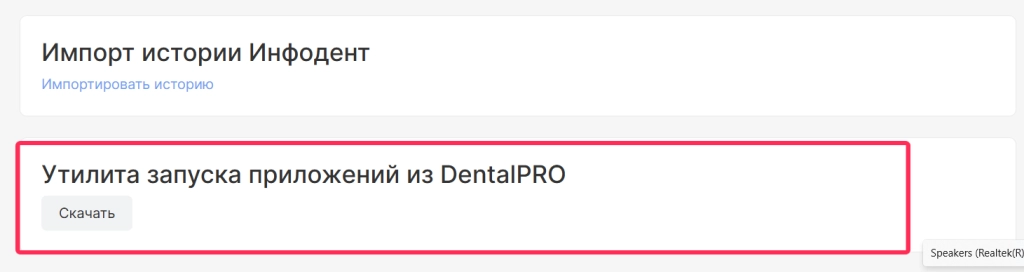
-
после нажатия на опцию “Скачать” начнет установка утилиты на компьютер пользователя
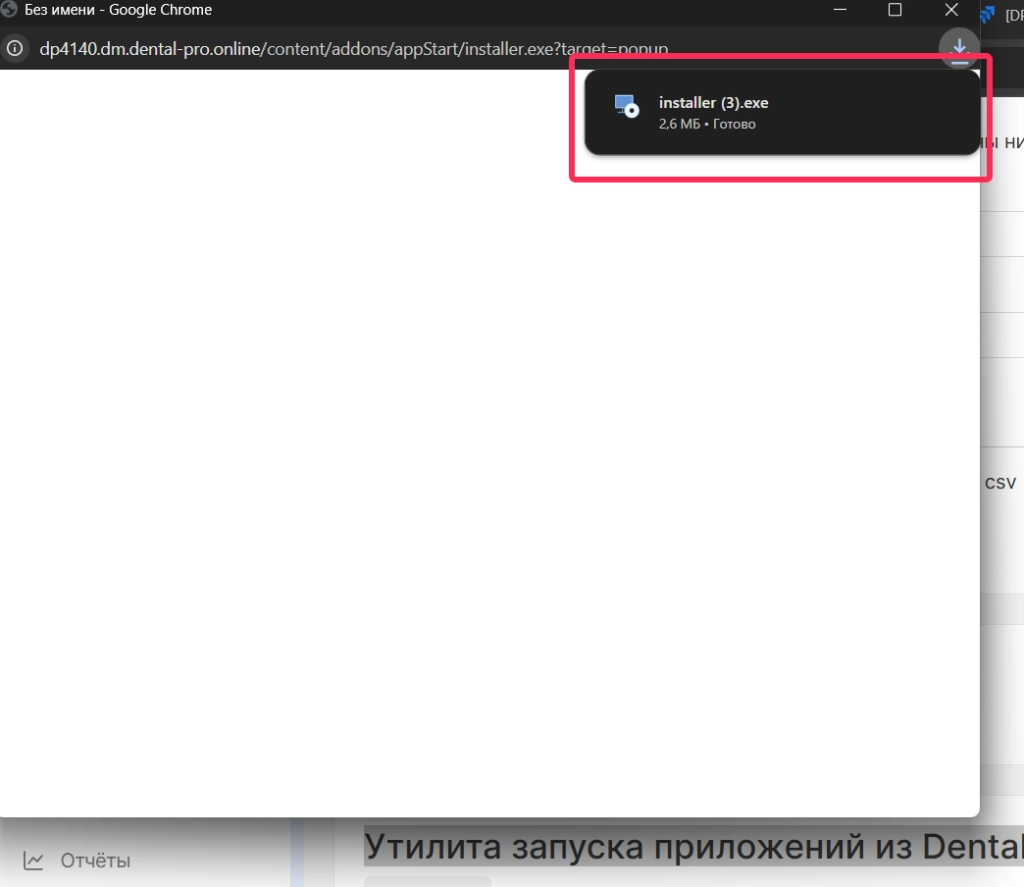
-
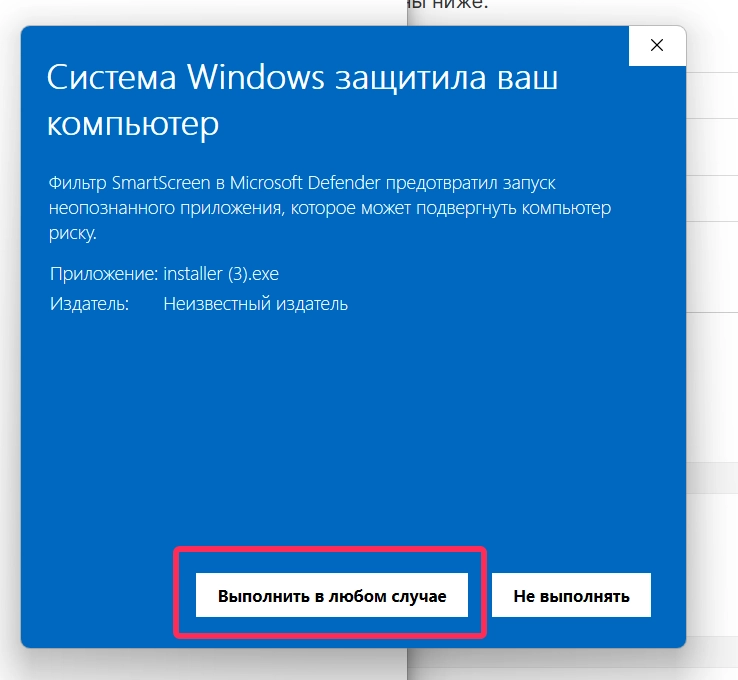
при открытии скачанной утилиты необходимо разрешить установку опцией “Выполнить в любом случае”
-
когда установка будет завершена всплывет уведомление “Это приложение может быть запущено только из DentalPRO”, необходимо нажать “Ок”
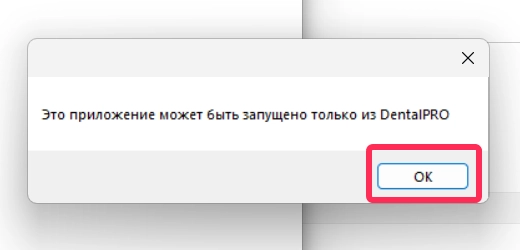
Готово. Утилита для открытия приложения Diagnocat через инфокарту пациента в DentalPRO была установлена и дополнительных действий не требуется.
После настройки функционал также позволит открывать приложение через инфокарту приложения.
Для этого необходимо:
-
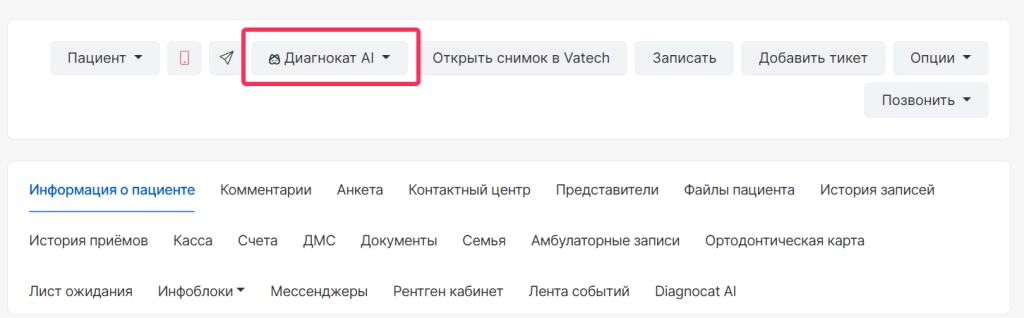
перейти в инфокарту пациента и выбрать опцию “Диагнокат AI”
-
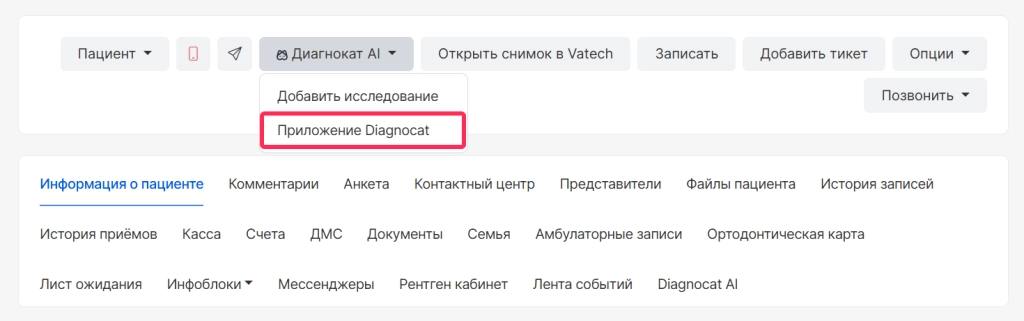
в выпадающем списке выбрать “Приложение Diagnocat”
ВНИМАНИЕ! Опция отображается только для пациентов, которые были добавлены в Diagnocat, а также если настройка приложения на компьютере была сделана
-
далее откроется выбор вида исследования для открытия из приложения Diagnocat, установленное на компьютер
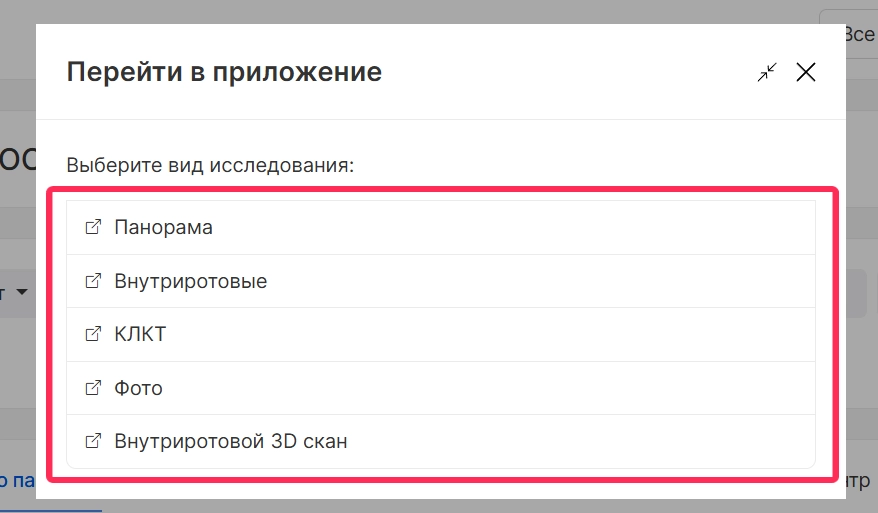
Для работы в приложении необходимо:
-
выбрать необходимый коннектор (устройство)
ВНИМАНИЕ! Наименование коннектора - это устройство, которое будет настроено сотрудниками Diagnocat для загрузки снимка на анализ
-
нажать “Захват изображения”
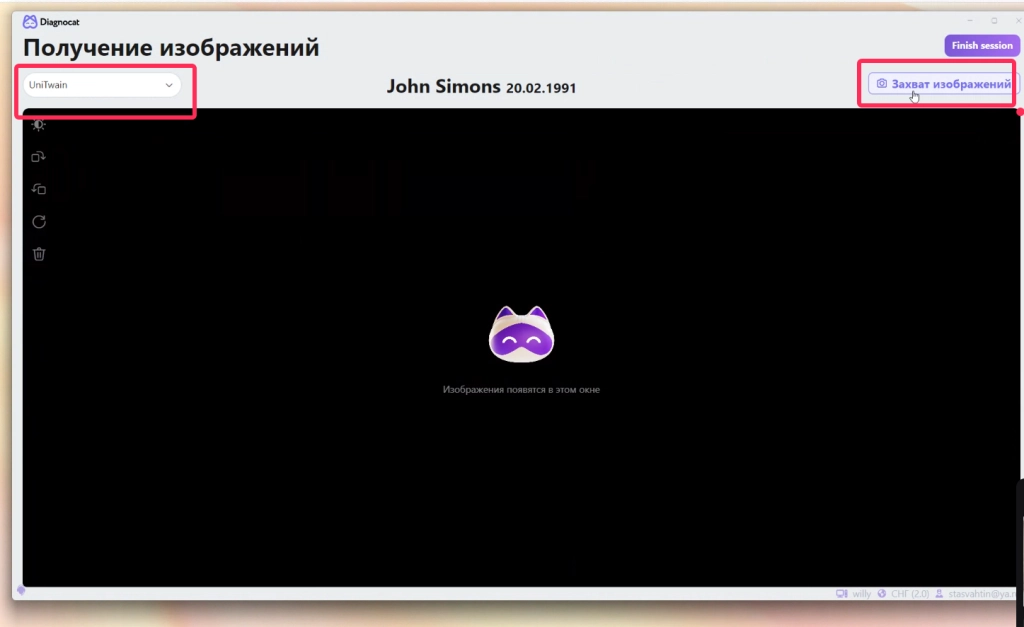
Далее начнется загрузка изображения на анализ
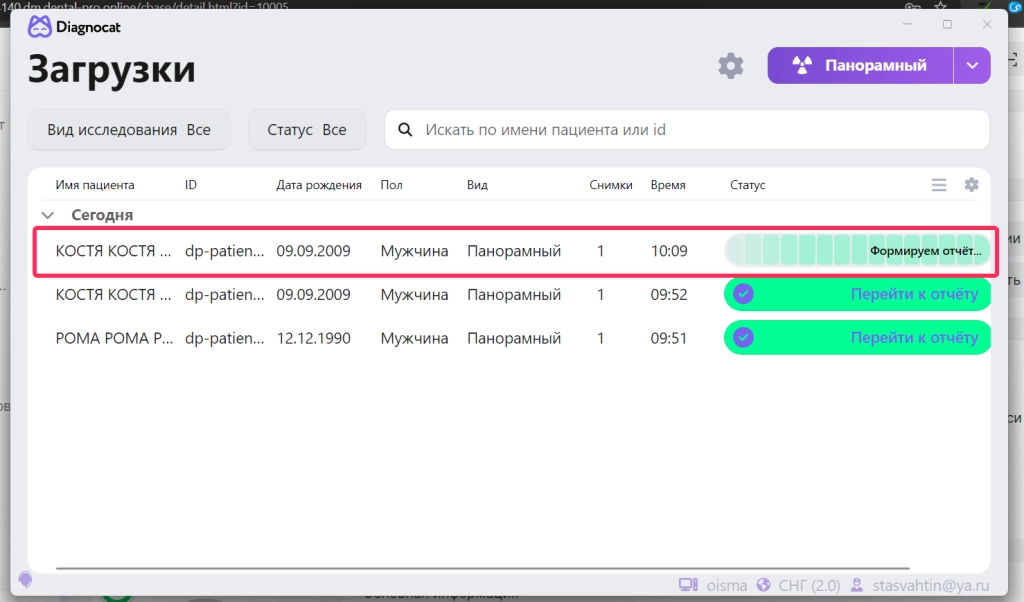
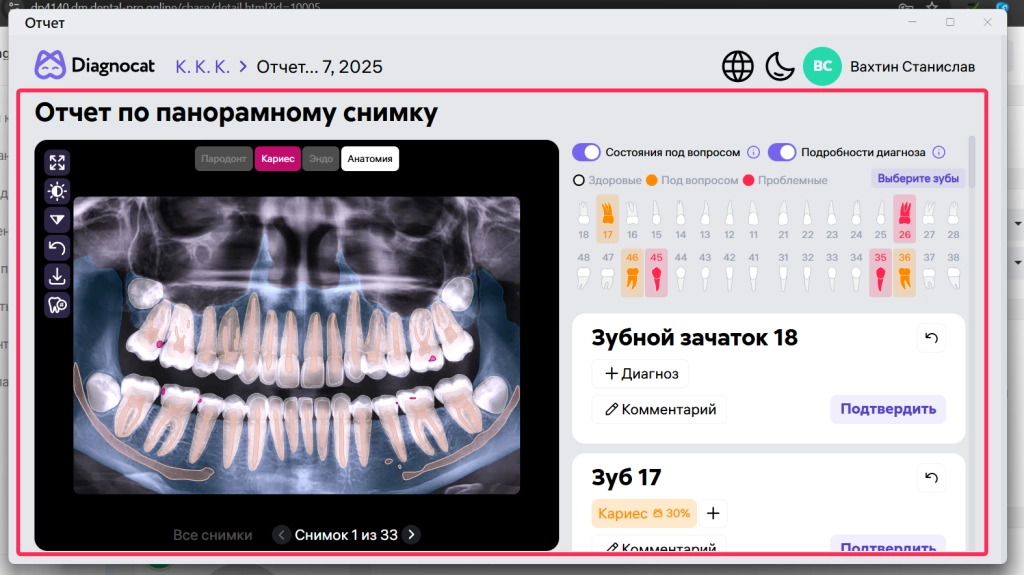
Когда отчет будет готов при нажатии на опцию “Перейти к отчету” откроется страница в личном кабинете DIagnocat для просмотра снимка и результатов установленных проблем
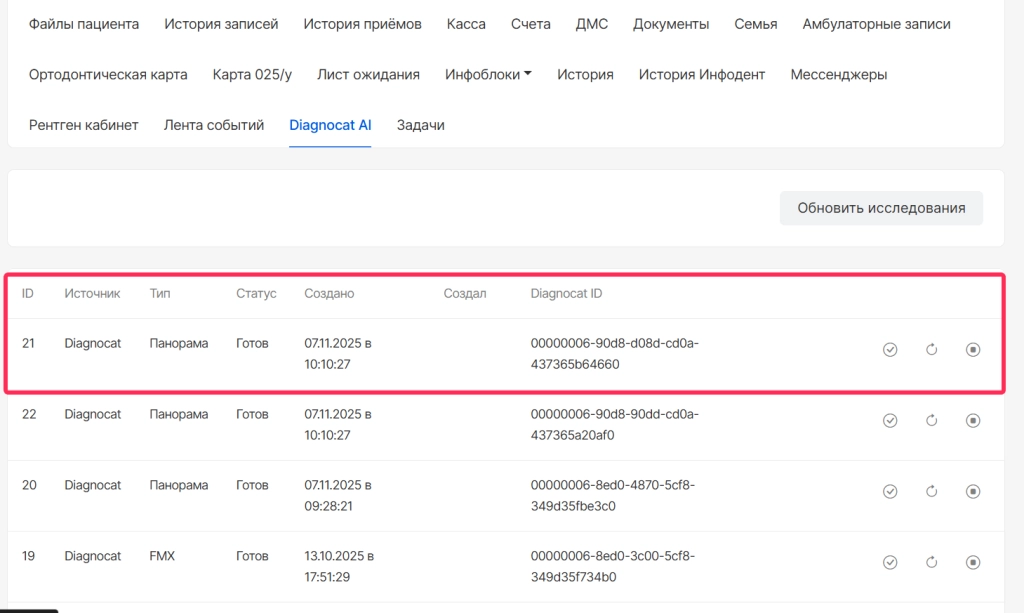
Дополнительно в инфокарте пациента при открытии раздела “Diagnocat AI” можно нажать на опцию “Обновить исследования” для отображения загруженного отчета через приложение
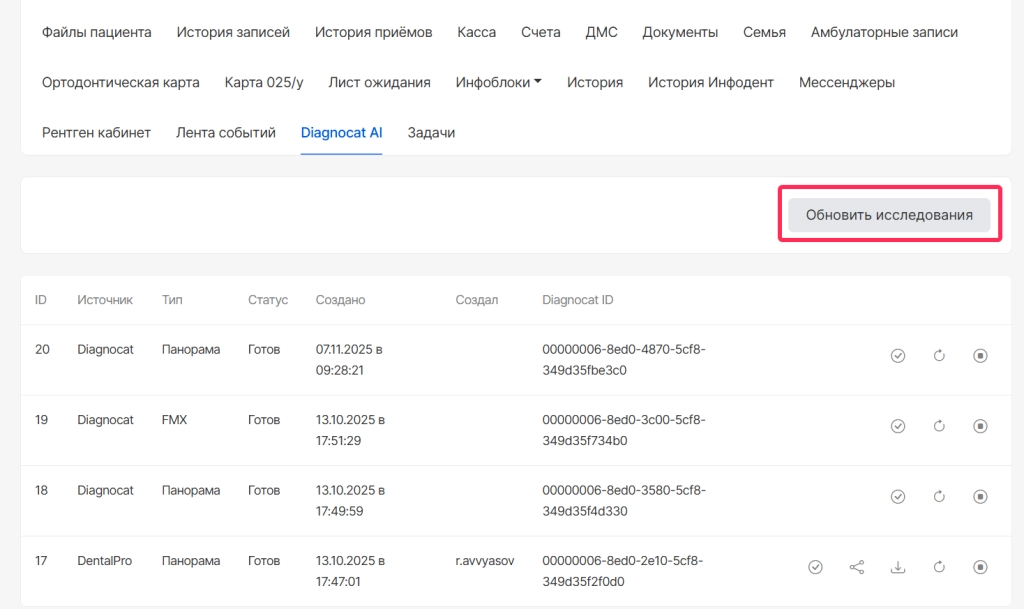
Загруженный отчет отобразится в списке и с ним станут доступны опции применения к зубной формуле.
ВНИМАНИЕ! Подробная информация о применении отчета к зубной формуле в плане лечения указана в статье Применение анализа к зубной формуле пациента