





Релиз 16.8.13 (декабрь 2025) (Версия программы Про с 18)
Запись пациента
Добавили новый функционал онлайн-записи, который позволит разместить на сайте клиники форму записи со свободными слотами врачей филиалов клиники.
ВНИМАНИЕ! Для подключения необходимо обратиться в Техническую поддержку.
После размещения формы онлайн-записи на сайте клиники пациенты смогут для записи:
-
выбрать опцию “Записаться”

-
выбрать филиал клиники для записи
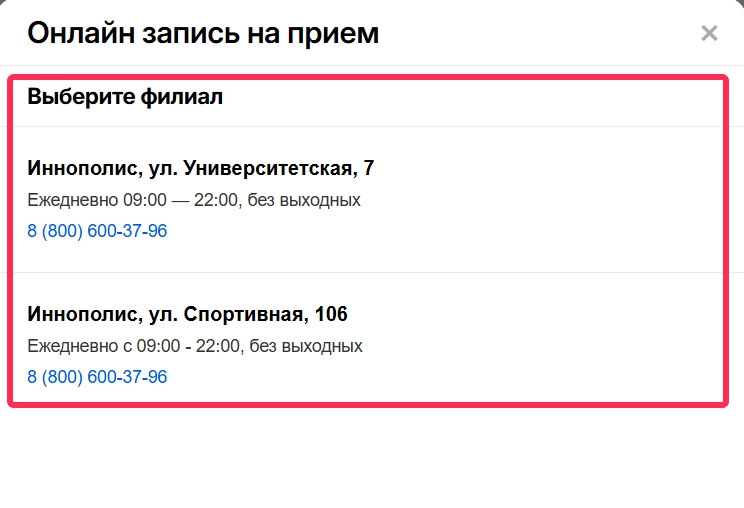
-
выбрать необходимый прием для записи
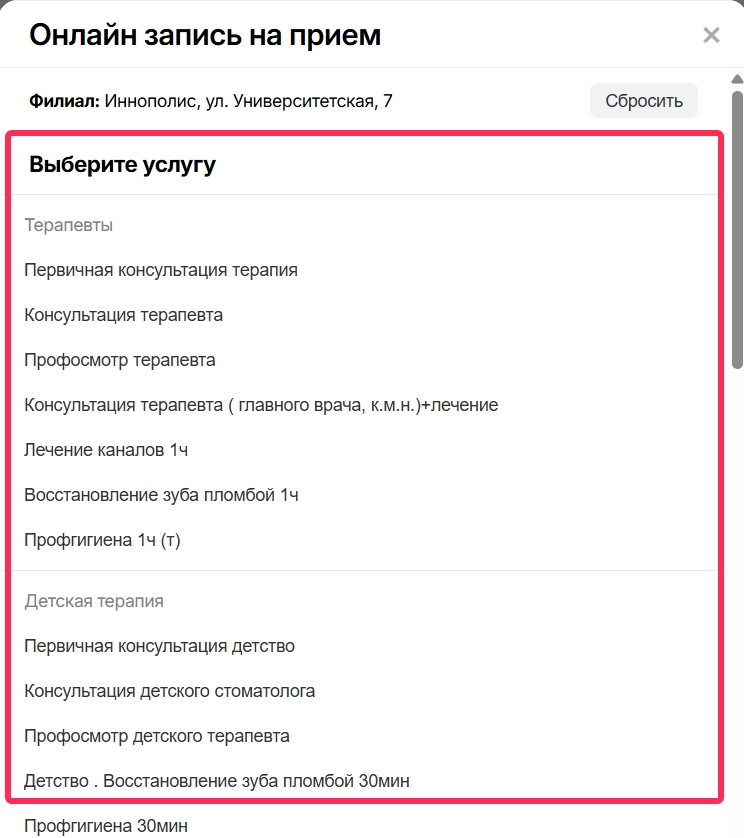
-
выбрать врача для записи
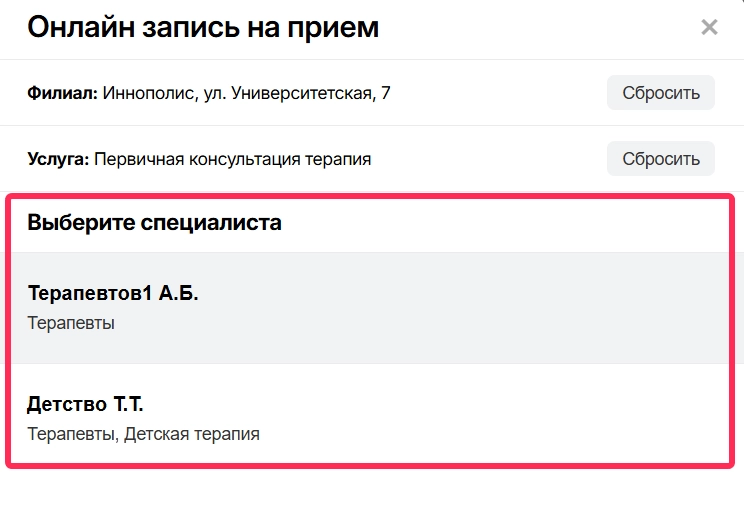
-
выбрать дату и время для записи
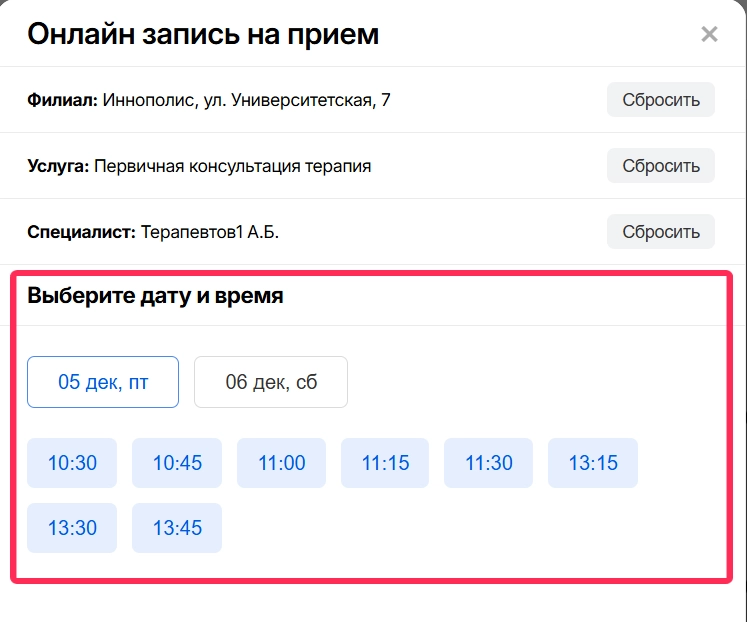
-
подтвердить прием через номер телефона или соц.сети
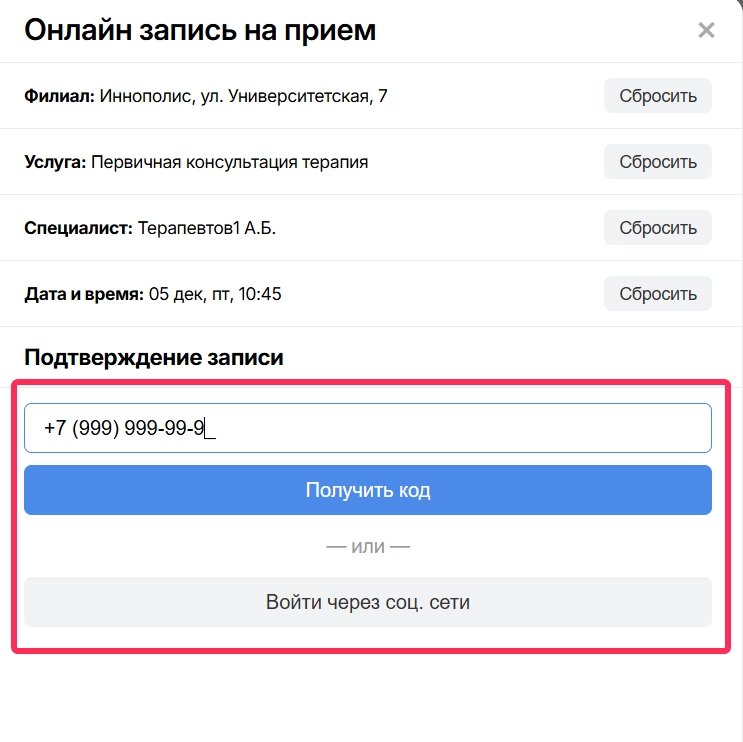
После подтверждения запись пациента отобразится в МИС DentalPRO.
У модуля также есть возможность гибкой настройки онлайн записи:
-
выбор определенных филиалов
-
выбор определенных врачей и отделений
-
выбор определенных приемов для записи
Расписание
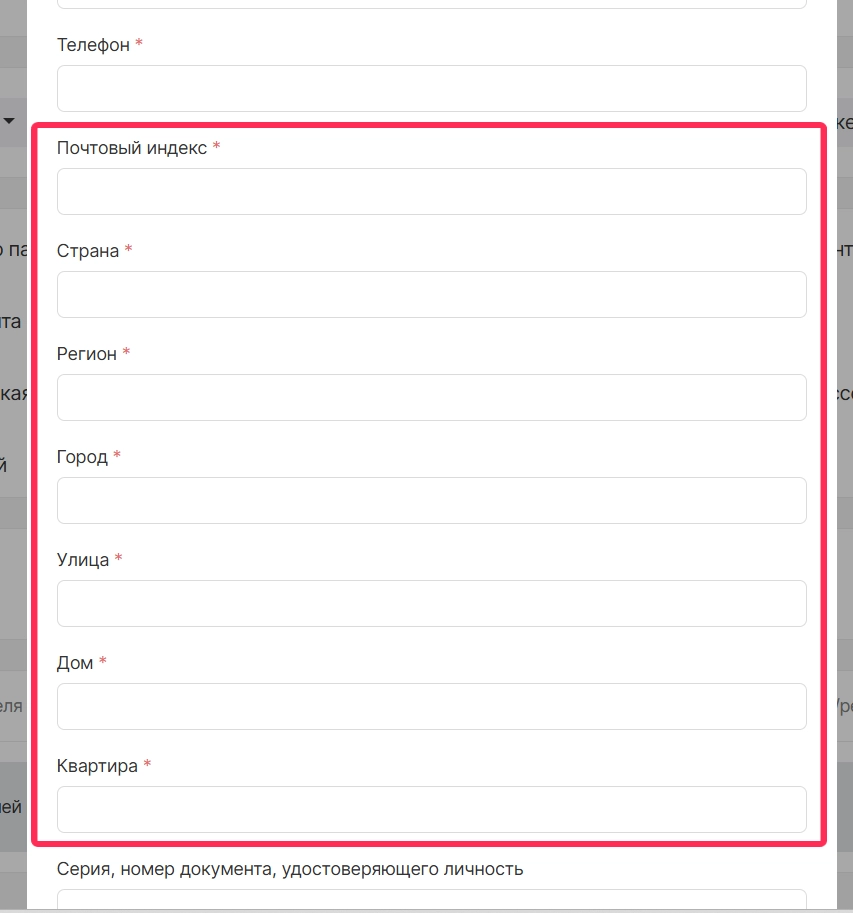
Изменили поля в форме добавления представителя по пациенту, теперь вместо ввода данных в поле “Адрес прописки” необходимо указывать:
-
почтовый индекс
-
Страна
-
Регион
-
Город
-
Улица
-
Дом
-
Квартира
Добавили новую настройку в модуль “Настройки отображения” Расписания, позволяющая сделать поле комментария обязательным при удалении записи.

ВНИМАНИЕ! Подробная информация о настройке параметров расписания указана в статье Настройки опций записи .
Diagnocat
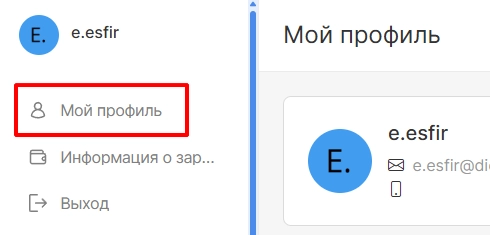
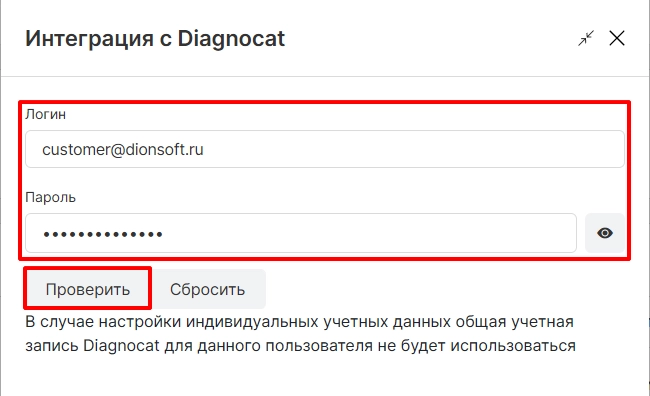
Добавили возможность подключения нескольких аккаунтов Diagnocat AI к МИС. Для подключения своего аккаунта необходимо перейти в раздел “Мой профиль”.
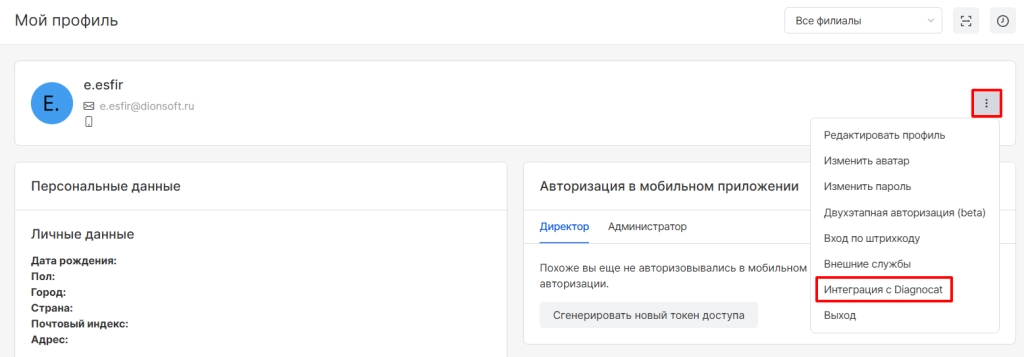
Далее кликаем на кнопку “Троеточие” и выбираем функцию “Интеграция с Diagnocat”.
В открывшемся окне необходимо ввести логин, пароль и нажать на кнопку “Проверить”.
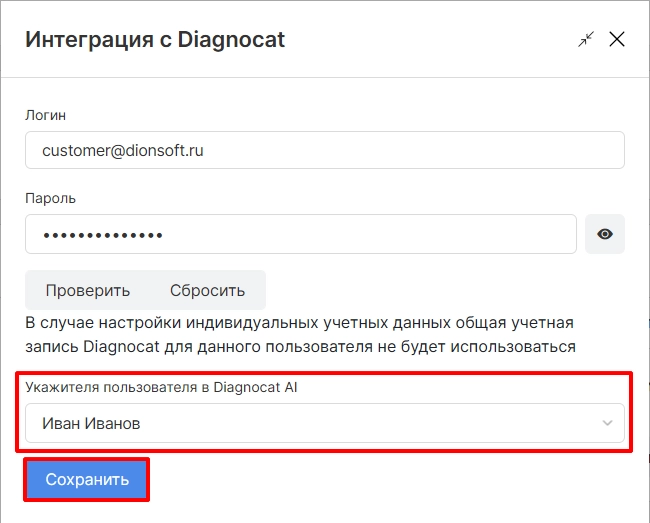
После успешной проверки указываем себя в пользователях и нажимаем кнопку “Сохранить”.
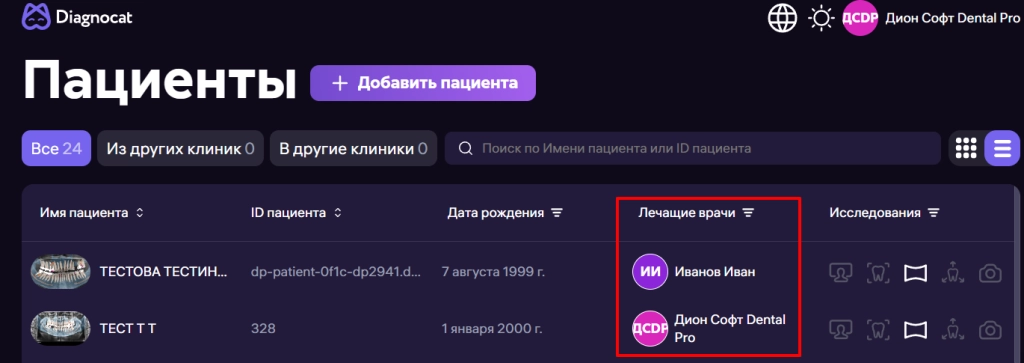
После проведения данной манипуляции при подгрузке снимки будут закрепляться за определенным пользователем в личном кабинете Diagnocat.
ВНИМАНИЕ! Подробная информация также указана в статье Настройка личного кабинета Diagnocat в DentalPRO .
Добавили интеграцию с приложением Diagnocat Imaging.
ВНИМАНИЕ! Настройка приложения на компьютер производится сотрудниками Diagnocat при подключенной интеграции.
ВНИМАНИЕ! Приложение доступно только для компьютеров с ОС Windows.
В рамках функционала доступно открытие данного приложения через инфокарту пациента. Для этого необходимо:
-
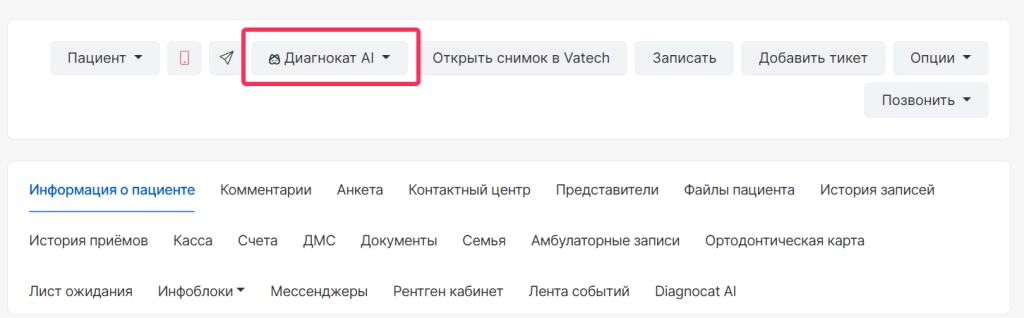
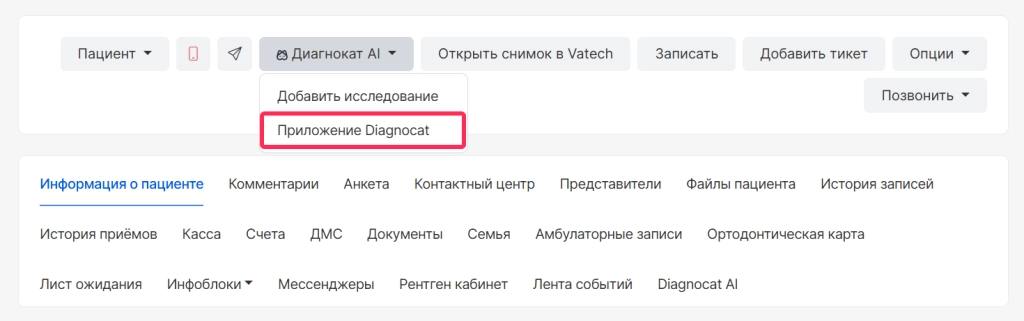
перейти в инфокарту пациента и выбрать опцию “Диагнокат AI”
-
в выпадающем списке выбрать “Приложение Diagnocat”
ВНИМАНИЕ! Опция отображается только для пациентов, которые были добавлены в Diagnocat, а также если настройка приложения на компьютере была сделана.
-
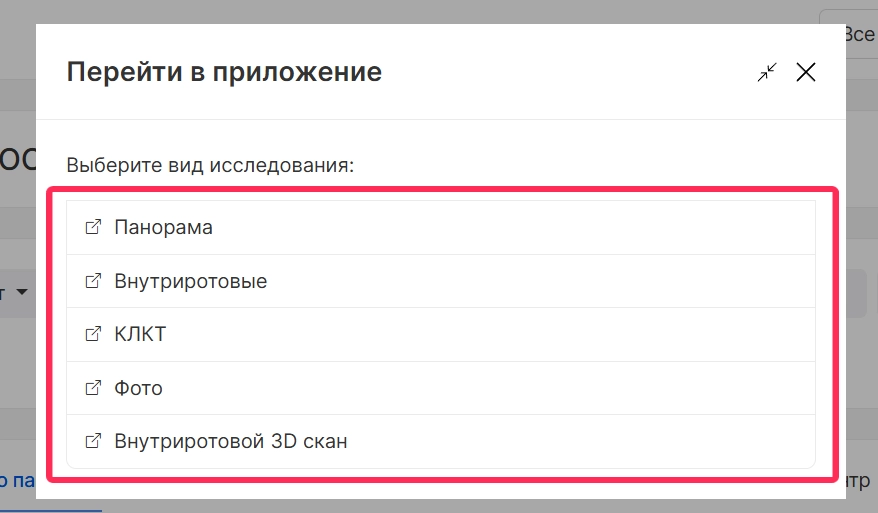
далее откроется выбор вида исследования для открытия из приложения Diagnocat, установленное на компьютер
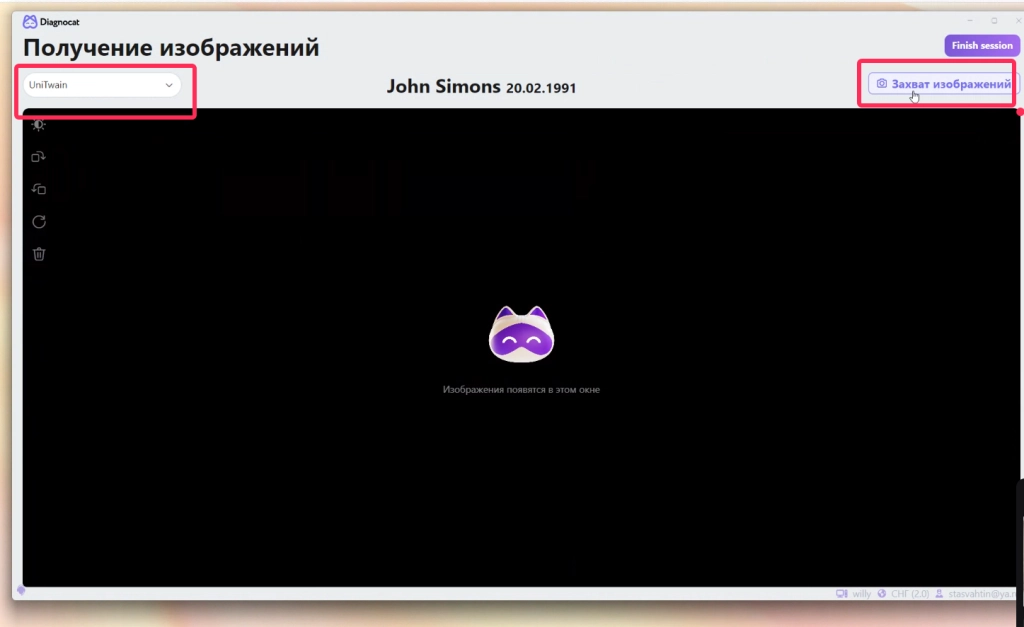
После выбора вида исследования откроется установленное приложение Diagnocat для выбора изображения и отправки на анализ.
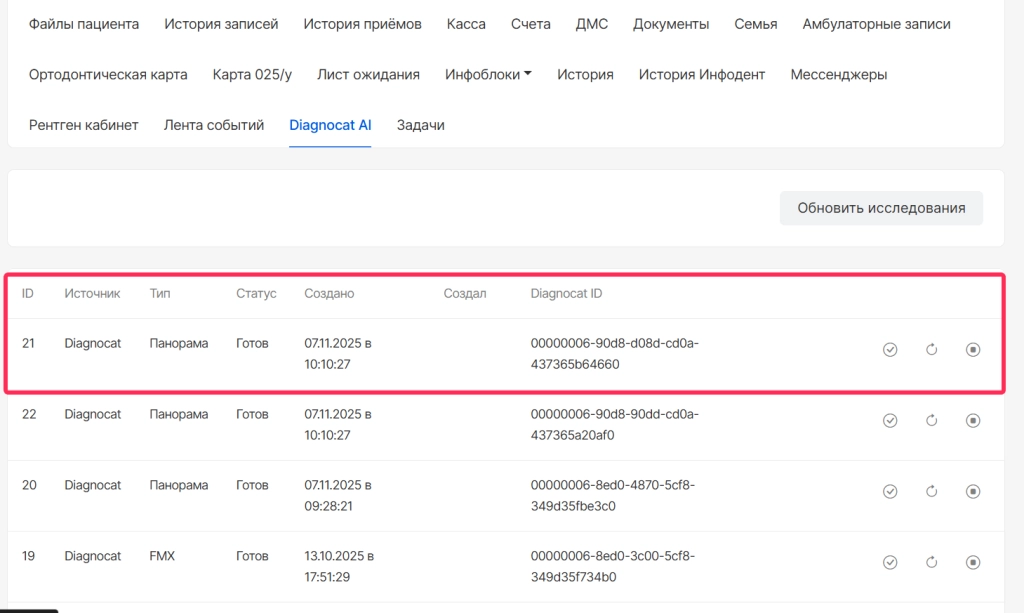
После завершения анализа в приложении отчет также будет доступен в инфокарте пациента во вкладке “ Diagnocat AI” для просмотра и применения к зубной формуле в плане лечения.
ВНИМАНИЕ! Подробная информация о работе приложения указана в статье Приложение Diagnocat для компьютера .
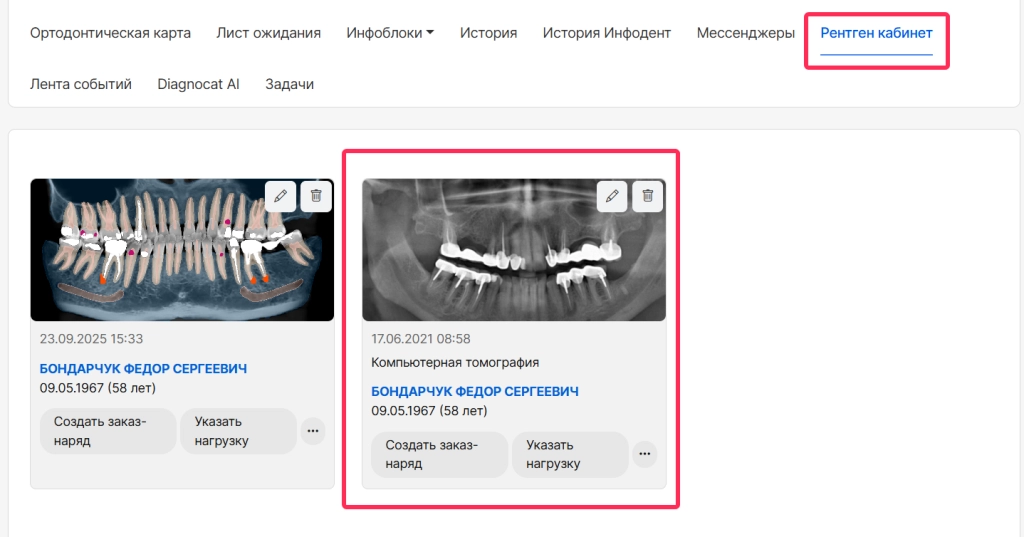
Добавили возможность загрузки панорамного снимка для анализа в Diagnocat из модуля Рентген- кабинет. Принцип работы:
-
в модуле “Рентген - кабинет” по пациенту имеется загруженный снимок
-
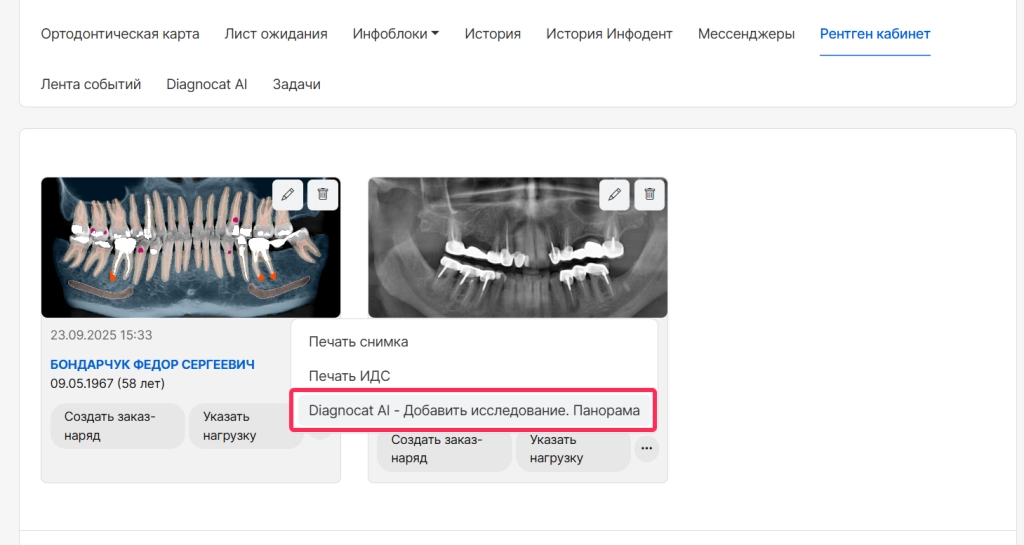
при нажатии на “Опции” рядом со снимком необходимо выбрать “DiagnocatAI - Добавить исследование - Панорама”
ВНИМАНИЕ! Опция доступна только при наличии подключенной интеграции с сервисом Diagnocat.
-
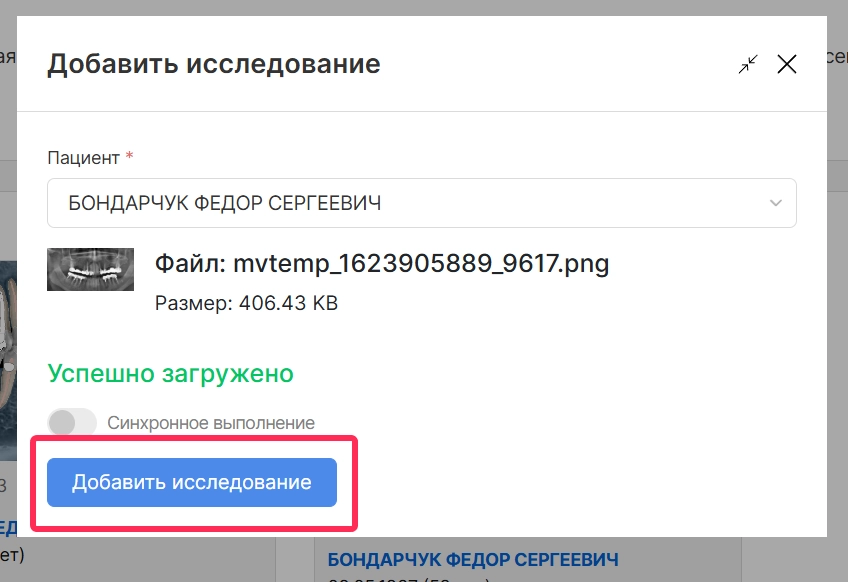
подтвердить загрузку нажатием на “Добавить исследование”
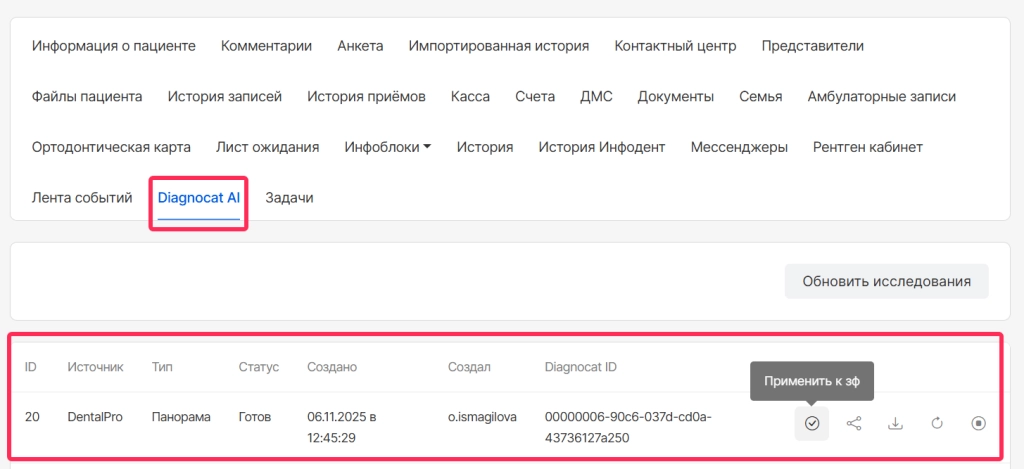
Готово. После этого снимок попадает в очередь на анализ и станет доступен при использовании опции “DiagnocatAI” в инфокарте или плане лечения для применения на зубную формулу пациента.
ВНИМАНИЕ! Подробная информация указана в статье Загрузка на анализ через модуль Рентген-кабинет .
Кроме этого в рамках функционала доступен обратный процесс - загрузка панорамного снимка в модуль “Рентген -кабинет” при создании нового исследования в “DiagnocatAI”.
Для этого необходимо:
-
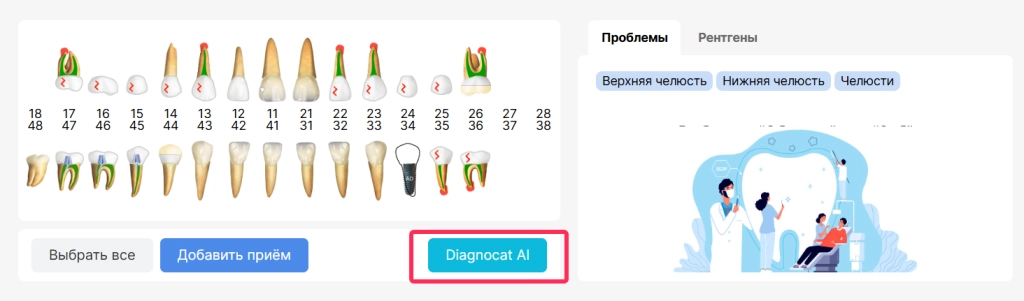
выбрать опцию “DiagnocatAI” из плана лечения или инфокарты пациента
-
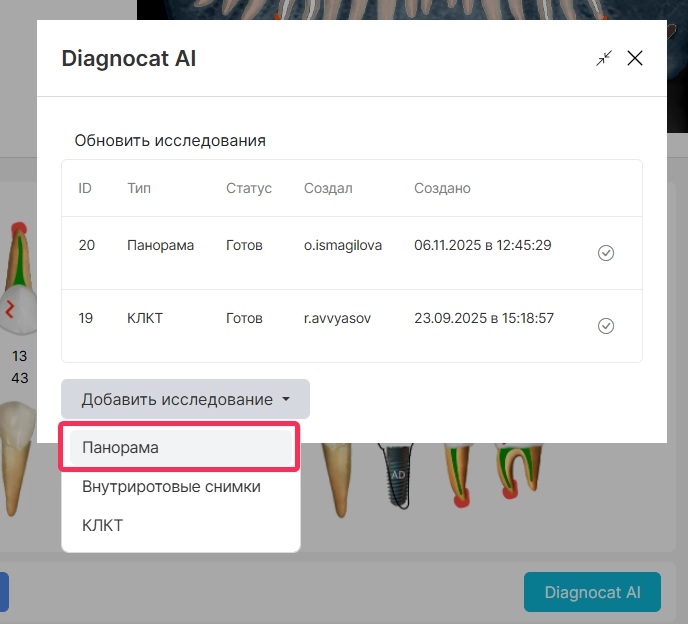
выбрать опцию “Добавить исследование” и тип исследования “Панорама”
ВНИМАНИЕ! Данный функционал доступен только для данного типа исследований.
-
после выбора файла панорамного снимка необходимо нажать на опцию “Загрузить в Рентген-кабинет” (опция включена по умолчанию)
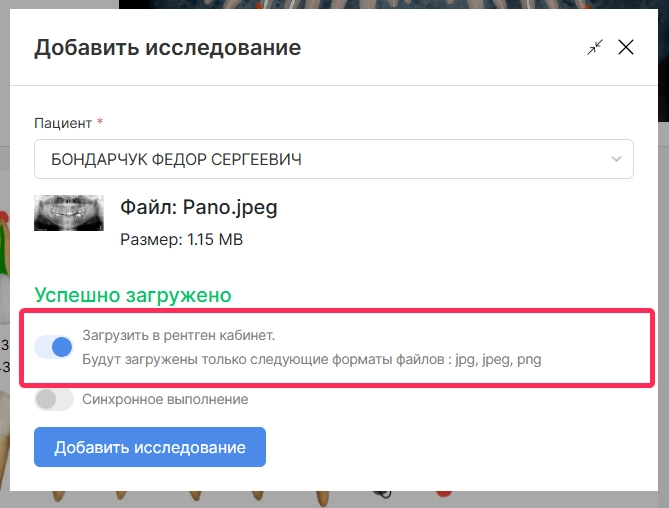
Готово. После этого снимок будет подгружен в модуль “Рентген-кабинет”.
ВНИМАНИЕ! Снимок отобразится,только когда исследование будет в статусе “Готово”.
ВНИМАНИЕ! Подробная информация о работе функционала указана в статье Загрузка исследования в Рентген-кабинет .
Мессенджеры
Добавили новый маршрут уведомлений “Модуль подтверждения: обратный звонок”.
ВНИМАНИЕ! Данная настройка актуальна при подключенном сервисе подтверждения записи через мессенджеры.
Алгоритм работы:
-
пациенту отправляется напоминание о визите со ссылкой для подтверждения
-
после перехода по ссылке пациент выбирает опцию “перезвоните мне”
-
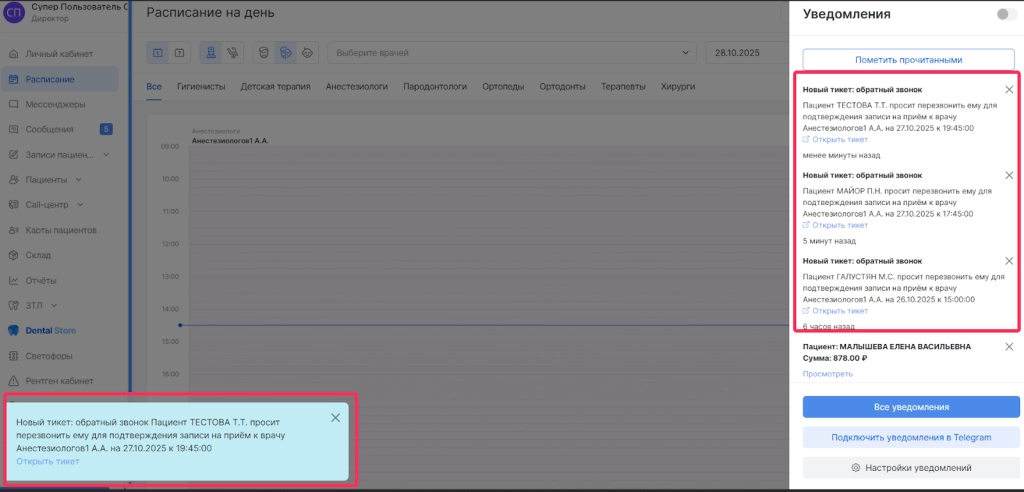
после выбора данной опции в DentalPRO создается тикет на перезвон и одновременно поступает уведомление для пользователей,которые настроены для получения такого типа уведомлений
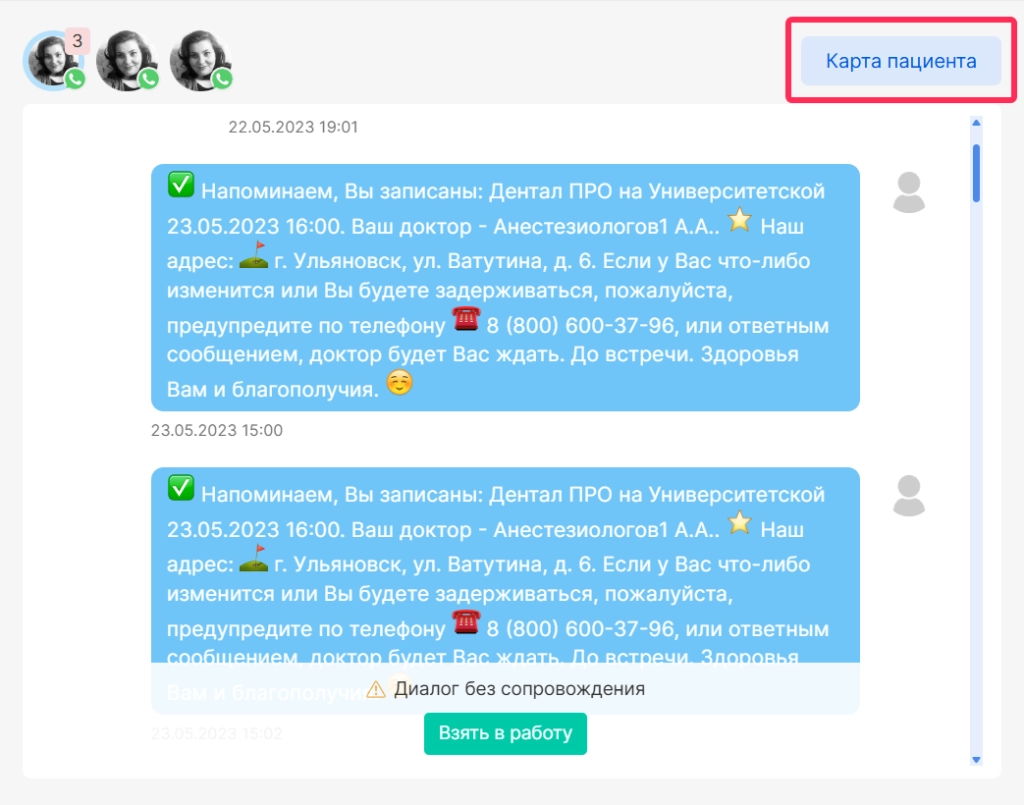
Добавили возможность перехода в инфокарту пациента через диалоговое окно при работе с мессенджерами.
ВНИМАНИЕ! Для использования функционала необходимо подключение интеграции с мессенджерами.
Телефония
Появилась интеграция с сервисом телефонии Mango.
Интеграция DentalPRO и Mango Телефонии - это шаг к новой эффективности вашей клиники.
Автоматическая фиксация звонков, мгновенный доступ к данным пациентов и прозрачная аналитика - всё, что нужно для профессионального сервиса и роста. А еще у Mango удобный виджет, который позволит прямо в DentalPRO принимать входящий вызов.
ВНИМАНИЕ! Подробная информация о работе телефонии Mango указана в статьях раздела Телефония MANGO
Центр обработки звонков
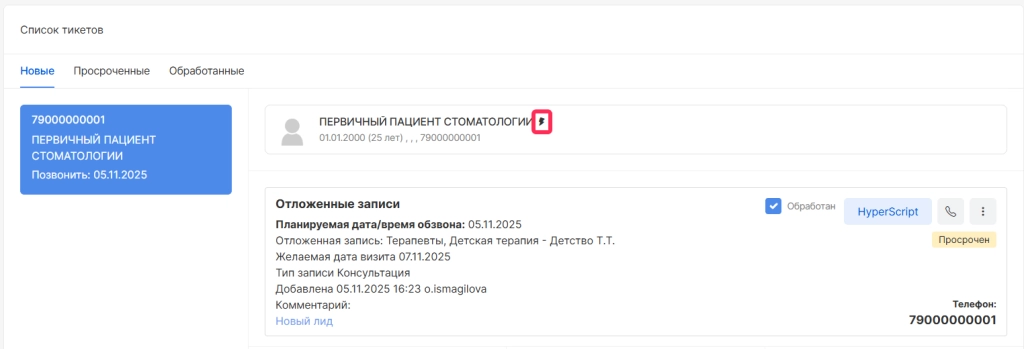
Добавили отображение признака первичности пациента при работе с тикетами в Центре обработки звонков. Символ первичности пациента отображается при открытии тикета пациента в информационном поле.
Касса
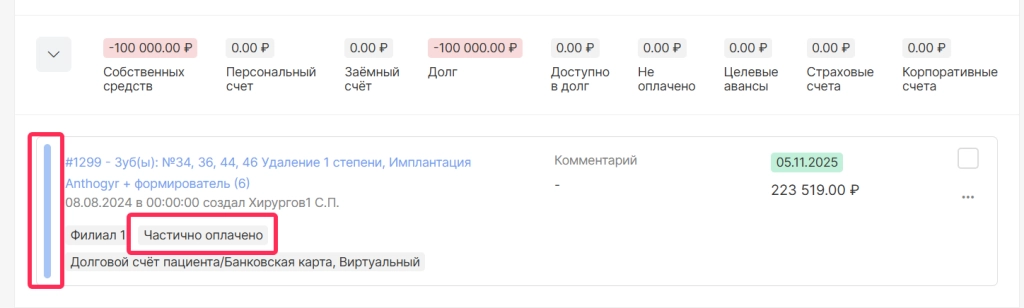
Добавили другой цвет для квитанций, оплаченных с использованием долгового счета и имеющие статус “Частично оплачено”. Цвет сохраняется до момента полного погашения долга по квитанции.
Файлы пациента
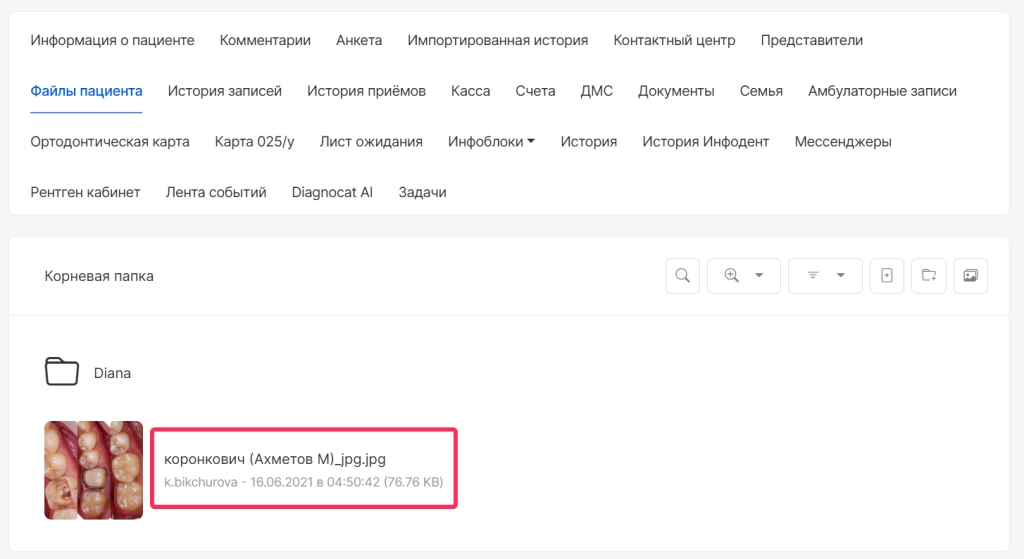
Для раздела “Файлы пациента” в инфокарте пациента добавили:
-
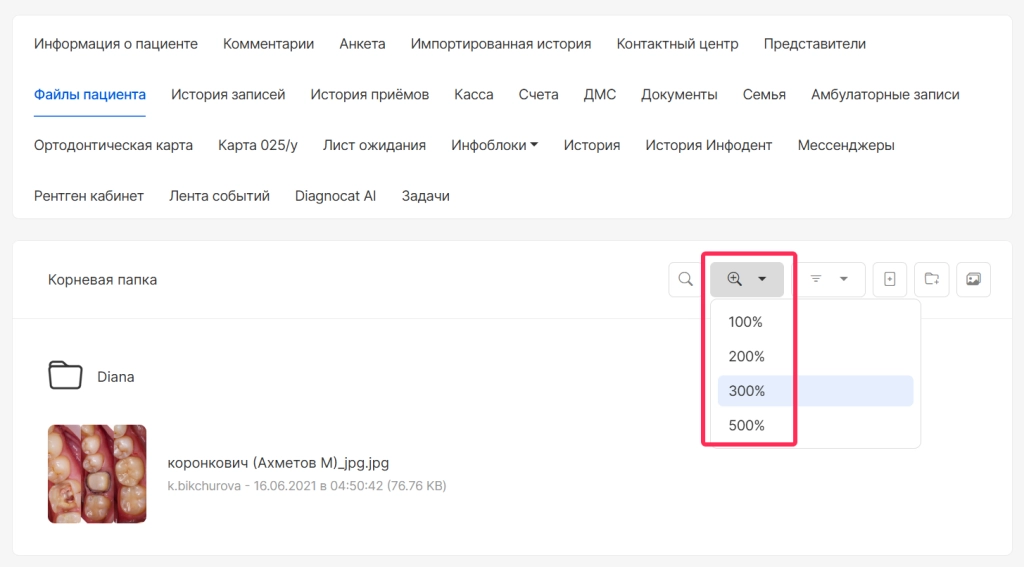
возможность настройки масштаба отображения загруженных файлов
-
добавили и закрепили отображение ФИО пользователя и даты загрузки файла без наведения курсором мыши на файл
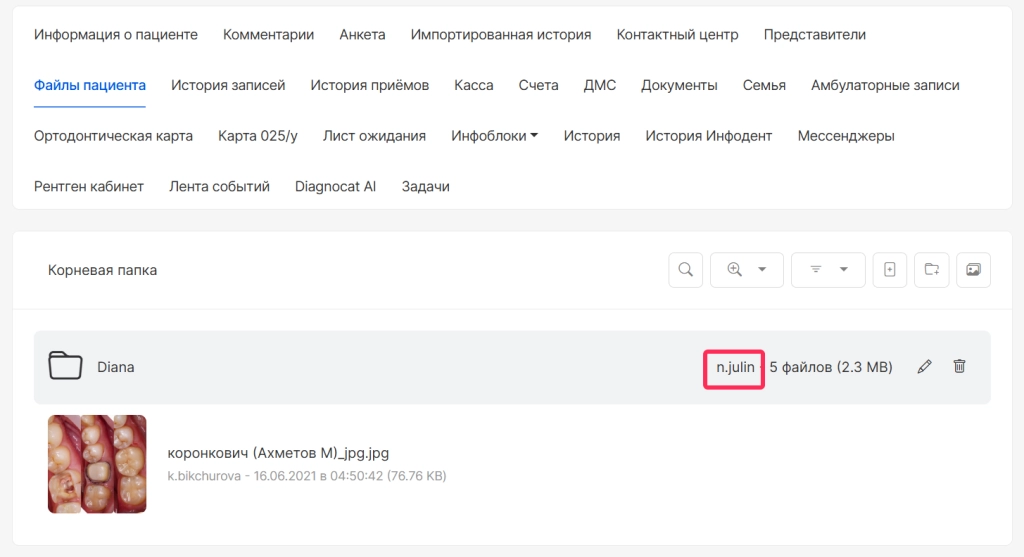
-
добавили отображение ФИО пользователя, создавшего папку
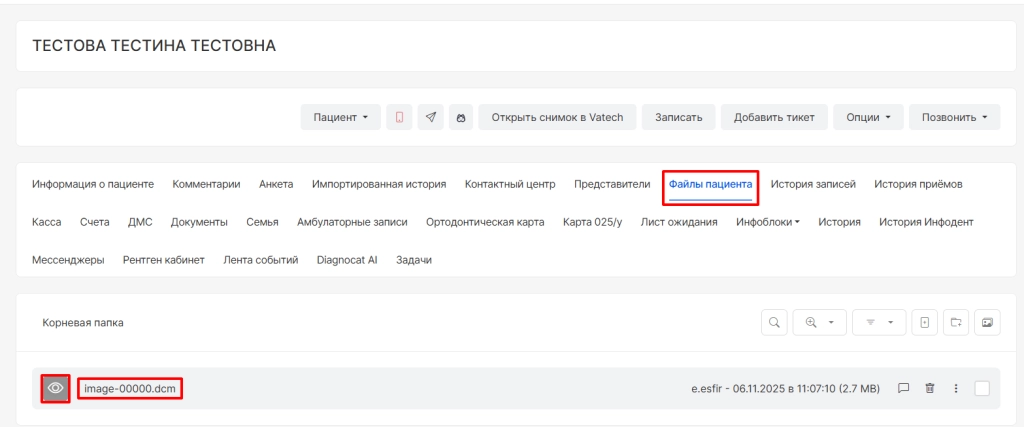
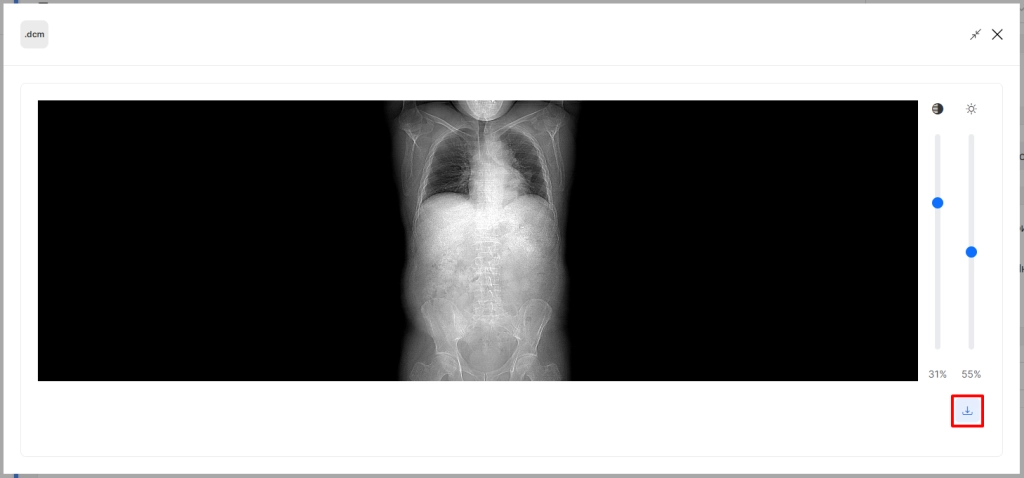
Добавили возможность просмотра и редактирования файлов Dicom при загрузке в раздел “Файлы пациента”.
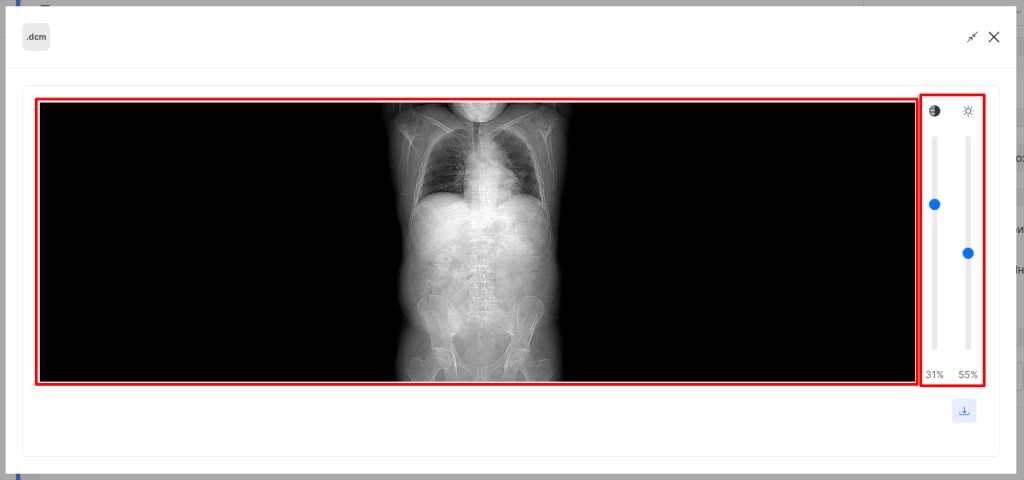
В случае необходимости данный снимок можно подгрузить в рентген-кабинет. Для этого в окне редактирования снимка кликаем на кнопку “Скачать” и сохраняем на компьютере в любом удобном месте.
Подгрузить снимок в рентген можно несколькими способами:
-
через модуль “Рентген кабинет”
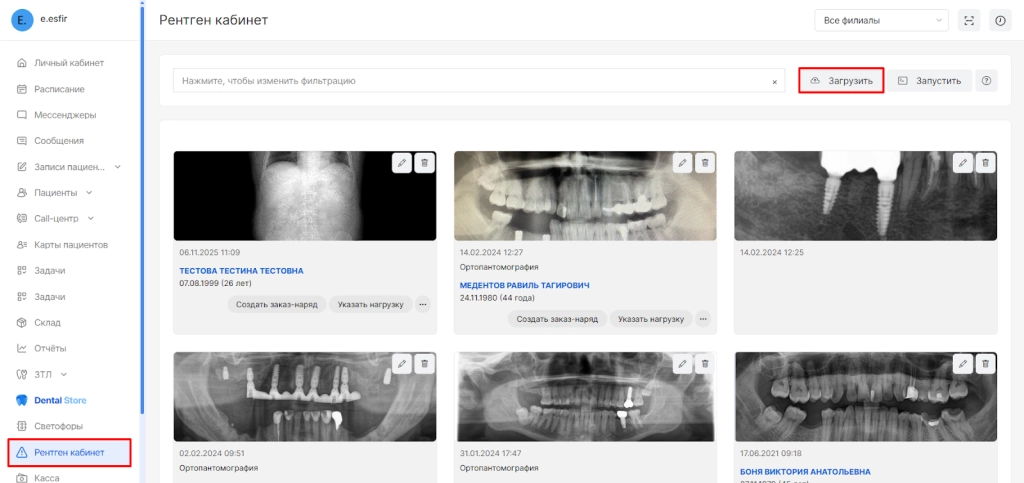
Более подробно ознакомиться с подгрузкой снимков данным способом можно в статье “Загрузка снимка с компьютера без утилиты”.
-
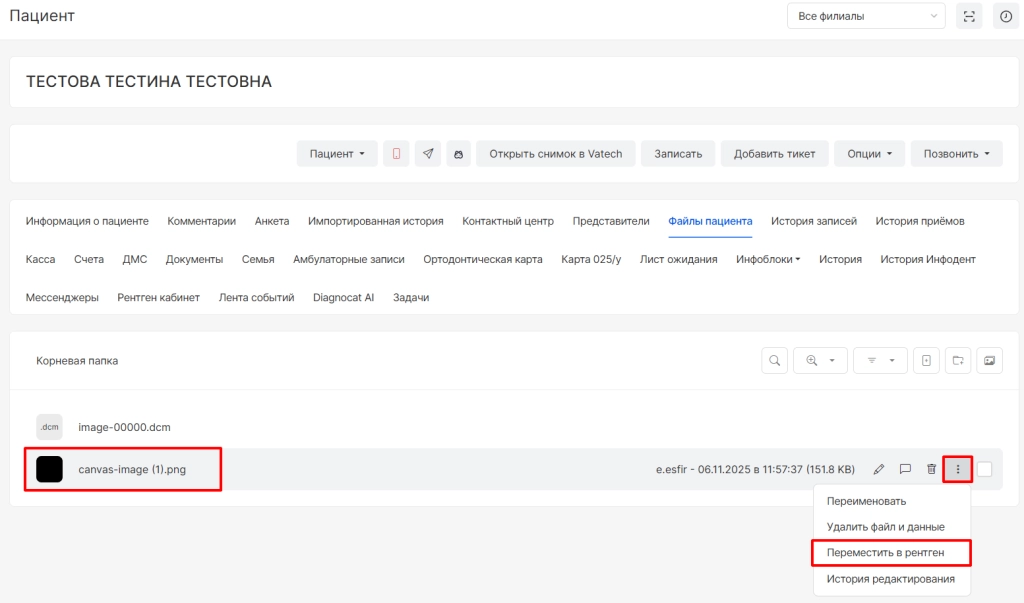
через раздел “Файлы пациента”
Для подгрузки снимка данным способом необходимо загрузить файл.
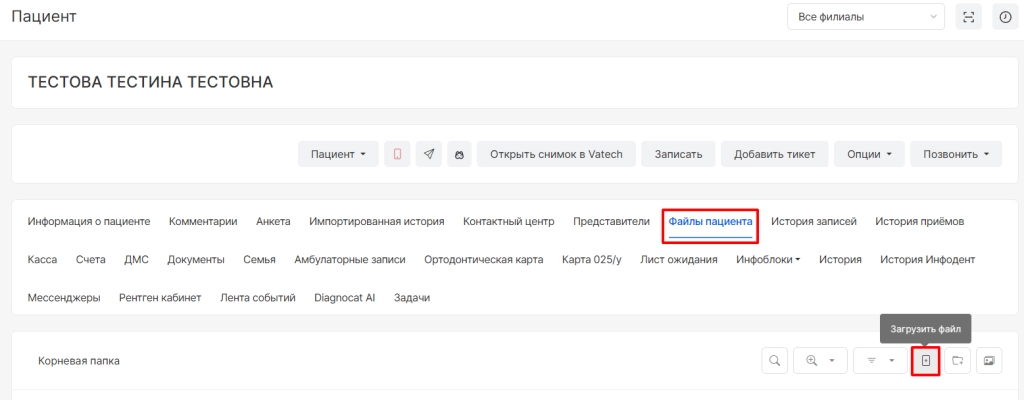
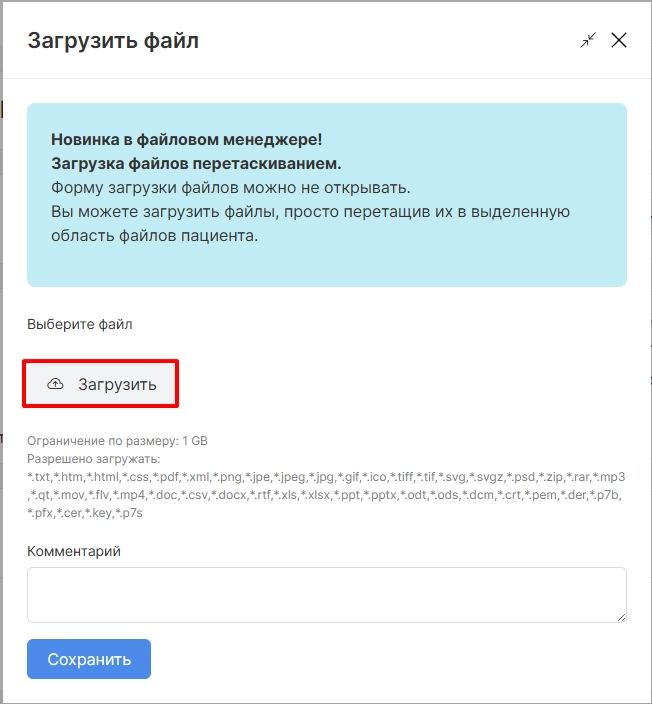
После загрузки кликаем кнопку “Троеточие” на нужном файле и выбираем функцию “Переместить в рентген”.
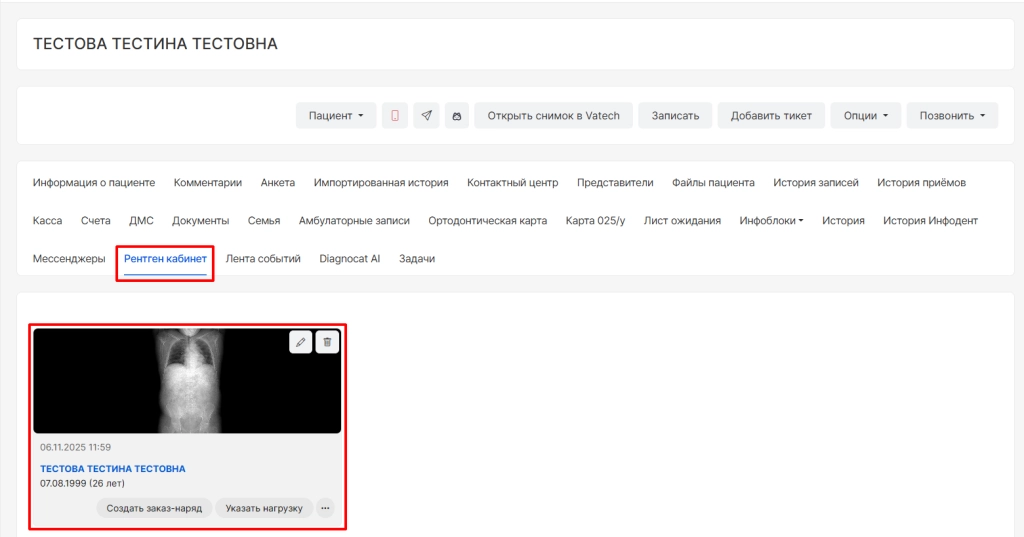
После проведения данной манипуляции снимок отобразится в разделе “Рентген кабинет”.
Планы лечения
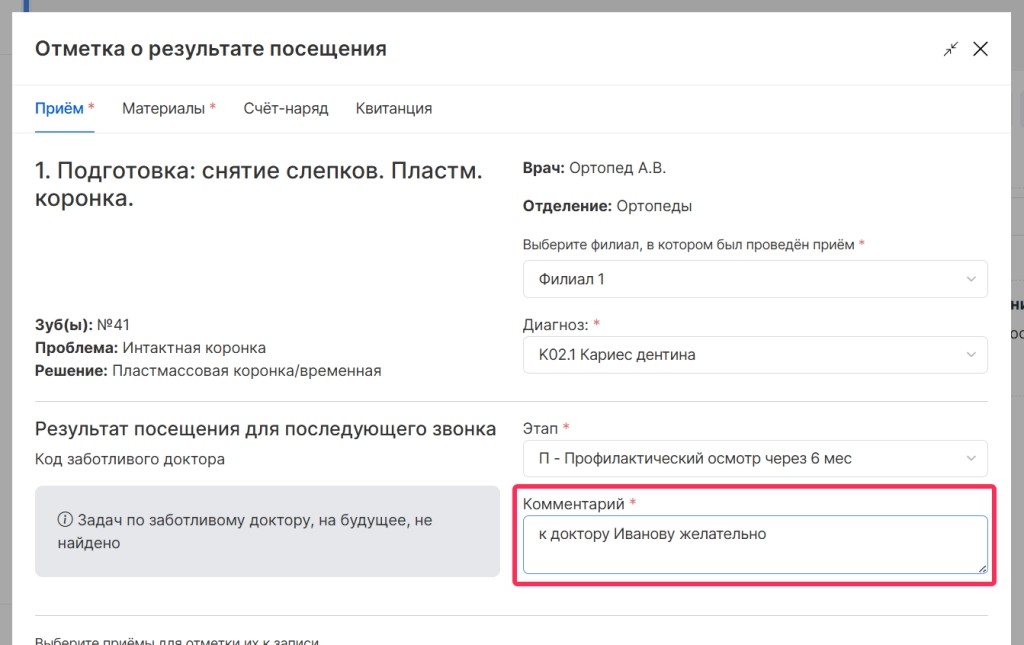
Добавили настройку, позволяющую сделать поле “Комментарии” в окне “Отметка результата посещения” обязательным для заполнения.
ВНИМАНИЕ! Для настройки необходимо обратиться в Техническую поддержку.

При включенной опции при переводе приема в факт поле “Комментарий” к выбранному этапу Заботливого доктора станет обязательным.
Добавили новую настройку для работы в плане лечения, позволяющая отображать врачей другого филиала при создании или редактировании приема.

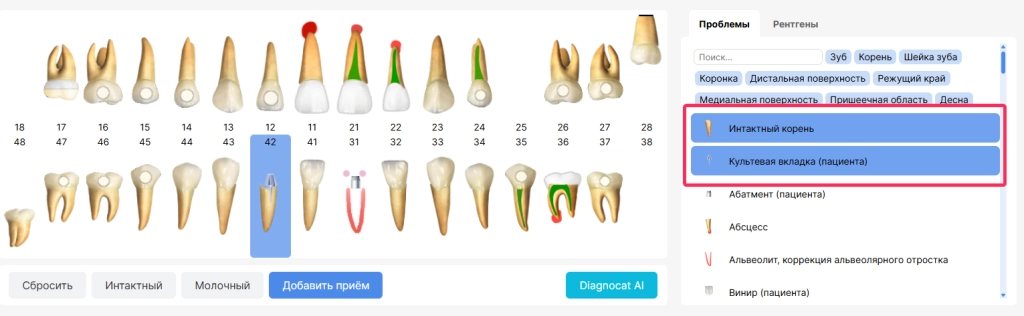
Добавили закрепление отмеченных на областей проблем вверху списка в поле “Проблемы”.
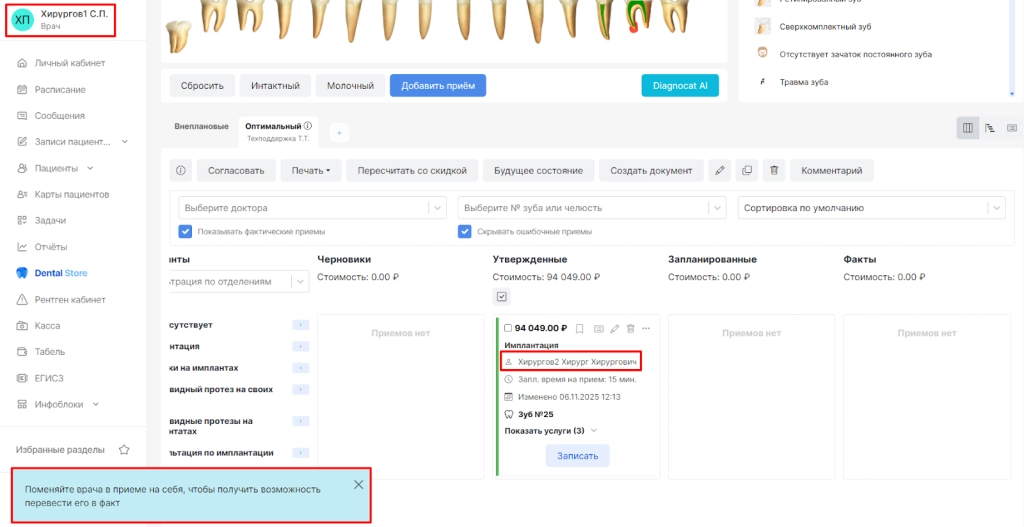
Добавили отображение окна уведомления о переводе чужого приема в факт.
Данное окно всплывает в случае, если привилегия “Перевод чужого приема в факт” отключена и врач переводит в факт прием, в котором не является исполнителем.
Документы
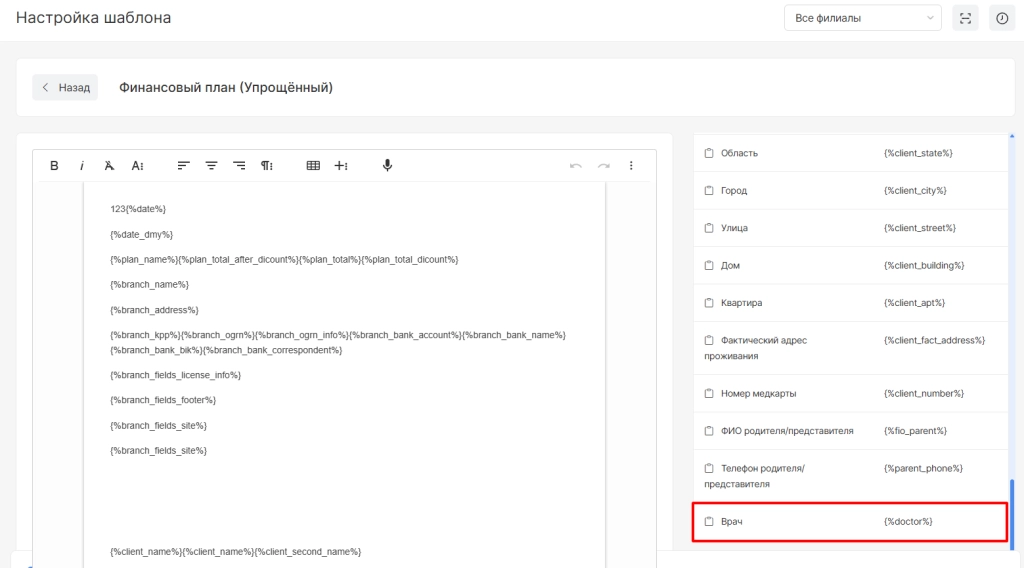
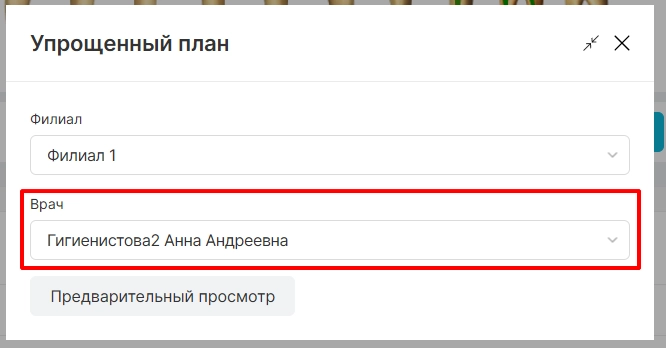
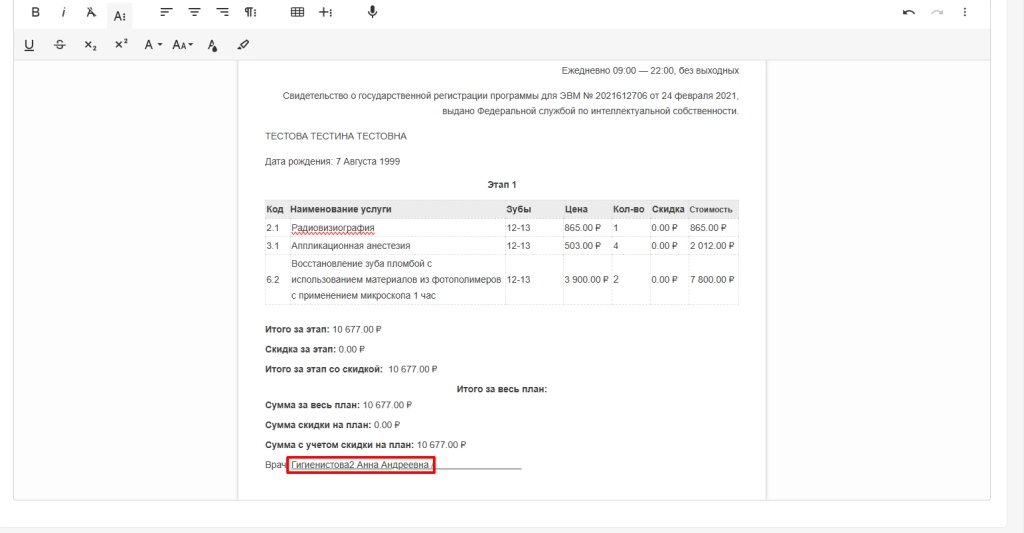
В шаблон документа “Финансовый план (Упрощенный)”, в раздел “Пациент” добавили тег {%doctor%} , который отображает ФИО врача, выбранного при печати упрощенного плана лечения.
Зарплаты
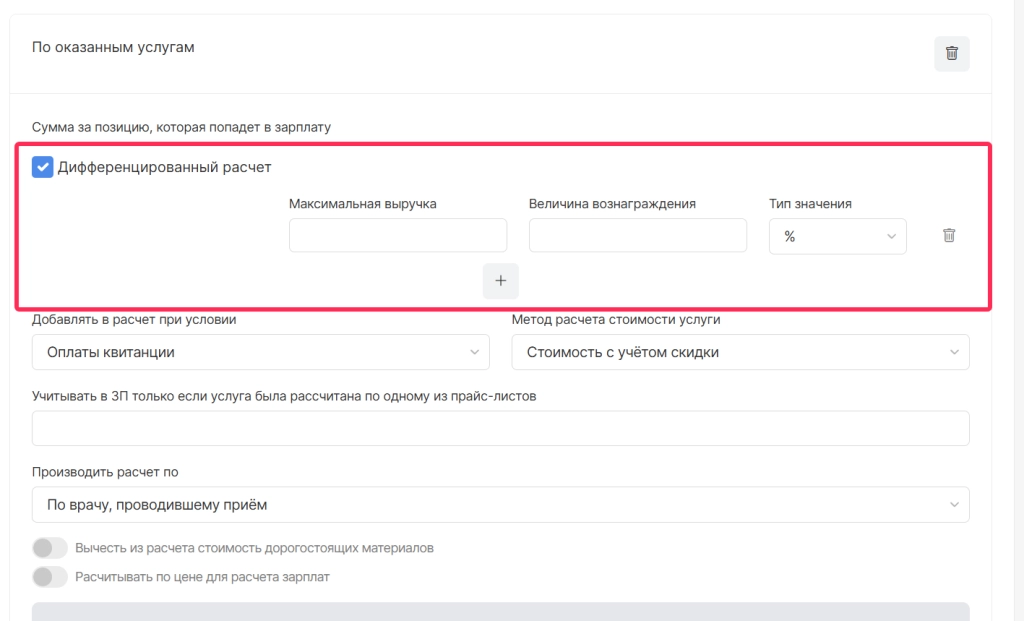
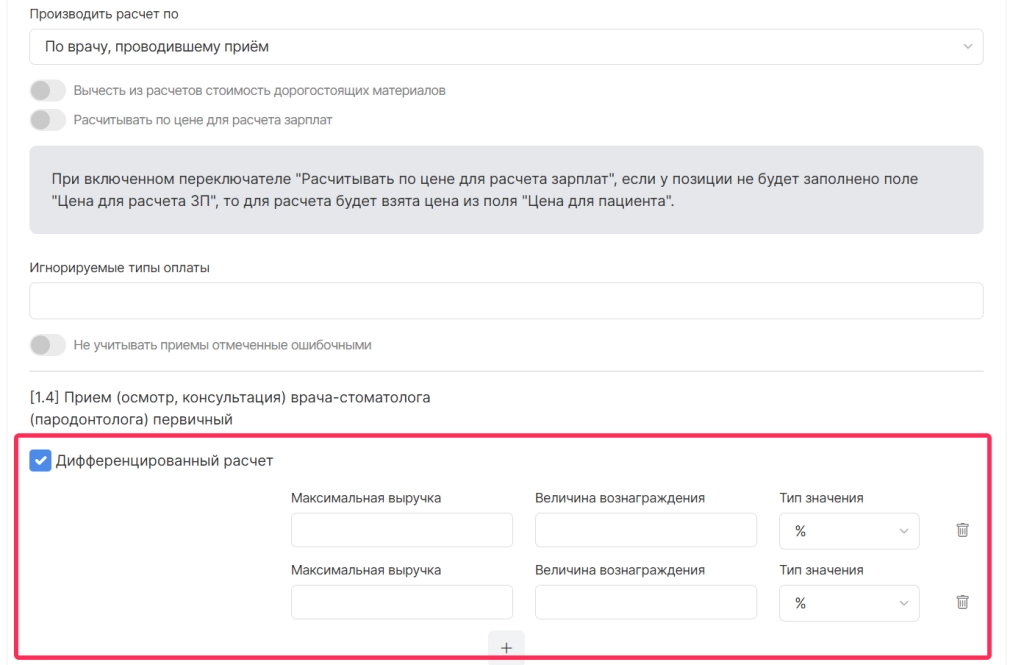
Добавлена новая настройка “Дифференцированный расчет”, позволяющая указать ставку для расчета зарплаты исходя из общей выручки сотрудника. Данная настройка доступна для таких типов переменной части, как:
-
по оказанным услугам
-
По оказанным услугам из списка
-
По услугам, оказанным из отделения
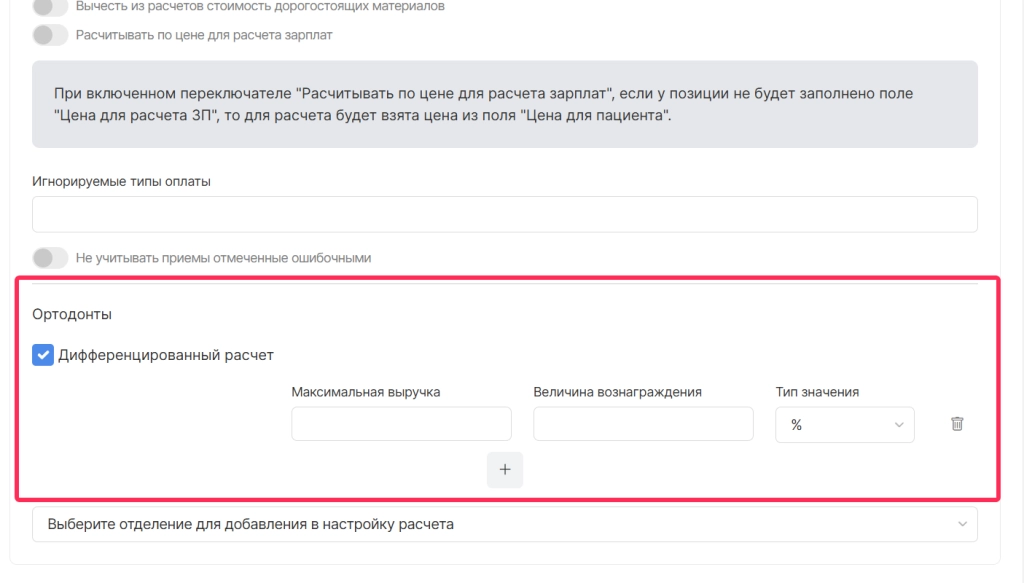
Независимо от выбранного типа расчета при выборе опции “Дифференцированный расчет” отобразятся поля, в которых необходимо указать:
-
максимальную выручку (сумму, до достижения которой действует величина вознаграждения)
-
Величина вознаграждения (значение ставки по типу расчета)
-
Тип значения (рублевой или процентный тип значения)
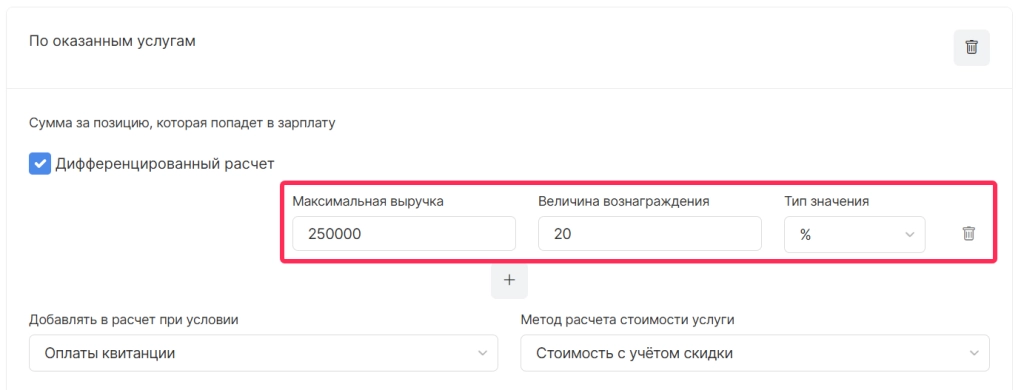
Для добавления нового диапазона значений необходимо нажать “Добавить”.
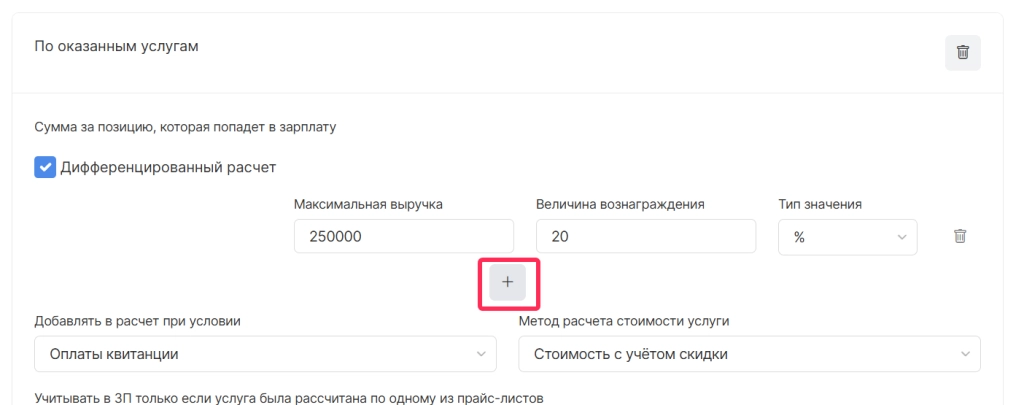
Далее необходимо заполнить те же поля с другими значениями.
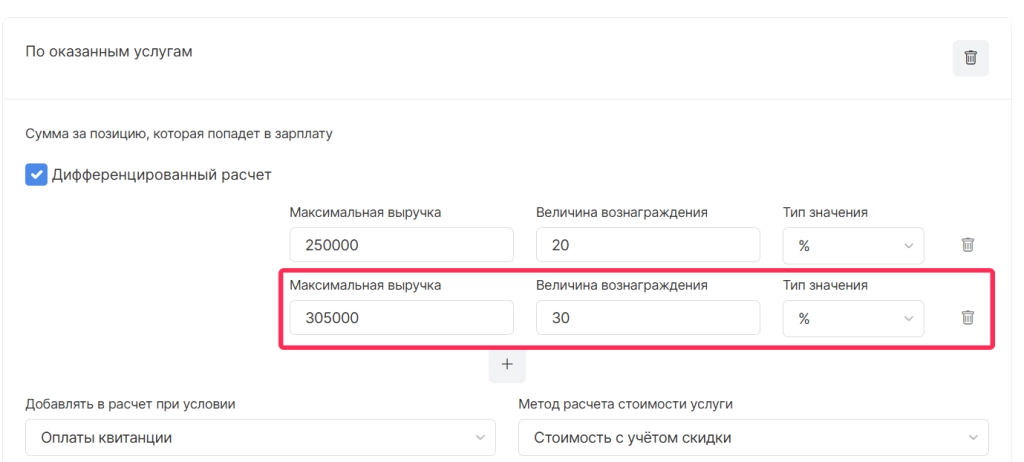
Готово.
ВНИМАНИЕ! Подробная информация о настройке указана в статье Настройка дифференцированного расчета заработной платы (от выручки) .
DentalStore
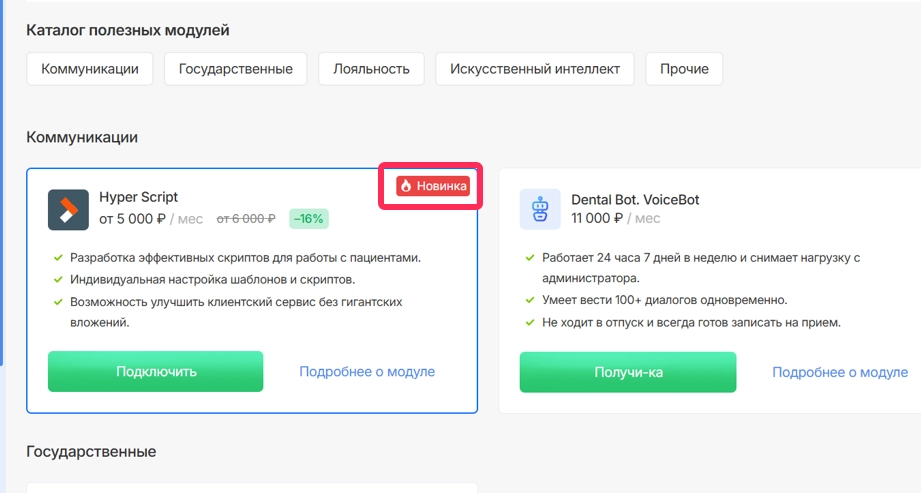
Добавили новые уведомления пользователей о новинках и новостях DentalStore. При выходе новых новостей:
-
пользователь получит всплывающее уведомление,доступное для просмотра один раз
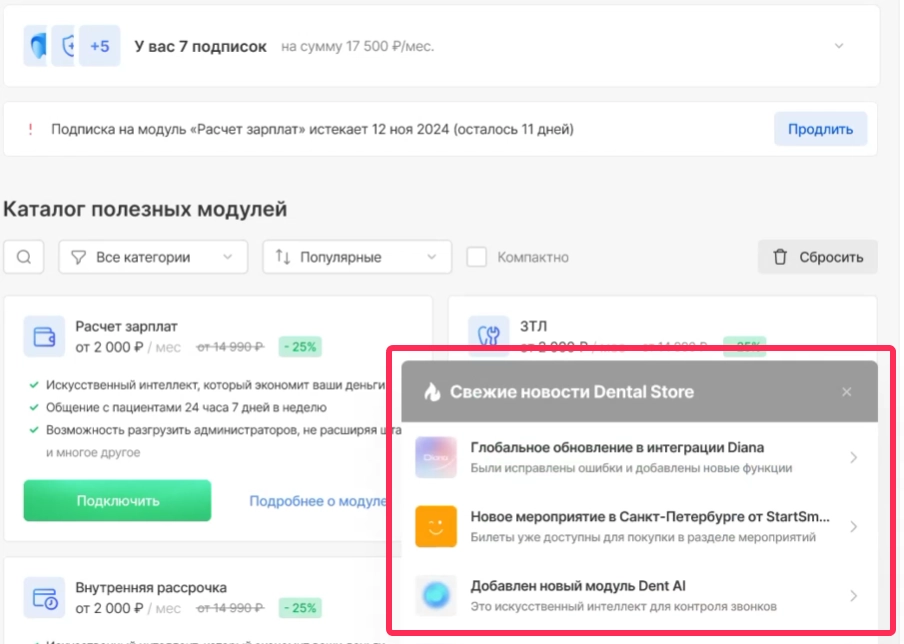
Дополнительно на модуле “DentalStore” в основном меню также отобразится информация о количестве новых уведомлений и статусе прочтения.
-
на новом модуле появится символ “Новинка” при открытии DentalStore
Отчеты
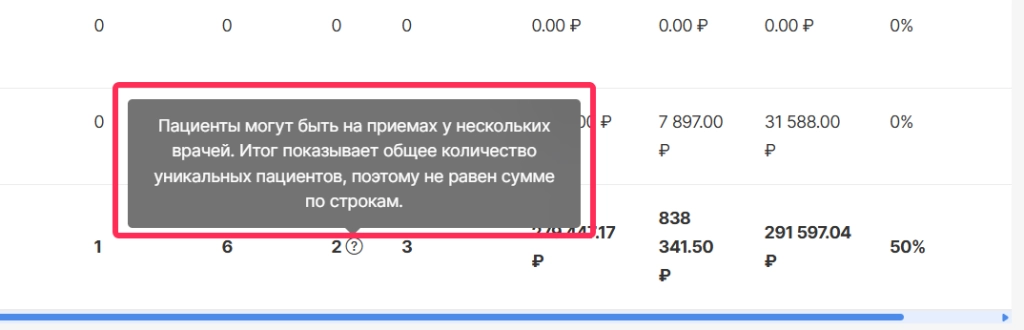
В отчет “Ключевые показатели эффективности” добавили всплывающую подсказку для строки “Итого” по столбцу “ФЛ”.
Личный кабинет руководителя
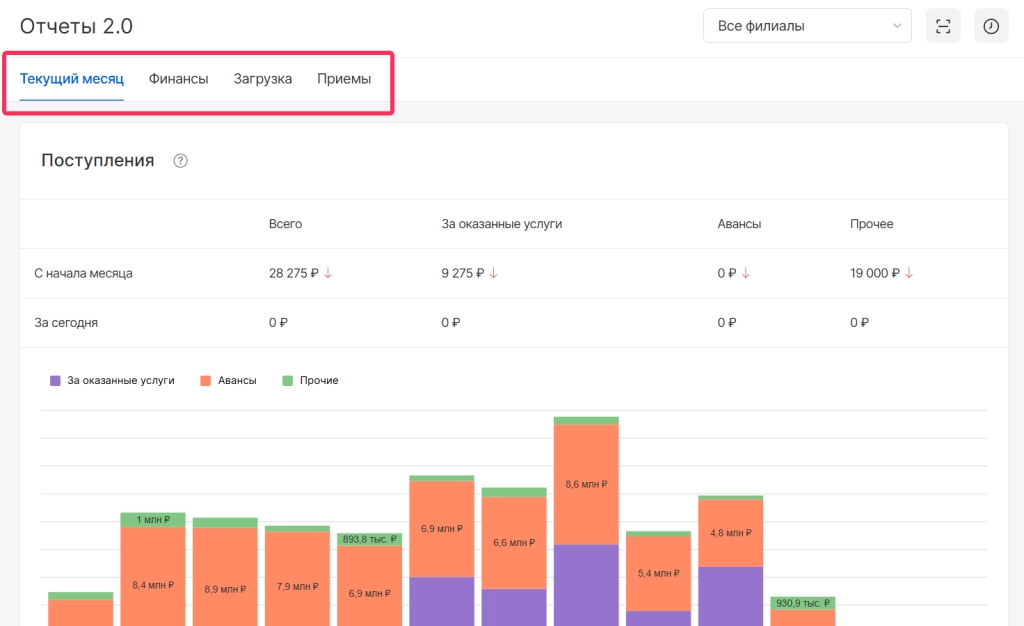
Все цифры вашего бизнеса - в одном месте
Новый Дашборд руководителя в DentalPRO помогает видеть динамику клиники без лишних таблиц и списков. Показатели по пациентам, врачам, выручке и эффективности доступны наглядно и сразу. Принимайте решения быстро и уверенно, опираясь на точные данные.
ВНИМАНИЕ! Подробная информация о работе Панели руководителя указана в статьях раздела Панель руководителя (Отчеты 2.0) .
Настройки медблока
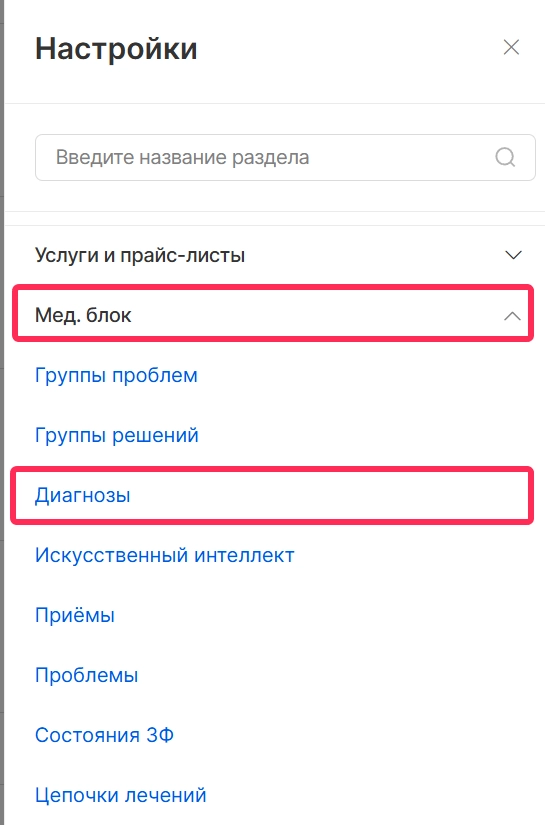
Добавили возможность скрытия неиспользуемых диагнозов в системе. Для использования функционала необходимо:
-
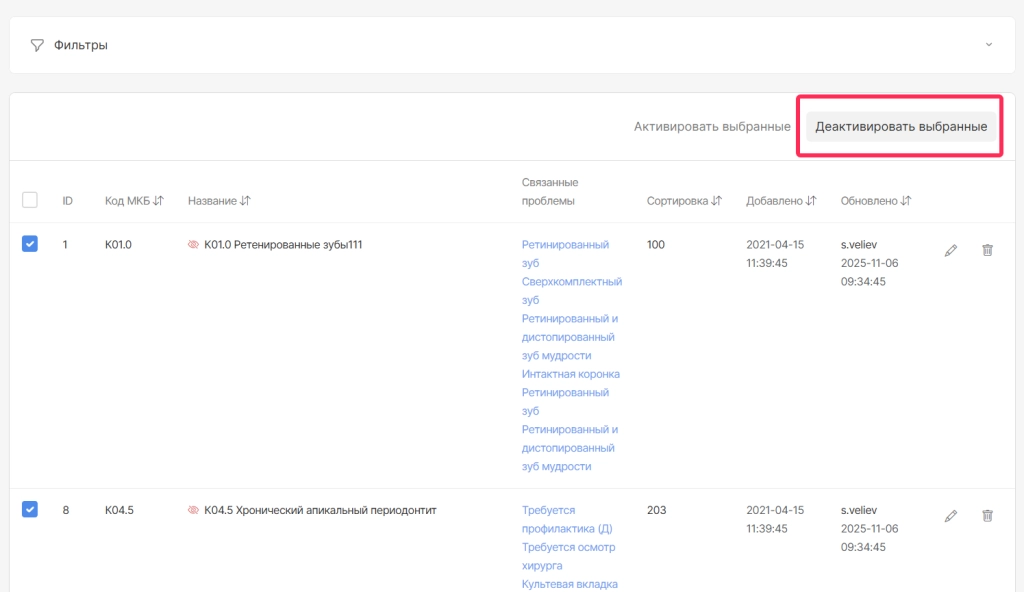
перейти в модуль “Настройки”, выбрать раздел “Мед.блок” и “Диагнозы”
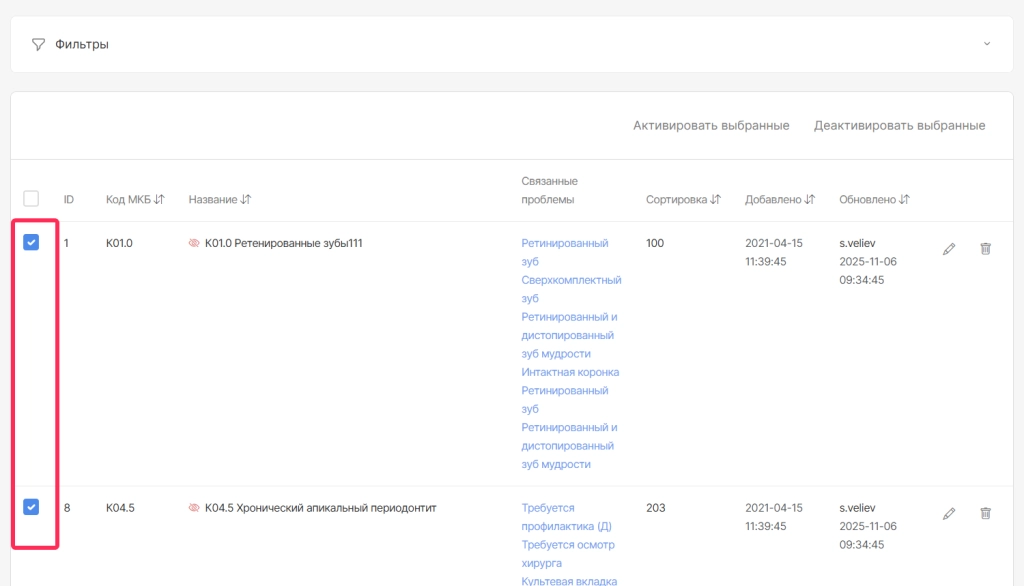
На открывшейся странице доступно:
-
выбрать необходимые для отключения диагнозы
-
нажать на опцию “Деактивировать выбранные”
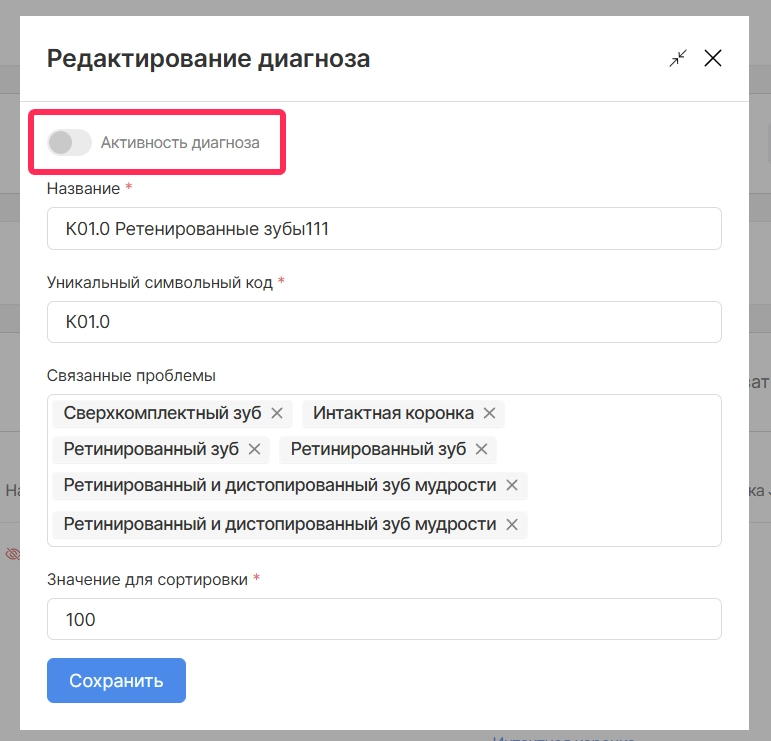
Дополнительно отключение диагноза доступно при добавлении или редактировании диагноза. Для этого необходимо отключить опцию “Активность диагноза”.
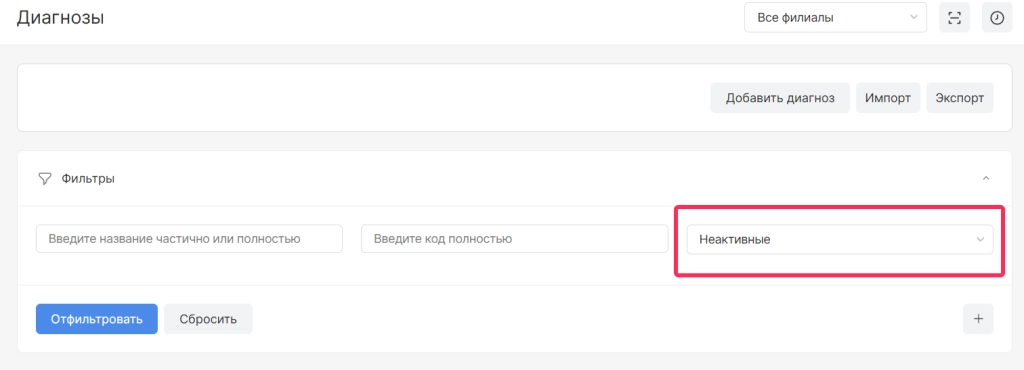
Для включения ранее отключенных диагнозов необходимо:
-
в поле фильтрации по статусу активности найти “Неактивные”
-
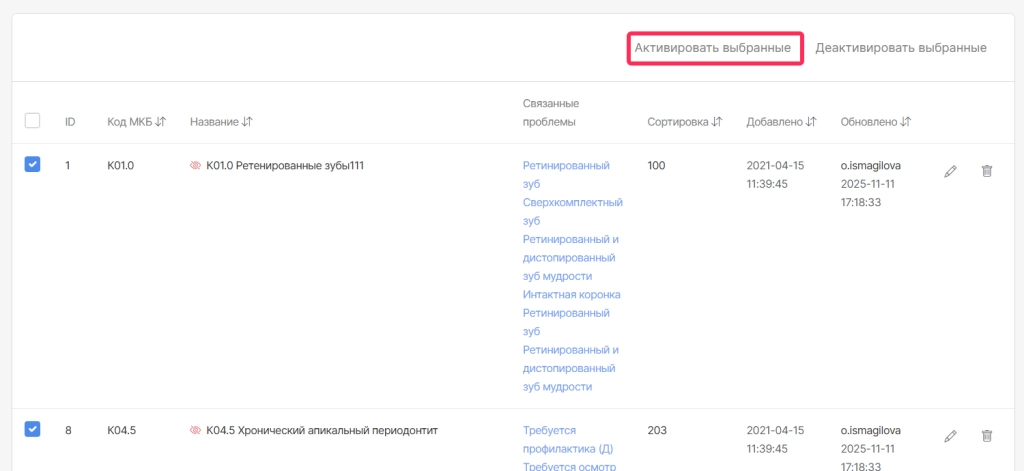
выбрать необходимые варианты
-
включить опцию “Активировать выбранные”
Готово.
Привилегии
Добавили новую привилегию “Перенос тикетов”, позволяющая включать/отключать доступ к опции переноса тикетов на перезвон.
