Отчет «Заработные платы врачей, обновленный» (Версия программы Про с 18)
Отчет формируется по услугам из заказ-нарядов по исполнителям, созданных из плана лечения (при переводе приема в факт) и/ или при создании з/н в рентген кабинете. При условии, если у услуги настроена группа исполнителей и эта услуга включена в прием, создаются столько з/н, сколько исполнителей было выбрано при переводе приема в факт + врач по приему.
Настроив этот отчет на дату проведения приема данные будут подтягиваться вне зависимости от даты оплаты данного приема пациентом. Будут подтягиваются все созданные разделенные квитанции за выбранный период. Сторнирование квитанций всегда отображается на дату создания отчета.
При формировании отчета по дате оплаты квитанции, отображаются данные по оплаченным квитанциям, созданным из заказ-нарядов, вне зависмости от даты проведения приема (создания з/н). Потягивается только оплаченная разделенная квитанция, при этом кол-во, цена, и выполненные услуги - также, согласно оплаченной квитанции. Погашение долга (долг, который образовался в связи с оплатой основной квитанции с долгового счета) отображается на дату погашения.
Таким образом, данный отчет позволяет посмотреть детальную информацию о выполненных услугах отделениями за необходимый период по:
-
дате оплаты квитанции
-
дате проведения приема
-
приему для пациента
-
примененным акциям
-
выручке по отделениям
-
статусу и формам оплаты услуг
-
проведенным услугам конкретному пациенту
-
участию юридических лиц в оплате выполненных услуг
Для просмотра информации необходимо перейти в модуль «Отчеты»
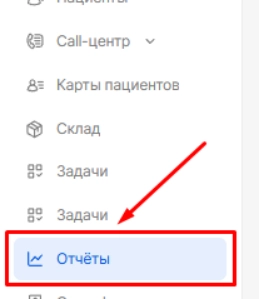
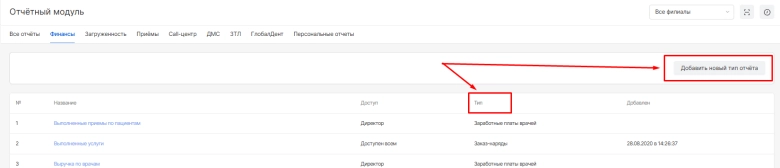
Далее необходимо найти в списке этот отчет. Для удобства поиска можно перейти в раздел «Финансы».
И по колонке «Тип» найти необходимый «Заработные платы врачей, обновленный»
Внимание! Название отчета может отличаться от типа. Поэтому для работы с данным отчетом необходимо ориентироваться на его тип в соответствующей колонке.
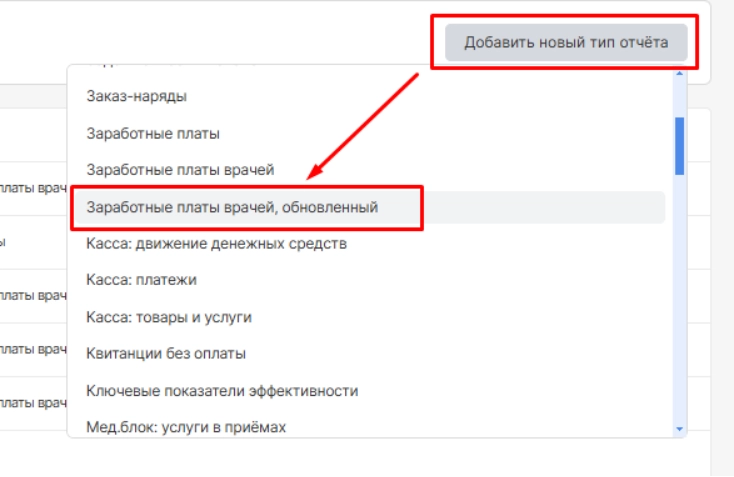
Если отчет в списке не отображается, его можно добавить через кнопку «Добавить новый тип отчета» и выбрать «Заработные платы врачей, обновленный»
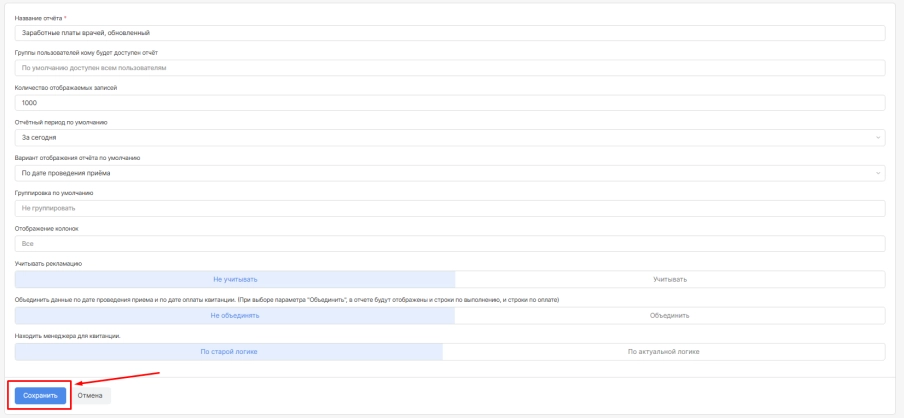
Далее необходимо указать:
-
название отчета (может отличаться от типа)
-
группы пользователей, которые могут просматривать данный отчет
-
отчетный период для отображения по умолчанию
-
вариант отображения (по дате проведения приема или по дате оплаты квитанции)
-
группирование (по дате, по объекту, по исполнителю, по пациенту, по номеру телефона, по плательщику, по отделению, по филиалу, по услуге, по прайс-листу, по акции, по группам услуг)
-
отображение колонок (показывать все или только выбранные)
-
учитывать рекламацию или нет
-
объединить данные по дате проведения приема и по дате оплаты квитанции. (При выборе параметра "Объединить", в отчете будут отображены и строки по выполнению, и строки по оплате)
-
находить менеджера для квитанции
Нажать кнопку «Сохранить»
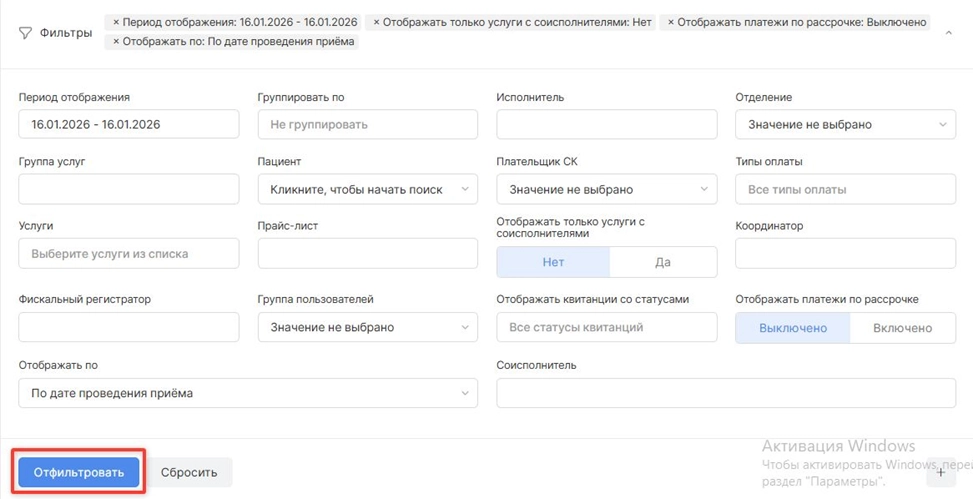
После создания/открытия отчета доступно поле фильтрации для отображения информации по критериям:
-
период отображения
-
группировать по (по дате, по координатору, по фискальному регистратору, по объекту, по исполнителю, по соисполнителю, по пациенту, по номеру телефона, по плательщику, по отделению, по филиалу, по услуге, по коду услуги, по прайс листу, по акции, по группам услуг)
-
отображение по дате проведения приема или по дате оплаты квитанции
-
по отделению
-
по исполнителю (можно выбрать сразу несколько пользователей)
-
отображение только услуг с соисполнителями (по умолчанию отключено)
-
по услуге
-
по прайс-листу
-
отображение только услуг по рекламации (по умолчанию отключено)
-
по координатору
-
по соисполнителю
-
по фискальному регистратору
-
по пациенту
-
по страховой компании или корпоративному клиенту (по плательщику квитанции)
-
по типу оплаты квитанции пациентом
-
по статусам квитанции
-
по платежам по рассрочке
Далее необходимо нажать на кнопку «Отфильтровать»
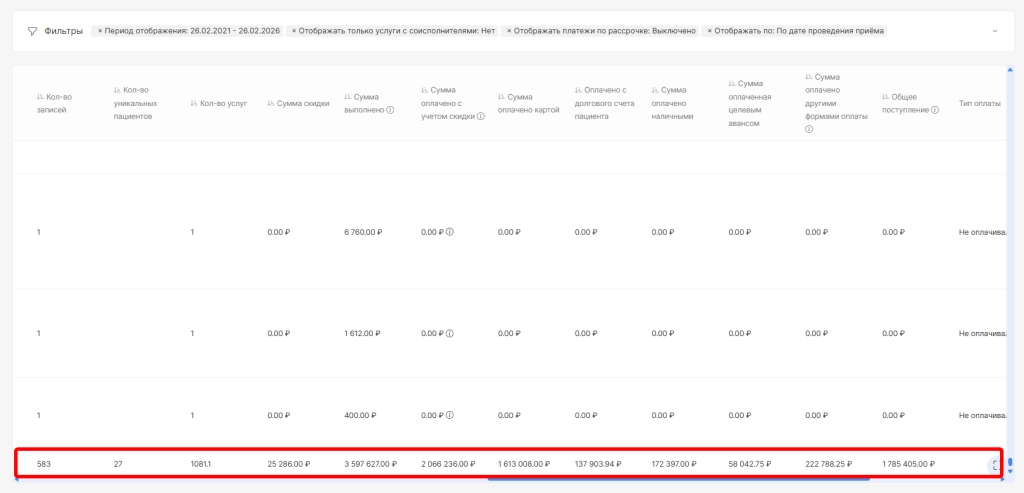
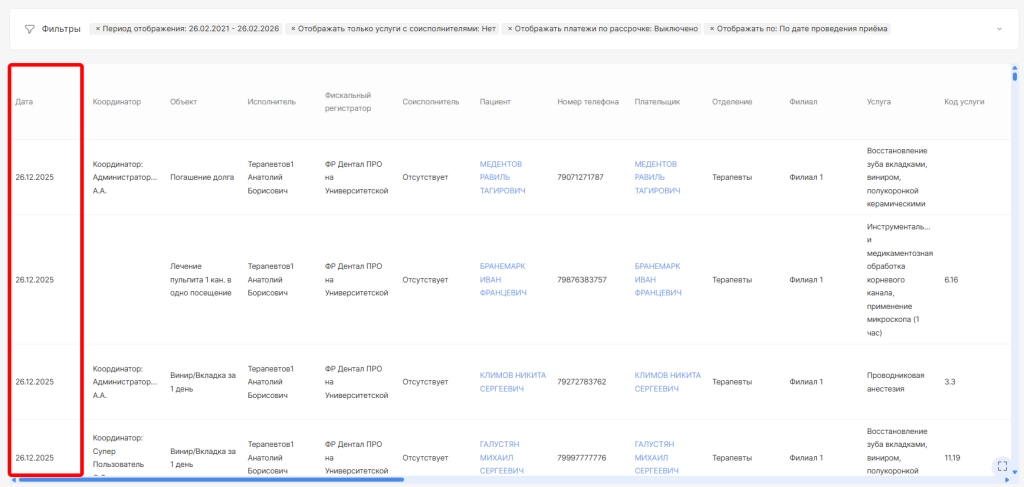
Ниже будут отображаться колонки с информацией.
Колонка «Дата» указывает дату проведения приема или дату оплаты квитанции (зависит от выбора типа при настройке)
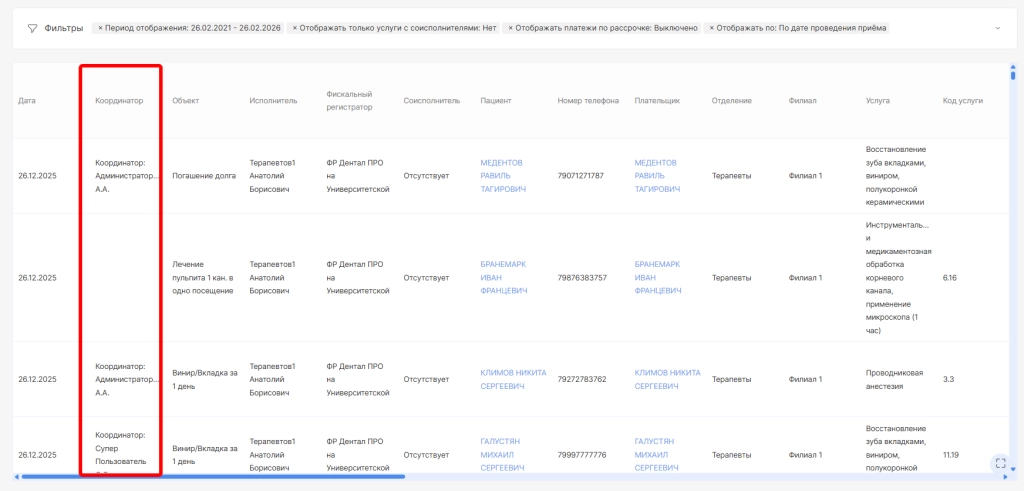
Колонка «Координатор» (актуально только для версии PRO) указывает ФИО пользователя, закрепленного за пациентом как куратор лечения
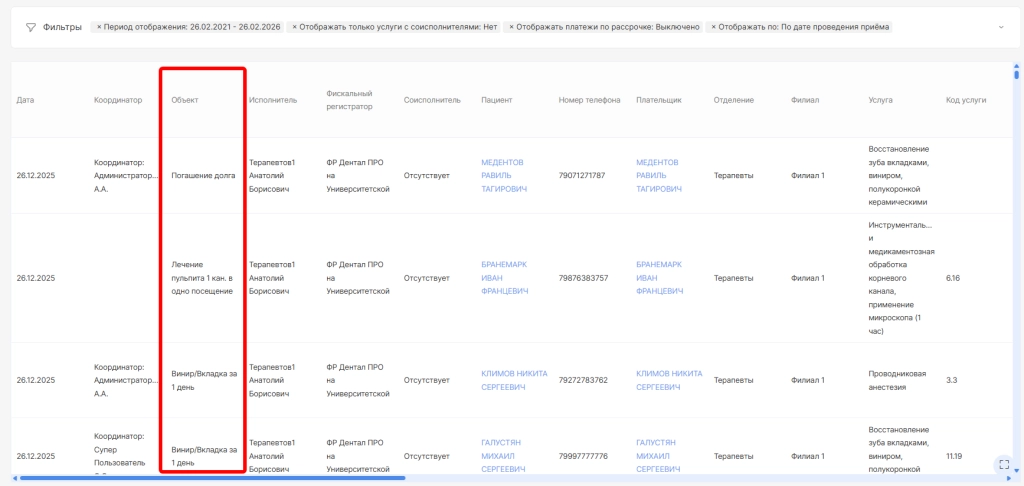
Колонка «Объект» отображает название выполненного приема
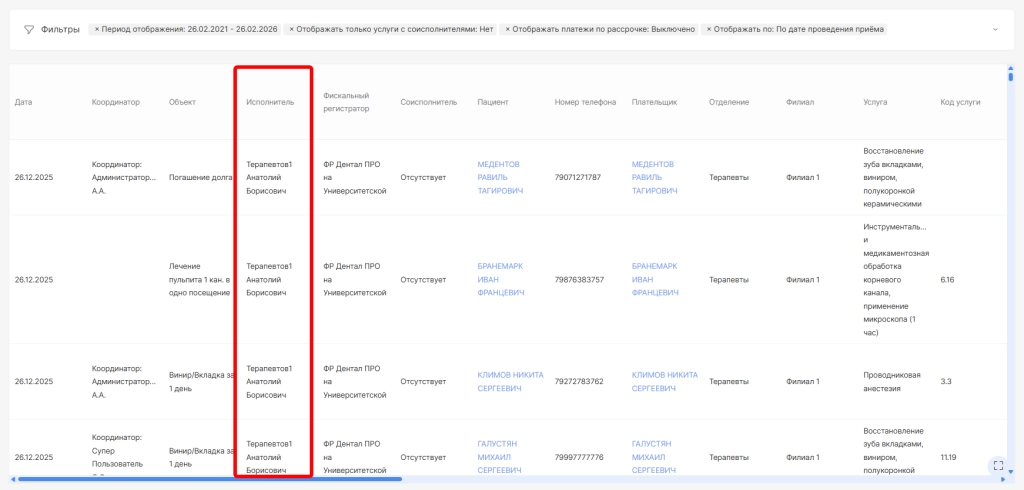
Колонка «Исполнитель» указывает исполнителя приема (заказ-наряда)
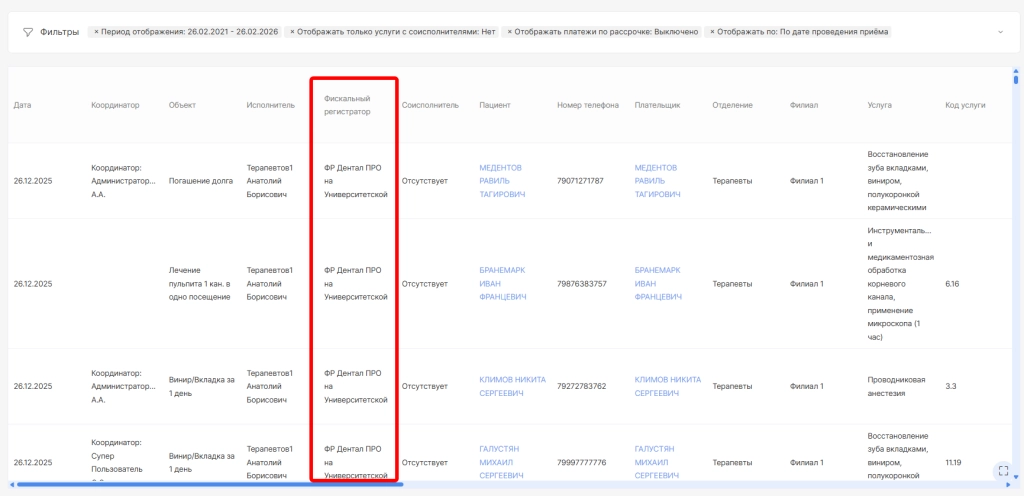
Колонка "Фискальный регистратор" отображает через какой ФР была проведена оплата квитанции.
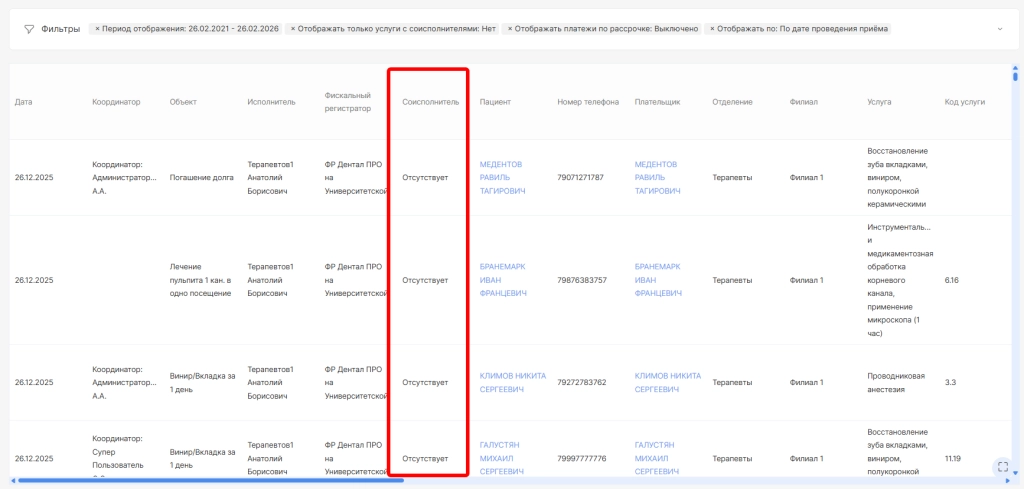
Колонка «Соисполнитель» указывает соисполнителя проведенного приема
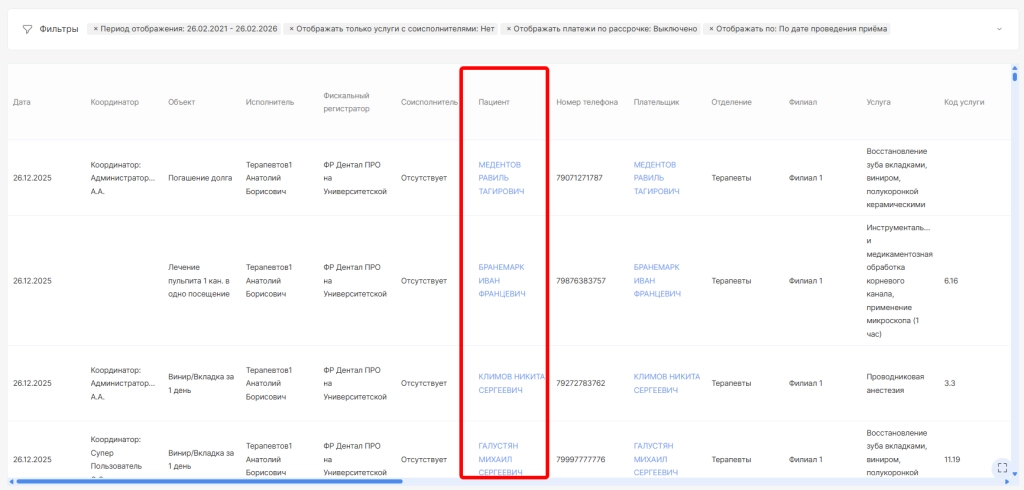
Колонка «Пациент» указывает ФИО пациента, кому был проведен прием.
Внимание! При нажатии на ФИО пациента будет возможность перейти к инфокарте пациента в системе
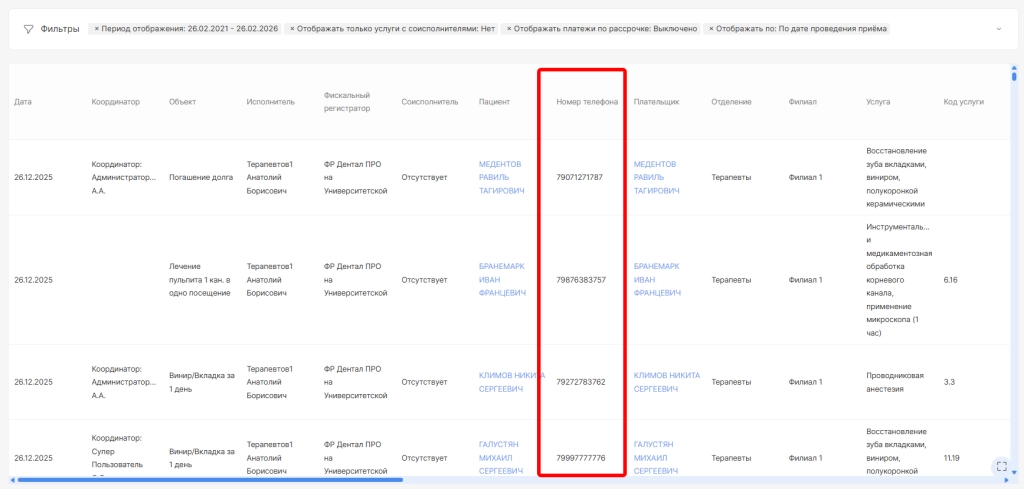
Колонка «Номер телефона» указывает номер телефона пациента для связи с ним
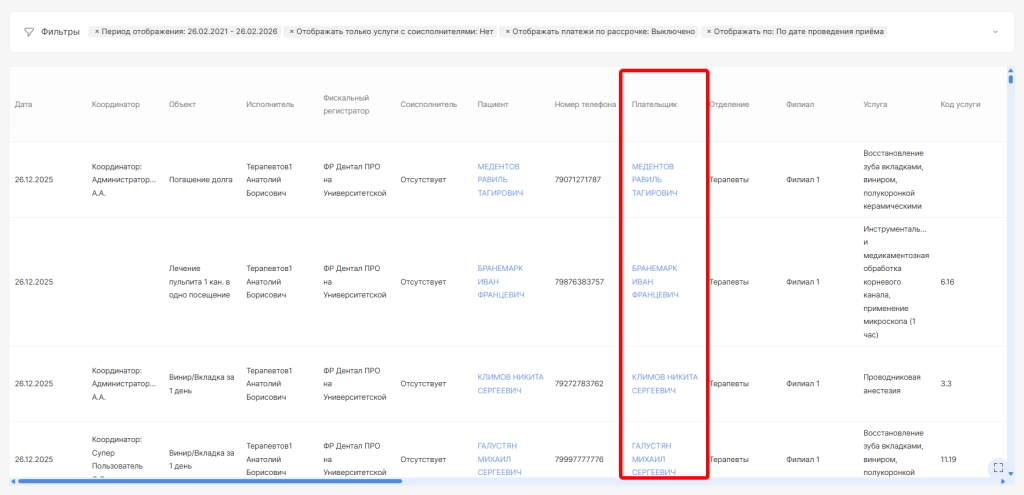
Колонка «Плательщик» указывает данные физического или юридического лица, который является плательщиком квитанции пациента
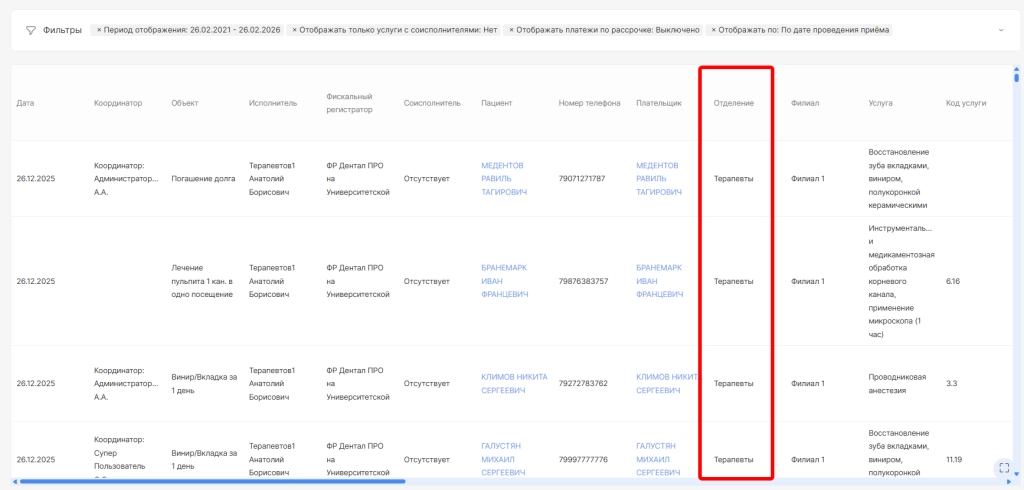
Колонка «Отделение» указывает отделение, которое было выбрано при переводе приема в факт
Колонка «Филиал» указывает в каком филиале был проведен прием
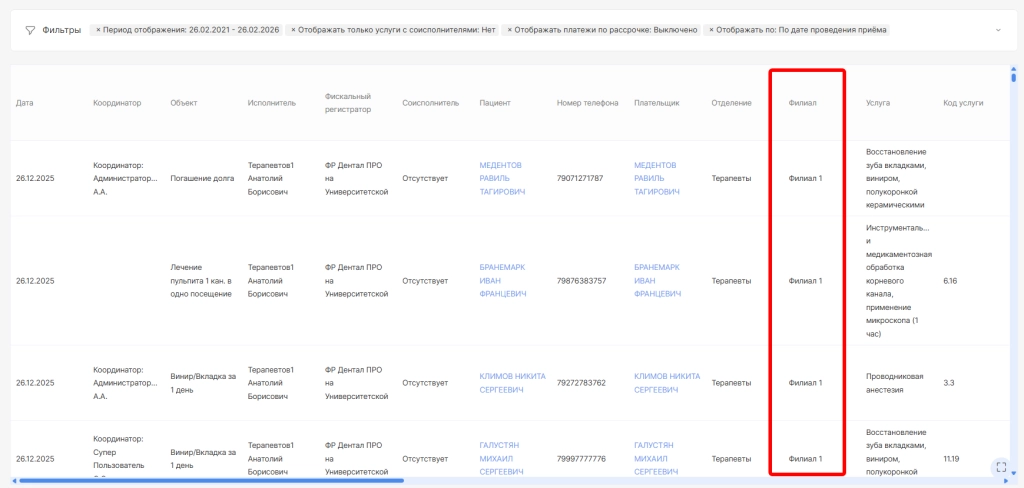
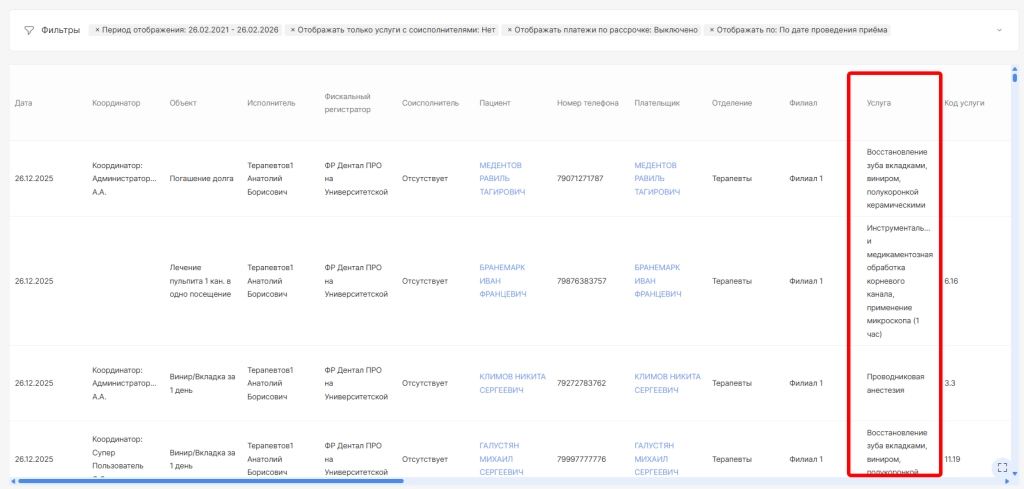
Колонка «Услуга» показывает какая именно услуга, входила в прием для пациента
Внимание! Услуги из одного и того же приема отображаются в отдельных строчках таблицы, если группировки по объектам и услугам не было установлено
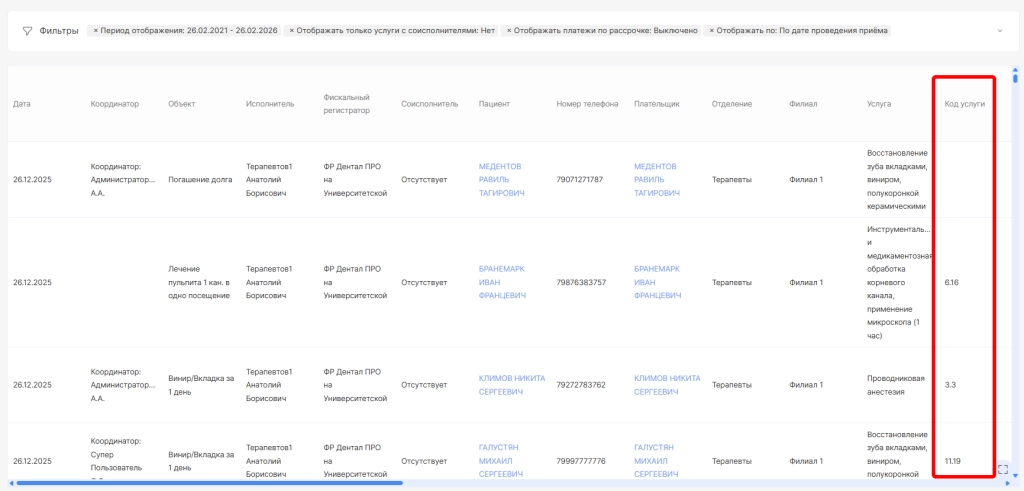
Колонка «Код услуги» указывает короткий код услуги (актуальна при наличии одной и той же услуги под разными кодами в разных Прайс-листах
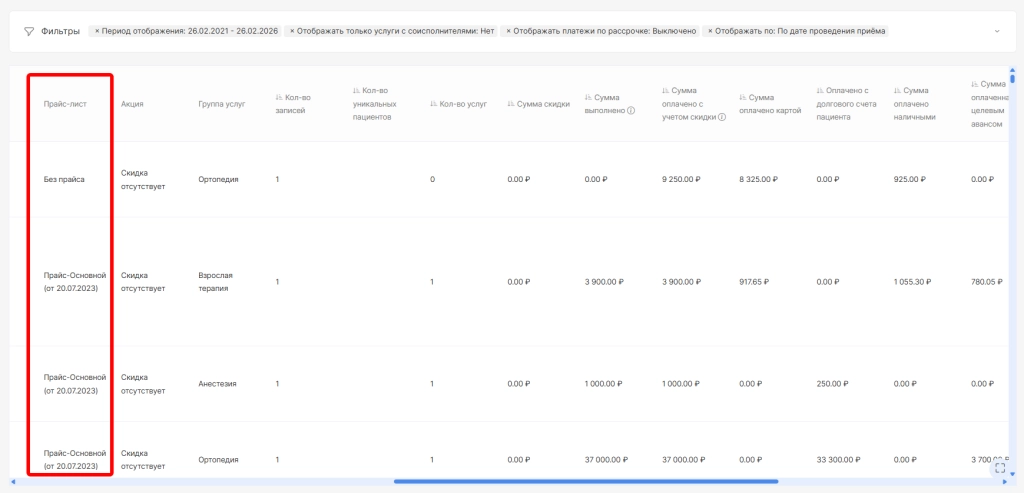
Колонка «Прайс-лист» указывает по какому прайс-листу была посчитана услуга
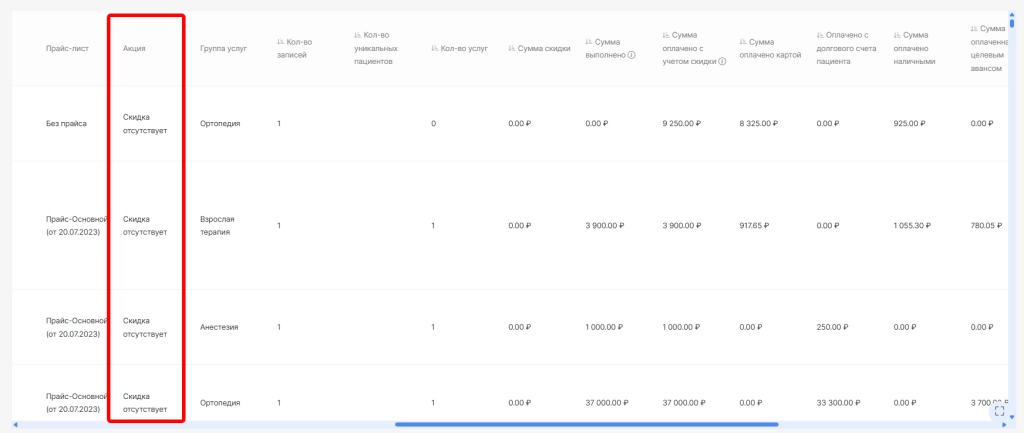
Колонка «Акции» отображает применение акции при оплате квитанции.
Внимание! Для использования акций требуется дополнительная настройка акций в модуле "Настройки" - "Касса" - "Акции"
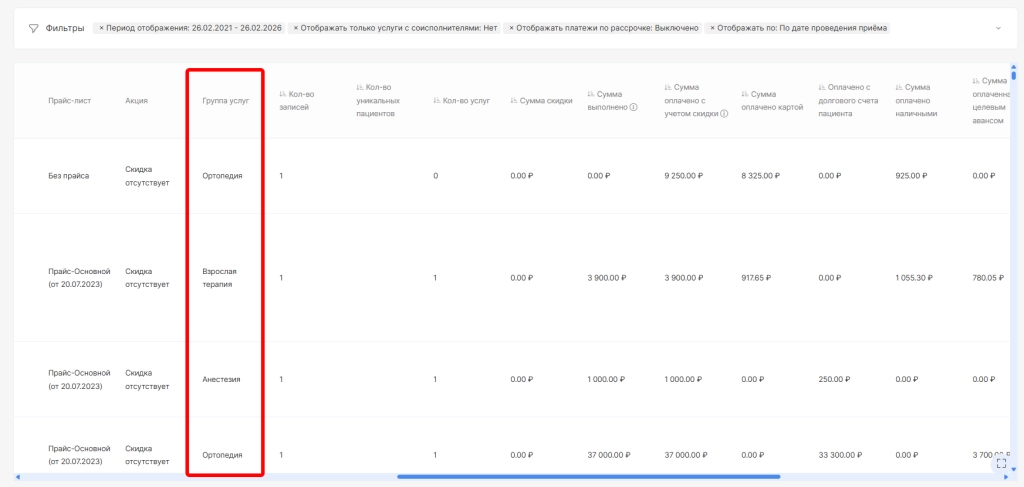
Колонка «Группа услуг» показывает к какой группе относится проведенная пациенту услуга в рамках приема
Внимание! Принадлежность услуги к какой-либо группе настраивается отдельно в модуле "Настройки" - "Услуги и прайс-листы" - "Услуги"
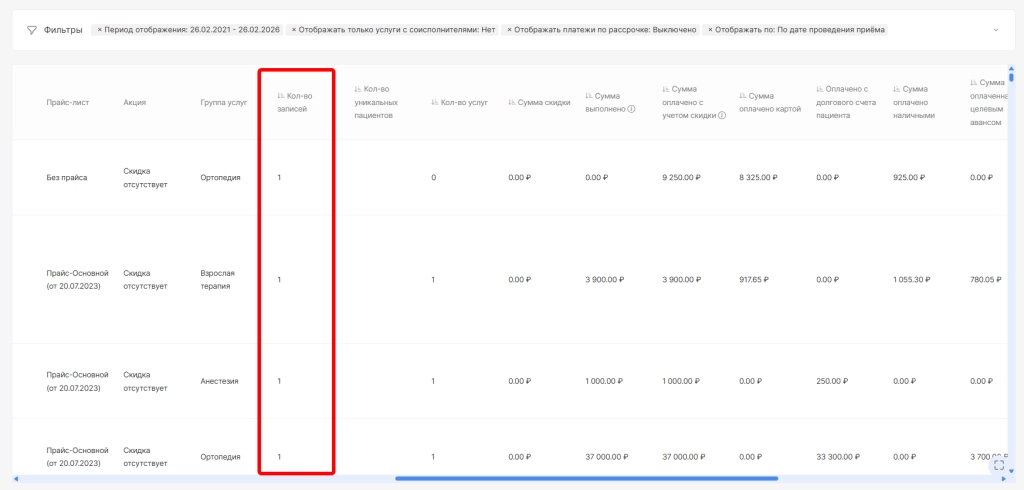
Колонка "кол-во записей" отображает количество приемов отчета, записанных в расписании
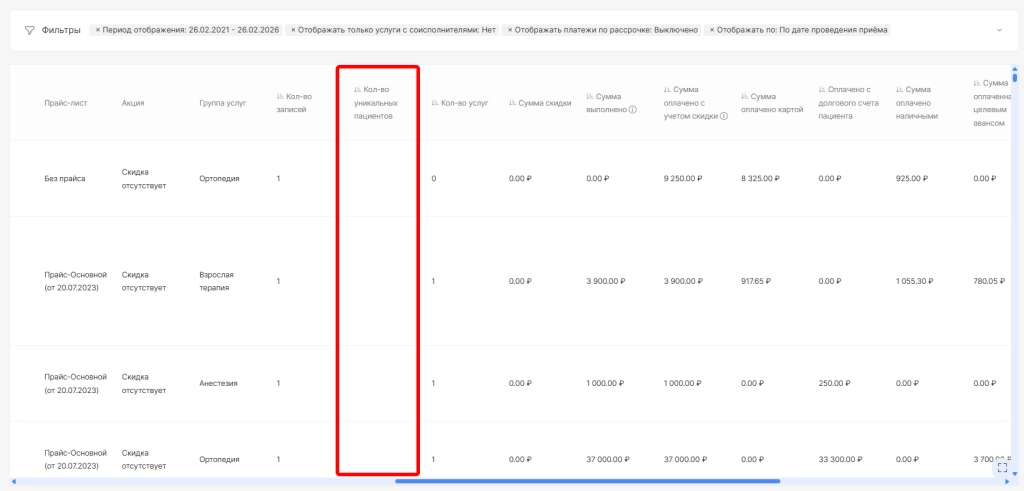
Колонка "Кол-во уникальных пациентов" отображает количество пациентов, которым были оказаны приемы
Внимание! Данная колонка отображает информацию только по итоговой строке или при выбранной группировке полей
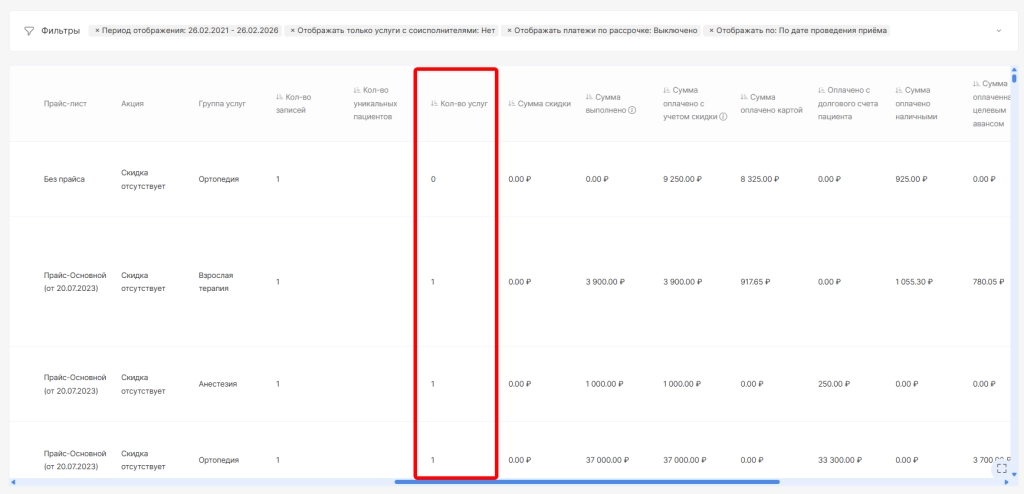
Колонка «Кол-во услуг » отображает количество выполненной услуги в приеме
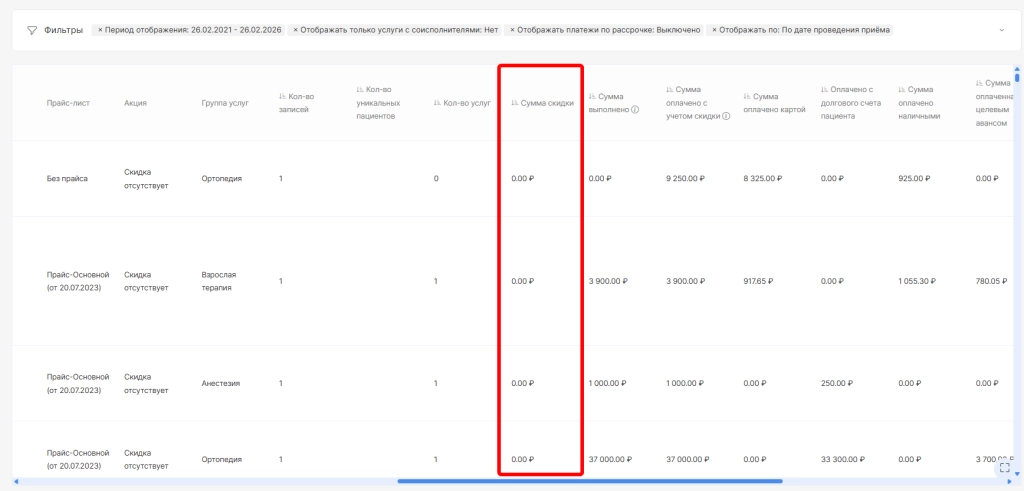
Колонка «Сумма скидки» отображает значение примененной скидки на услугу у оплаченной квитанции
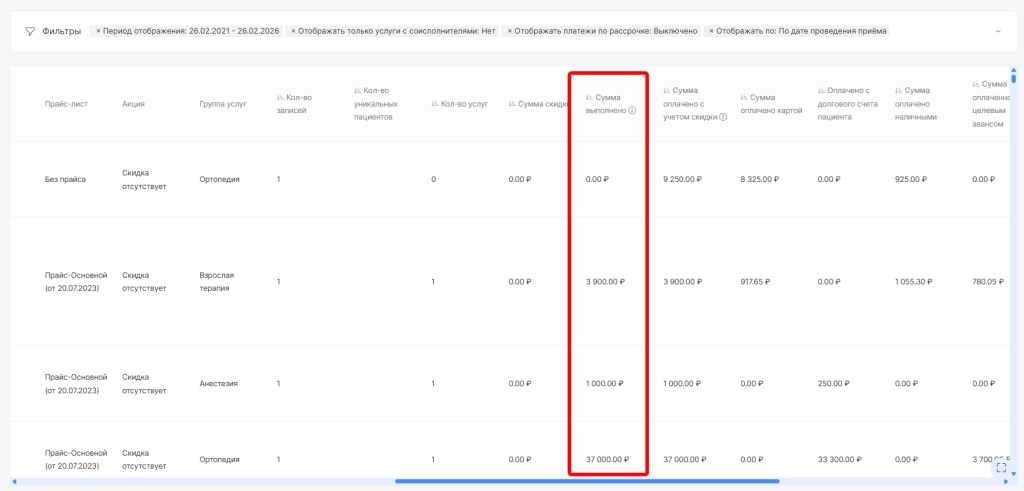
Колонка «Сумма выполнено» отображает сумму фактически выполненной услуги по прайс-листу без учета скидки
Внимание! При формировании отчета по дате выполнения - сумма выполненных услуг, вне зависимости от их оплаты; при формировании отчета по дате оплате: Сумма выполненных услуг, которые оплачиваются за период формирования отчета
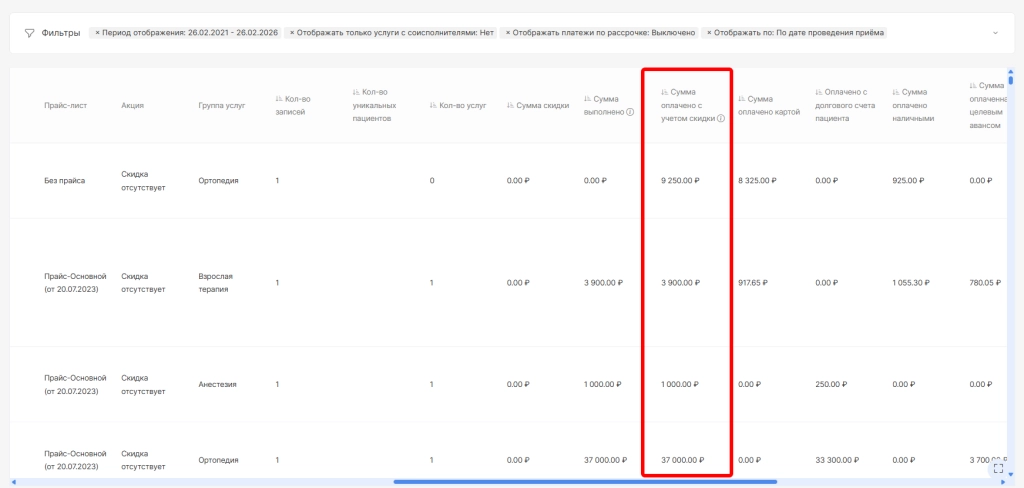
Колонка «Сумма оплачено с учетом скидки» отображает сумму оплаченных пациентом услуг.
Внимание! В данную колонку входит сумма по всем формам оплаты, в том числе долговым счетом и оплатам по СК.
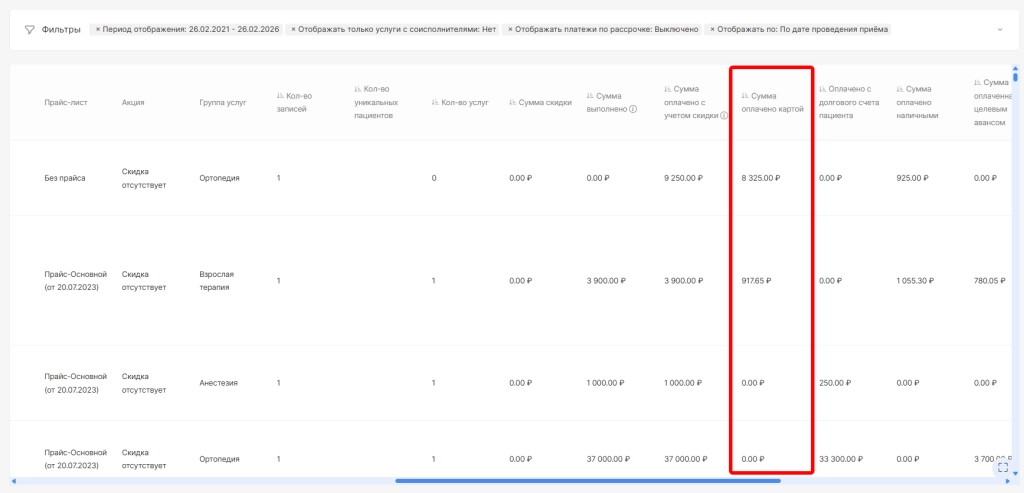
Колонка «Сумма оплачено картой» указывает на сумму, оплаченную безналичной формой платежа
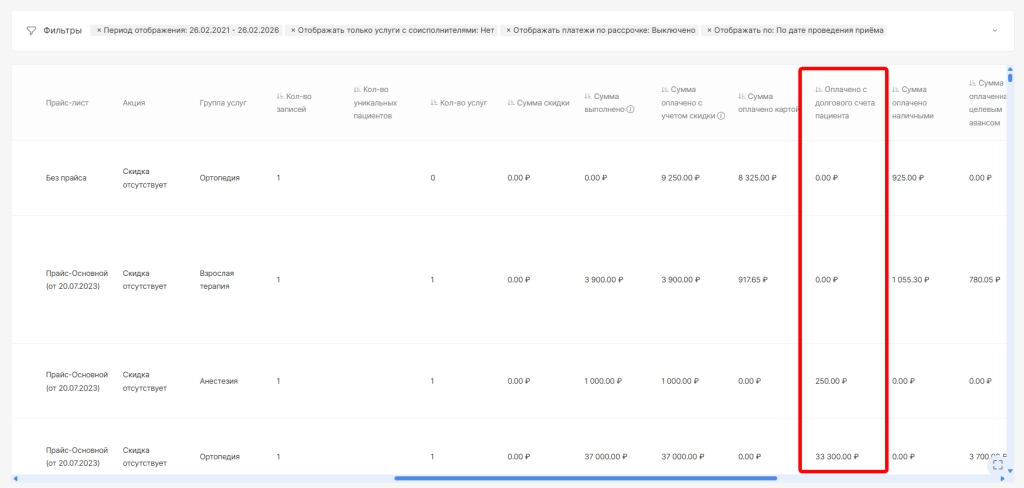
Колонка «Оплачено с долгового счета пациента" указывает на сумму, оплаченную с долгового счета.
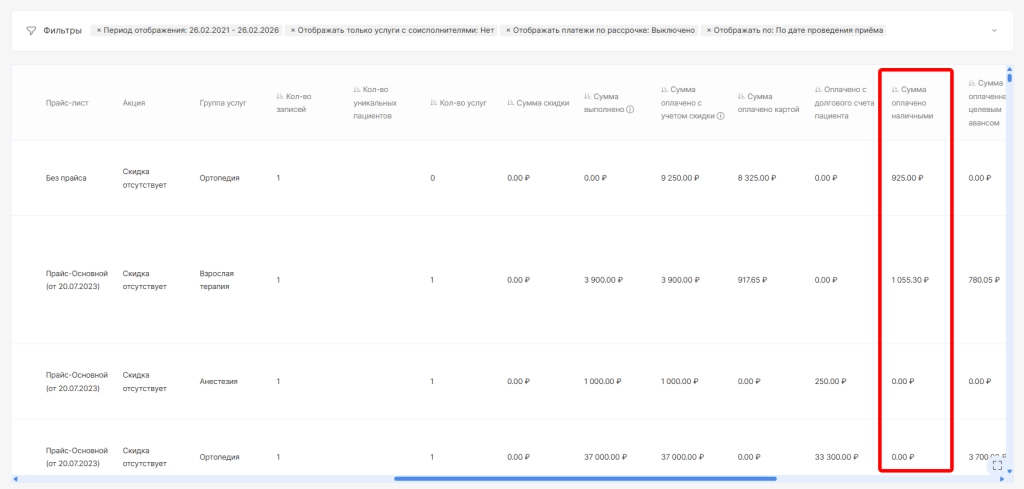
Колонка «Сумма оплачено наличными» указывает на сумму, оплаченную наличной формой платежа
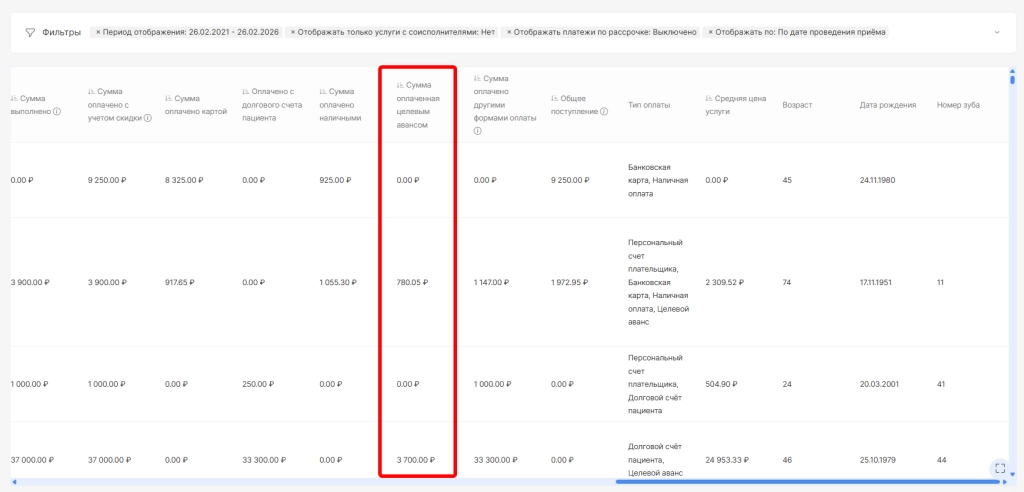
Колонка "Сумма оплаченная целевым авансом" указывает на сумму реализации оставленного ранее целевого аванса.
Колонка «Сумма оплачено другими формами оплаты» указывает на сумму, оплаченную следующими формами платежа:
-
оплата с корпоративного счета пациента
-
оплата с персонального счета плательщика
-
поступления со счета страховой и корпоративной компании
-
оплата с кредитного счета
-
списания со страхового баланса пациента
-
оплата со счета главного члена семьи пациента

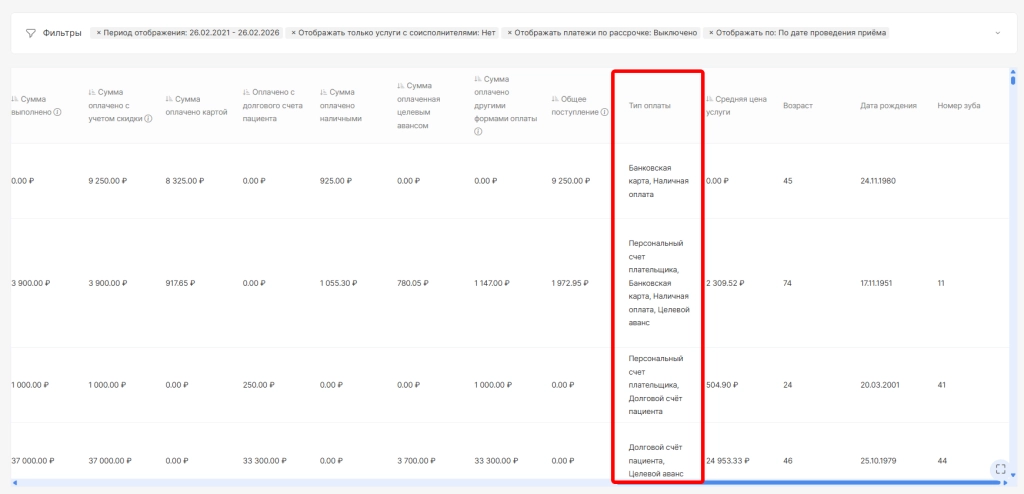
Колонка «Тип оплаты» указывает статус оплаты квитанции и форму платежа
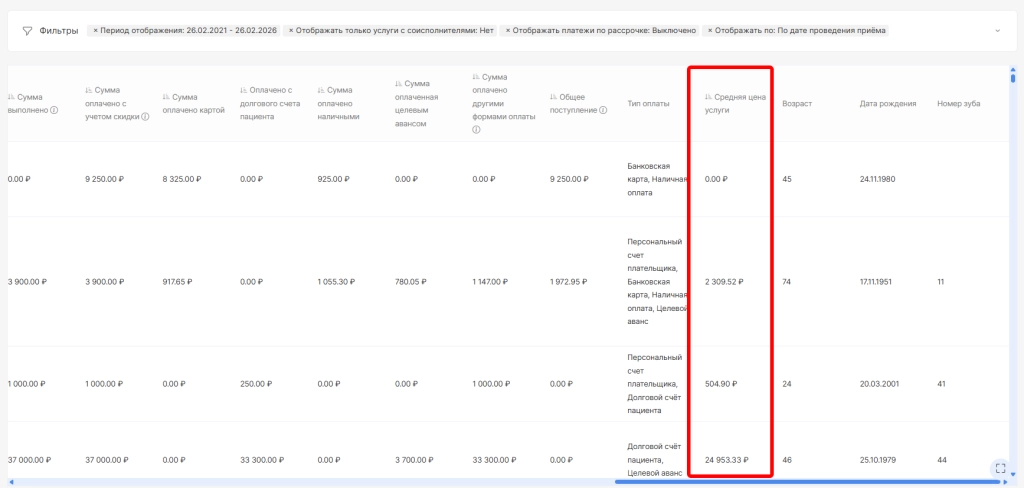
Колонка «Средняя цена услуги» указывает на среднюю стоимость данной услуги в соотношении общей суммы оплачено с учетом скидки на количество оказанной услуги
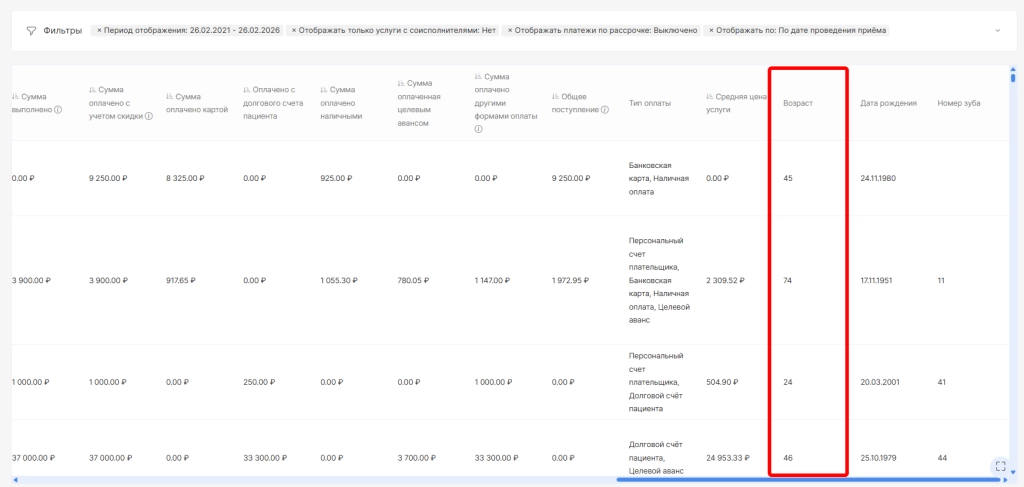
Колонка "Возраст" отображает сколько лет пациенту.
Колонка "Дата рождения" отображает дату рождения пациента.
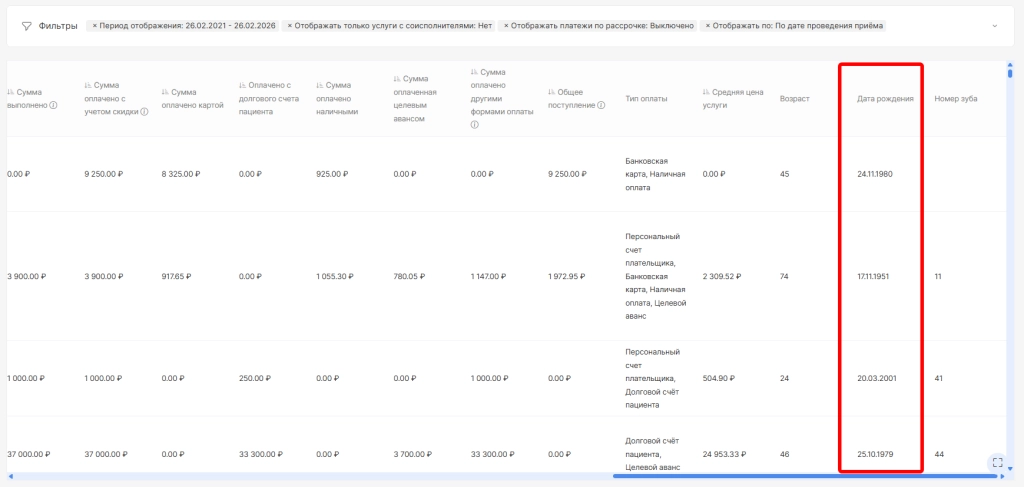
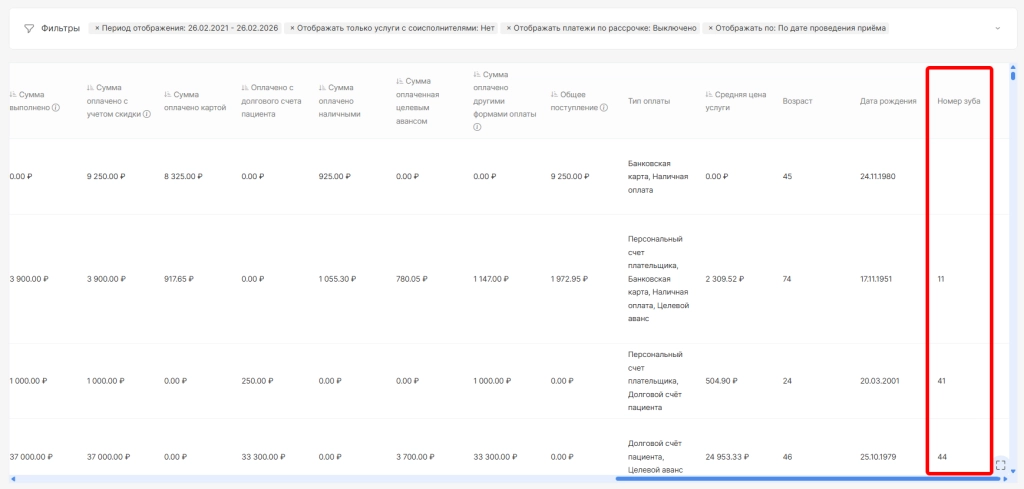
Колонка "Номер зуба" отображает объекты лечения по приему
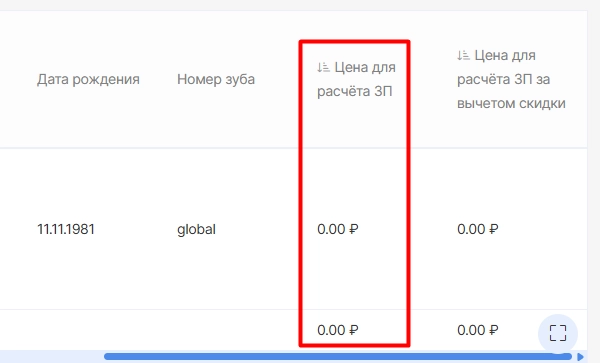
В колонке "Цена для расчета ЗП" указывается базовая стоимость, используемая для начисления заработной платы
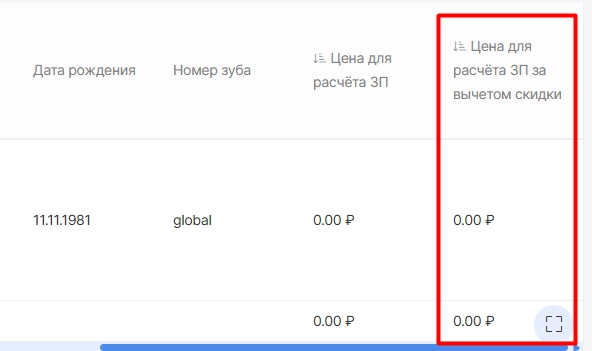
В колонке "Цена для расчёта ЗП за вычетом скидки" указывается базовая стоимость товара, используемая для начисления заработной платы до применения скидки
Строка «Итого» отображает общее количество выполненных услуг, общую сумму примененных скидок, общую сумму выполненных услуг, среднюю стоимость услуг, сумму по разным формам оплаты и общую сумму полученных средств, после оплаты квитанции пациентом за выбранный период по заданным критериям