Работа со служебной записью (Версия программы Про с 18)
При работе в модуле «Расписание» администратором может быть установлен временной промежуток, в течение которого запись пациентов к врачу невозможна. Это «Служебная запись», при которой время отводится, например, на обед, на планёрку или подготовку к операции.
Есть два способа добавить служебную запись:
-
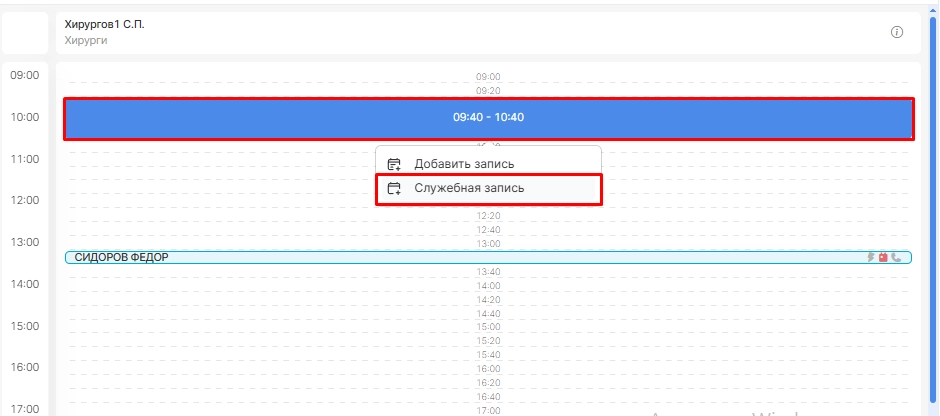
выделяя нужный диапазон времени, необходимо кликнуть правой кнопкой мыши на подсвеченную область и выбрать опцию “Служебная запись”,
ВНИМАНИЕ! При выделении времени у врача, поле “Врач” и “Время” будут автоматически заполнены.
-
через кнопку “Служебная запись”.
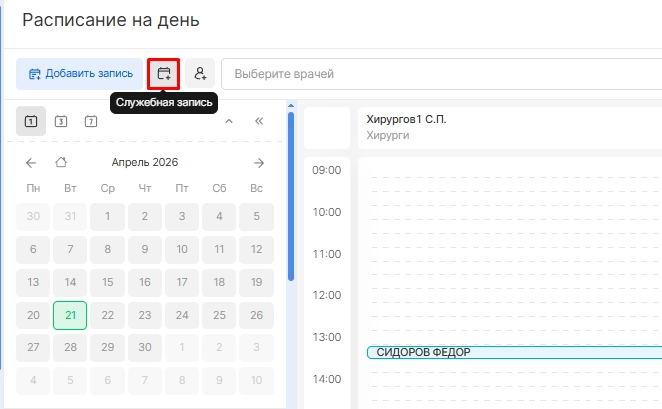
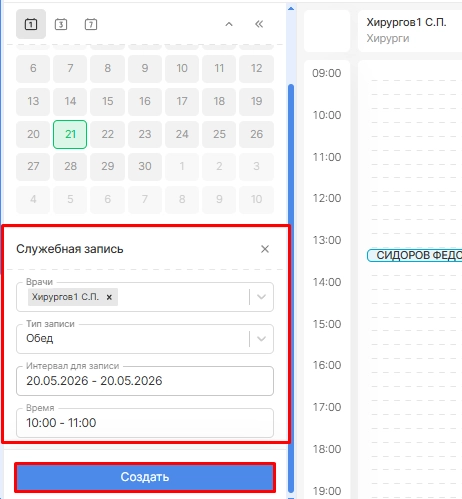
В обоих случаях на правой панели появляется форма для заполнения параметров служебной записи, где указывается:
-
врач (поле может быть поднято автоматически, если в расписании был выбран врач и выделено время),
-
тип записи (шаблон служебной записи),
-
интервал для записи (период наложения служебной записи в днях),
-
время (поле может быть подтянуто автоматически, если заранее был выделен период в самом графике врача.)
Для создания нажимаем кнопку “Создать”.
В расписании у врача появится служебная запись.
При заведении служебной записи, кликнув на нее левой кнопкой мыши можно:
-
удалить служебную запись,
-
добавить комментарий.
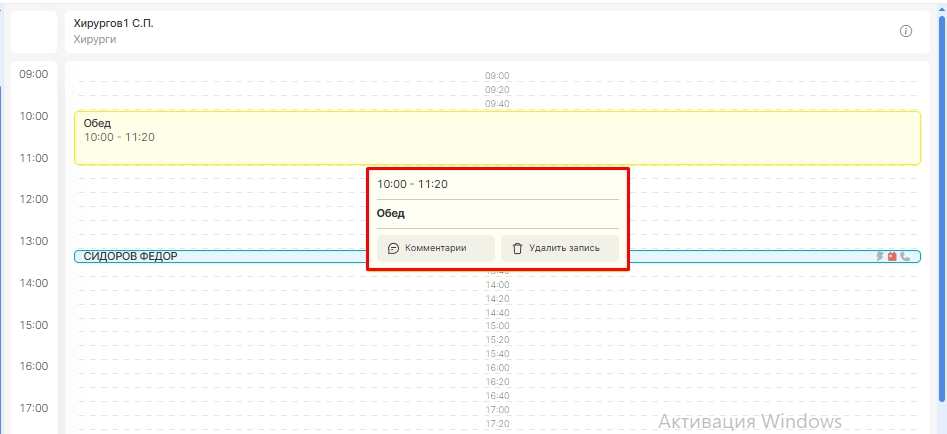
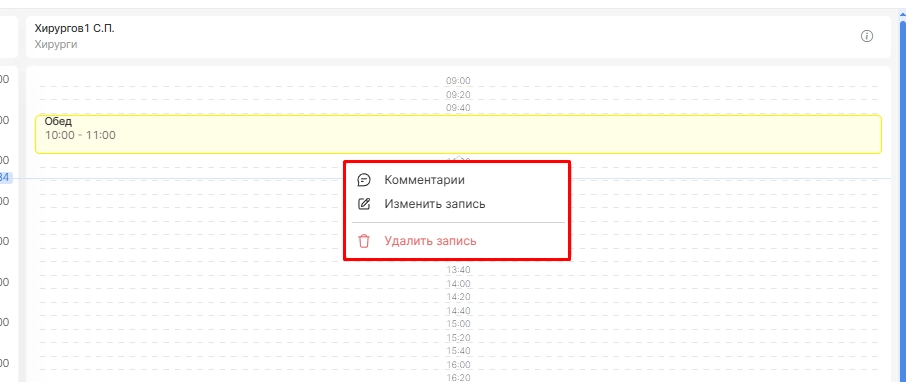
Кликая правой кнопкой мыши отображается возможность:
-
указать комментарий,
-
изменить запись,
-
удалить запись.
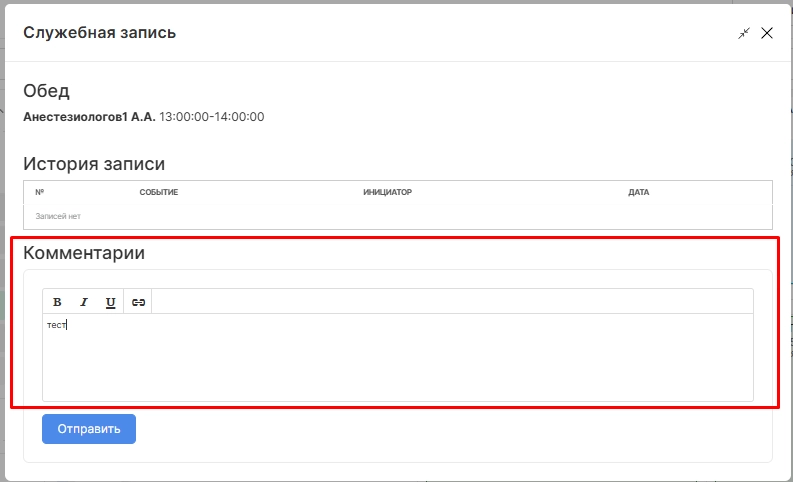
Для оставления примечания к записи необходимо прописать его в поле для комментариев и далее нажимает «Отправить».
На записи в расписании появится знак «Диалоговое окно», при наведении на который появится текст комментария.
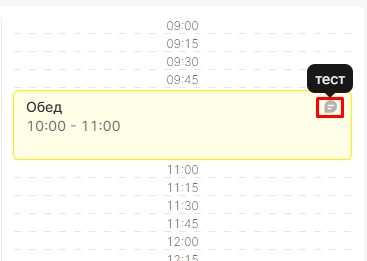
ВНИМАНИЕ! При необходимости можно вывести текст комментария на саму служебную запись. Для этого необходимо обратиться в техническую поддержку.
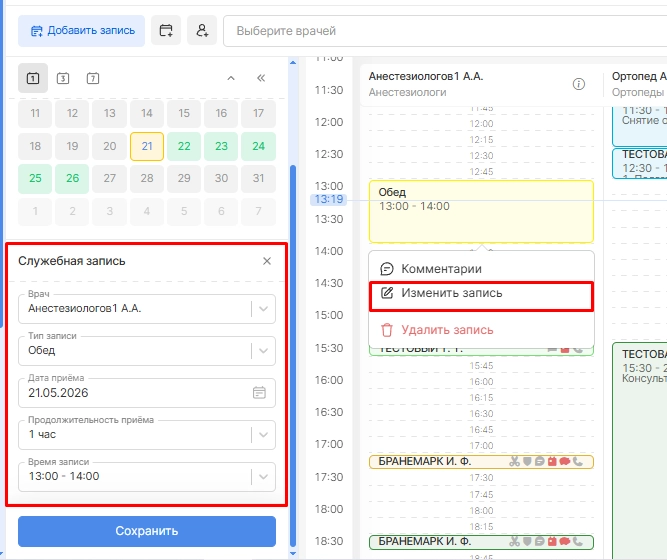
Созданную служебную запись можно передвинуть по времени или перенести на другого врача. Для этого используется функция “Изменить запись”.
При нажатии на данную опцию, на правой панеле появляется возможность изменить:
-
врача,
-
тип записи,
-
дату приема,
-
продолжительность приема,
-
время записи.
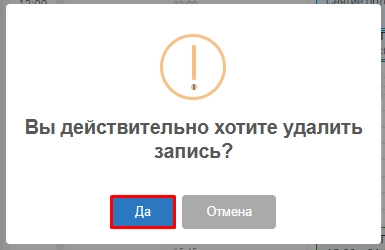
При удалении служебной записи необходимо подтвердить удаление.