





Настройки клиентской базы (Версия программы Про с 18)
Вы можете добавить базу пациентов, изменить отображаемые в системе поля. Для работы с данным функционалом перейдите в модуль «Настройки», выберите раздел «Настройка системы» и пункт «Настройки клиентской базы».
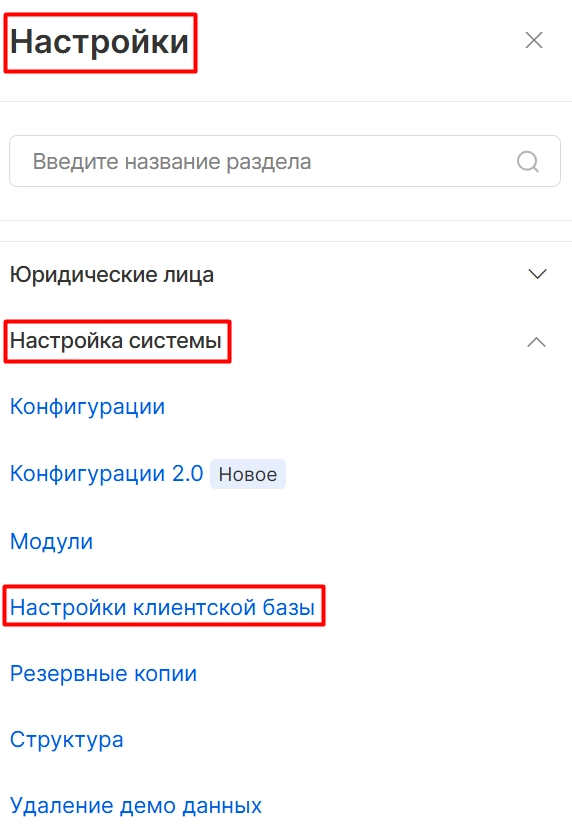
На открывшейся странице группы настроек распределены по вкладкам.
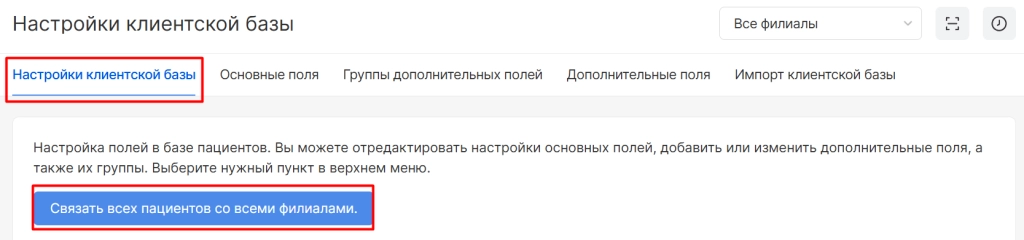
Вкладка «Настройки клиентской базы» позволит привязать всех имеющихся пациентов к списку всех филиалов клиники. Для этого необходимо нажать на кнопку «Связать всех пациентов со всеми филиалами» и в открывшемся окне нажать «Да».
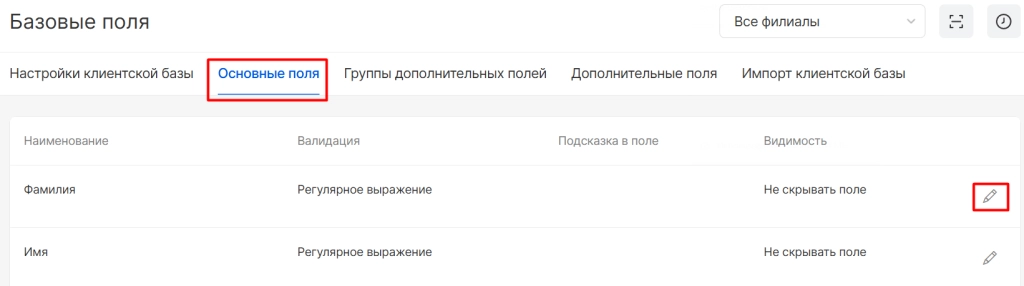
Вкладка «Основные поля» содержит в себе перечень основных данных пациентов в системе, которые отображаются в инфокарте каждого пациента.
Здесь доступна возможность настройки подсказок, видимости и валидации основных полей.
Для внесения изменений необходимо нажать на кнопку «Редактировать».
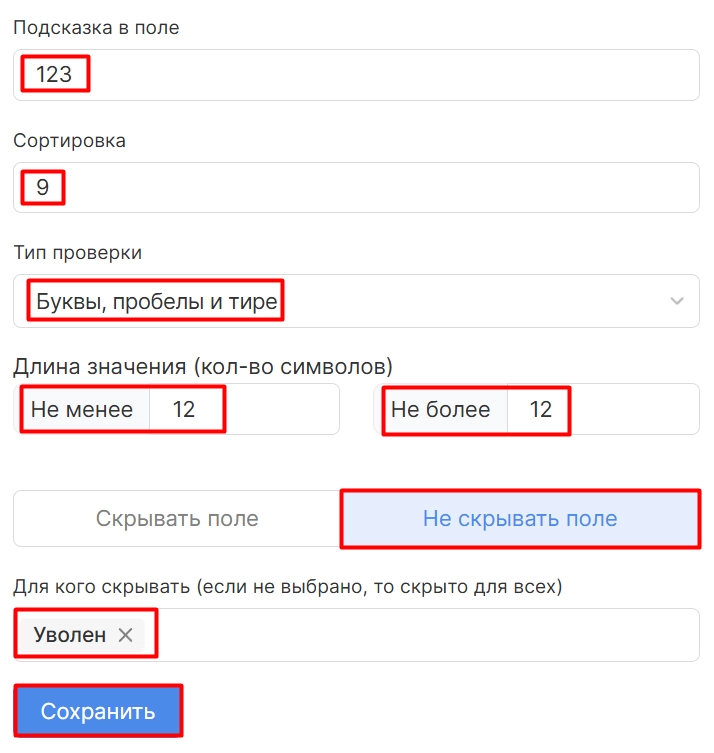
В открывшемся окне доступны:
- установка подсказки в основное поле при заполнении в системе;
-
изменение сортировки поля;
-
редактирование типа проверки, есть варианты:
-
любой набор символов,
-
только цифры,
-
только буквы,
-
буквы, пробелы и тире,
-
e-mail адрес,
-
мобильный телефон в формате +7 999 999 99 99,
-
городской телефон,
-
регулярное выражение,
-
установка длины значения (кол-во символов) не менее и не более (только для первых четырех типов проверки);
-
установка регулярного выражения, которое будет по умолчанию отображаться в поле ввода информации о пациенте (только для типа проверки регулярное выражение);
-
выбор скрытия поля для отображения в инфокарте пациента (скрывать или не скрывать);
-
выбор группы пользователей, кому не будет доступно данное поле (только при выборе «скрывать поле» выше).
После внесения правок необходимо нажать на кнопку «Сохранить»
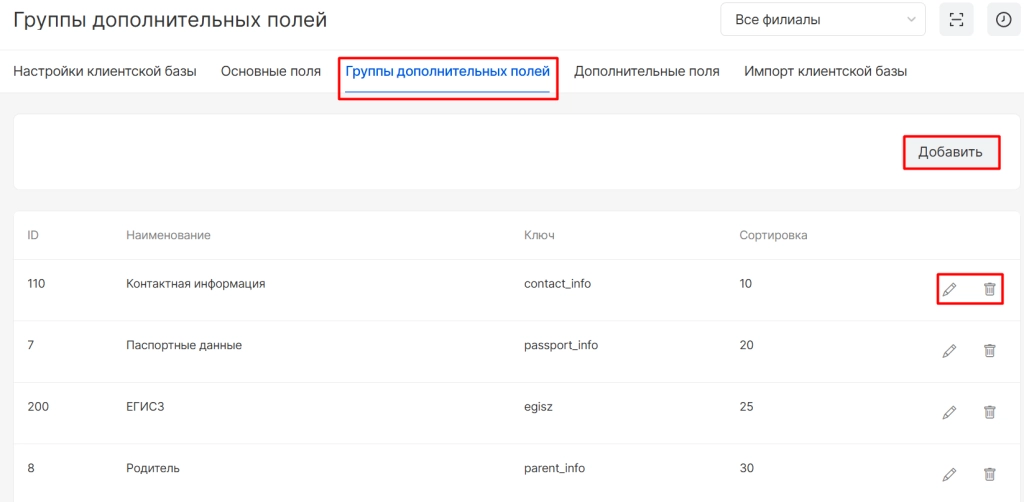
Вкладка «Группы дополнительных полей» позволит удалить, редактировать и добавлять нового раздела в список основных разделов для заполнения информации о пациенте.
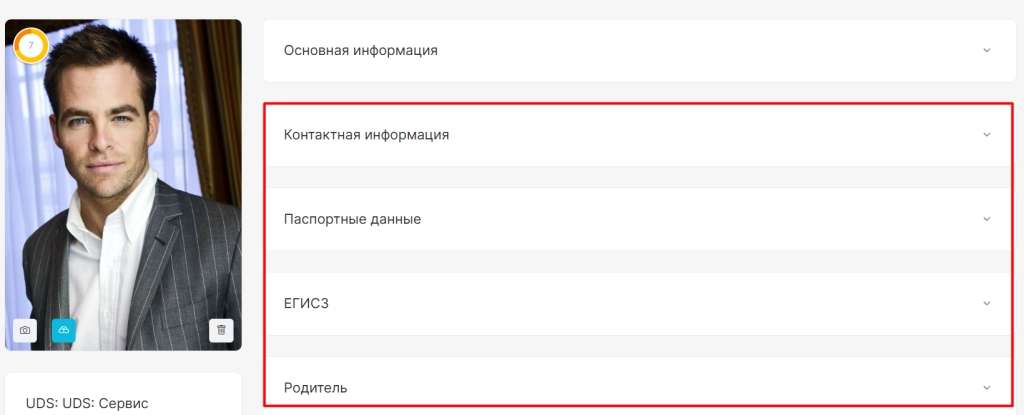
Данные разделы отображаются в инфокарте пациента.
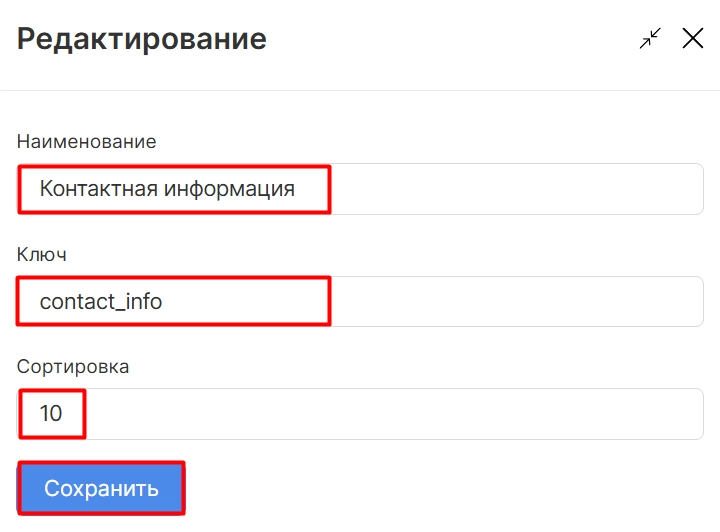
При нажатии на «Добавить» или «Редактировать» откроется окно для заполнения:
-
наименования раздела;
-
ключа раздела;
-
сортировки.
Внимание! Присвоить разделу ключ можно только через техническую поддержку.
После заполнения полей необходимо нажать на кнопку «Сохранить».
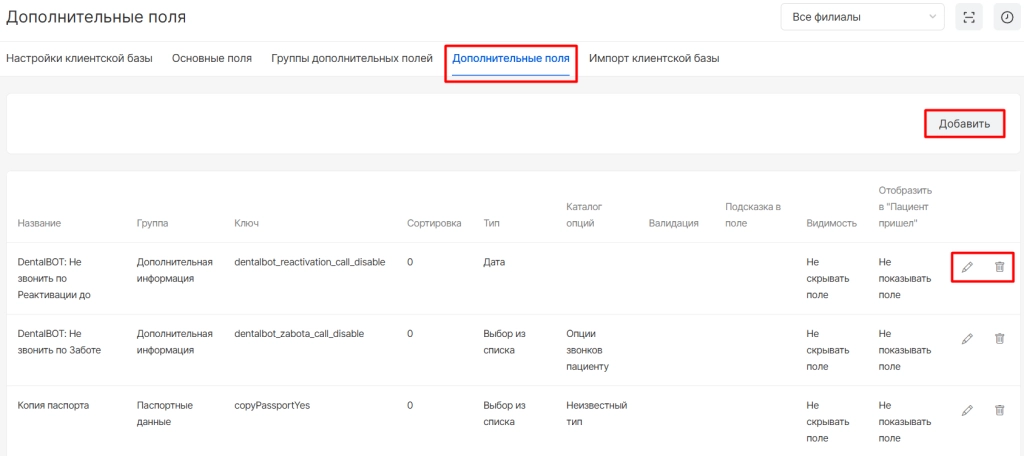
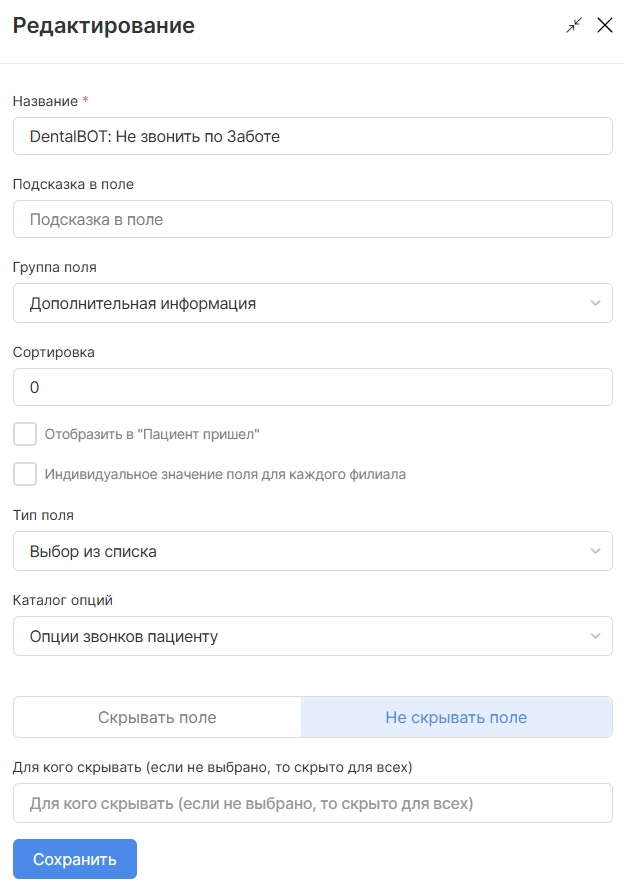
Вкладка «Дополнительные поля» позволяет удалять, отредактировать и добавлить вариант поля в разделы информации в инфокарте пациента.
При добавлении откроется окно, в котором необходимо:
-
указать символьный код поля (латинскими буквами). Данное значение в дальнейшем будет использоваться как тег, для автоматического подтягивания данных из этого поля при создании документов пациенту;
-
указать название поля;
-
написать подсказку в поле;
-
выбрать группу поля (раздел, в котором будет отображаться данное поле);
-
задать сортировку для отображения полю;
-
сделать поле доступным для заполнения из модуля «Расписание» через кнопку «Пациент пришел» или нет;
- выбрать тип поля.
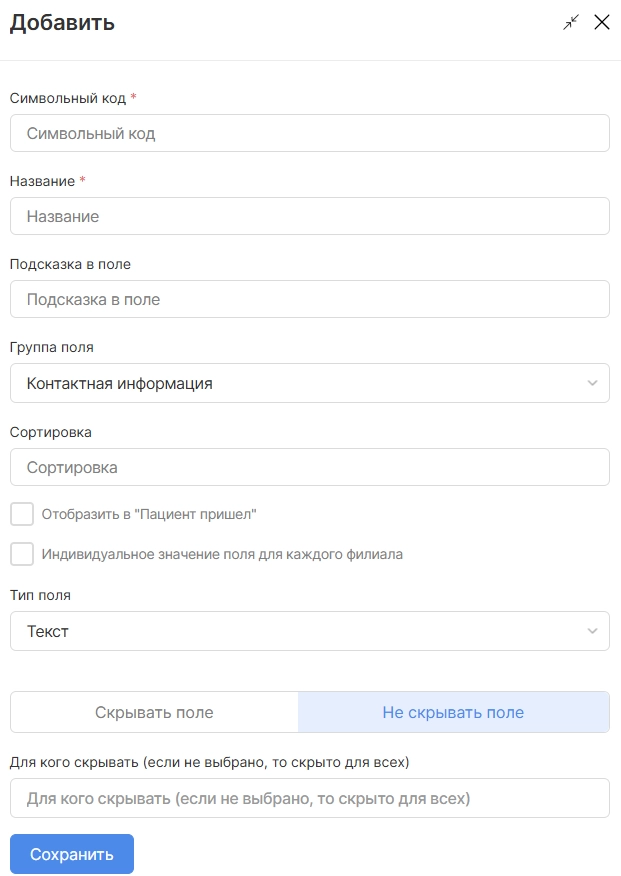
Возможные типы поля:
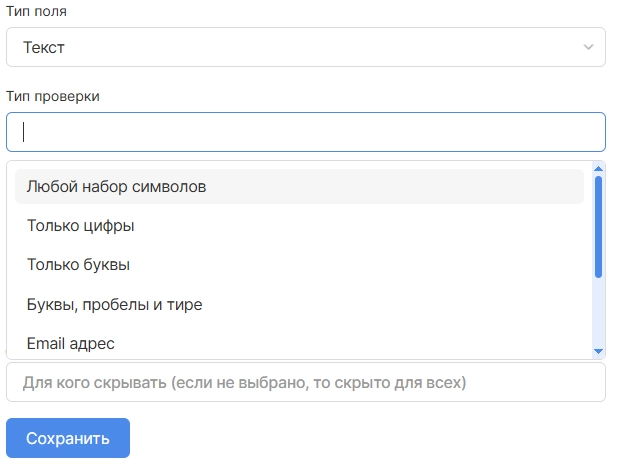
1. Текст.
При выборе типа поля «текст» выйдет дополнительное поле «тип проверки»:
-
любой набор символов,
-
только цифры,
-
только буквы,
-
буквы, пробелы и тире,
-
e-mail адрес,
-
мобильный телефон в формате +7 999 999 99 99,
-
городской телефон,
-
регулярное выражение.
Для первых четырех типов проверки необходимо также указать длину значения (кол-во символов) не менее и не более.
Внимание! Для типа проверки «регулярное выражение» необходимо записать вариант регулярного выражения, который будет по умолчанию отображаться в поле ввода информации о пациенте.
2. Выпадающий список.
3. Выбор из списка.
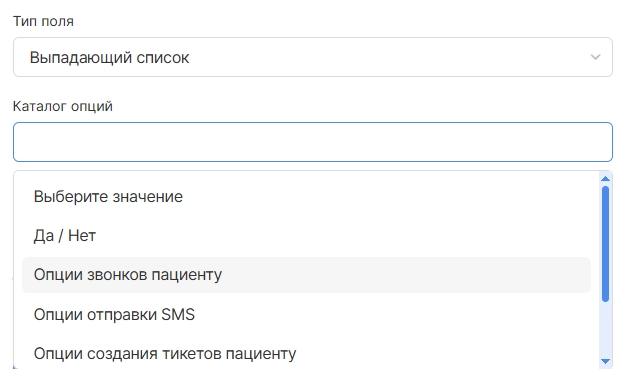
При выборе варианта «выпадающий список» или "Выбор из списка" можно, по желанию, дополнительно выбрать «каталог опций»:
- Да/нет.
- ЕГИСЗ: Отношение к пациенту.
- ЕГИСЗ: Тип полиса ОМС.
- ЕГИСЗ: Уровень конфиденциальности передаваемой информации.
- Опции звонков пациенту.
- Опции отправки SMS.
- Опции создания тикетов пациенту.
- Откуда узнали.
- Пол.
4. Выбор другого пациента.
5. Дата.
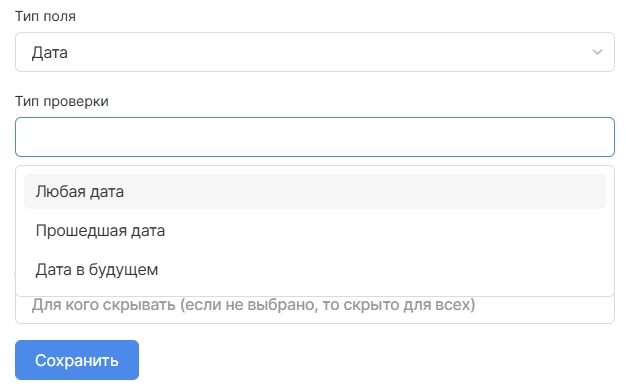
При выборе этого варианта необходимо дополнительно указать «тип проверки»:
-
любая дата,
-
прошедшая дата,
-
дата в будущем.
В завершении заполнения необходимо:
- указать скрывать или не скрывать поле для отображения в инфокарте пациента,
-
выбор группы пользователей, кому не будет доступно данное поле,
*только при выборе «скрывать поле» выше.
После заполнения полей необходимо нажать на кнопку «Сохранить».
При редактировании доступны все поля, что и для операции добавления, кроме поля «символьный код».
Вкладка «Импорт клиентской базы» позволяет загрузить в систему большой массив данных пациентов.
Перед импортом в систему необходимо сначала подготовить документ в формате *xlsx, только этот формат документа доступен для загрузки в систему.
Правила:
-
Первую страница документа грузить отдельным листом.
-
Все данные в документе должны быть в текстовом формате.
-
Долги, авансы и счета должны быть умножены на 100.
-
Даты обязательно в текстовом формате.
-
Номера карт не должны дублироваться.
-
Телефон начинается с цифры 7 и содержит в себе 11 знаков.
Столбцы документа могут содержать следующие данные:
-
ID пациента,
-
номер карты,
-
фамилия,
-
имя,
-
отчество,
-
дата рождения (в формате 01.01.2001),
-
мобильный номер 1,
-
мобильный номер 2,
-
мобильный номер 3,
-
адрес электронной почты,
-
пол,
-
ИНН,
-
индекс,
-
страна,
-
город,
-
улица,
-
дом,
-
квартира,
-
адрес прописки,
-
адрес проживания,
-
сумма потраченных счетов,
-
долг,
-
аванс,
-
дата первого приема,
-
дата последнего приема,
-
серия и номер паспорта,
-
кем выдан паспорт,
-
когда выдан паспорт,
-
фамилия родителя,
-
имя родителя,
-
отчество родителя,
-
серия и номер паспорта родителя,
-
кем выдан паспорт родителя,
-
когда выдан паспорт родителя,
-
пол родителя,
-
комментарий.
После завершения работы над документом необходимо нажать на кнопку «Импорт».

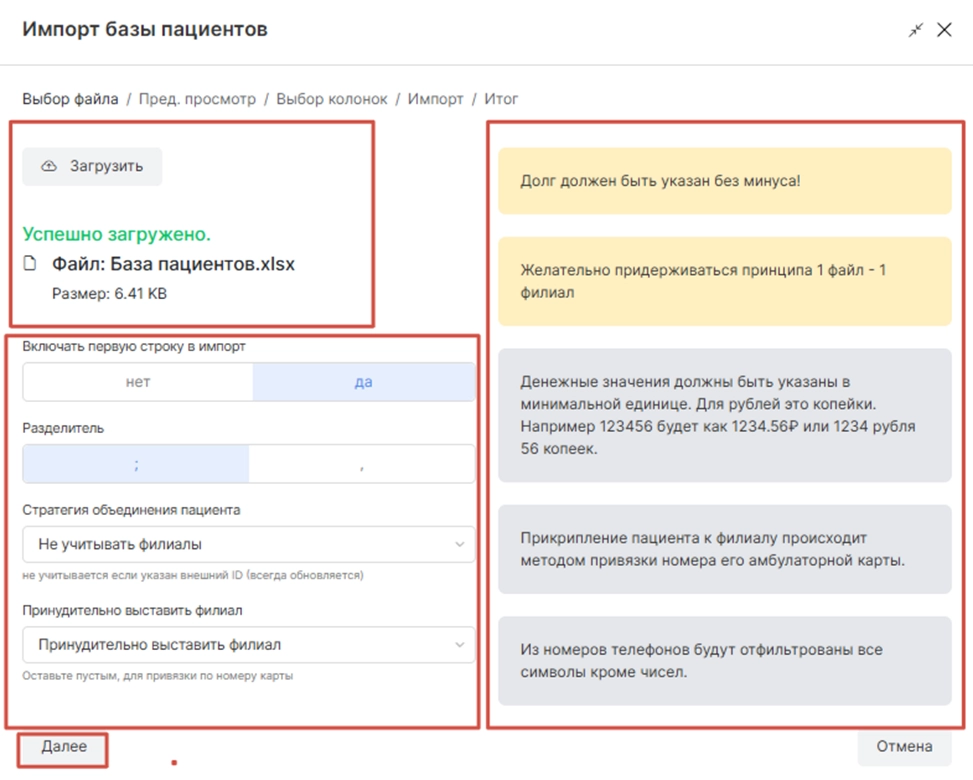
В открывшемся окне необходимо:
-
через кнопку «Загрузить» выбрать документ для загрузки,
-
выбрать включать или нет загрузку первой строки,
-
выбрать разделитель, используемый в документе,
-
определить стратегию объединения пациентов (учитывать филиалы, не учитывать, всегда создавать нового пациента),
-
выставить филиал.
Система выдаст информацию о настройках документа. Если данные корректны, «Далее»
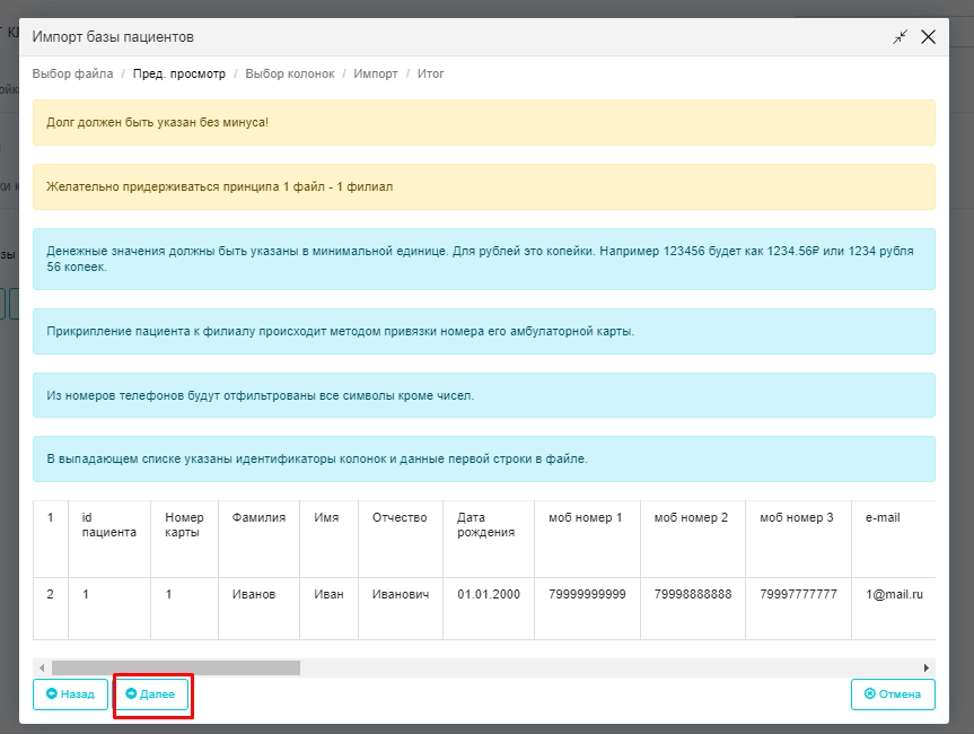
Следующим шагом система показывает предпросмотр загруженного документа. Если все в порядке, нажимаем «Далее».
После этого необходимо соотнести колонки документа с названиями данных в системе.
Шаблон для импорта пациентов в систему здесь.