





Загрузка фотопротоколов (Версия программы Про с 18)
Для загрузки фото-протоколов пациенту можно использовать раздел “Файлы пациента”.
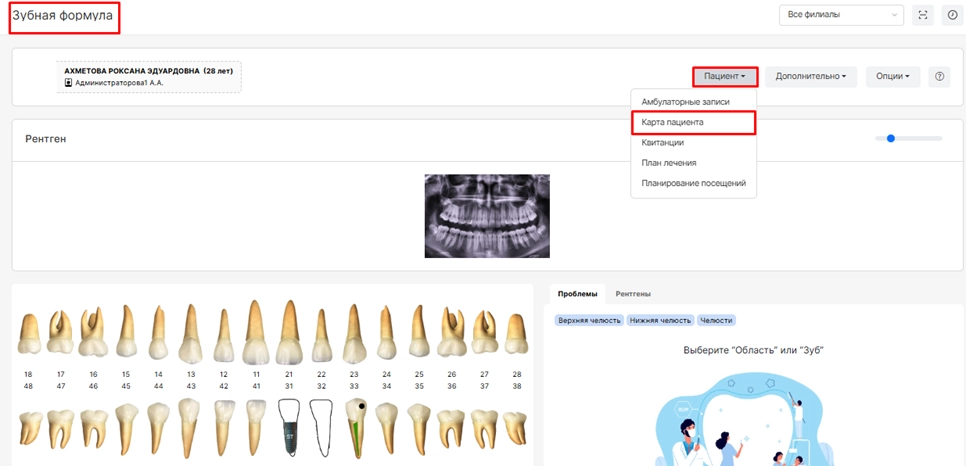
Для открытия данного раздела необходимо перейти в информационную карту пациента. Для этого:
-
находясь в модуле “План лечения” или при заполнении амбулаторной карты, необходимо нажать опцию “Пациент” и выбрать “Карта пациента”.
-
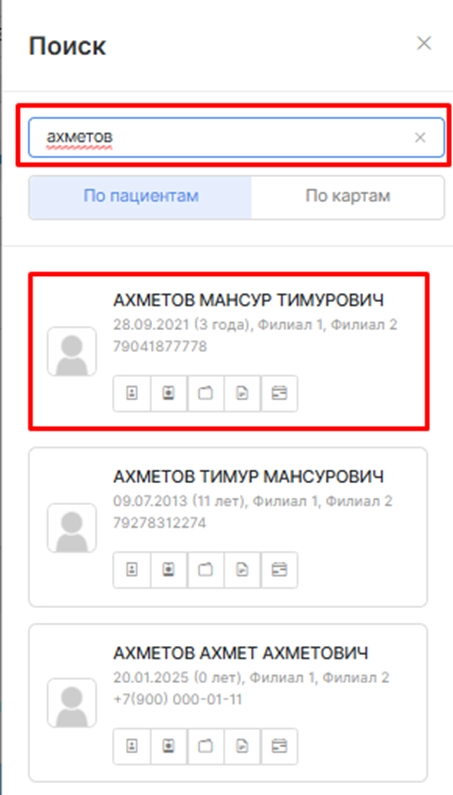
находясь в любом другом модуле, можно ввести фамилию пациента в поиске.
После открытия информационной карты пациента выбрать вкладку “Файлы пациента”.
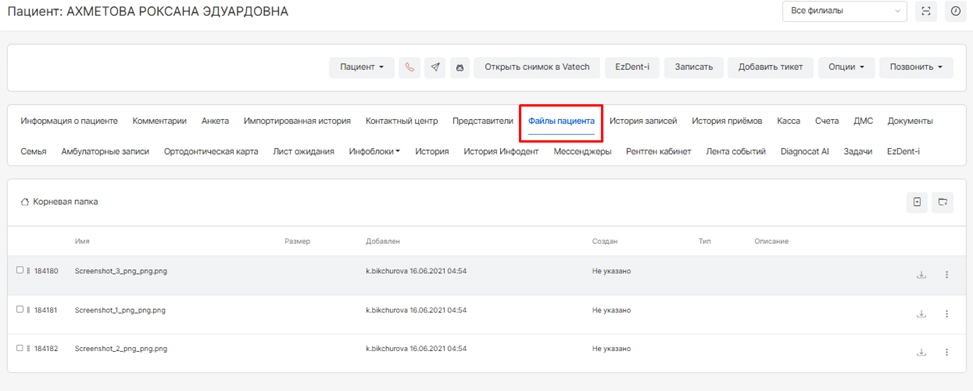
В данном разделе доступна загрузка списком либо загрузка в папку.
Для того, чтобы загрузить файл списком, необходимо нажать на одноименную кнопку «Загрузить файл», после чего откроется окно «Загрузка файла».
Система напомнит об ограничении по размеру файлов, а также отобразит допустимые форматы.
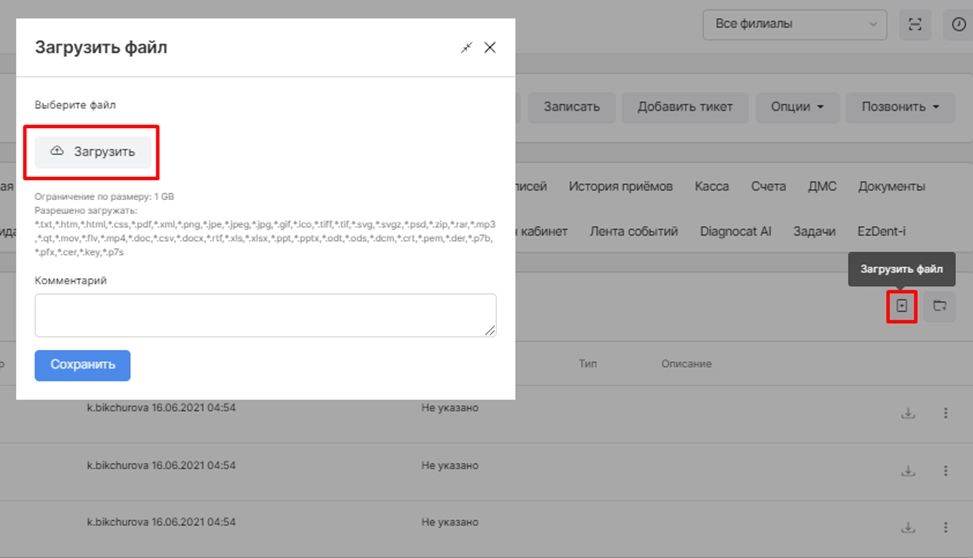
Далее нажимаем на кнопку «Загрузить», после чего система предложит выбрать файлы с вашего компьютера.
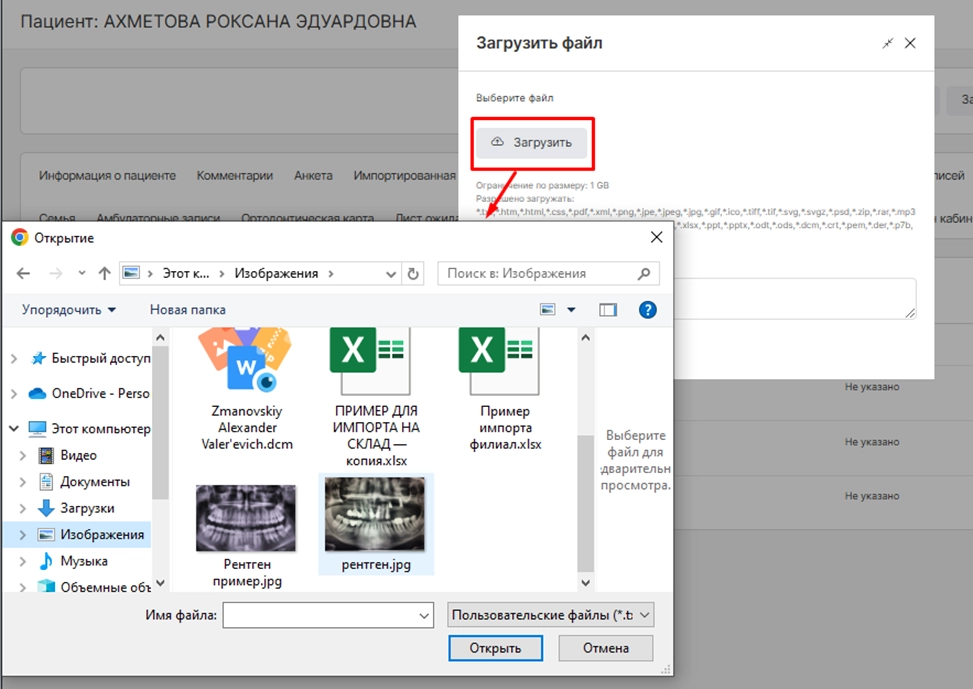
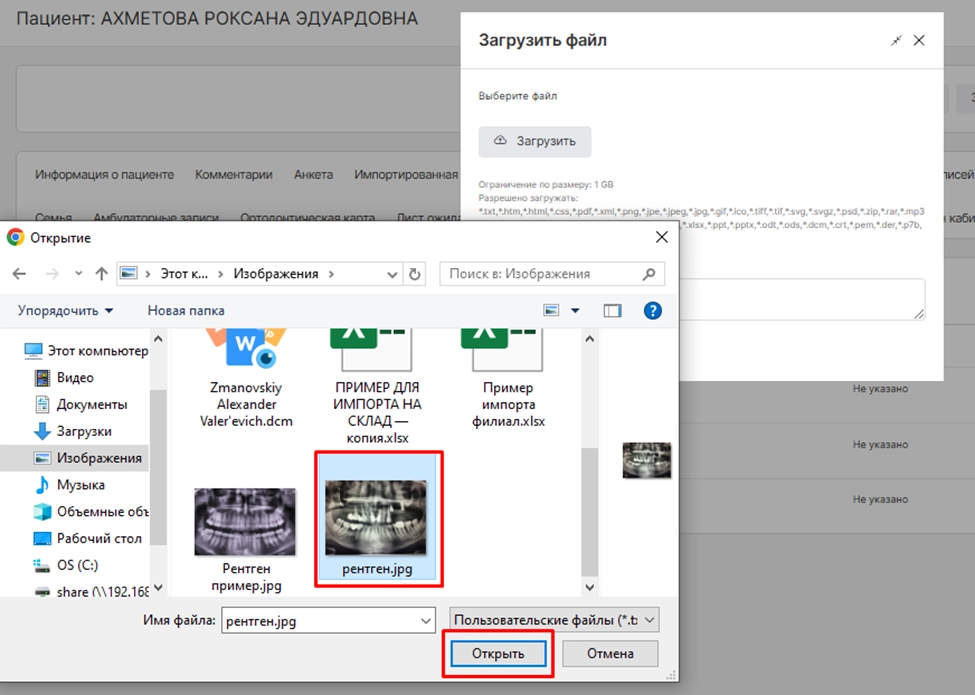
Теперь необходимо выбрать нужный файл и нажать «Открыть».
После выбора файла с компьютера доступны:
-
загрузка еще файлов,
-
указание комментария к файлу.
Далее необходимо нажать опцию «Сохранить».
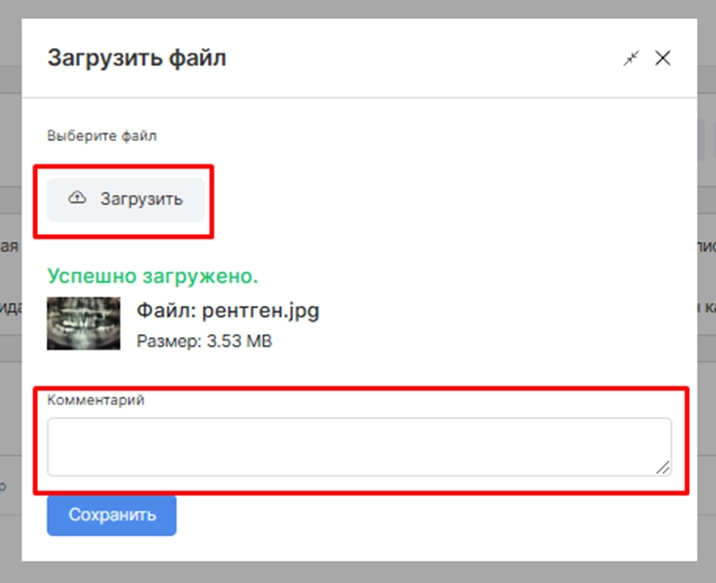
Готово. Файл был загружен в список.
Для загрузки файлов в папку необходимо сначала создать папку.
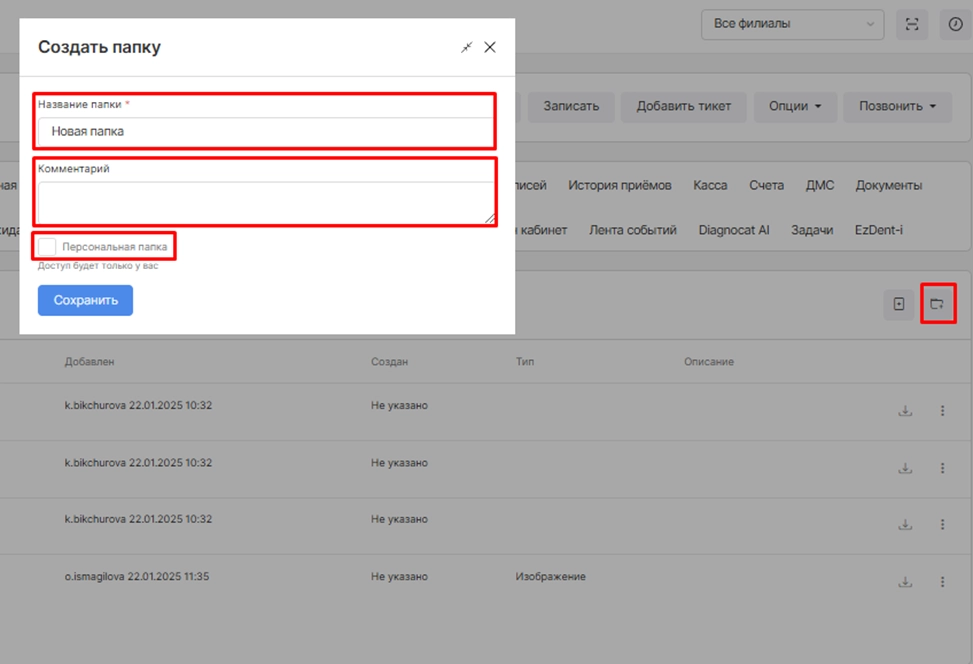
Для этого нужно нажать кнопку «Создать папку», после чего в открывшемся окне:
-
указать название папки,
-
оставить комментарий к папке (при необходимости),
-
использовать опцию “Персональная папка” для скрытия папки от других пользователей системы.
После заполнения полей необходимо нажать на опцию “Сохранить”.
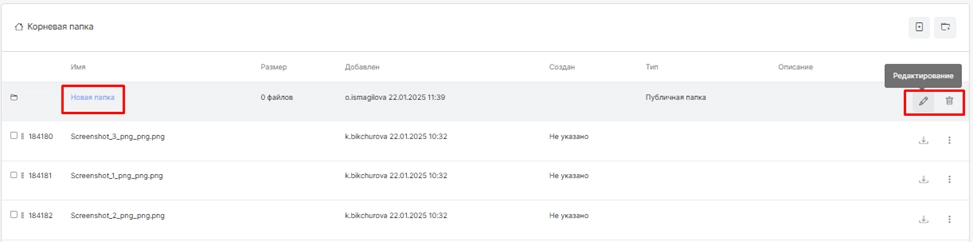
-
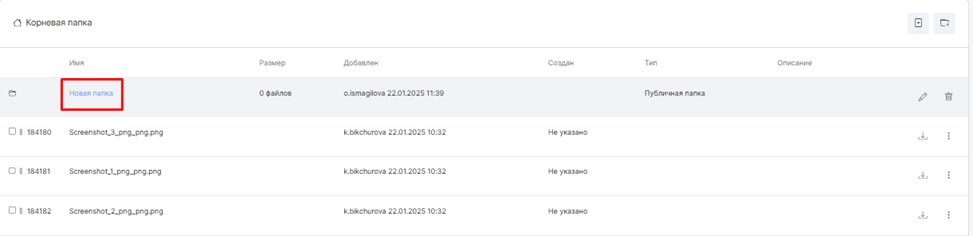
вход в папку (нажать на название папки),
-
редактирование папки (нажать на кнопку "Карандаш"),
-
удаление папки (нажать на кнопку "Корзина").
Для загрузки файла в папку необходимо:
-
войти в нее,
-
нажать на кнопку «Загрузить файл»,

- выбрать необходимый файл с компьютера.
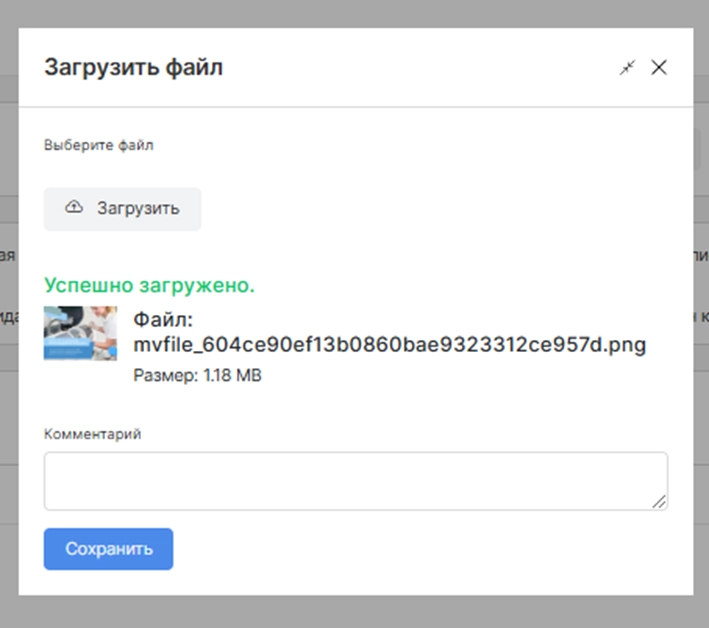
ВНИМАНИЕ! Загрузка файла в папку аналогична загрузке файла списком.
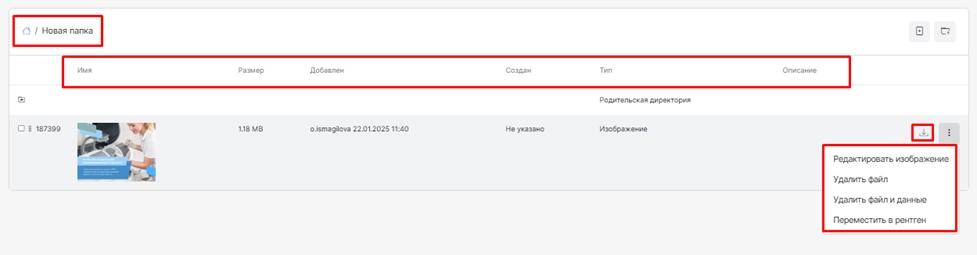
После загрузки файла списком или в папку будет отображаться:
-
размер файла,
-
дата загрузки,
-
инициатор загрузки,
-
тип файла,
-
описание.
Доступны следующие опции:
-
скачать файл,
-
редактировать изображение,
-
удалить файл,
-
удалить файл и данные,
-
переместить в рентген.
ВНИМАНИЕ! Файлы, загруженные списком, могут отображаться в мобильном приложении пациента, а файлы, загруженные в папку, - нет.
ВНИМАНИЕ! При желании можно подключить Яндекс-диск клиники с разделам "Файлы пациента" для автоматического переноса файлов из системы на диск. Для подключения данной интеграции обратитесь в техническую поддержку.
Подробнее о мобильном приложении пациента можно прочитать в статье Возможности пациента в мобильном приложении.