Заполнение зубной формулы (Версия программы Про с 18)
Зубная формула отражает состояние зубов пациентов на текущий момент.
Особенности зубной формулы:
1. Зубная формула автоматически будет либо детская либо взрослая, так как она формируется на этапе добавления нового пациента в систему
2. Зубная формула общая для всех отделений и отображает текущие проблемы и уже отмеченные решения
3. К зубной формуле можно вернуться в любой момент для изменения и отметки новых проблем или замены уже установленных
4. Картинки решений автоматически заменят отмеченные проблемы при доведении приемов, решающих проблемы, в состояние “факты”
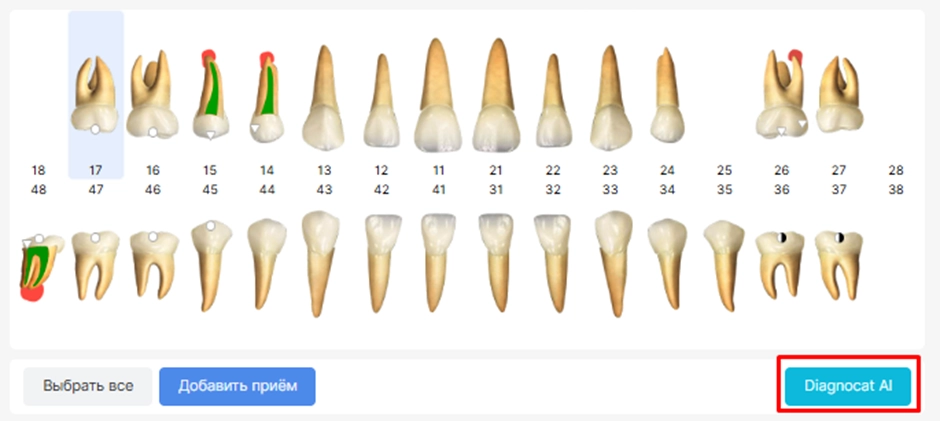
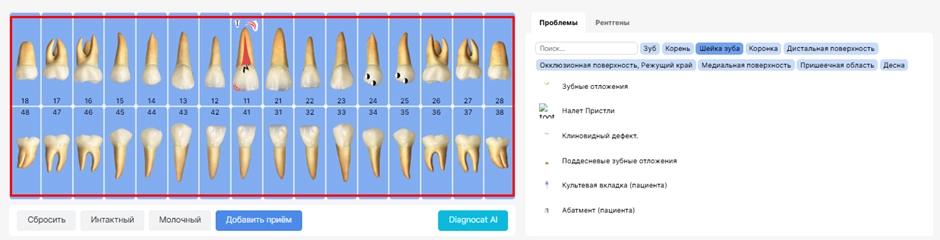
Справа от зубной карты отображается поле выбора проблем для установки. По умолчанию предлагаются проблемы на челюстях
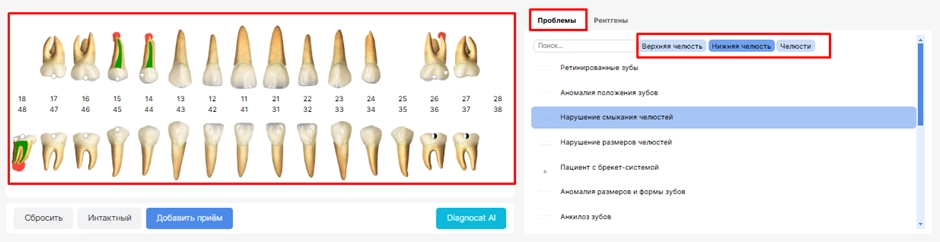
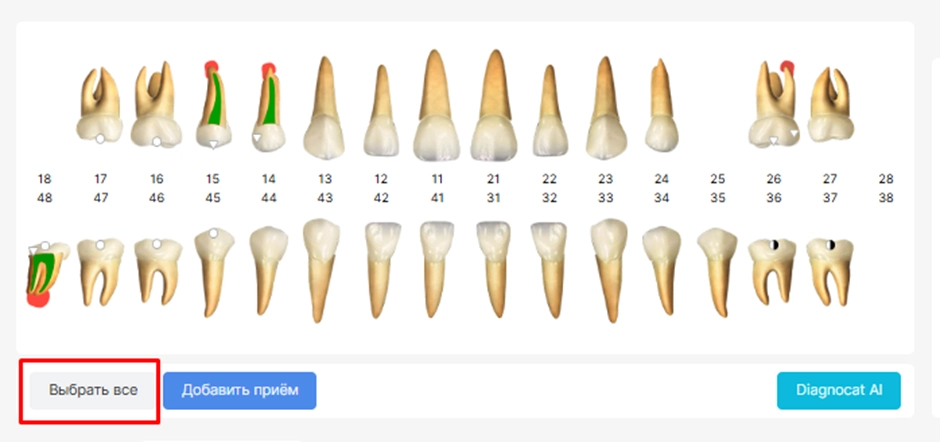
Ниже зубной карты отображаются опции:
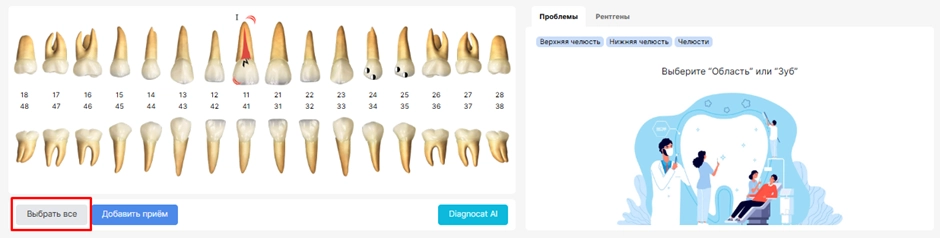
● “Выбрать все” для массового выбора всех зубов
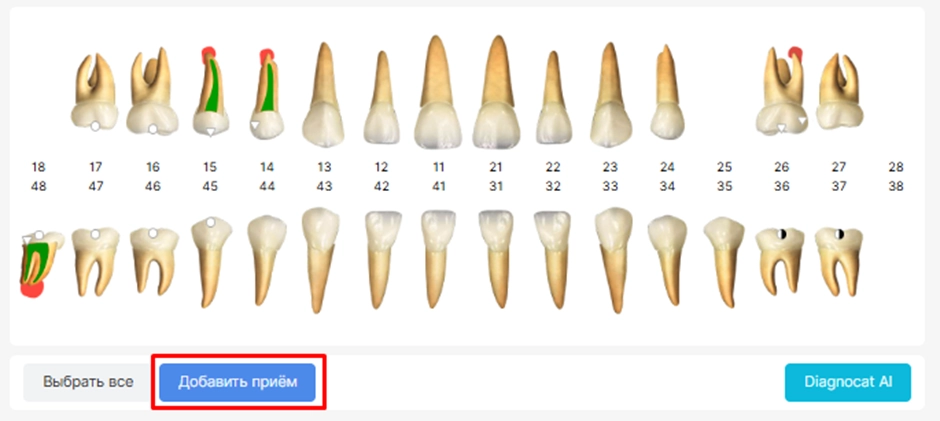
● “Добавить прием” для ручного добавления приема в план лечения
● “Diagnocat AI” для анализа рентгеновского снимка искусственным интеллектом (требуется подключенная интеграция)
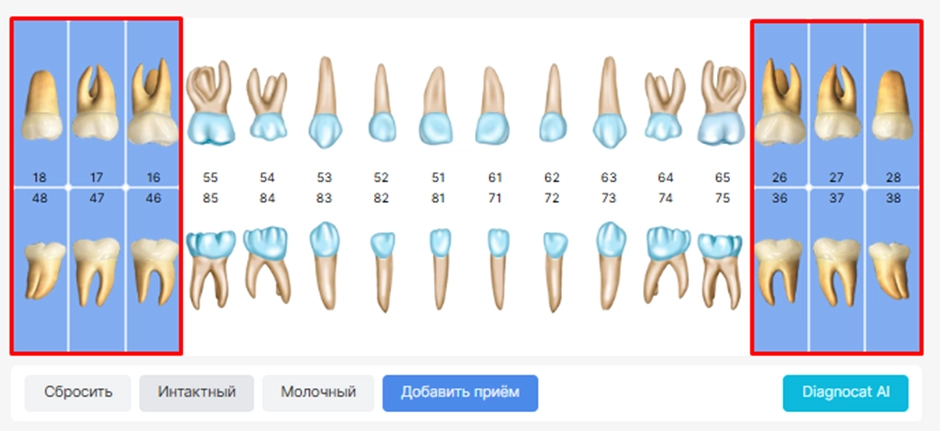
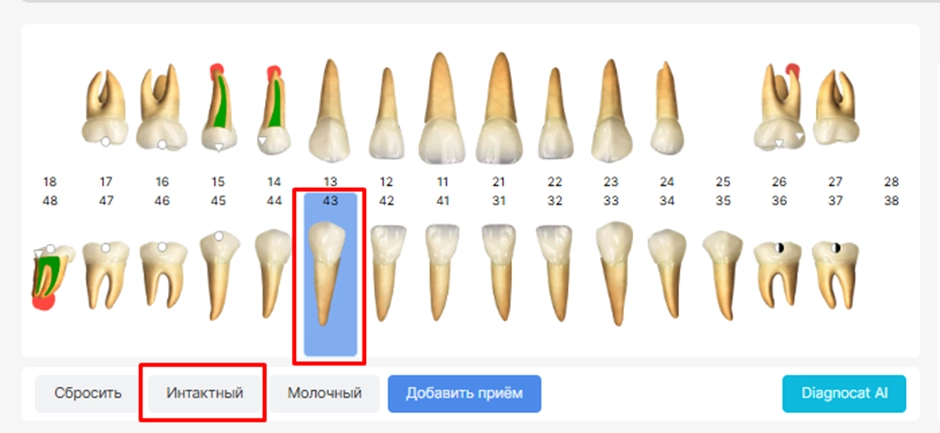
Если выбрать зуб вручную или массово дополнительно отобразятся опции:
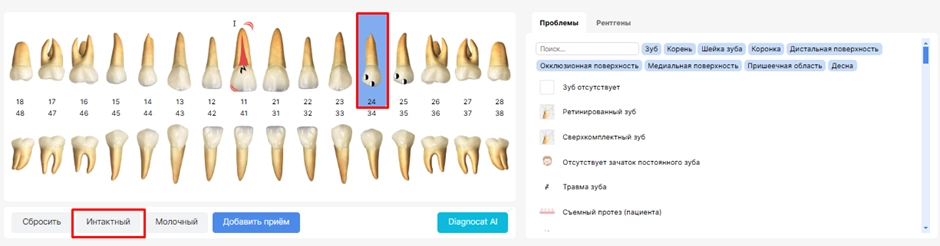
● “Интактный” для сброса отмеченных проблем и решений до заводских настроек
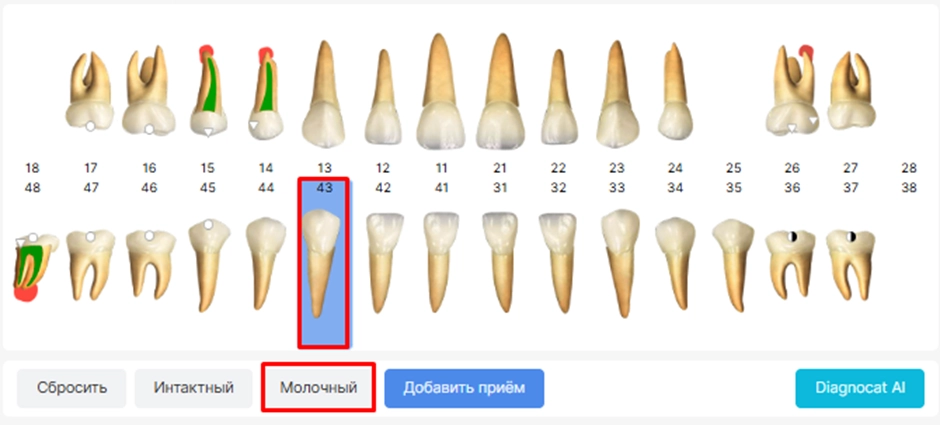
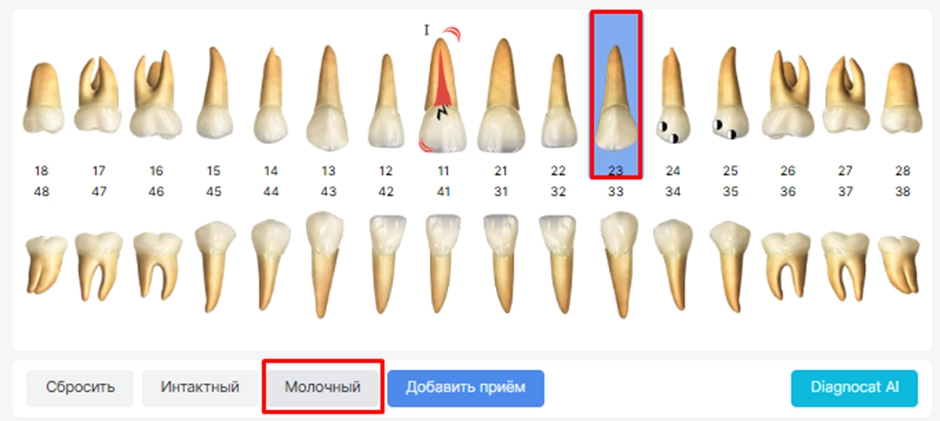
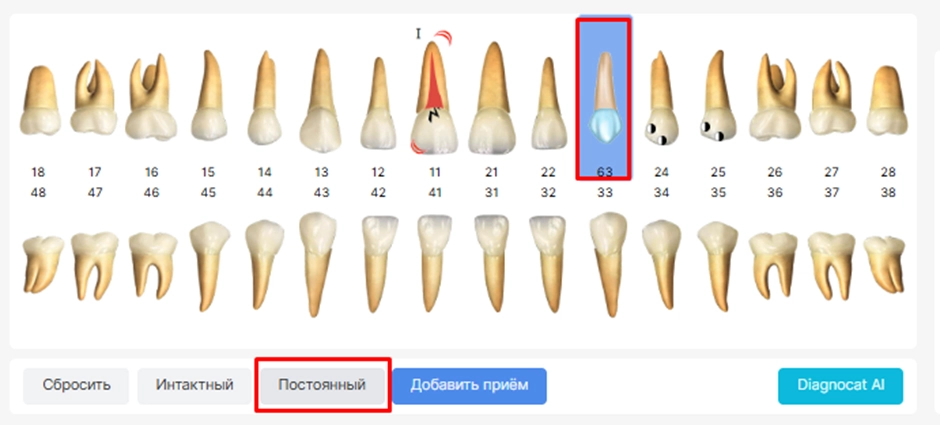
● “Молочный” для смены прикуса с постоянного на молочный, и с молочного на постоянный
В поле справа во вкладке “Проблемы” после выбора конкретных зубов меняются фильтры по областям и список проблем
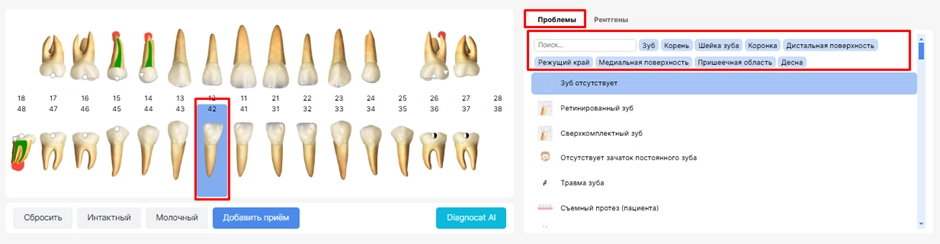
ВНИМАНИЕ! Все отмеченные проблемы по области будут закреплены вверху списка проблем для быстрого просмотра
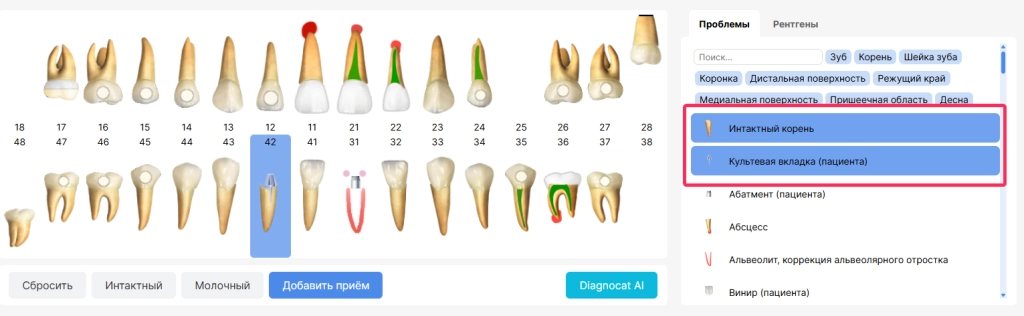
Рассмотрим подробнее алгоритм работы.
Для установки проблемы на челюсти необходимо:
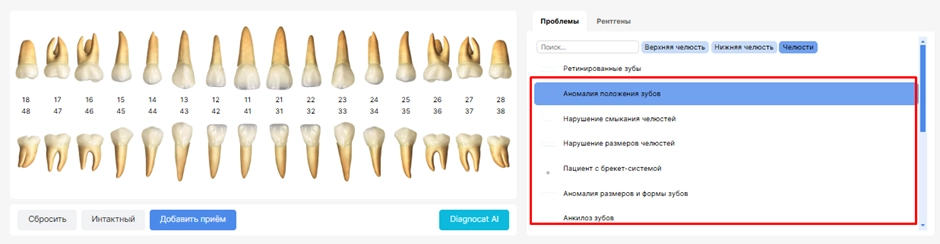
● Выбрать область челюсти “верхняя”, “нижняя” или обе “челюсти”
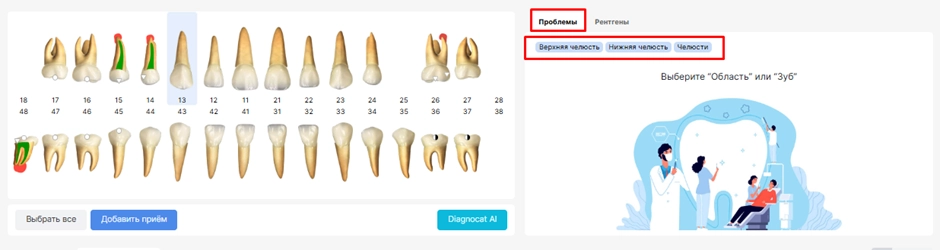
● выбрать проблему из списка
Для установки проблемы на один зуб необходимо:
● выбрать нужный зуб на зубной карте
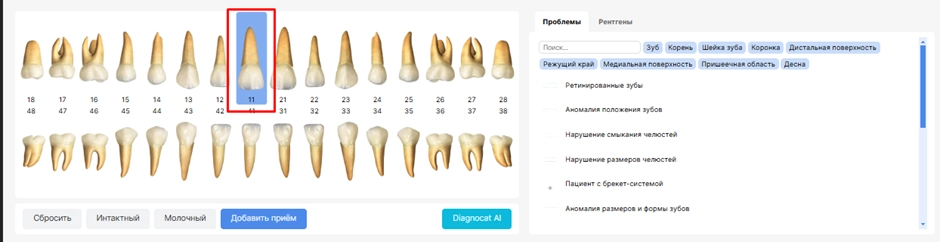
● выбрать фильтр области зуба или ввести название проблемы в поиске
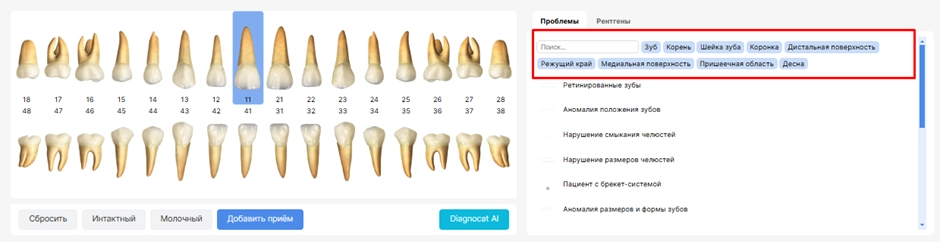
● выбрать нужную проблему из выпадающего списка
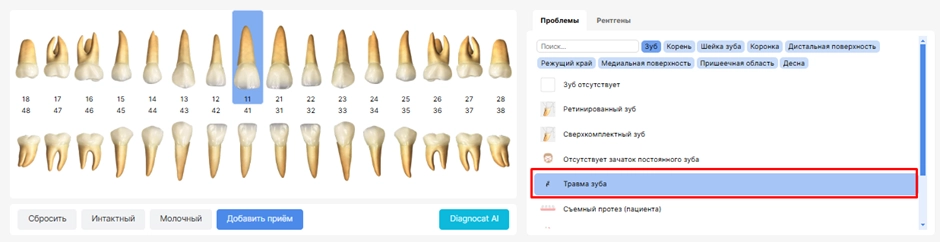
Для установки нескольких проблем на один зуб необходимо:
● выбрать нужный зуб на зубной карте
● выбрать фильтр области зуба или ввести название проблемы в поиске
● выбрать нужную проблему из выпадающего списка
● повторить действия и выбрать все необходимые проблемы даже если они на разных областях
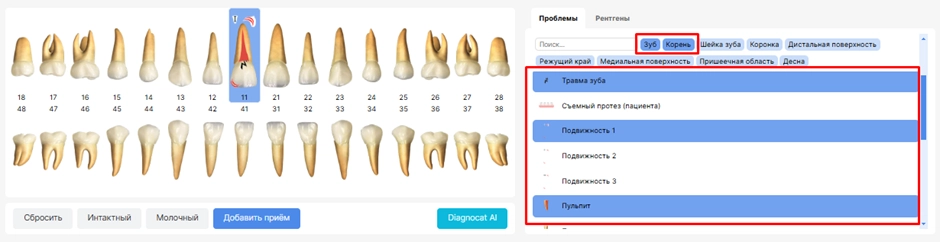
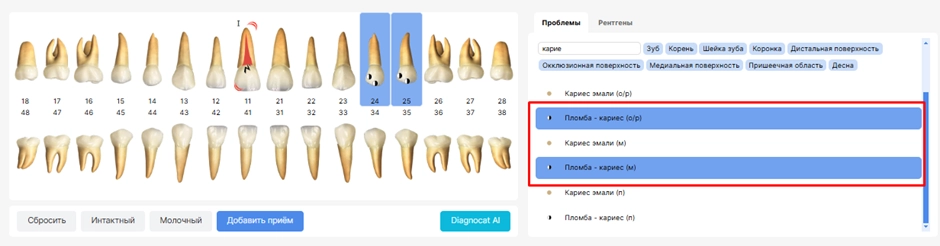
Для установки одинаковой проблемы на разных зубах необходимо:
● выбрать все зубы, у которых единая проблема
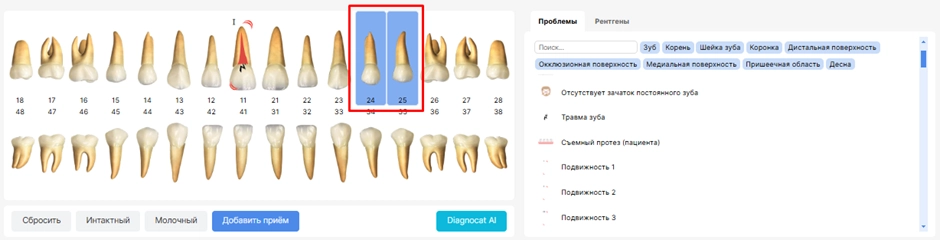
● выбрать фильтр области зуба или ввести название проблемы в поиске
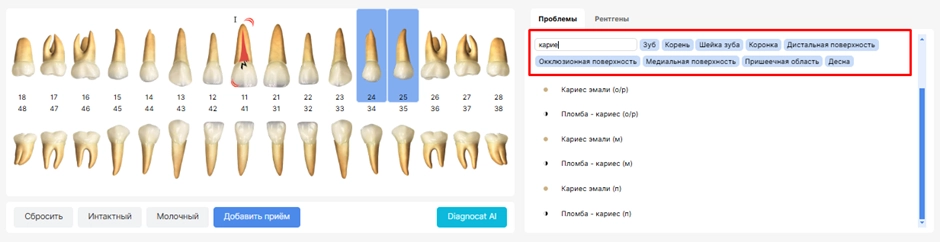
● выбрать нужную проблему или проблемы из выпадающего списка
Для установки единой проблемы на всех зубах необходимо:
● не выбирая зуб и фильтры по челюстям нажать опцию “Выбрать все”
● выбрать фильтр области зуба или ввести название проблемы в поиске
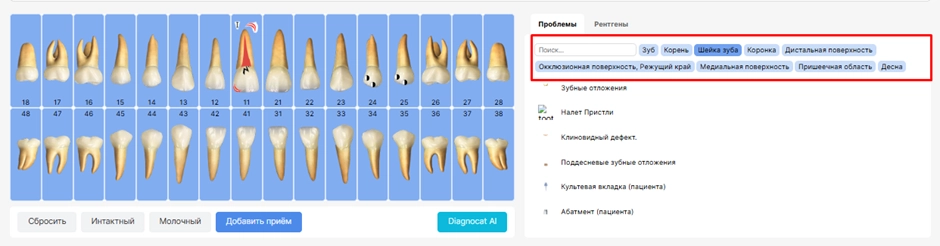
● выбрать нужную проблему или проблемы из выпадающего списка
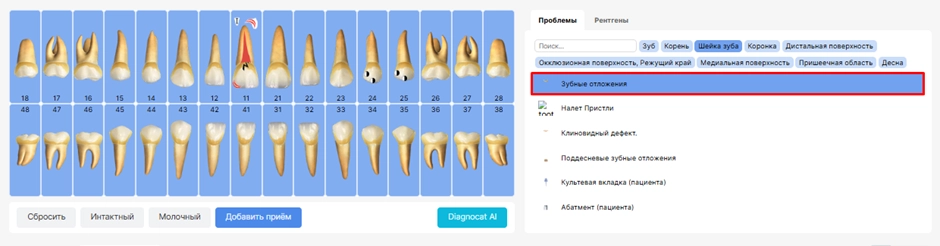
Для того чтобы снять выбранный зуб и перейти к другому зубу можно:
● Нажать на выбранный зуб повторно
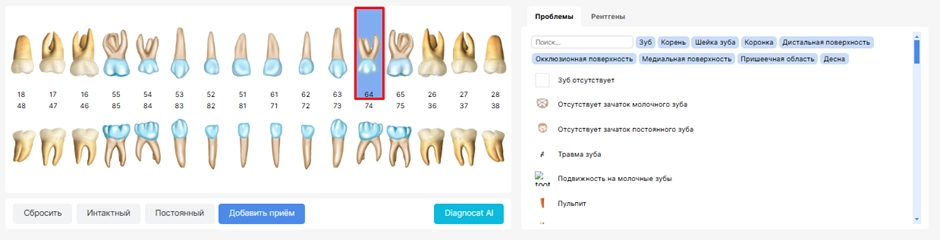
● нажать на опцию “Сбросить”, особенно актуально если выбран большой массив зубов
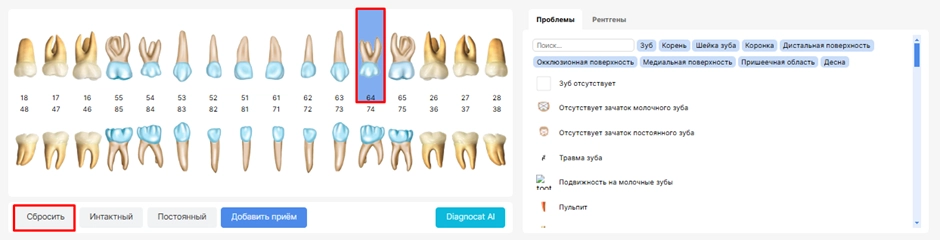
Для того чтобы отменить установленные проблемы можно:
● Вновь выбрать зуб, область и снова нажать на указанную проблему.
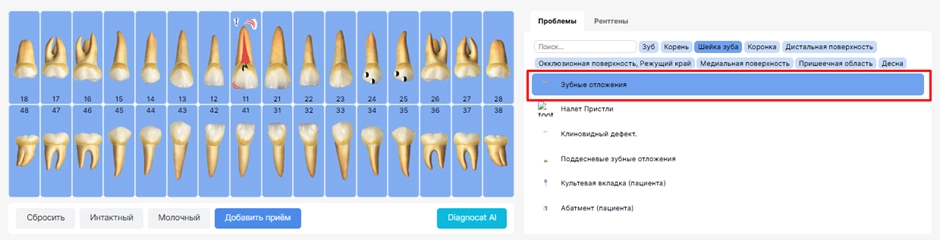
После снятия отметки проблема будет без цветного фона и на зубной карте картинка проблемы пропадет
● Выбрать зуб и нажать опцию “Интактный”. Данный способ радикальный и снимает все установленные на зубе проблемы, а не одну
Для смены прикуса с постоянного на молочный необходимо:
● выбрать зуб и нажать на опцию “Молочный”
Для смены прикуса с молочного на постоянный необходимо:
● выбрать зуб и нажать на опцию “Постоянный”
Для выставления прорезавшихся 6-,7-, 8-к когда прикус был молочный необходимо:
● выбрать необходимый зуб от 6 до 8 и нажать опцию “Интактный”
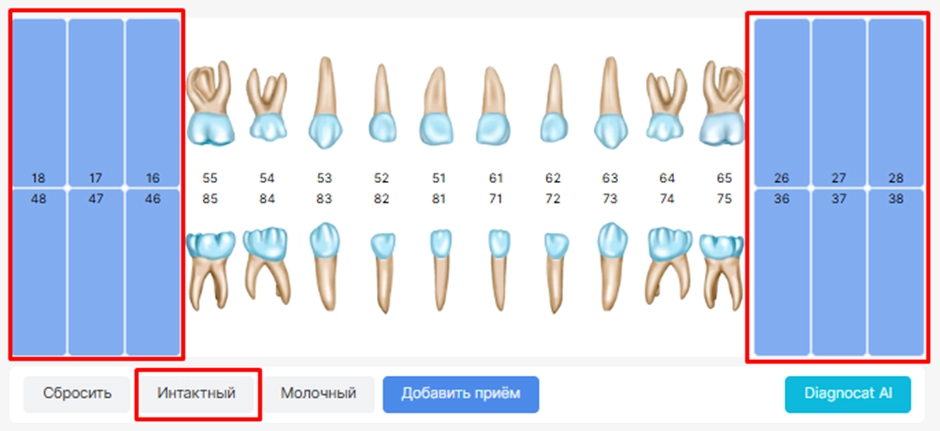
После этого на зубной формуле отобразятся данные зубы в постоянном прикусе