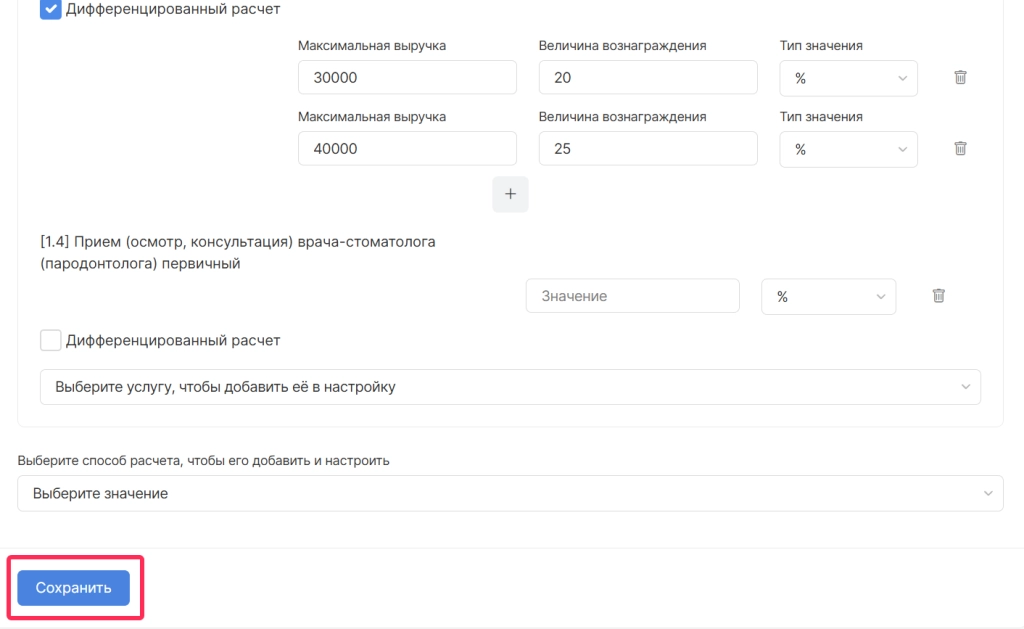
Настройка дифференцированного расчета заработной платы (от выручки) (Версия программы Про с 18)
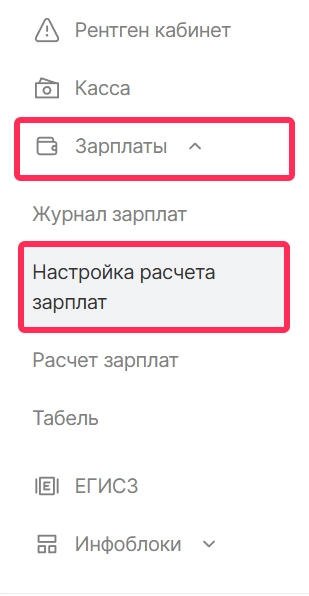
При необходимости настроить сотрудникам ставку начисления заработной платы, зависящей от выручки сотрудника необходимо перейти в модуль “Зарплаты” и выбрать раздел “Настройки расчета зарплаты”
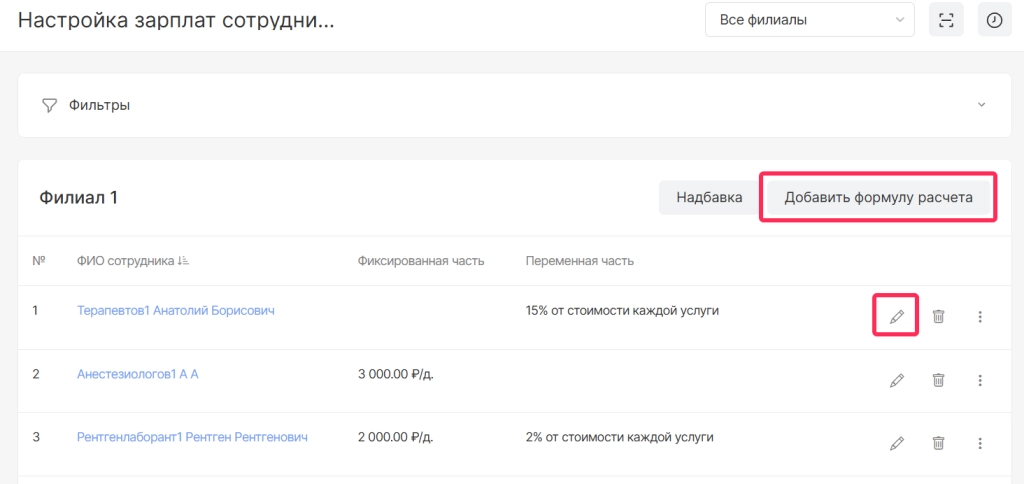
На открывшейся странице необходимо выбрать опцию “Добавить формулу расчета” (если у сотрудника нет настроенной формулы) или выбрать нужного сотрудника в списке и нажать “Редактировать” (если по сотруднику уже есть настроенная формула).
На открывшейся странице необходимо перейти в раздел “Переменная часть”
ВНИМАНИЕ! При добавлении формулы расчета не забудьте указать пользователя, для которого будет рассчитываться зарплата
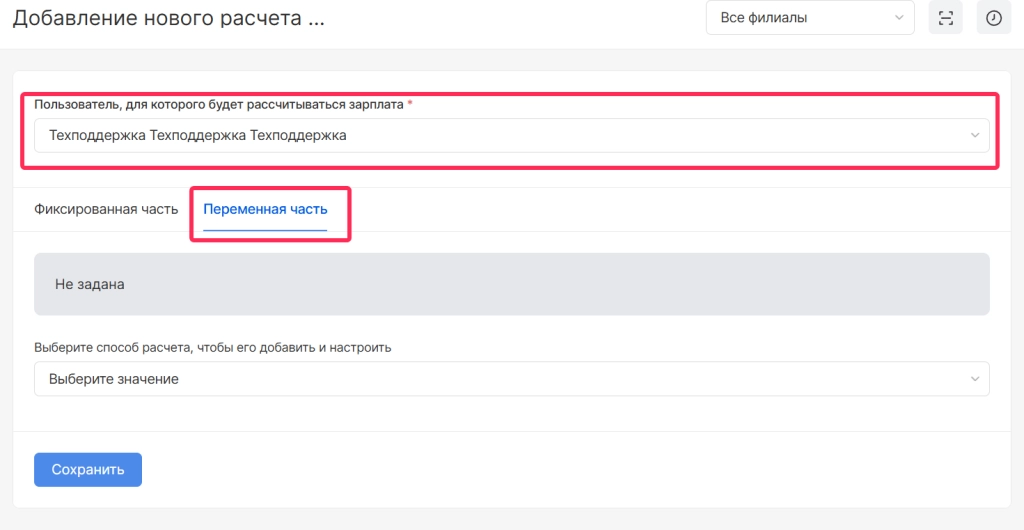
В переменной части для настройки дифференцированный расчета необходимо выбрать подходящую формулу:
-
по оказанным услугам
-
По оказанным услугам из списка
-
По услугам, оказанным из отделения
Рассмотрим подробнее настройку каждой из формул.
По оказанным услугам
Данная формула подойдет, когда пользователь получает в зарплату ставки, в зависимости от выручки по всем оказанным услугам.
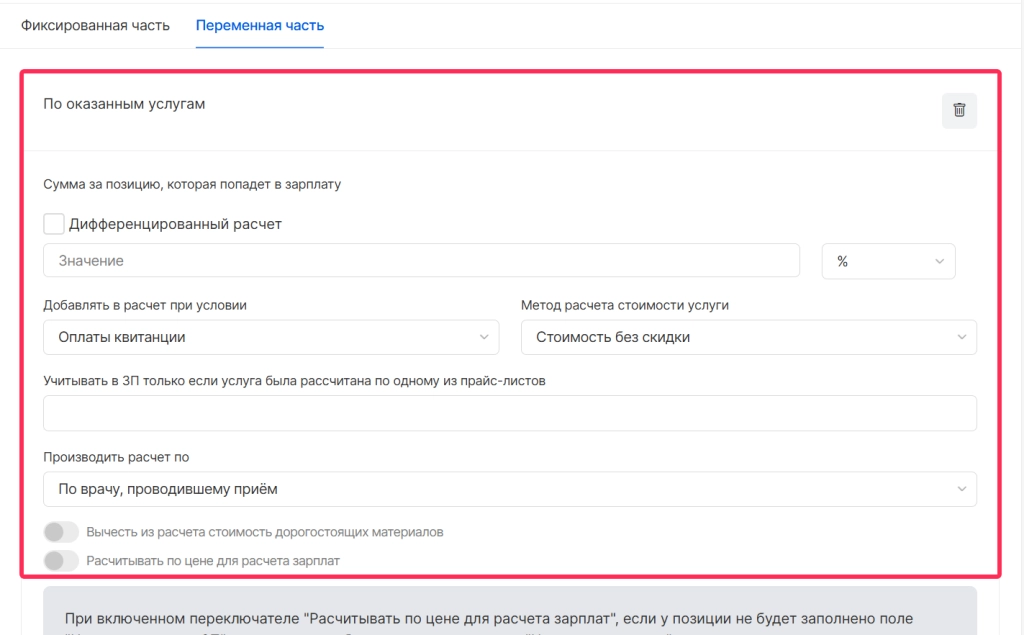
После выбора формулы необходимо:
-
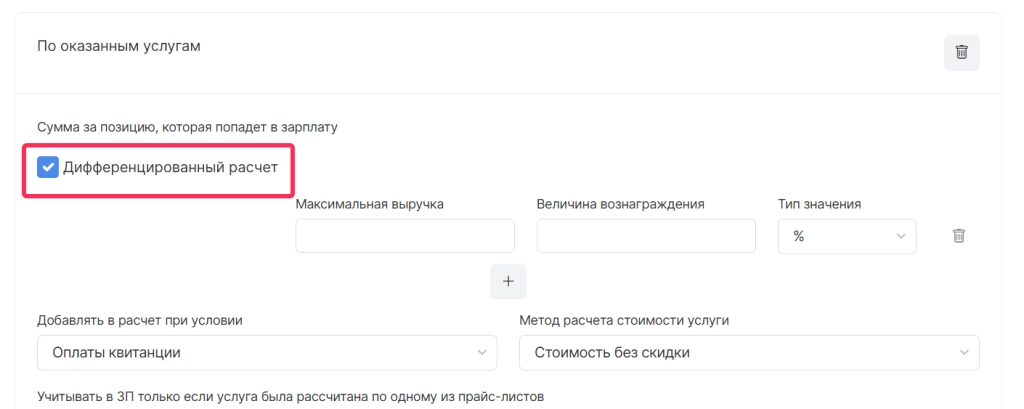
выбрать опцию “Дифференцированный расчет”
-
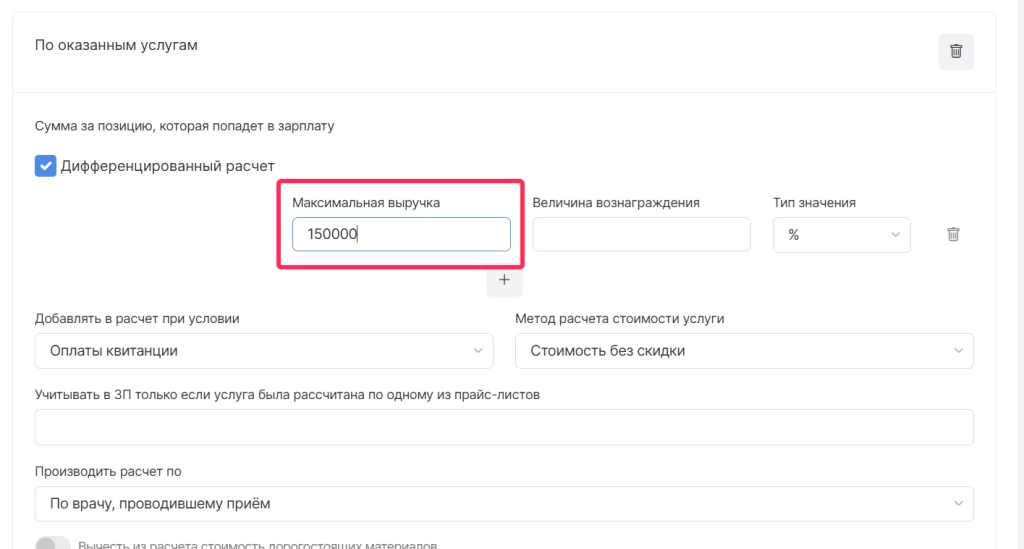
в поле “Максимальная выручка” указать сумму, до достижения которой действует величина вознаграждения
-
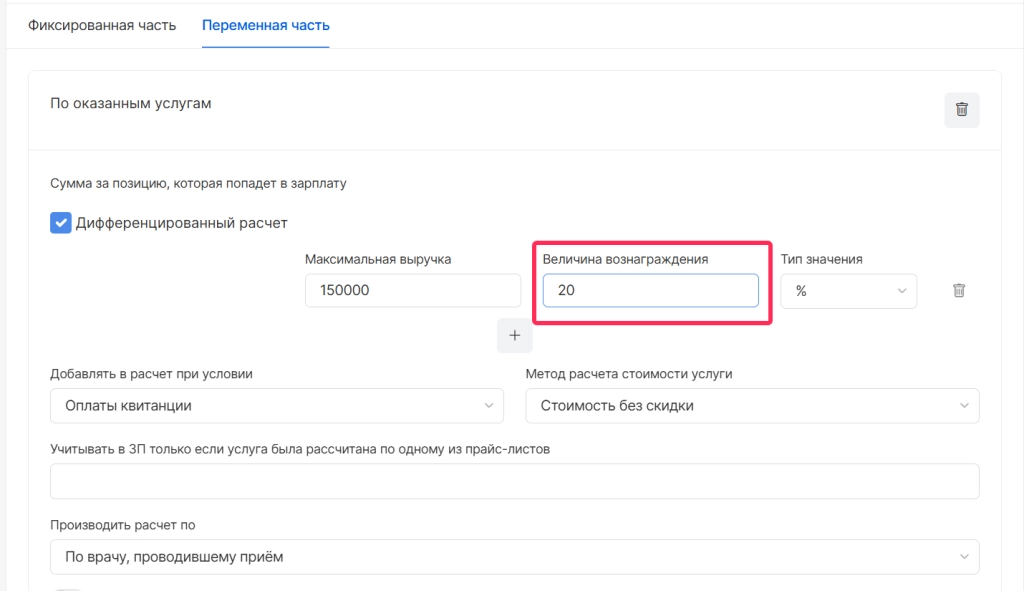
В поле “Величина вознаграждения” указать значение ставки по типу расчета
-
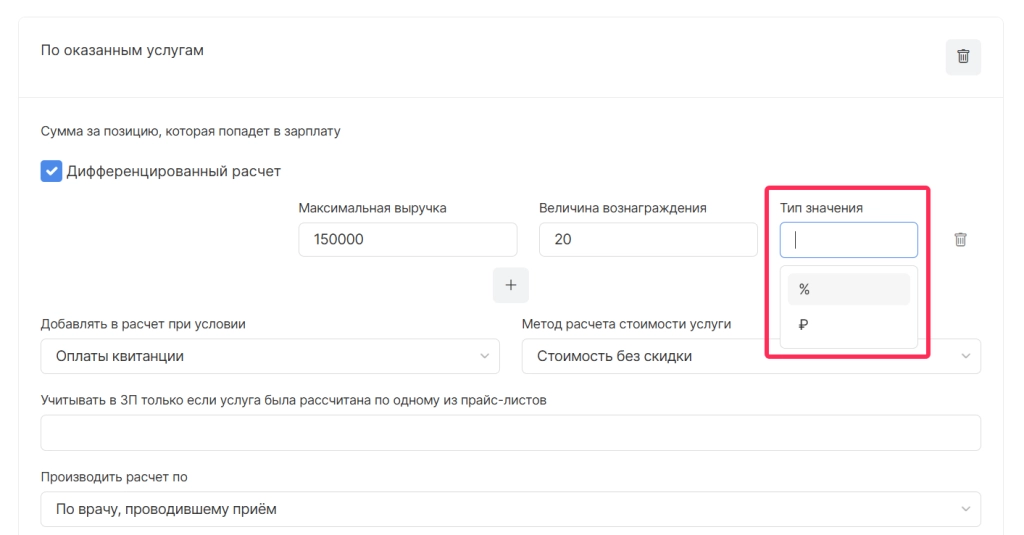
В поле “Тип значения” указать рублевой или процентный тип значения ставки
-
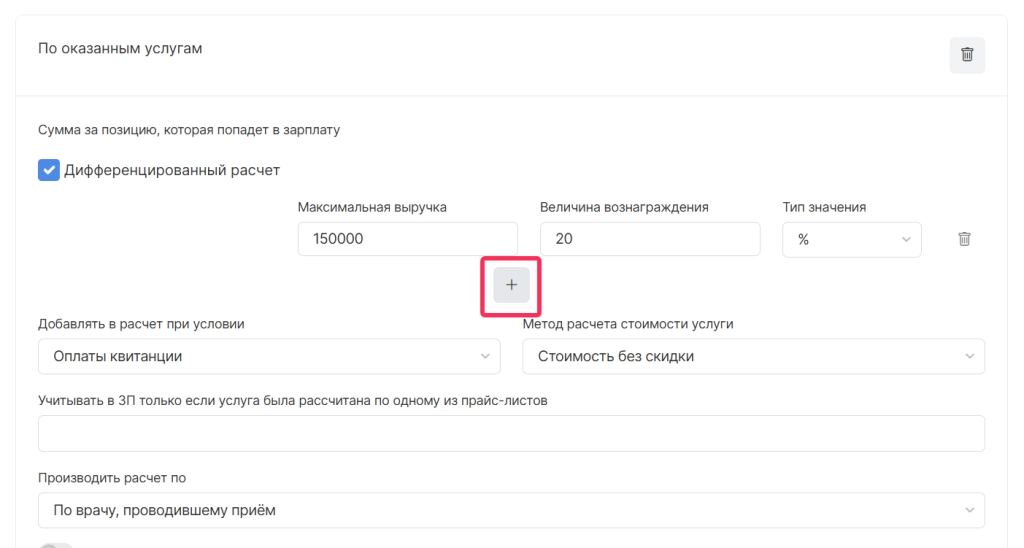
Для добавления новой величины,зависимой от максимальной выручки необходимо нажать опцию “Добавить”
-
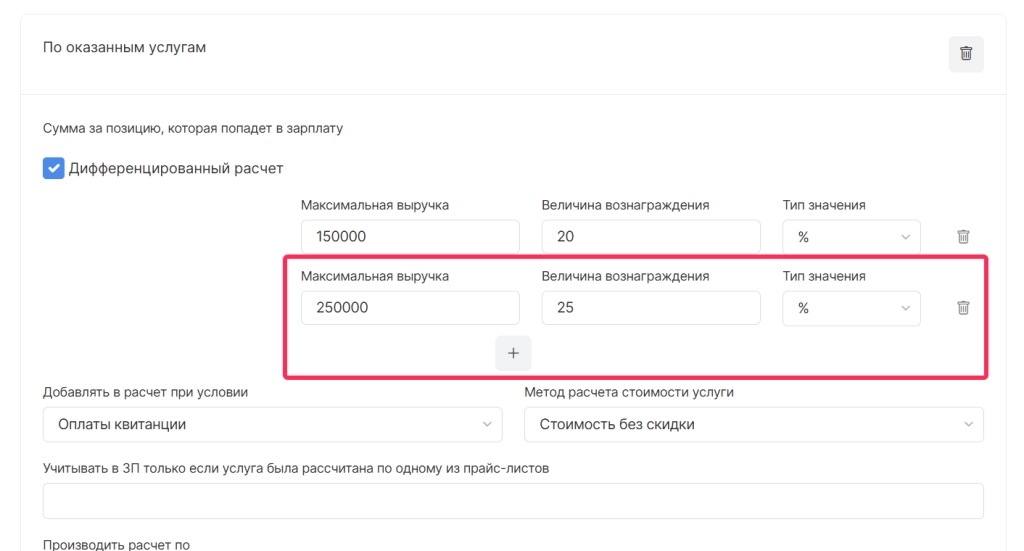
повторить заполнение значений в полях “Максимальная выручка”, “Величина вознаграждения” и “Тип значения”
-
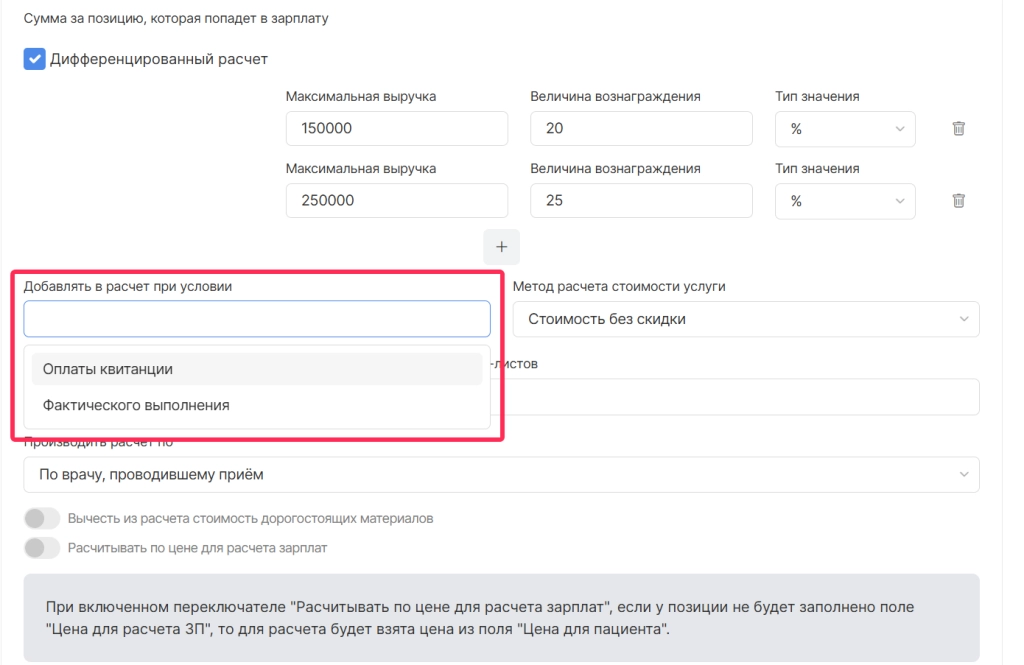
указать условия попадания ставки в расчет ( по оплате квитанции или фактическому выполнению)
-
указать метод расчета стоимости услуг (стоимость без скидки или стоимость с учетом скидки)
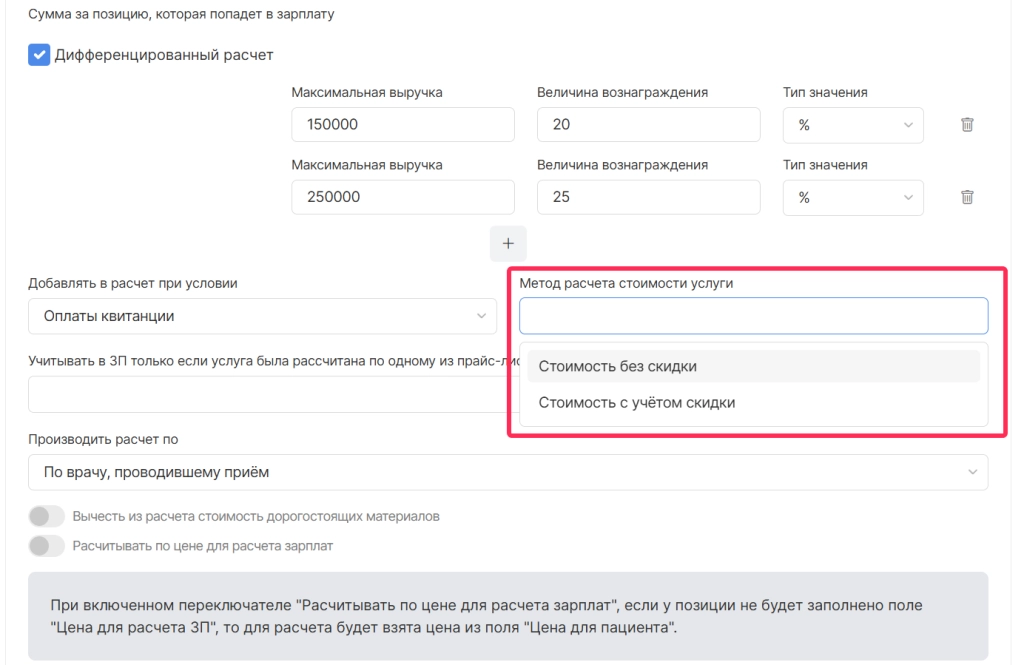
-
выбрать прайс-лист, по которому была рассчитана услуга (при необходимости,если ставки отличаются в зависимости от прайса)
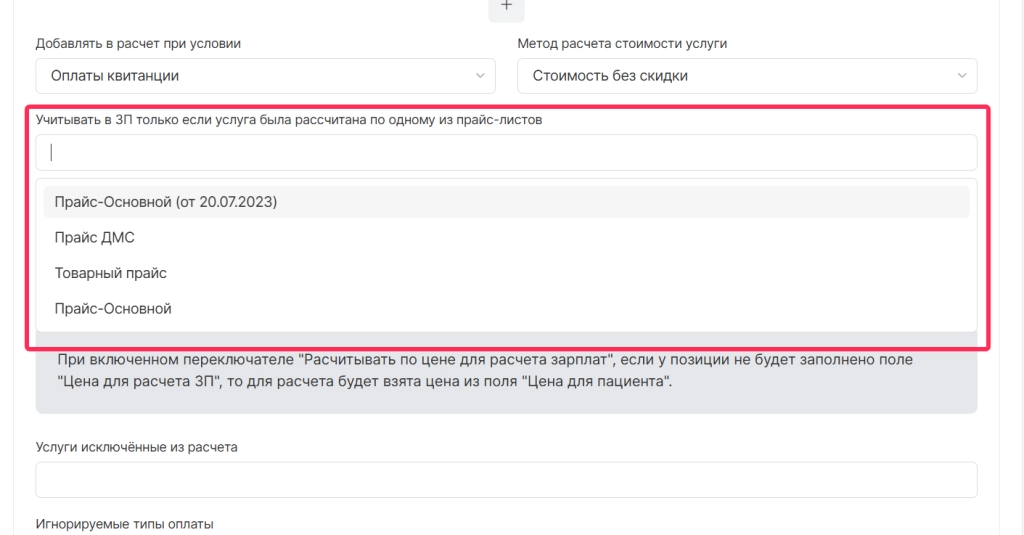
-
выбрать статус пользователя для которого настраивается расчет (врач,проводивший прием; координатор,прикрепленный к пациенту; исполнитель услуг или соисполнитель услуг)
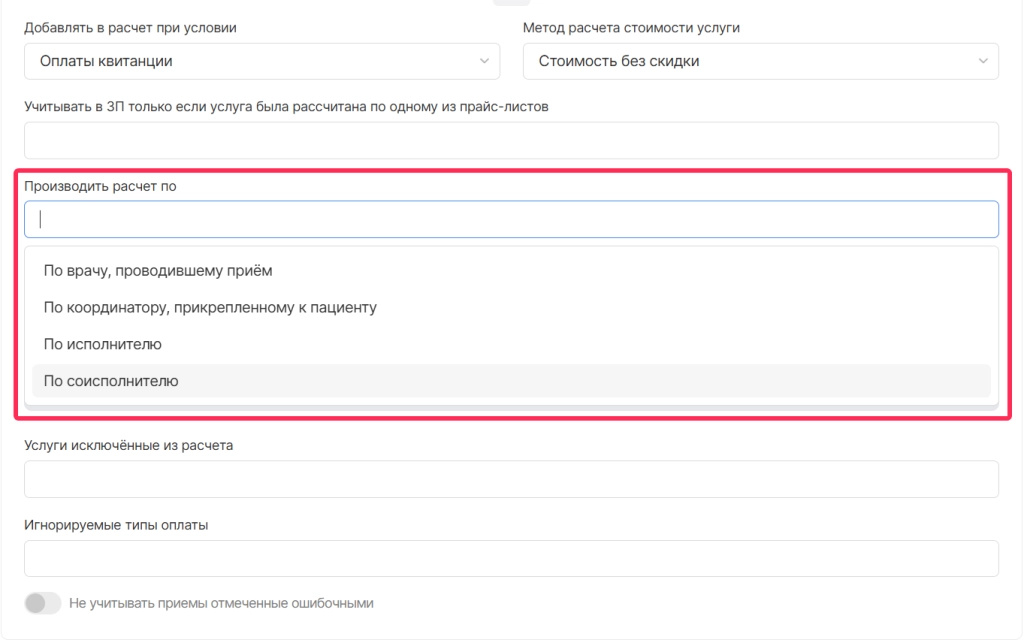
-
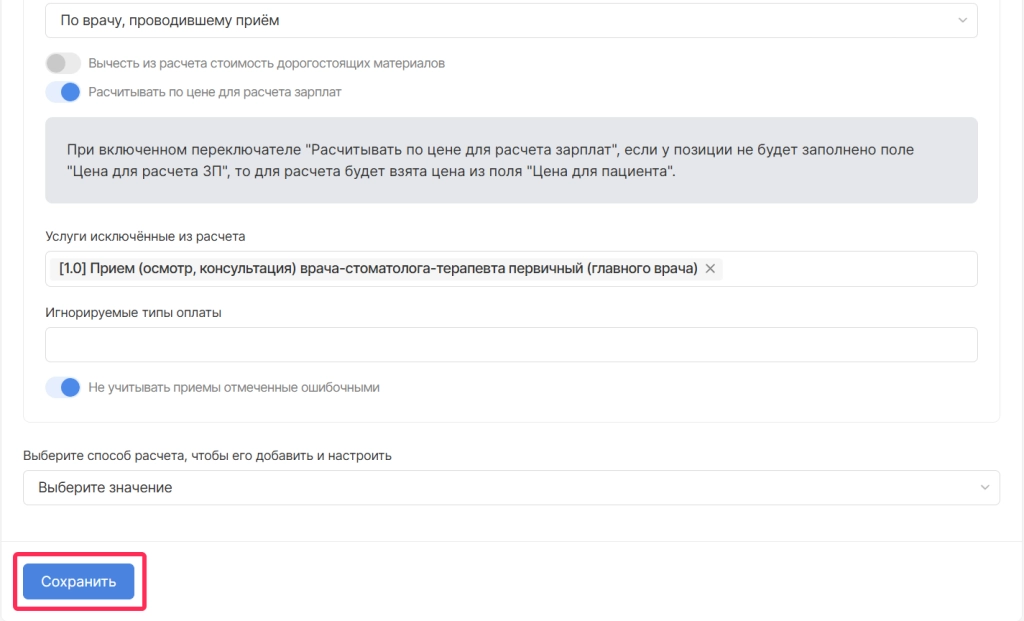
включить опцию “Вычесть из расчета стоимость дорогостоящих материалов” (при необходимости вычесть себестоимость материалов со склада из расчетной базы выручки)
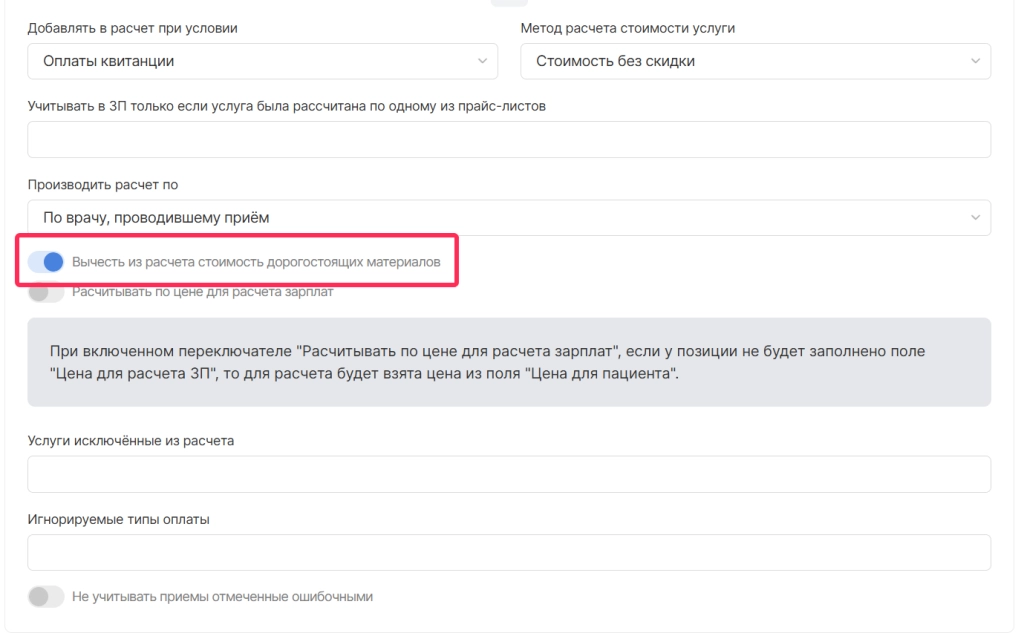
-
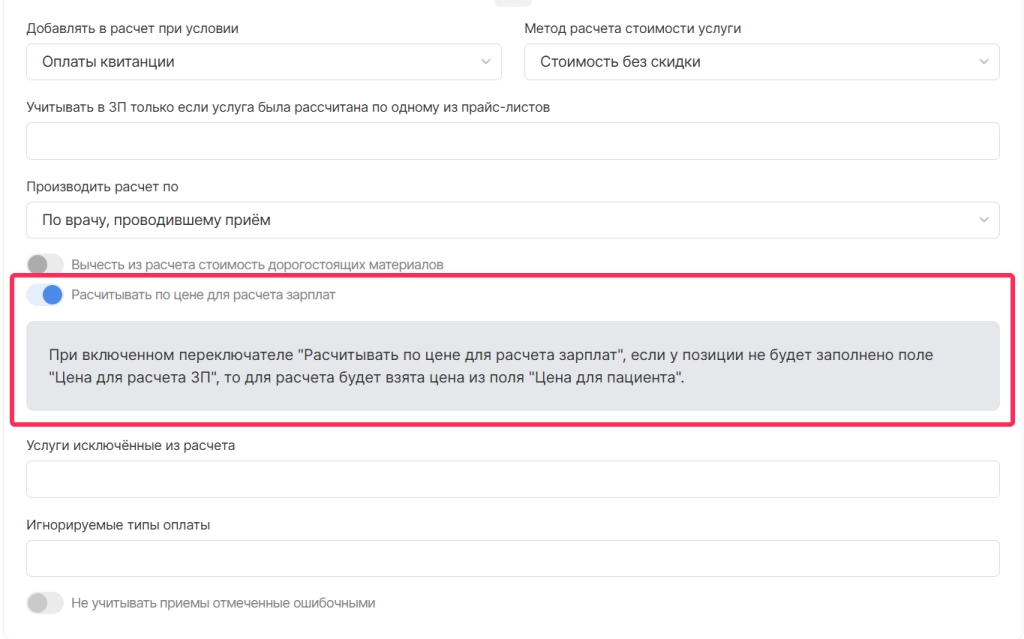
включить опцию ”Рассчитывать по цене для расчета зарплат” (при необходимости брать расчетную базу для выручки по сотруднику из отдельной настройки системы “прайс для расчета зп”)
-
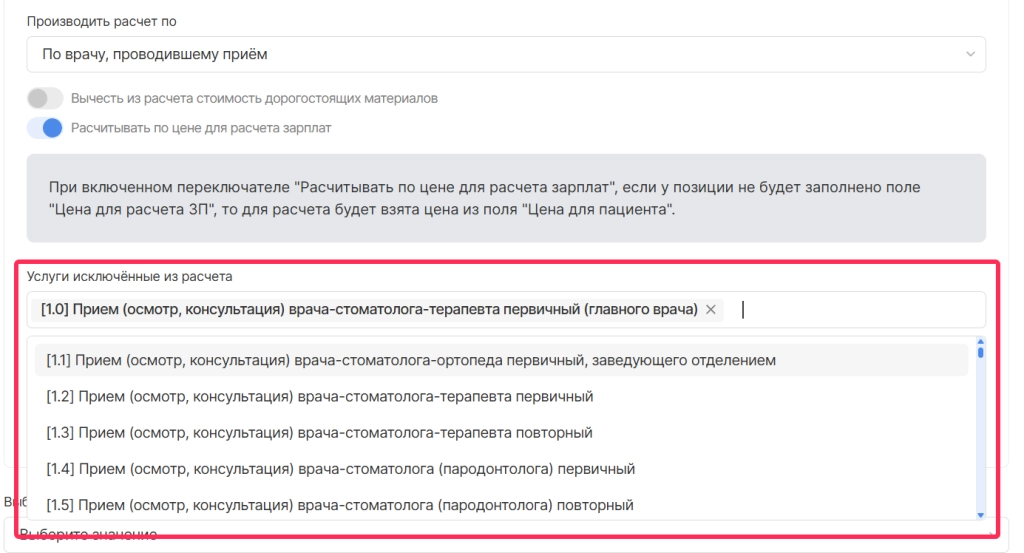
выбрать услуги, исключенные из расчета (при необходимости не учитывать проводимые услуги для начисления в зарплату)
-
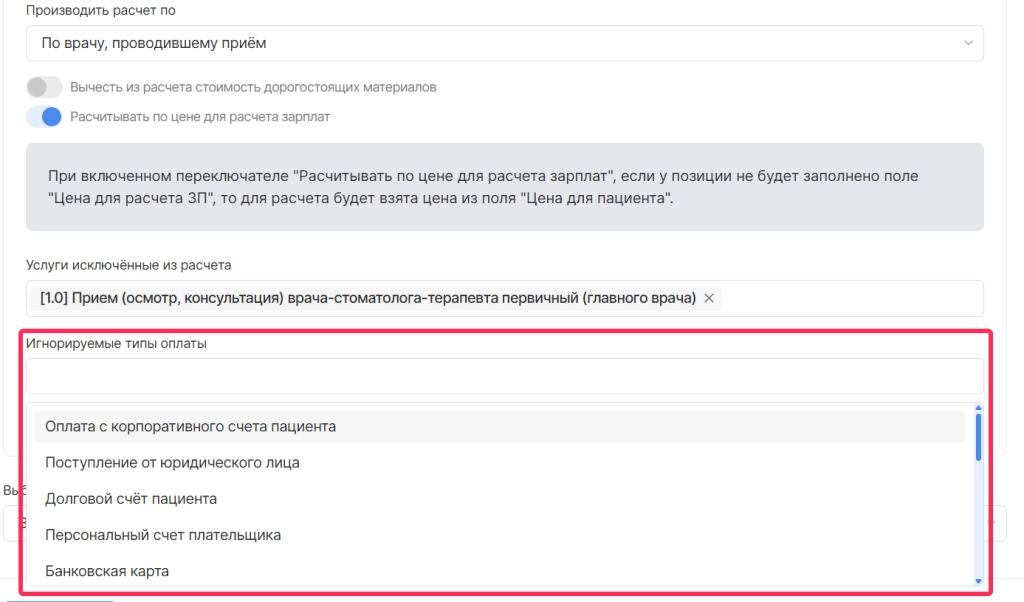
указать игнорируемые типы оплат (при необходимости исключить попадание в зарплату оплат услуг определенными формами платежа)
-
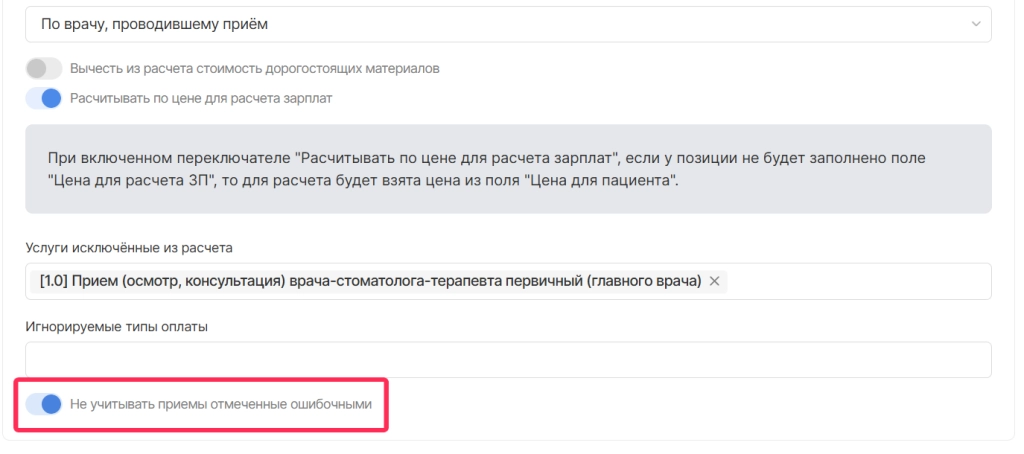
выбрать опцию “Не учитывать приемы отмеченные ошибочными” (если было выбрано ранее условие расчета по “фактическому выполнению”)
После заполнения формулы необходимо нажать “Сохранить”
По оказанным услугам из списка
Данная формула подойдет, когда пользователь получает в зарплату ставки, в зависимости от выручки по определенным оказанным услугам.
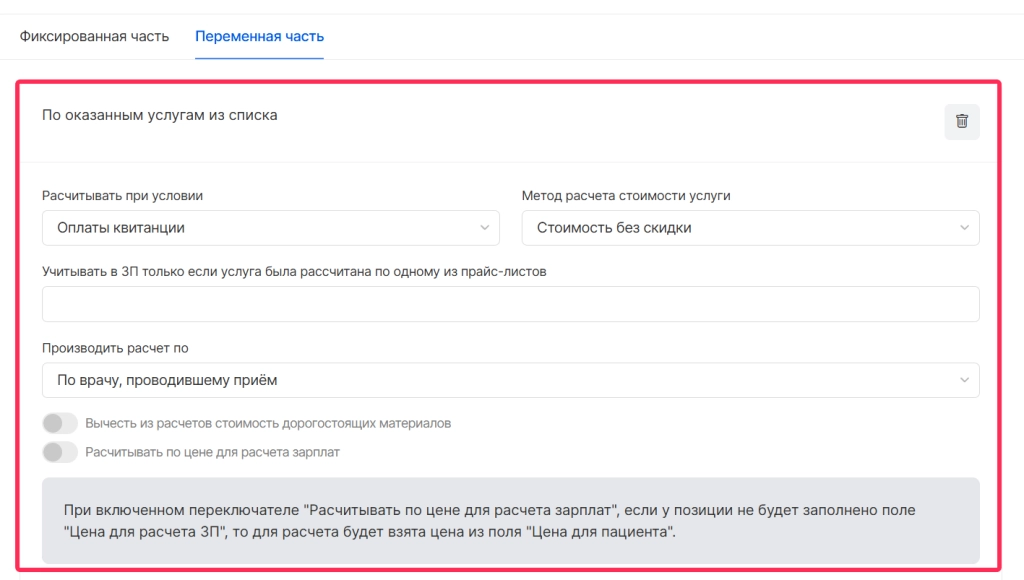
После выбора формулы необходимо:
-
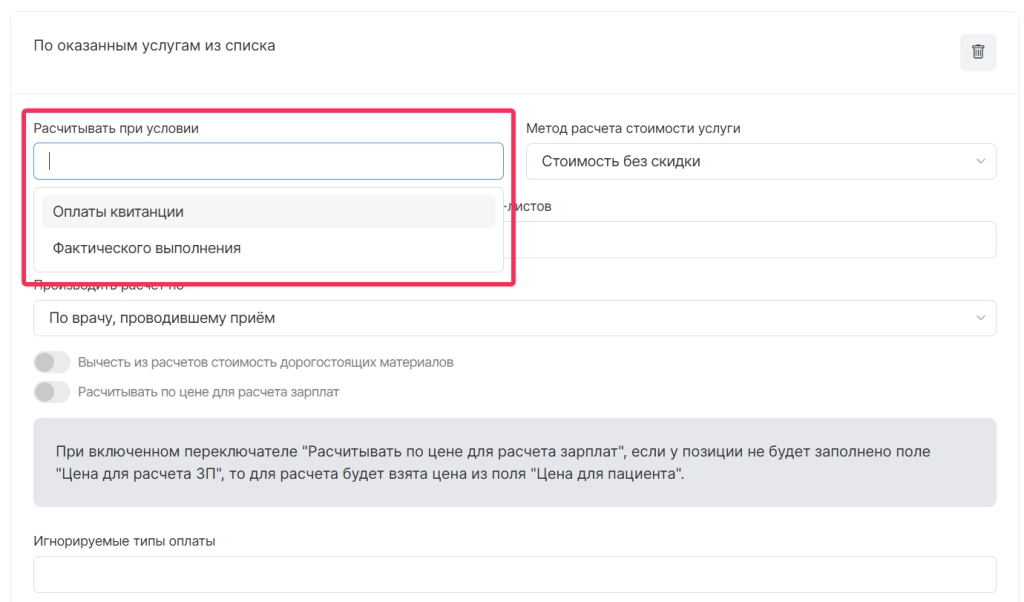
указать условия попадания ставки в расчет ( по оплате квитанции или фактическому выполнению)
-
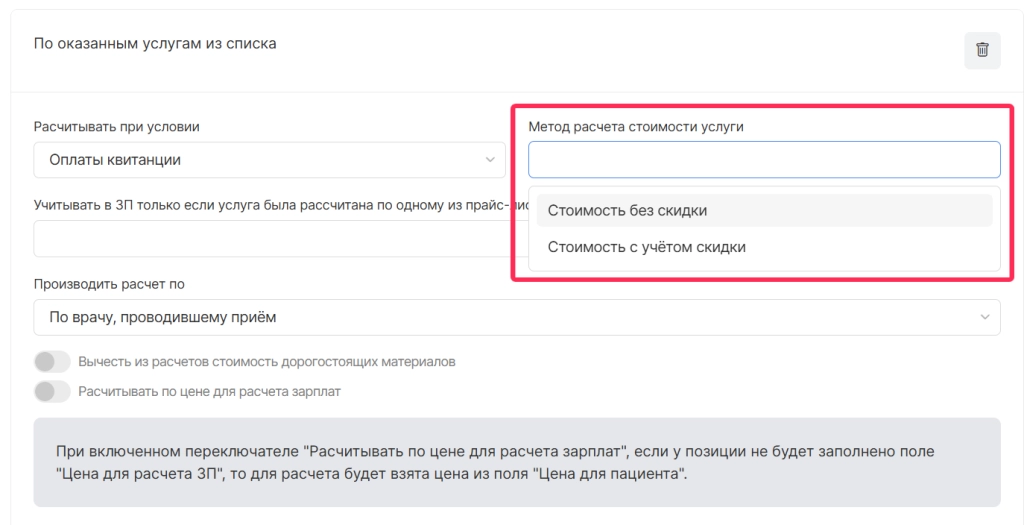
указать метод расчета стоимости услуг (стоимость без скидки или стоимость с учетом скидки)
-
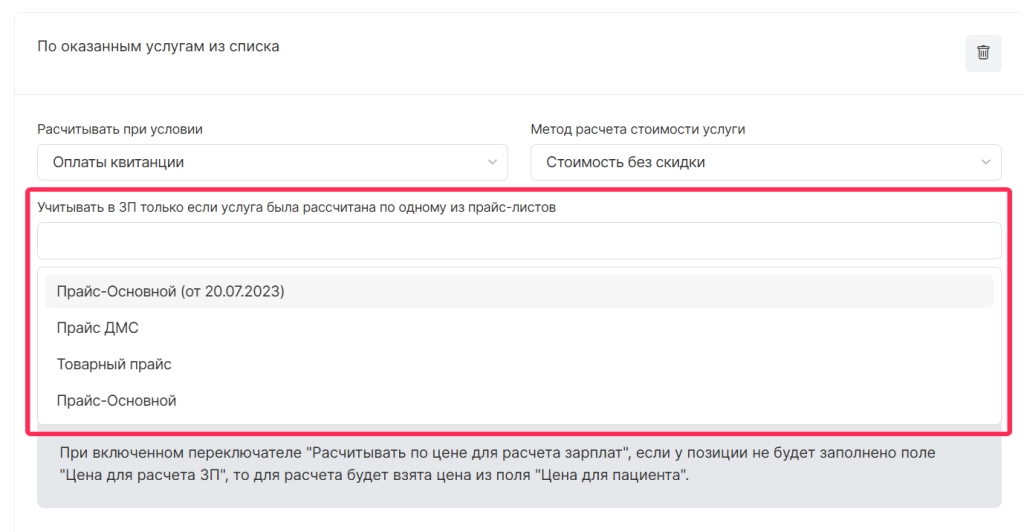
выбрать прайс-лист, по которому была рассчитана услуга (при необходимости,если ставки отличаются в зависимости от прайса)
-
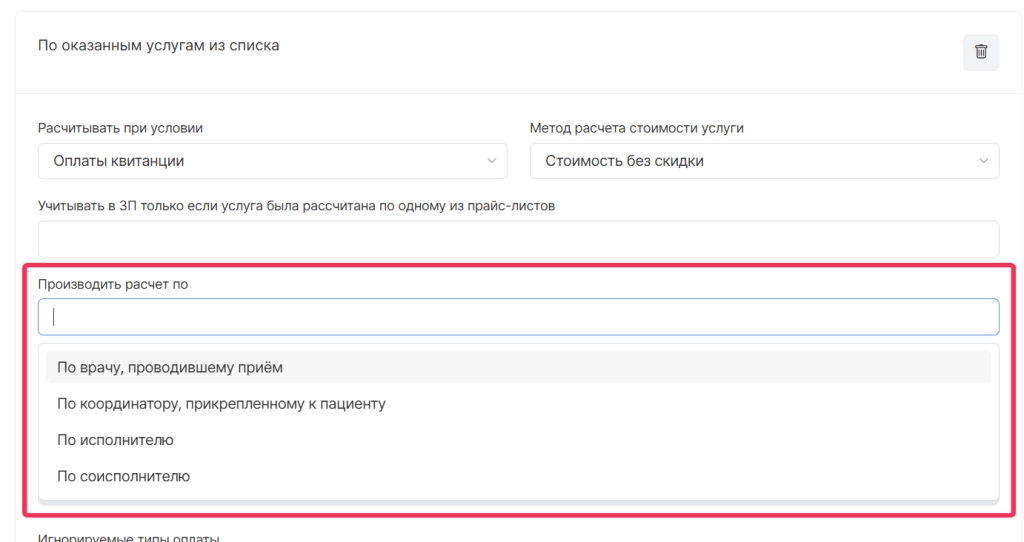
выбрать статус пользователя для которого настраивается расчет (врач,проводивший прием; координатор,прикрепленный к пациенту; исполнитель услуг или соисполнитель услуг)
-
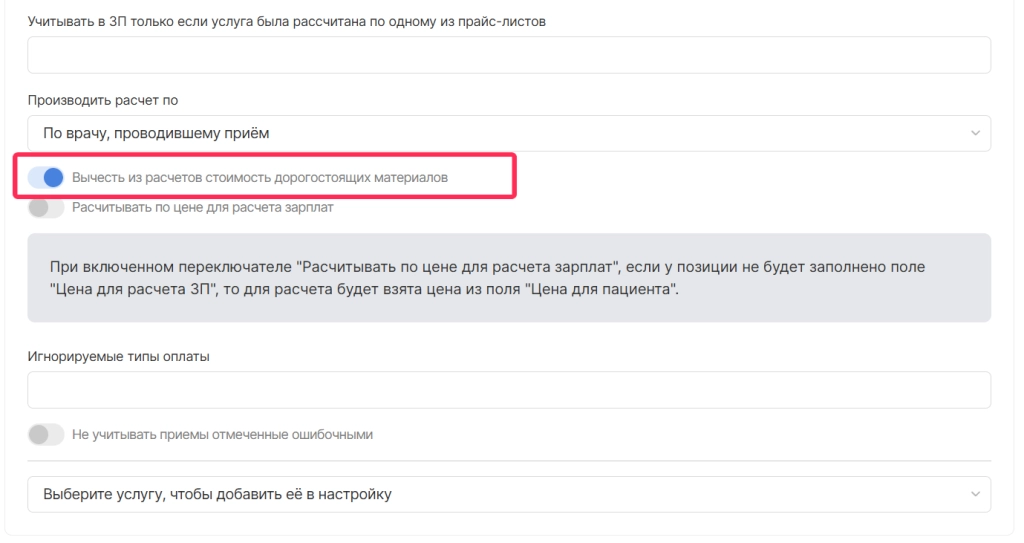
включить опцию “Вычесть из расчета стоимость дорогостоящих материалов” (при необходимости вычесть себестоимость материалов со склада из расчетной базы выручки)
-
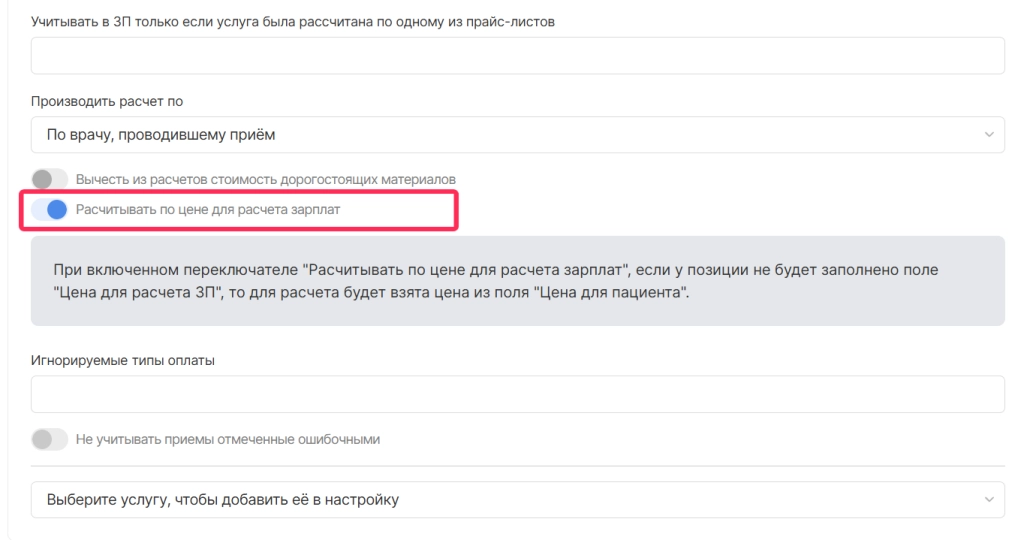
включить опцию ”Рассчитывать по цене для расчета зарплат” (при необходимости брать расчетную базу для выручки по сотруднику из отдельной настройки системы “прайс для расчета зп”)
-
указать игнорируемые типы оплат (при необходимости исключить попадание в зарплату оплат услуг определенными формами платежа)
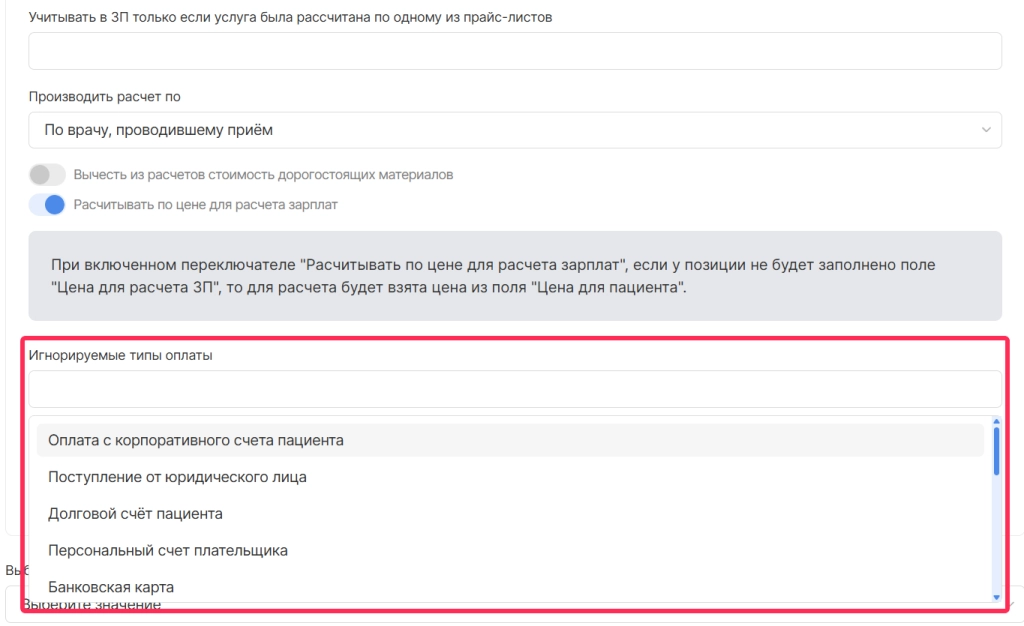
-
выбрать опцию “Не учитывать приемы отмеченные ошибочными” (если было выбрано ранее условие расчета по “фактическому выполнению”)
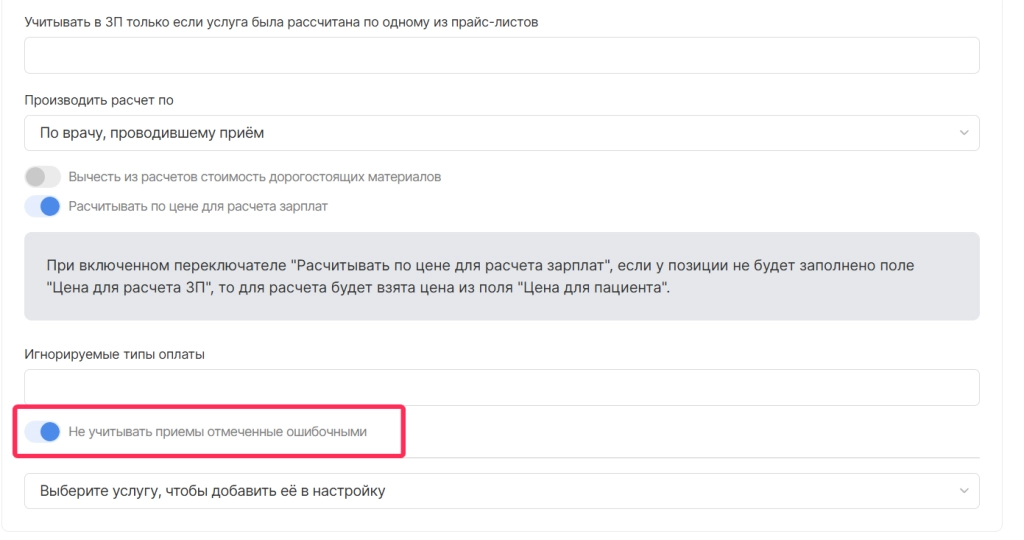
-
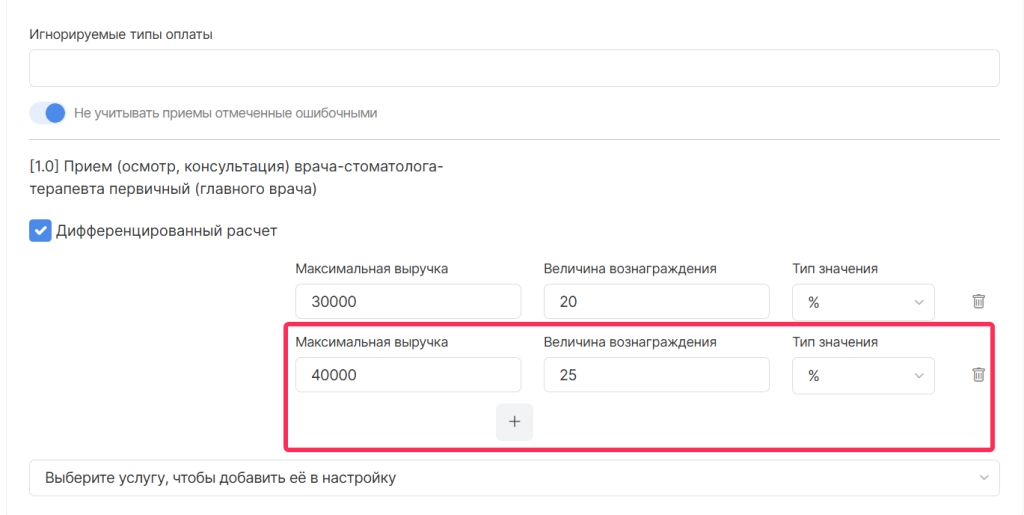
выбрать необходимые услуги для настройки дифференцированный расчета по ним
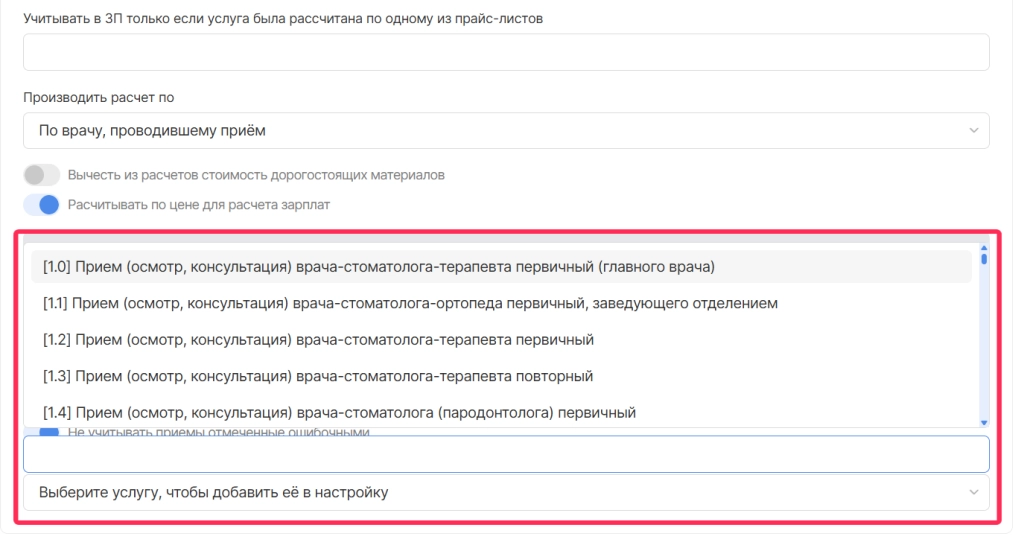
-
рядом с услугой выбрать “Дифференцированный расчет”
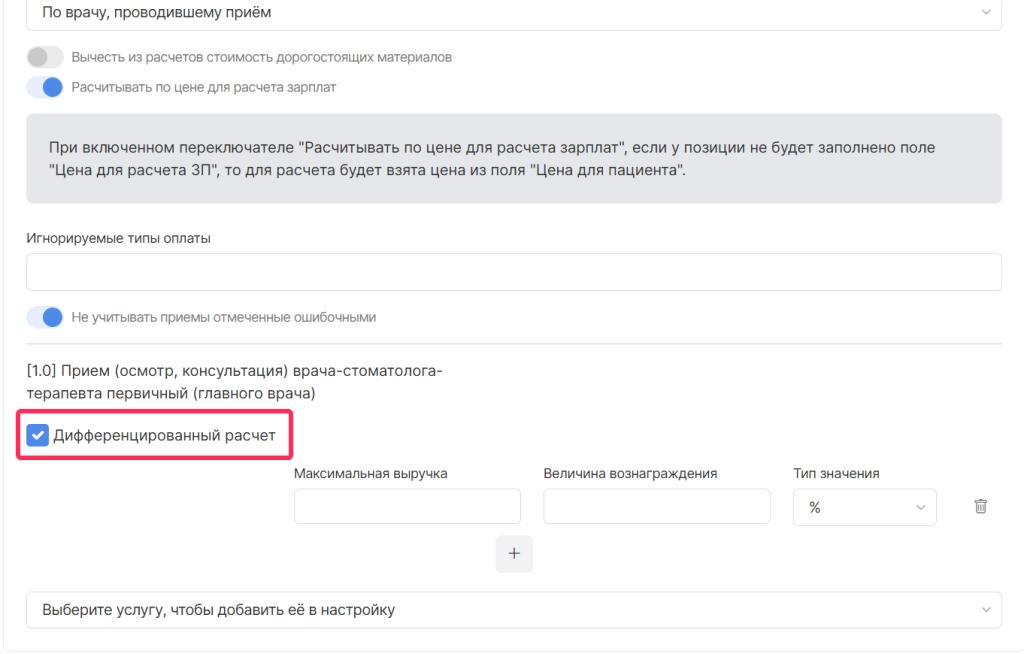
-
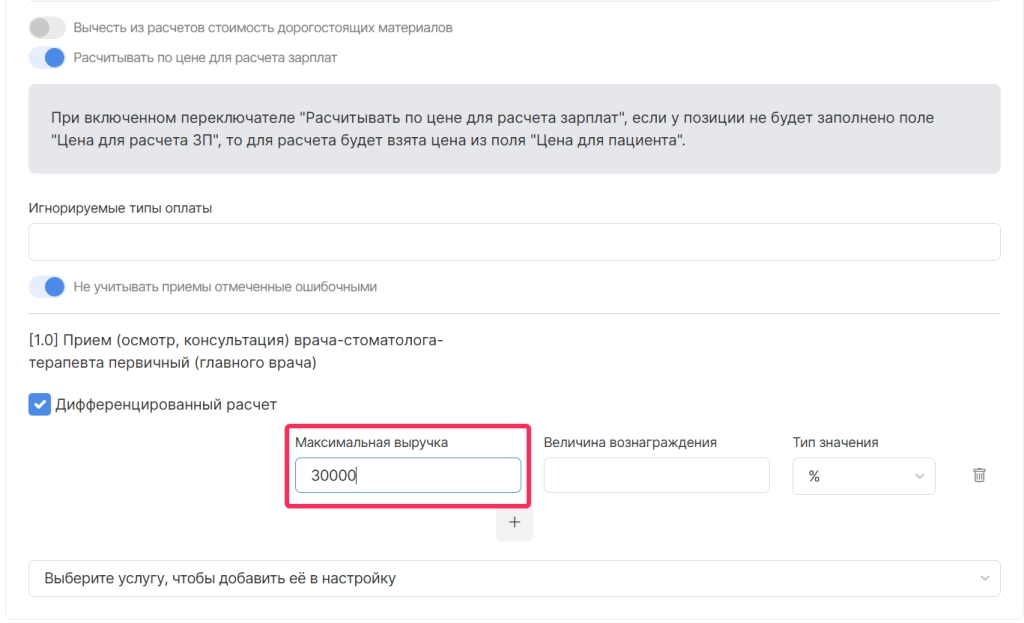
в поле “Максимальная выручка” указать сумму общей выручки по услуге, до достижения которой действует величина вознаграждения
-
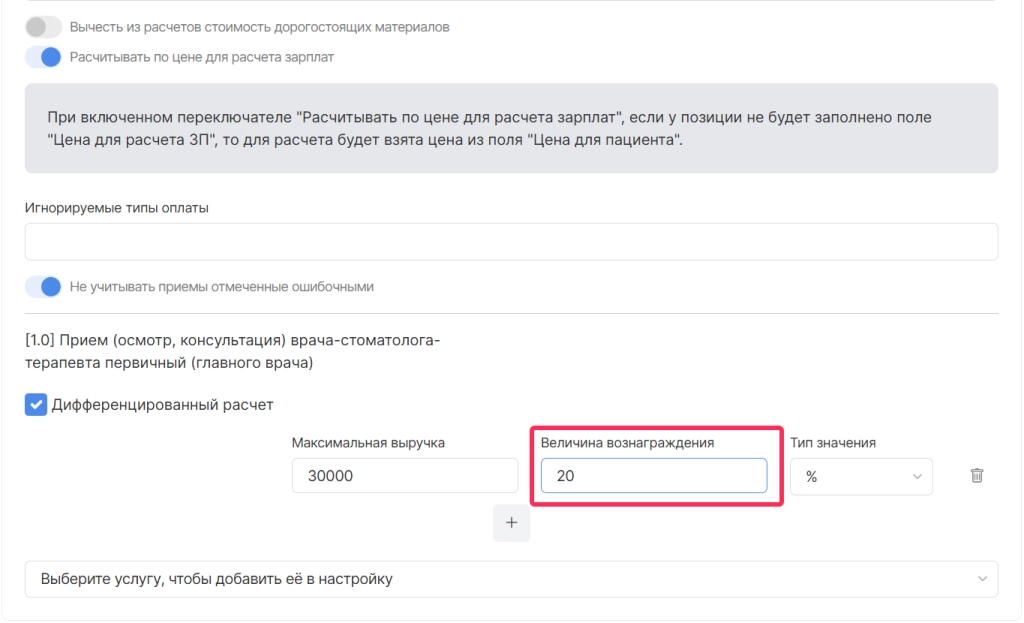
В поле “Величина вознаграждения” указать значение ставки по типу расчета
-
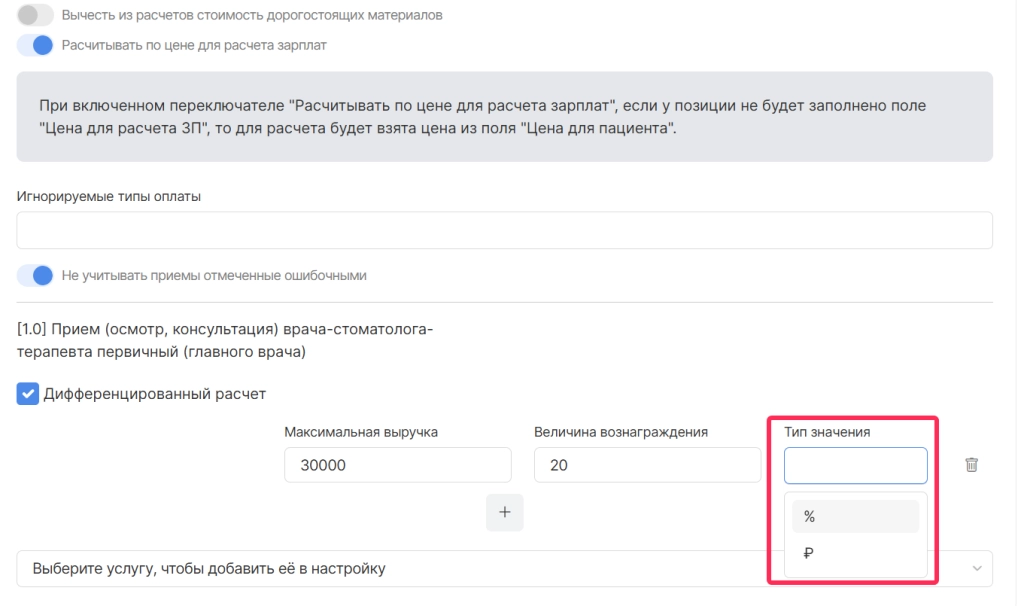
В поле “Тип значения” указать рублевой или процентный тип значения ставки
-
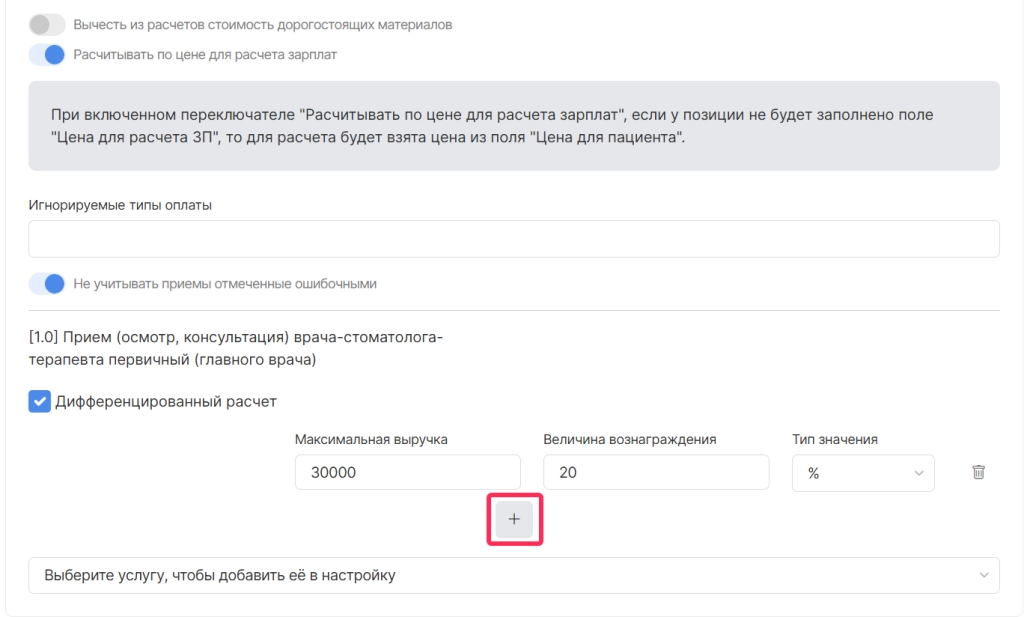
Для добавления новой величины,зависимой от максимальной выручки необходимо нажать опцию “Добавить”
-
повторить заполнение значений в полях “Максимальная выручка”, “Величина вознаграждения” и “Тип значения”
-
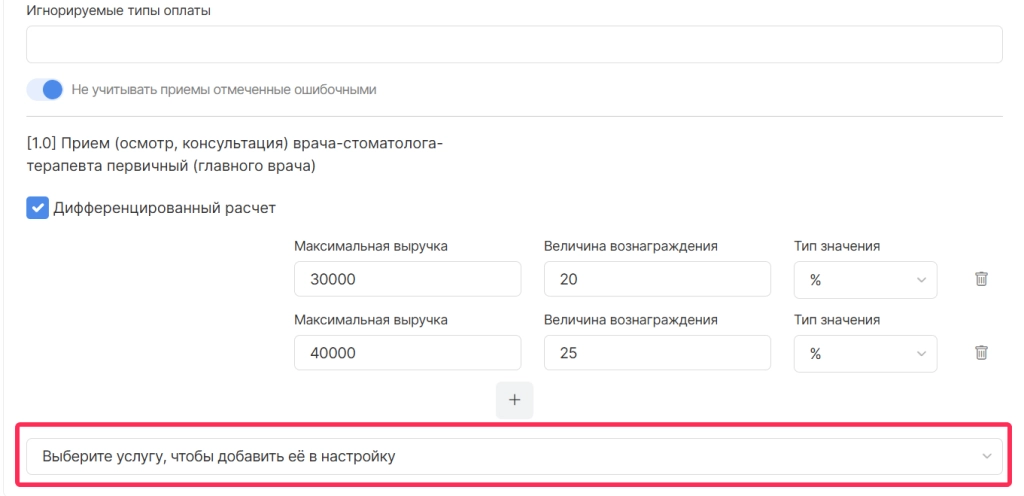
повторить пункты для другой услуги, выбрав ее из поля ниже
-
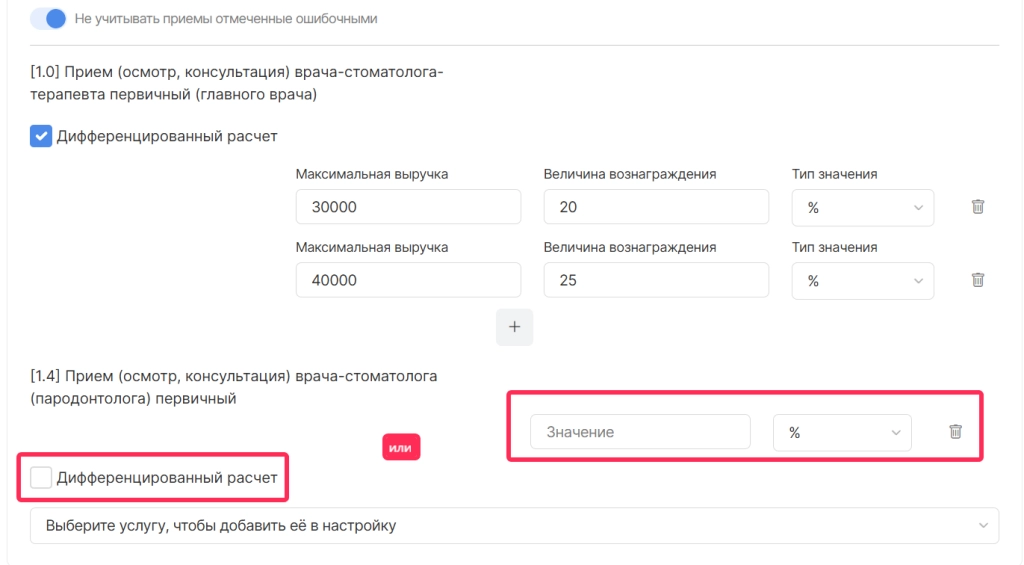
для другой услуги также можно применить Дифференцированный расчет” или настроить обычное значение ставки,не зависящее от выручки по услуге
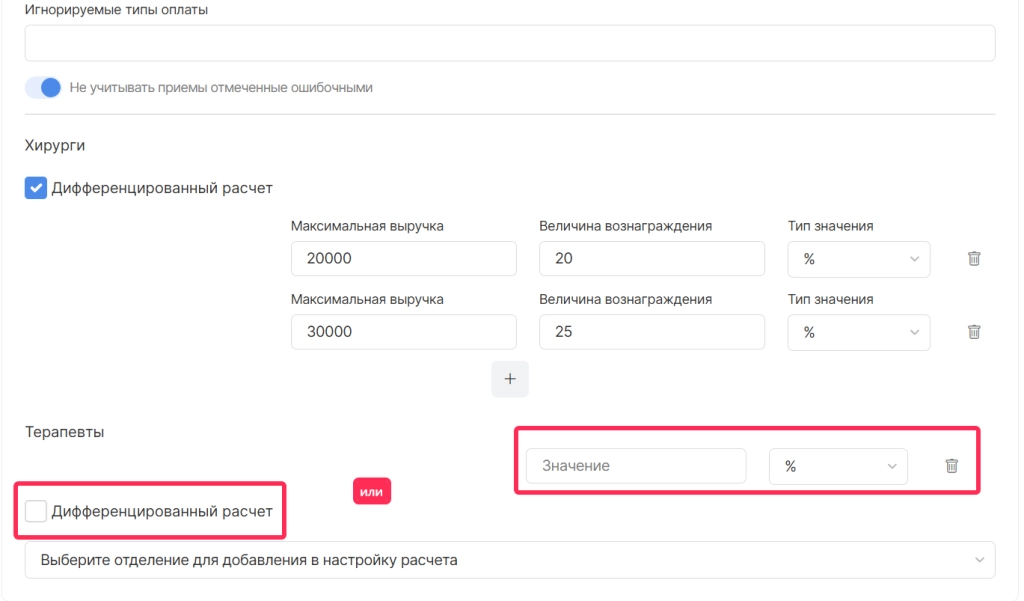
По услугам, оказанным из отделения
Данная формула подойдет, когда пользователь получает в зарплату ставки, в зависимости от выручки по оказанным услугам из разных отделений пользователя
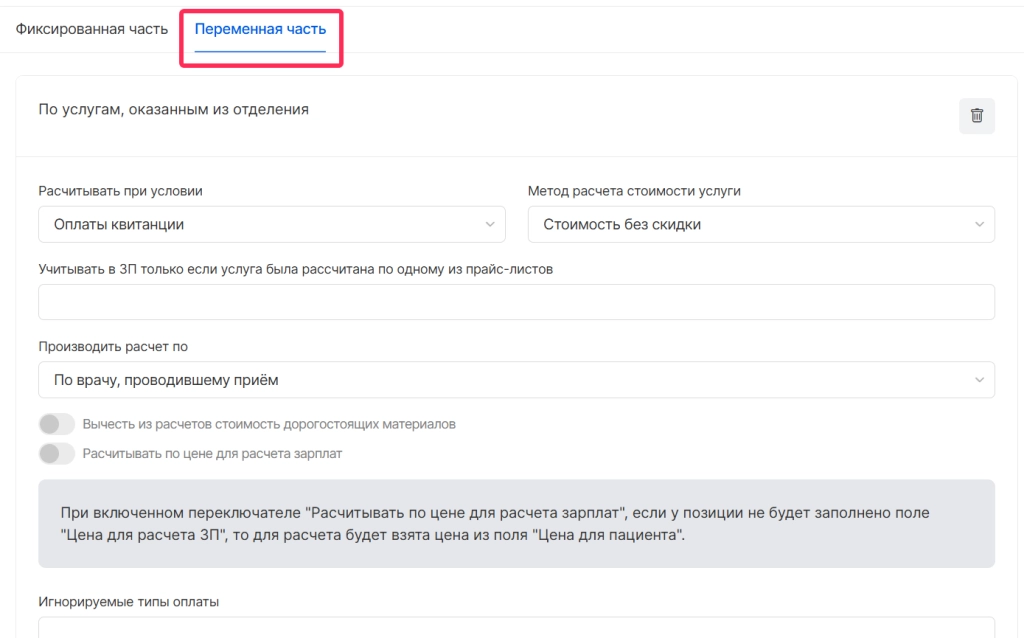
После выбора формулы необходимо:
-
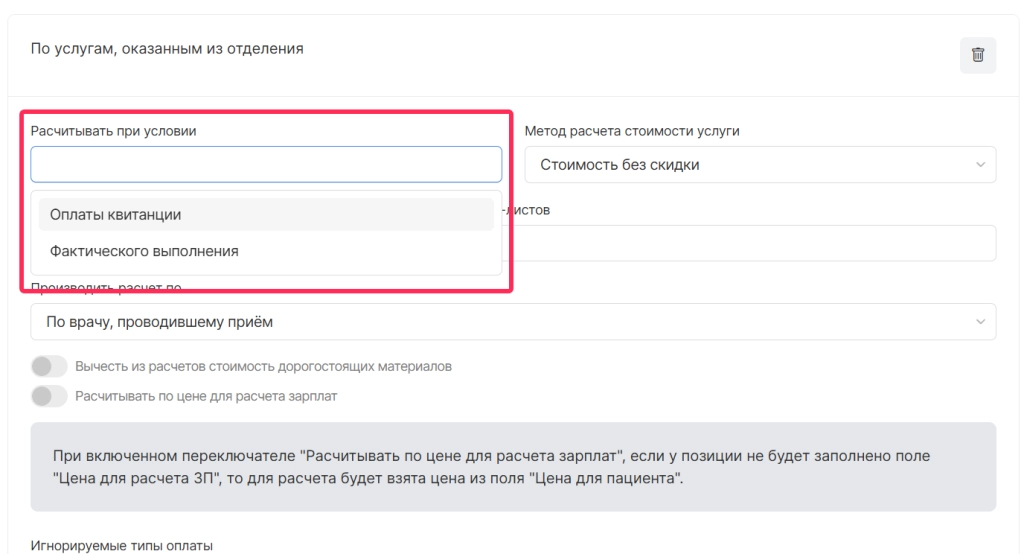
указать условия попадания ставки в расчет ( по оплате квитанции или фактическому выполнению)
-
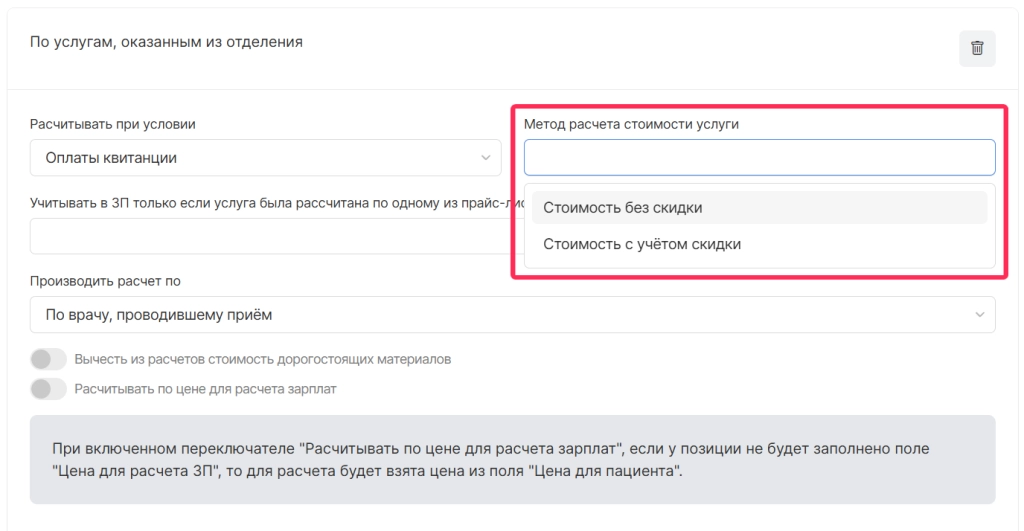
указать метод расчета стоимости услуг (стоимость без скидки или стоимость с учетом скидки)
-
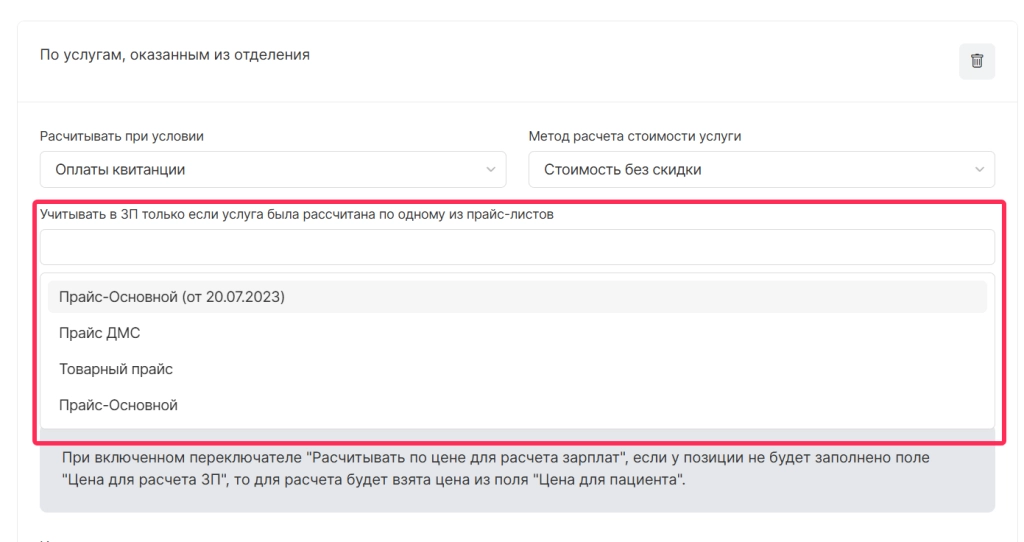
выбрать прайс-лист, по которому была рассчитана услуга (при необходимости,если ставки отличаются в зависимости от прайса)
-
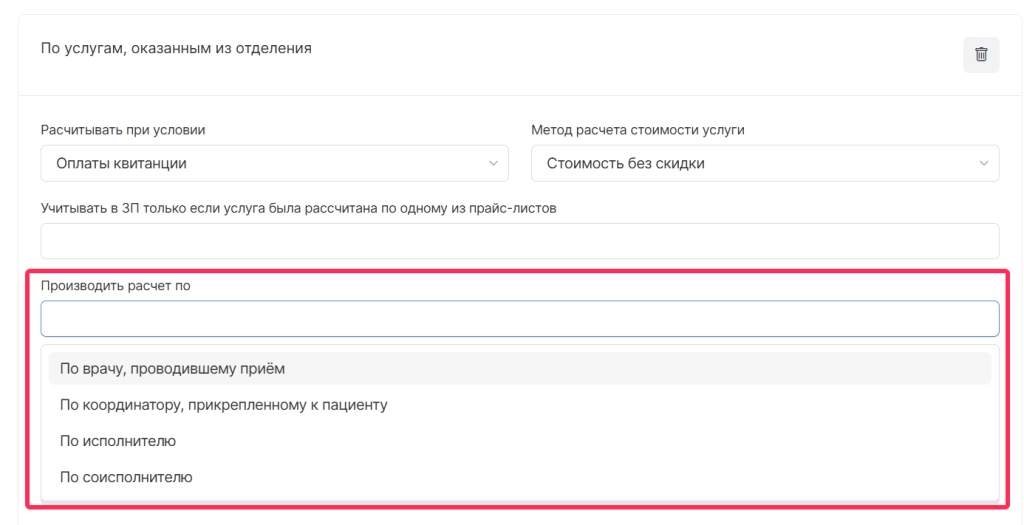
выбрать статус пользователя для которого настраивается расчет (врач,проводивший прием; координатор,прикрепленный к пациенту; исполнитель услуг или соисполнитель услуг)
-
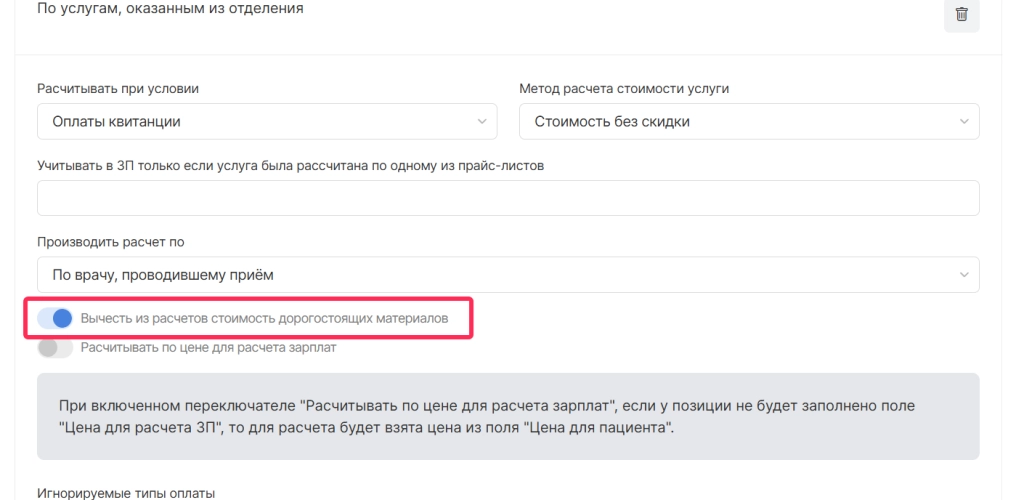
включить опцию “Вычесть из расчета стоимость дорогостоящих материалов” (при необходимости вычесть себестоимость материалов со склада из расчетной базы выручки)
-
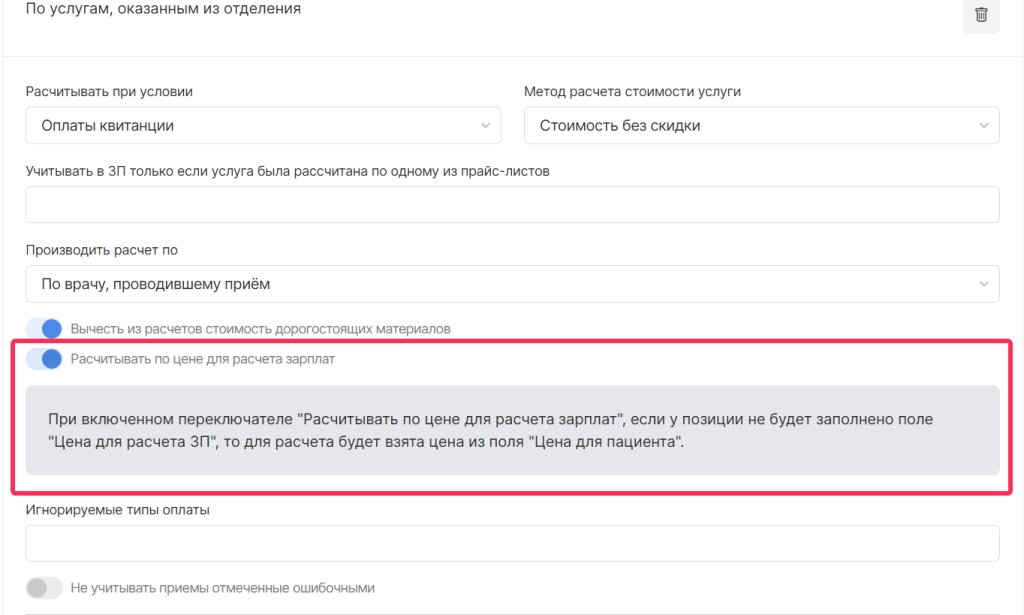
включить опцию ”Рассчитывать по цене для расчета зарплат” (при необходимости брать расчетную базу для выручки по сотруднику из отдельной настройки системы “прайс для расчета зп”)
-
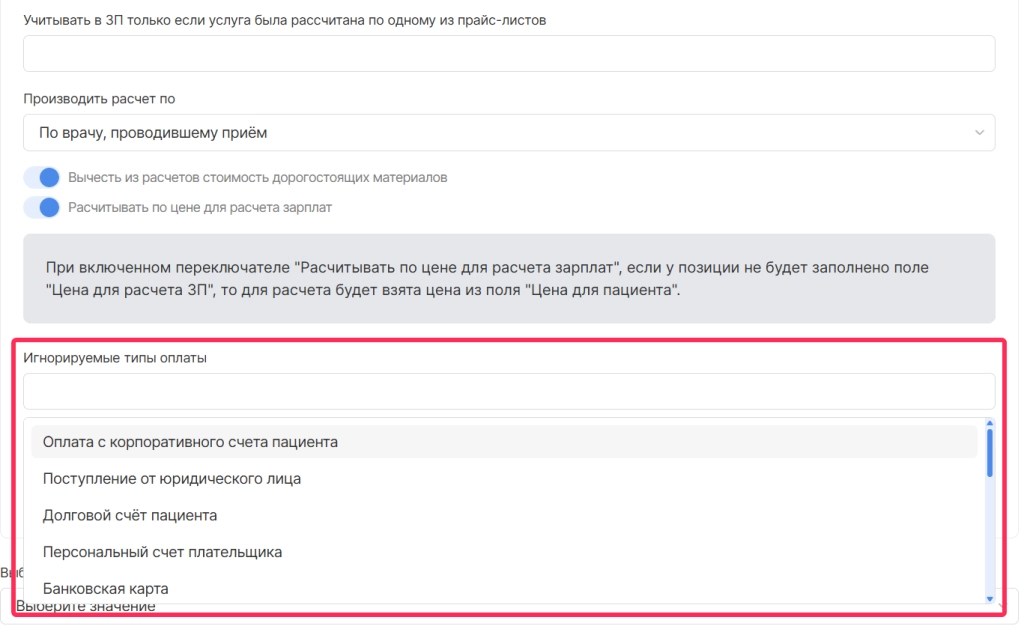
указать игнорируемые типы оплат (при необходимости исключить попадание в зарплату оплат услуг определенными формами платежа)
-
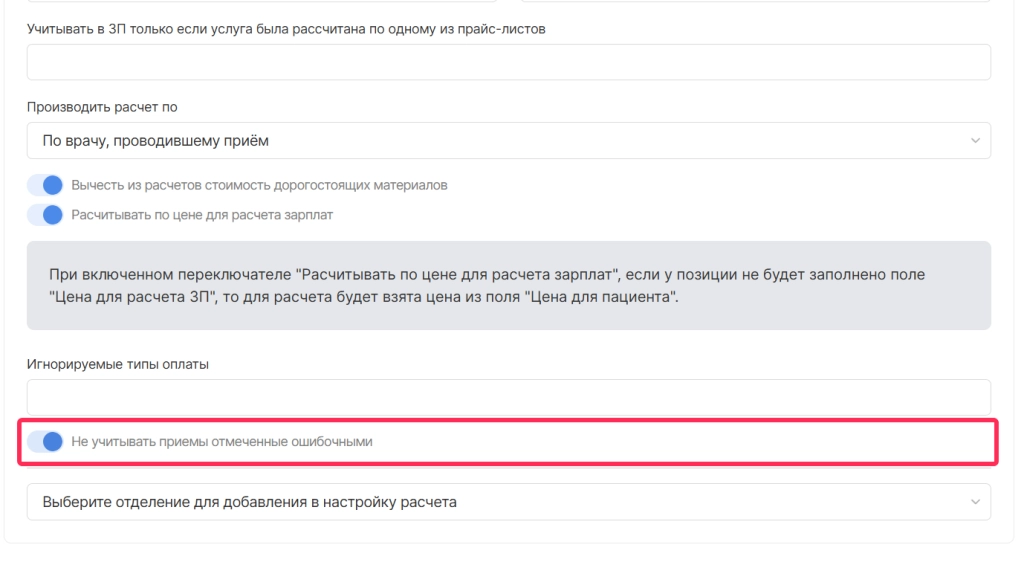
выбрать опцию “Не учитывать приемы отмеченные ошибочными” (если было выбрано ранее условие расчета по “фактическому выполнению”)
-
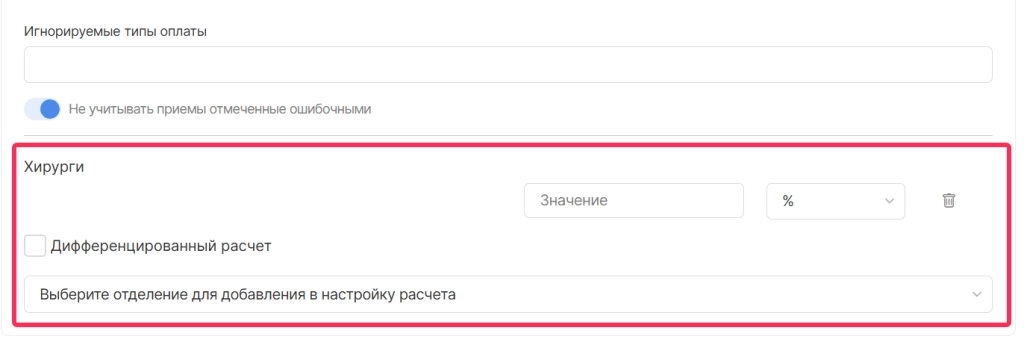
выбрать отделение пользователя для настройки дифференцированный расчета по ним
-
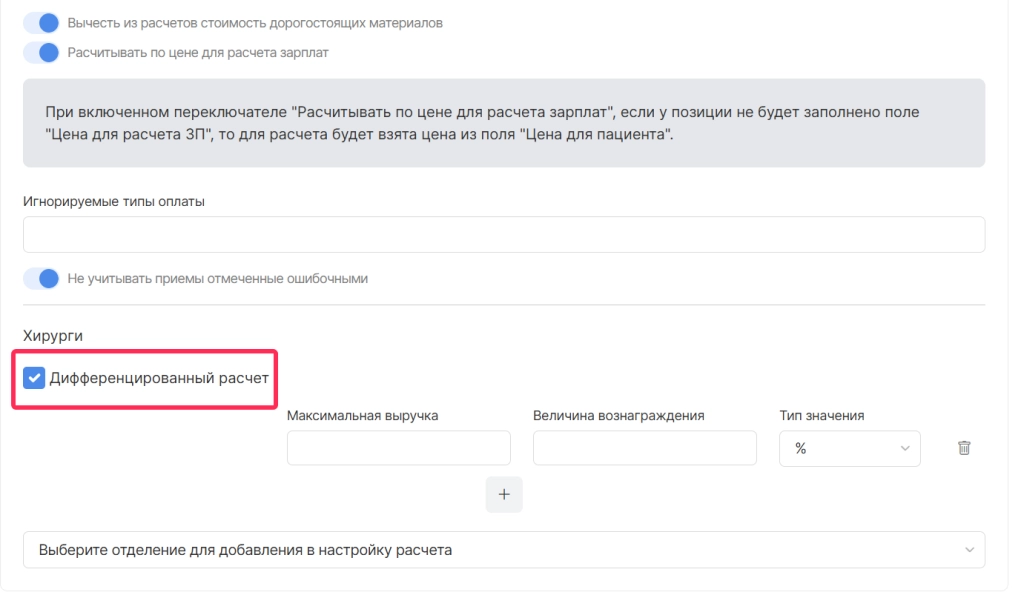
рядом с отделением выбрать “Дифференцированный расчет”
-
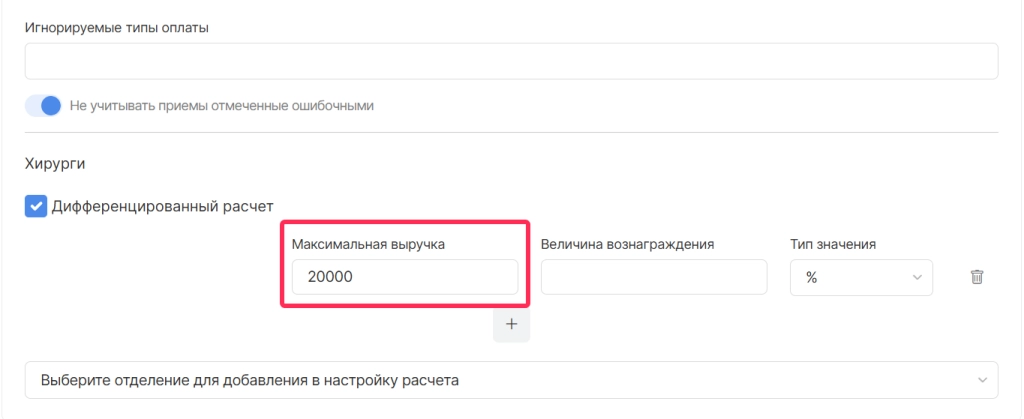
в поле “Максимальная выручка” указать сумму общей выручки по услугам отделения пользователя, до достижения которой действует величина вознаграждения
-
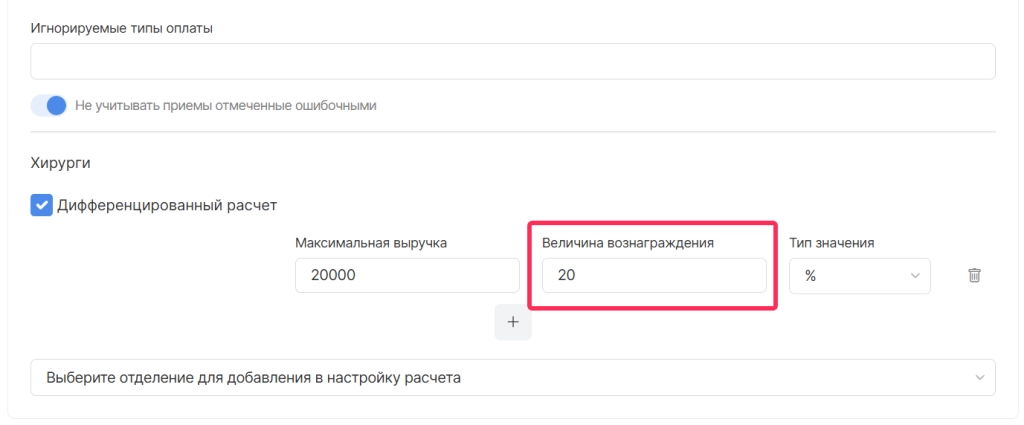
В поле “Величина вознаграждения” указать значение ставки по типу расчета
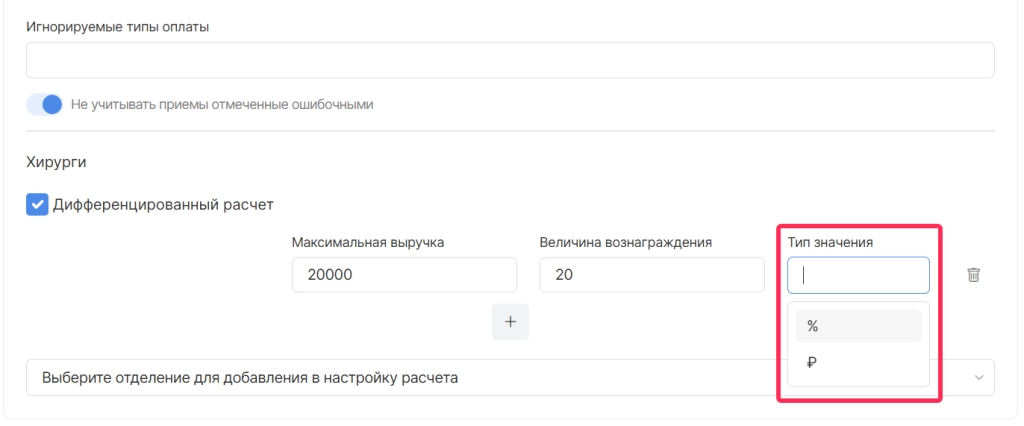
-
В поле “Тип значения” указать рублевой или процентный тип значения ставки
-
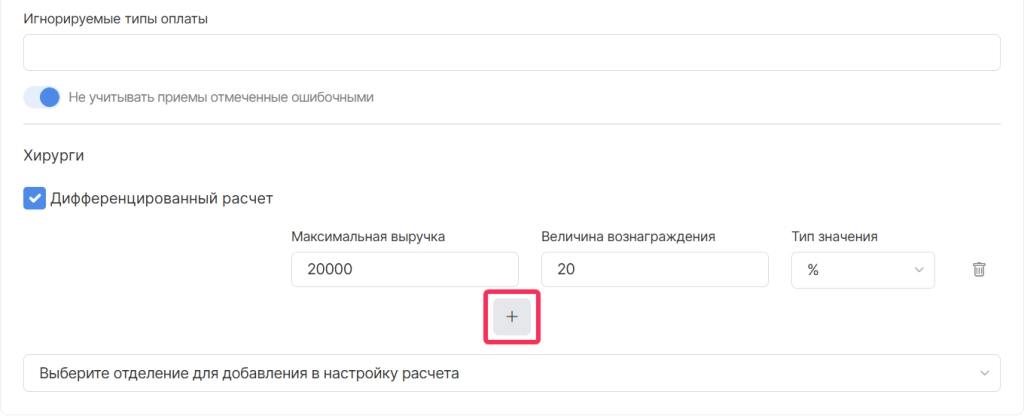
Для добавления новой величины,зависимой от максимальной выручки необходимо нажать опцию “Добавить”
-
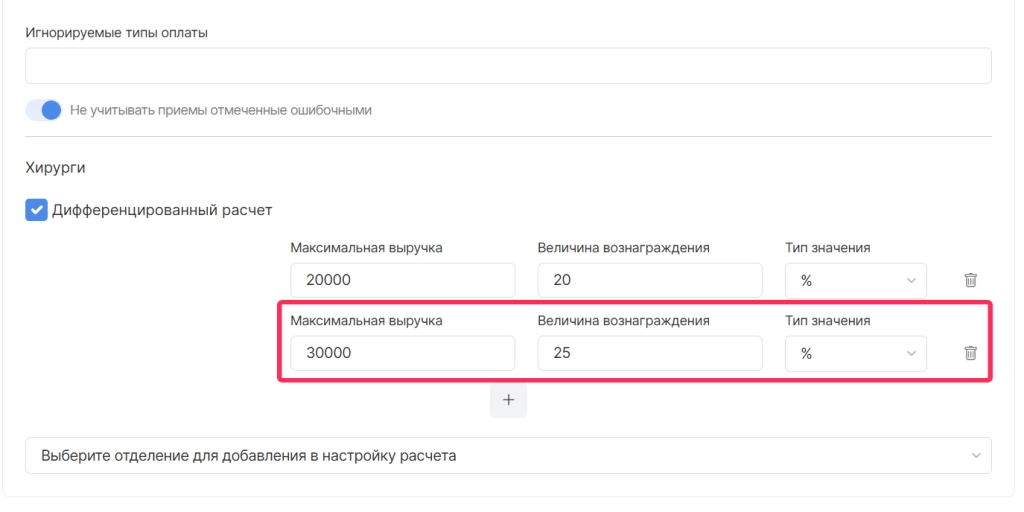
повторить заполнение значений в полях “Максимальная выручка”, “Величина вознаграждения” и “Тип значения”
-
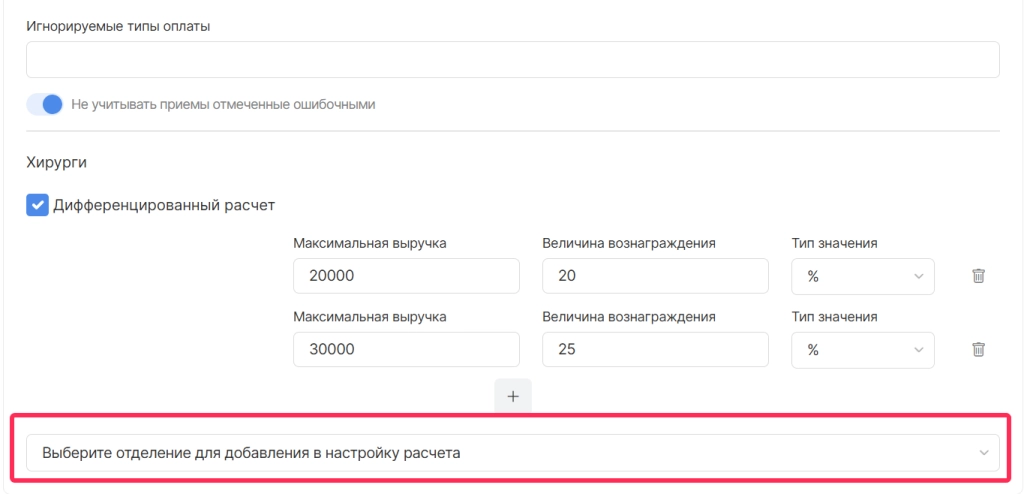
повторить пункты для другого отделения пользователя, выбрав его из поля ниже
-
для другой услуги также можно применить Дифференцированный расчет” или настроить обычное значение ставки,не зависящее от выручки по отделению
После заполнения формулы необходимо нажать “Сохранить”
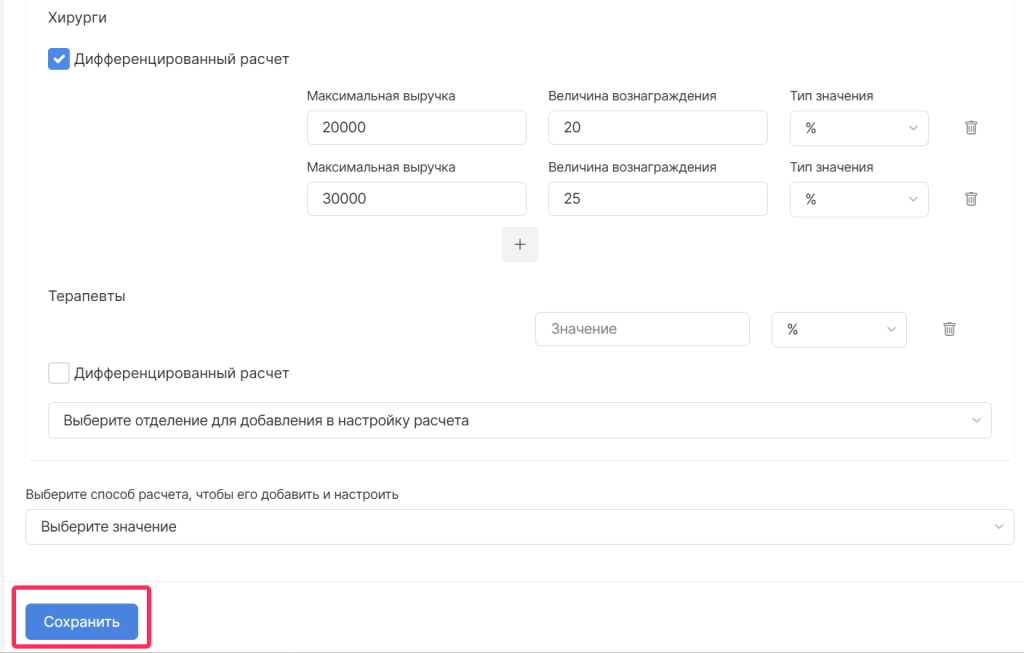
После заполнения формулы необходимо нажать “Сохранить”