





Заполнение карты по объединенному приему (Версия программы Про с 18)
Работая в плане лечения, можно объединить приемы между собой. Это удобно, если в один день были проведены, к примеру, и гигиена, и лечение. После объединения приемов в момент подтверждения и перевода в статус “Факты” можно выбрать диагноз для каждого приема отдельно, однако амбулаторная запись образуется для этих приемов одна.
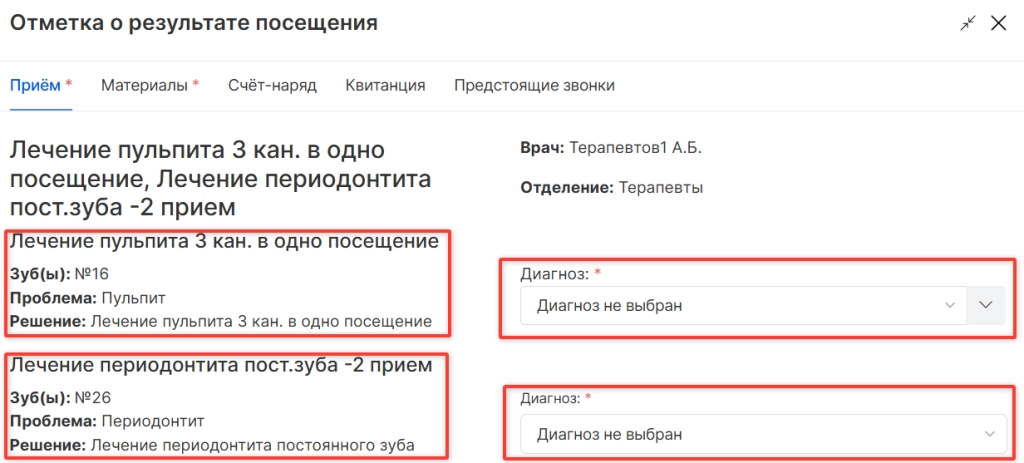
Чтобы перейти к заполнению карты, нужно нажать на опцию “Карта” на объединенном приеме в состоянии “Факты”.
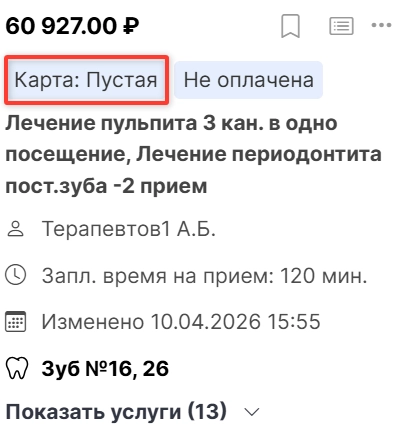
Откроется форма “Начало работы”, где доступны:
● выбор пустого шаблона для самостоятельного заполнения карты;
● выбор готового шаблона для приема по умолчанию.
ВНИМАНИЕ! По умолчанию в системе шаблоны карт настроены на конкретные приемы, а не на объединенные. Если в вашей клинике практикуется проведение нескольких приёмов в один день (например, реставрация и чистка), вы можете заранее настроить в системе шаблон по умолчанию для объединенного приема. Подробная инструкция о настройке шаблонов по умолчанию находится в статье Создание шаблона.
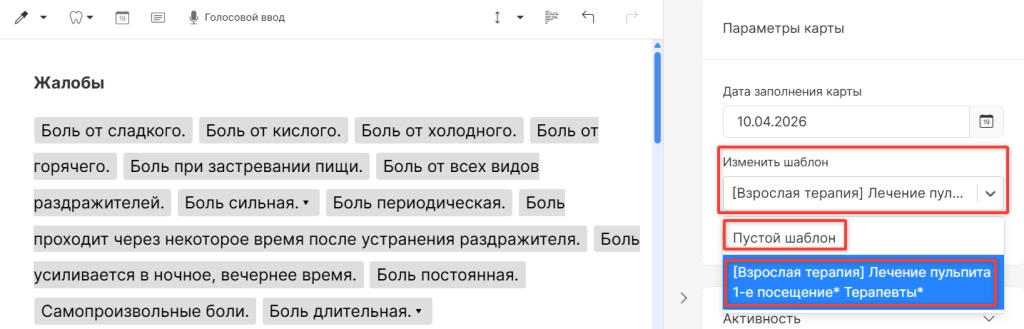
Если готового шаблона по умолчанию для объединенного приема не было предусмотрено, можно выбрать пустой шаблон по приему (подойдет любой шаблон) и воспользоваться составными шаблонами.
Составные шаблоны при выборе пустого шаблона
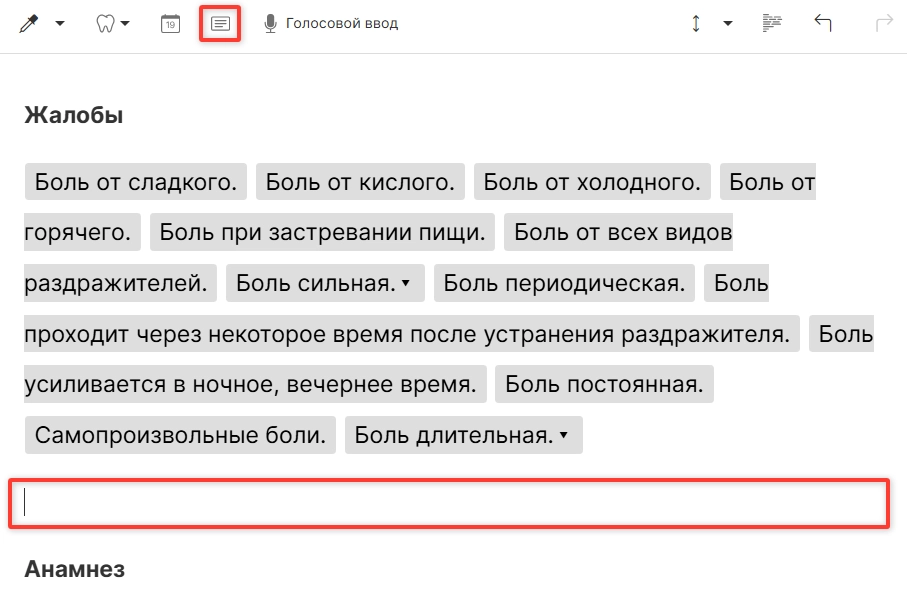
Введите название раздела амбулаторной записи вручную, например, "Жалобы”.
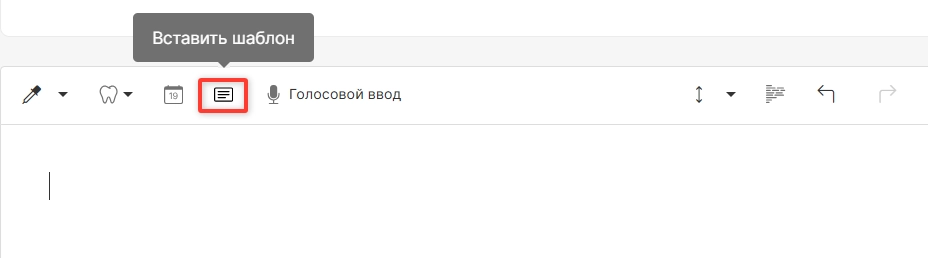
Поставьте курсор в место появления дальнейших записей и выберите опцию “Вставить шаблон”.
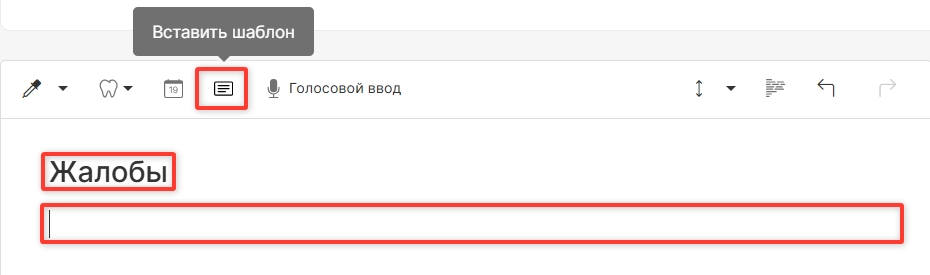
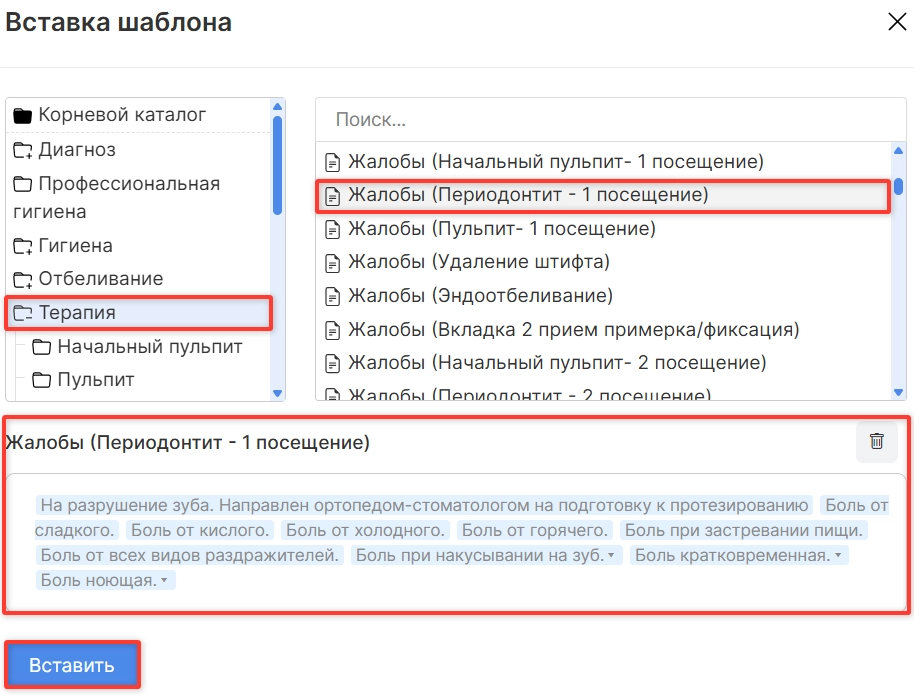
Выберите подходящую папку и вариант текста, соответствующий написанному вручную разделу амбулаторной записи. Содержание выбранного шаблона подтянется в поле ниже. Нажмите опцию “Вставить”.
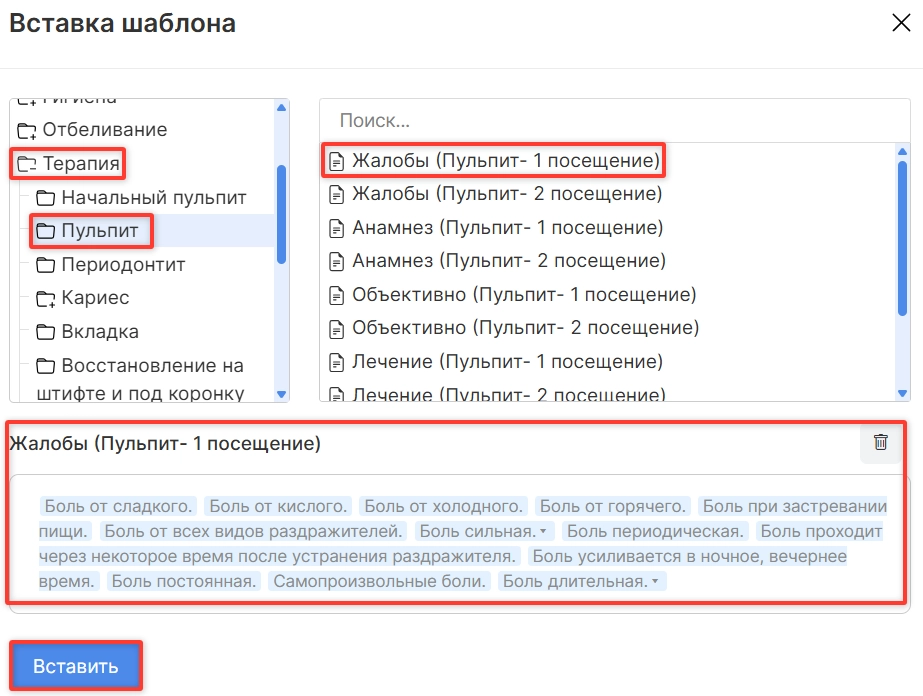
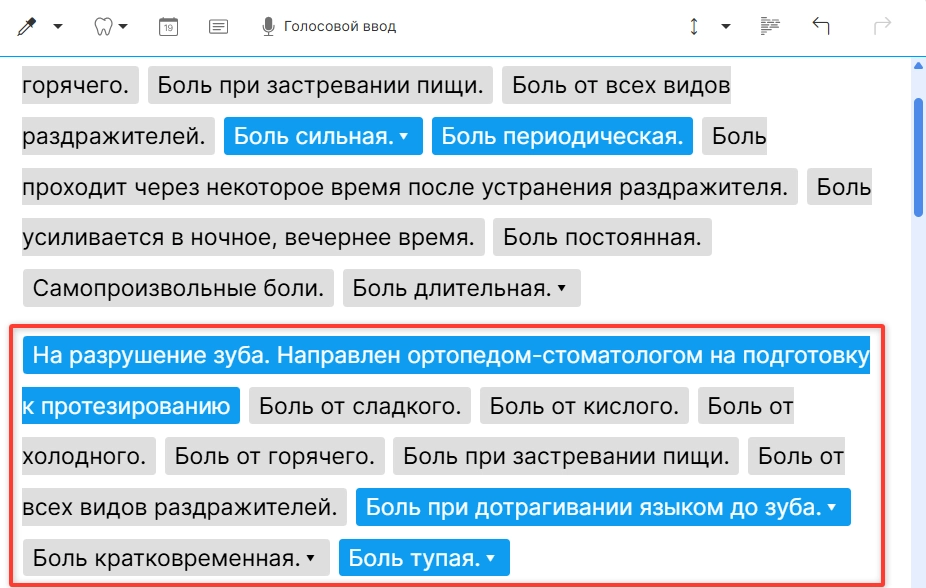
Выбранный вариант отобразится в амбулаторной записи.
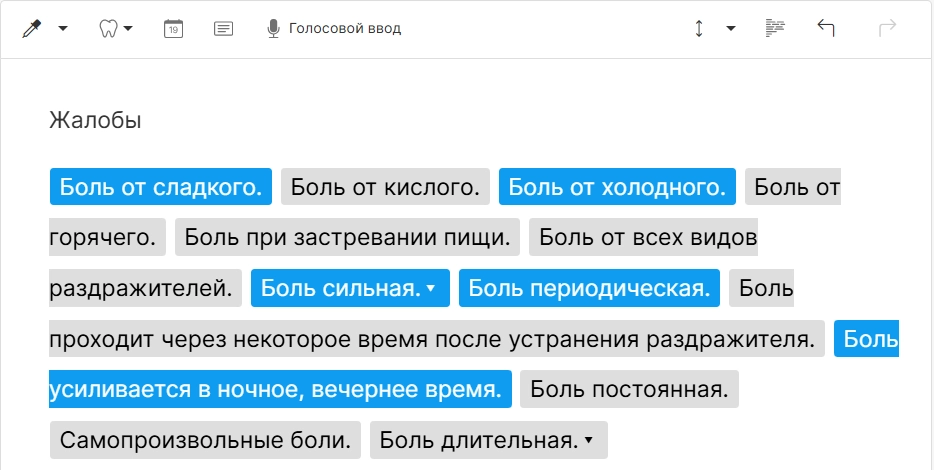
Аналогично можно настроить остальные разделы амбулаторной записи.
Составные шаблоны при выборе пустого шаблона с подготовленными вариантами амбулаторной записи для объединенного приема
Если вы выбрали пустой шаблон и заранее подготовили и загрузили в систему полные варианты амбулаторной записи для объединенного приема, после открытия шаблона нажмите опцию “Вставить шаблон”.
Выберите подходящую папку с соответствующим приему полным шаблоном, нажмите опцию "Вставить".
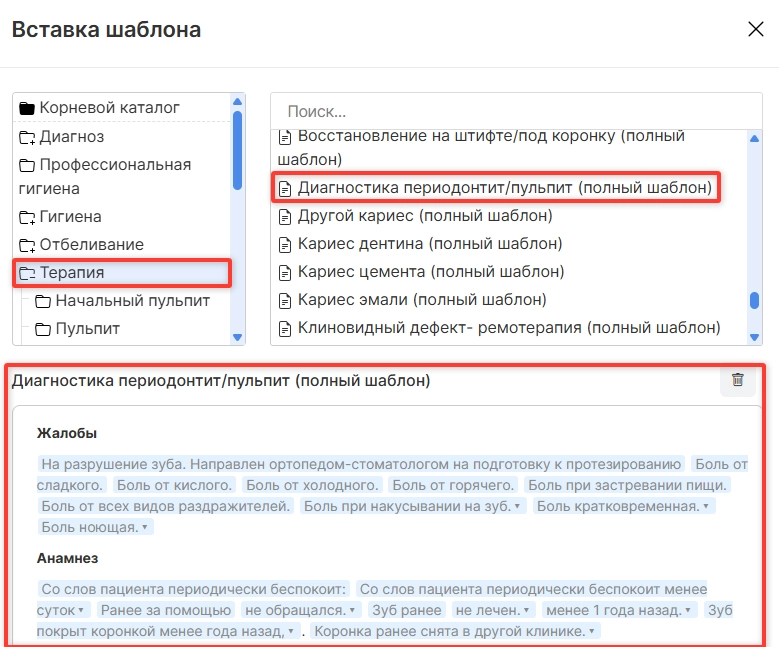
Амбулаторная запись отобразится сразу со всеми необходимыми разделами.
ВНИМАНИЕ! Подробная инструкция по настройке составных шаблонов находится в статье Настройка составных шаблонов.
Составные шаблоны при выборе любого имеющегося шаблона
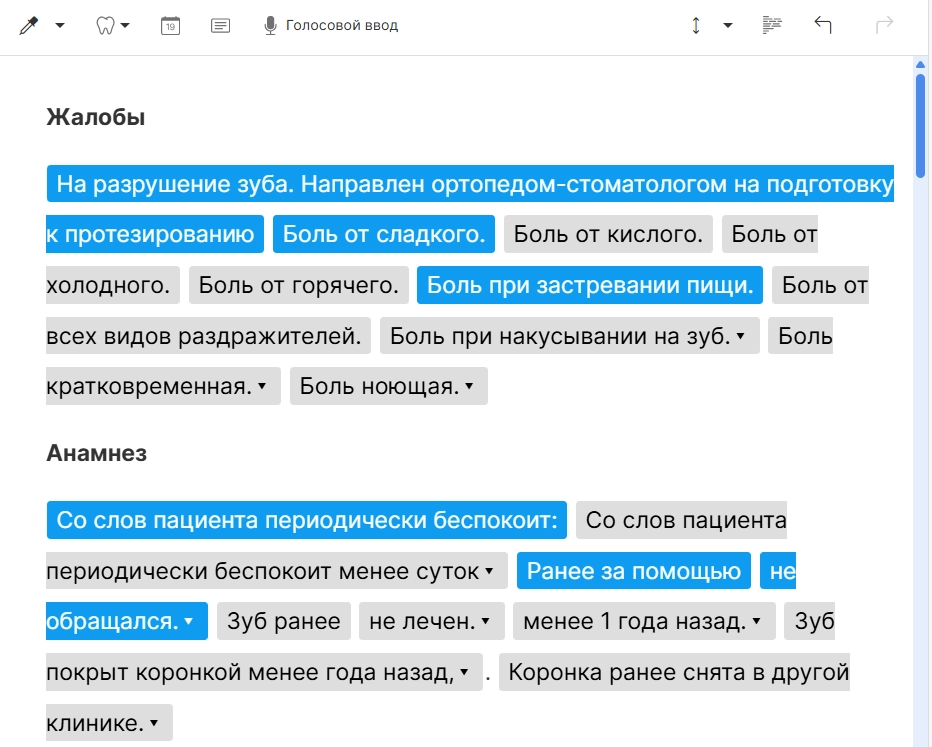
Поставьте курсор в место появления дальнейших записей и выберите опцию “Вставить шаблон”.
Выберите подходящую папку с соответствующим приему шаблоном, нажмите опцию “Вставить”.
Содержание выбранного шаблона отобразится в уже имеющемся шаблоне амбулаторной записи.
Таким образом, для того, чтобы заполнить амбулаторную карту по объединенному приему, можно:
● заранее настроить шаблоны по умолчанию для осуществляемых вами объединенных приемов. Например, профессиональная гигиена всех зубов и лечение одного с кариесом;
● заранее настроить полные составные шаблоны для осуществляемых вами объединенных приемов;
● воспользоваться дополнением существующих карт имеющимися составными шаблонами. Например, выбрали карту по умолчанию для реставрации и дополнили ее составными шаблонами по профессиональной гигиене;
● воспользоваться пустым шаблоном и самостоятельно прописать информацию вручную или с помощью составных шаблонов.