





Настройка шаблонов документов (Версия программы Про с 18)
Для загрузки шаблона документа в систему необходимо отредактировать документ, проставив в него необходимые теги для автоматического подтягивания данных.
Для этого документ в формате *.docx необходимо открыть в любом удобном текстовом редакторе, затем в тексте документа поменять изменяемые данные на соответствующие теги, например, «Договор № 1» поменять на «Договор № ${doc:number}».
Внимание! Для вставки тегов важное условие: наличие символа $ и {} без пробелов
Весь перечень тегов можно посмотреть ЗДЕСЬ.
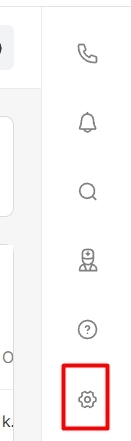
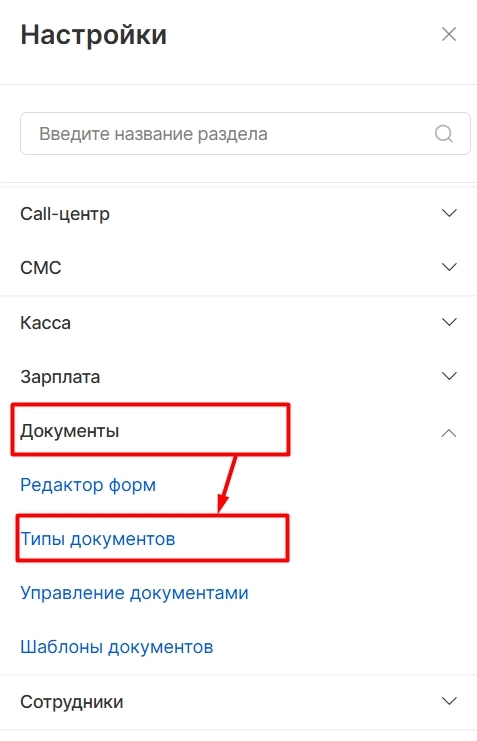
Для загрузки отредактированного документа в систему необходимо перейти в модуль «Настройки», выбрать раздел «Документы» и пункт «Типы документов».
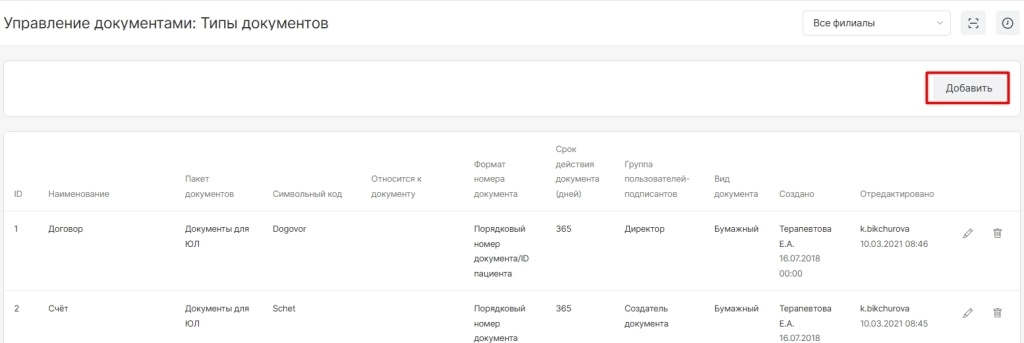
На открывшейся странице нажать на кнопку «Добавить».
В открывшемся окне необходимо заполнить:
- Название документа.
- Формат номера документа (для автоматического подтягивания номера документа). Доступны порядковый номер, ID пациента в системе, номер медкарты пациента, дата документа, дата окончания документа, номер основного документа пациента, порядковый номер конкретного документа.
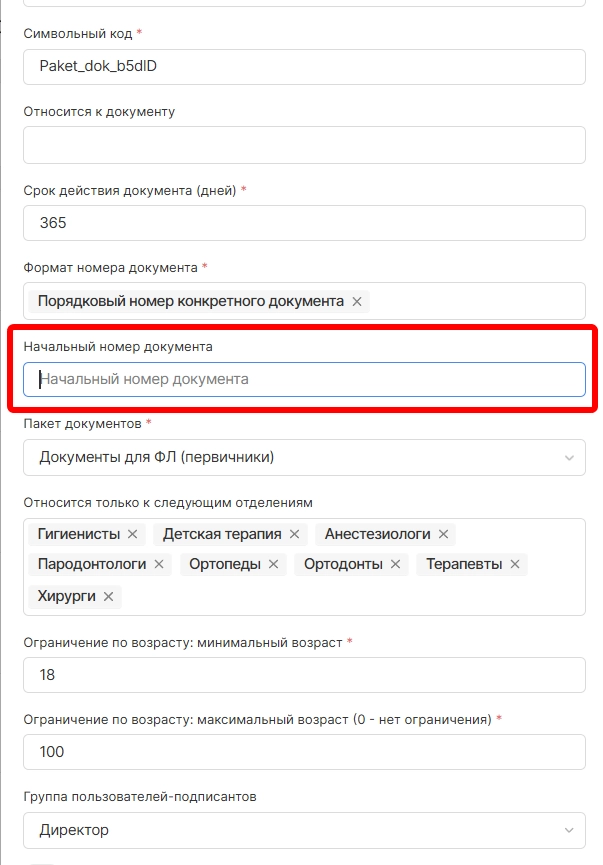
- Пакет документов (принадлежность шаблона к направлению документации для выбора при создании документа).
- Отделения, которым доступен для выбора данный документ.
- Минимальный возраст пациента (возраст, С которого становится доступен выбор документа для создания пациенту).
- Максимальный возраст пациента (возраст, ДО которого доступен выбор документа для создания пациенту).
- Группы пользователей – подписантов (ФИО сотрудников, имеющих право подписывать соответствующий документ).
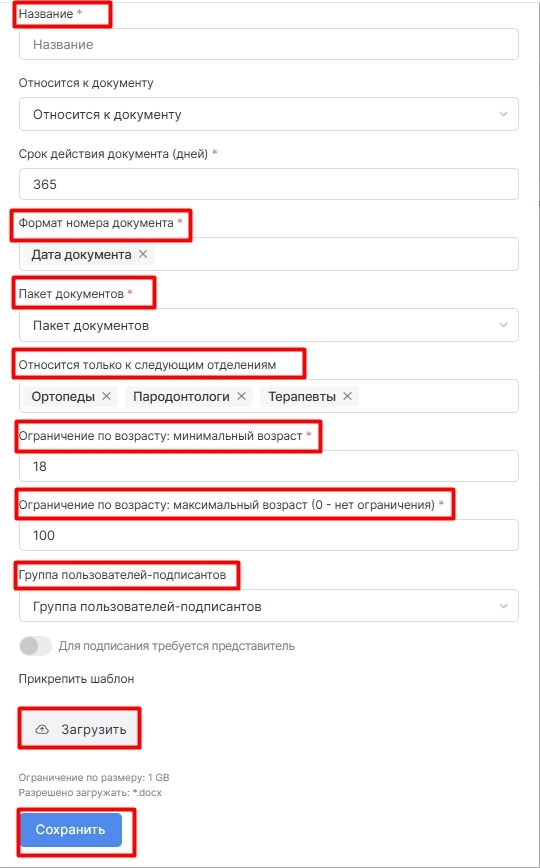
Затем необходимо нажать на кнопку «Загрузить» и выбрать с компьютера отредактированный документ в формате *.docx.
После этого система выдаст информацию об успешности или ошибке загрузки шаблона.

Также доступно скачивание самого шаблона документа.
После внесения изменений необходимо нажать на кнопку «Сохранить».