Создание заказ-наряда из плана лечения (Версия программы Про с 18)
Создание заказ-наряда в лабораторию может производится доктором в плане лечения пациента.
Для этого необходимо в модуле “План лечения” у нужного пациента выбрать необходимую колонку плана.
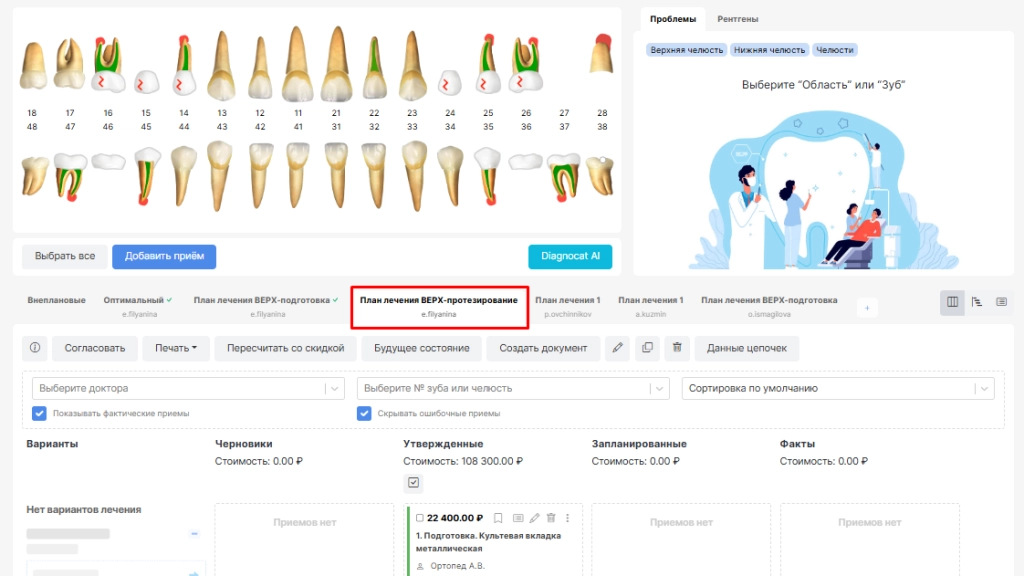
Далее необходимо утвердить нужные приемы, в рамках которых требуется участие зуботехнической лаборатории.
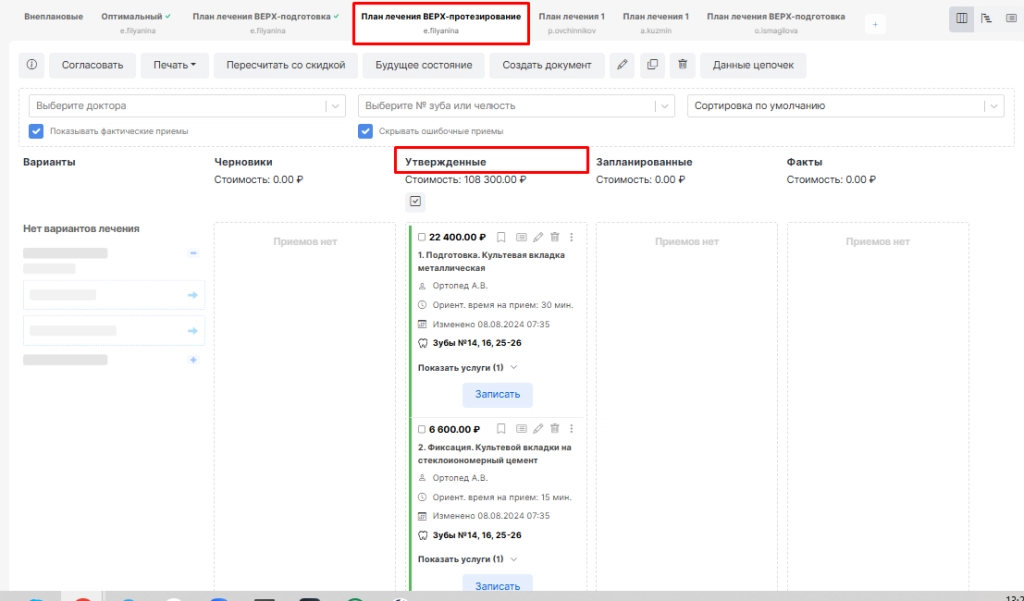
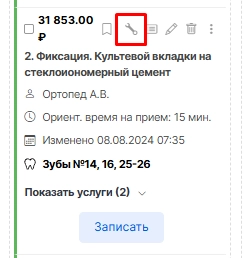
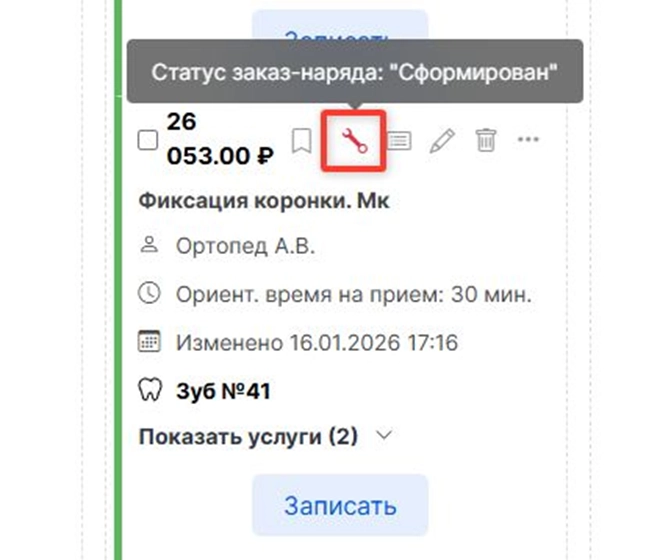
После утверждения приема отобразится символ “Гаечный ключ”, на который необходимо нажать левой клавишей мыши.
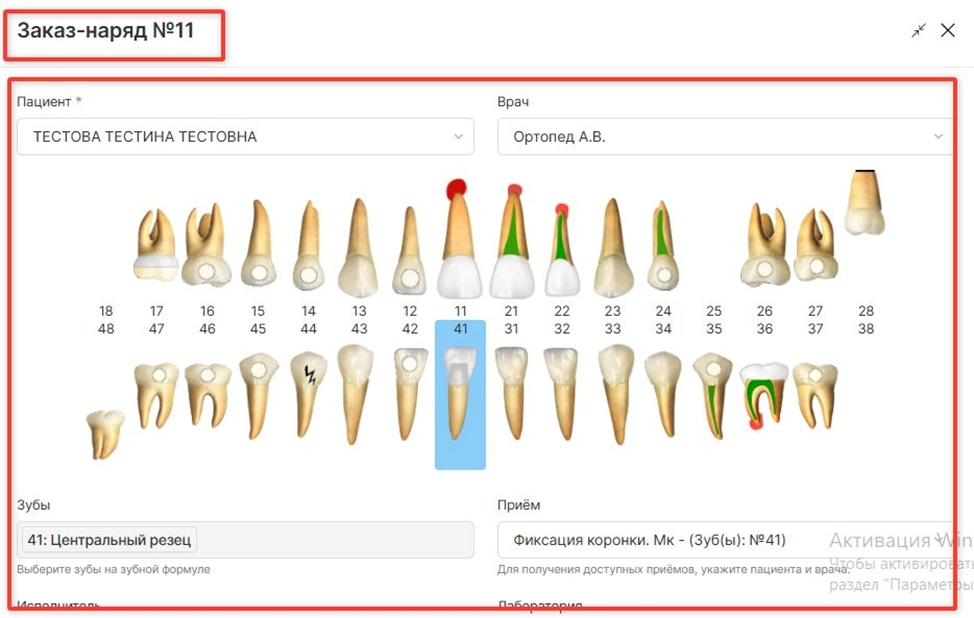
В открывшейся форме:
● отобразится ФИО пациента, по которому создается заказ-наряд в лабораторию
● отобразится ФИО врача,который создает заказ-наряд
● отобразятся области на зубной формуле, по которым создается заказ-наряд
● наименование приема, на котором создается заказ-наряд в лабораторию
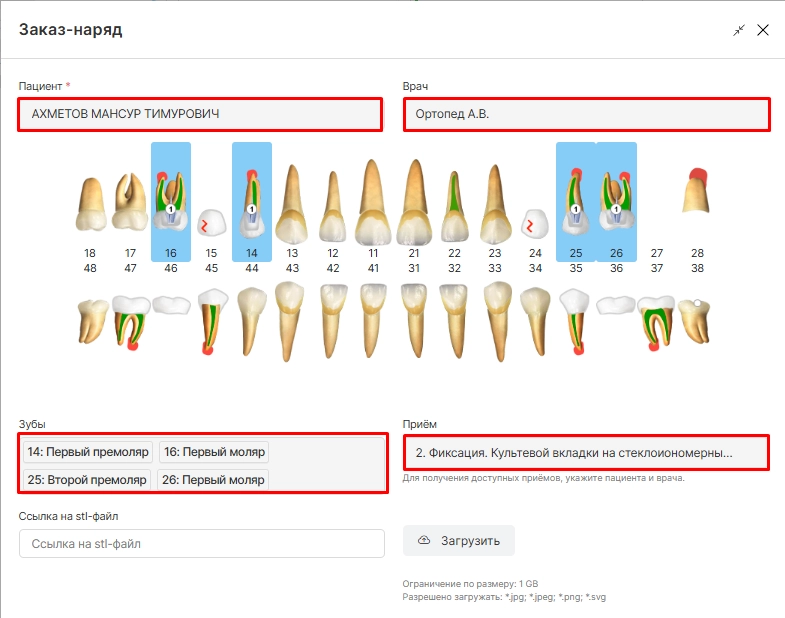
Далее необходимо:
● указать исполнителя заказ-наряда (если зубной техник имеет учетную запись в системе)
● выбрать лабораторию из выпадающего списка (независимо от того своя лаборатория в клинике или сторонняя)
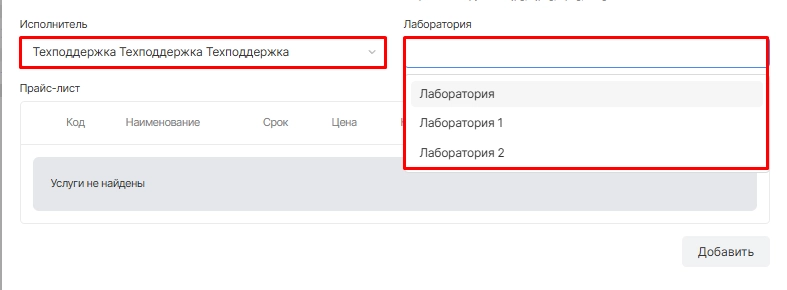
После выбора лаборатории ниже отобразится прайс-лист этой лаборатории с указанием услуг, которые могут быть оказаны для данного заказ-наряда.
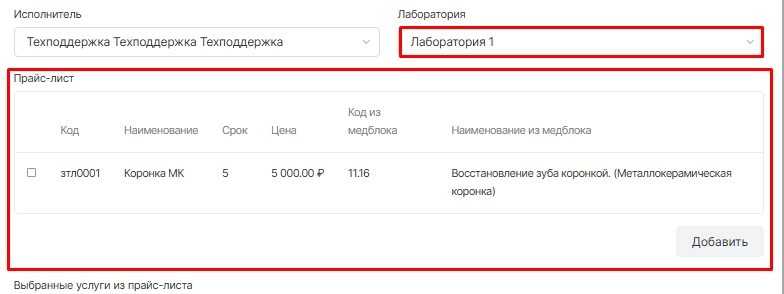
Необходимо выбрать услуги и нажать опцию “Добавить”.
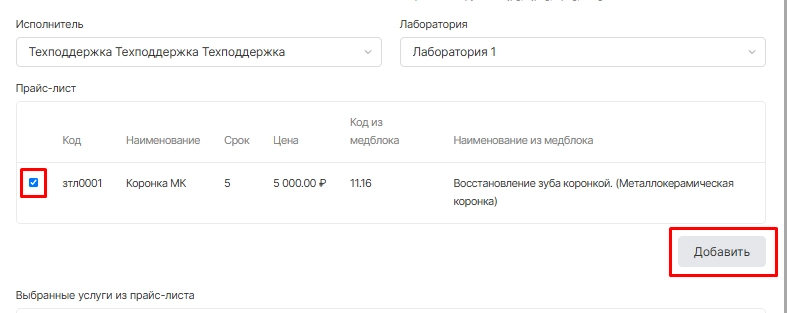
После выбора услуг станет доступно:
● редактирование количества услуг
● редактирование ожидаемой даты изготовления по заказ-наряду (она ставится автоматически на основании настроенного срока изготовления лабораторией данной позиции)
● указать цвет по шкале Vita
● прописать комментарии по изготовлению для зубного техника
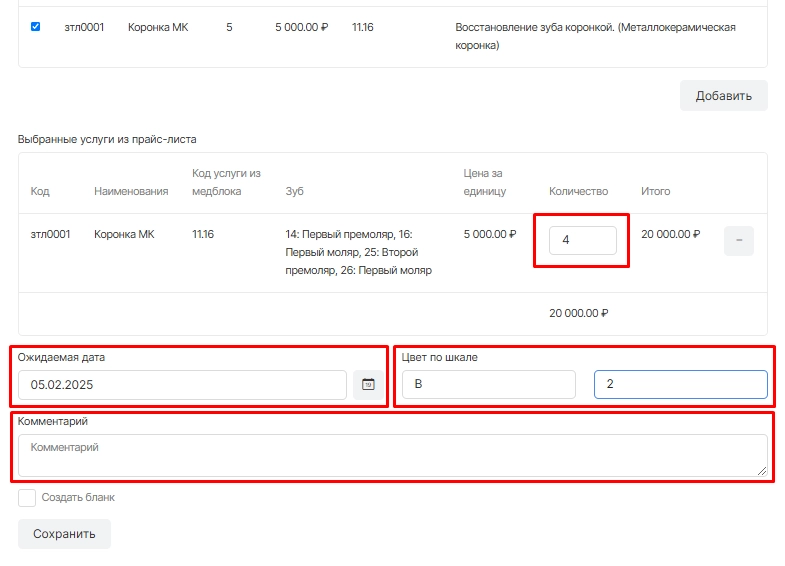
Если созданный в системе заказ-наряд необходим в печатной форме, например, для отправки в стороннюю лабораторию, то дополнительно нужно нажать на опцию “Создать бланк” и нажать "Сохранить".

-
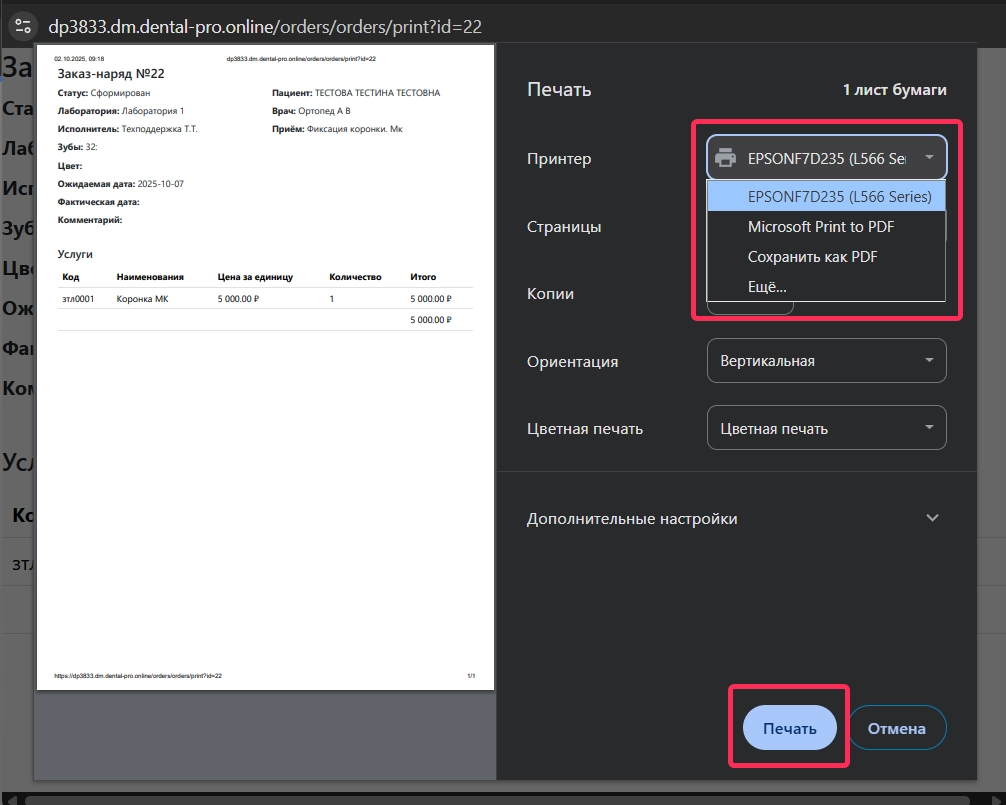
в открывшемся окне печати необходимо выбрать нужный принтер и нажать “Печать”
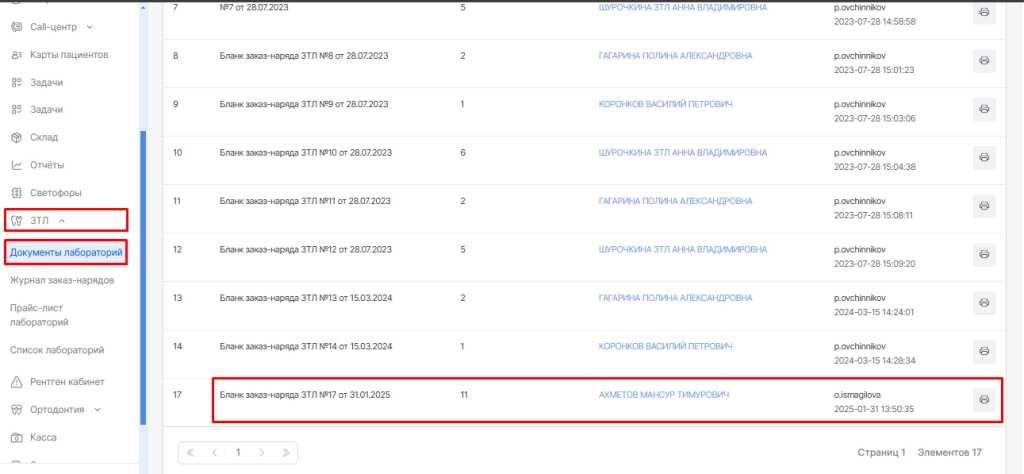
Созданный бланк заказ-наряда отобразится в модуле “ЗТЛ” в разделе “Документы лаборатории” с возможностью скачать или распечатать.
После создания заказ-наряда цвет символа “Гаечный ключ” поменяется и при наведении на него мышкой будет отображать статус заказ-наряда.
При необходимости созданный заказ-наряд можно отредактировать, снова нажав на значок "Гаечного ключа".
После нажатия появится возможность внести корректировку раннее введенных данных, также в данном окне будет отображаться номер созданного заказ-наряда.