





Удаление записи (Версия программы Про с 18)
Если пациент отказывается от запланированного визита, удалить запись из расписания можно как и с последующем звонком пациенту, так и без звонка после удаления.
Для удаления есть два способа:
-
кликнуть на запись пациента правой кнопкой мыши и выбрать опцию “Отменить запись”,
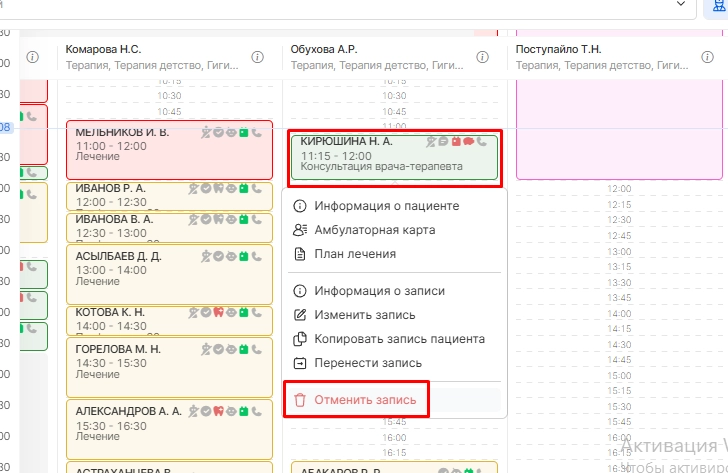
-
кликнуть на запись пациента левой кнопкой мыши и выбрать опцию “Удалить”,
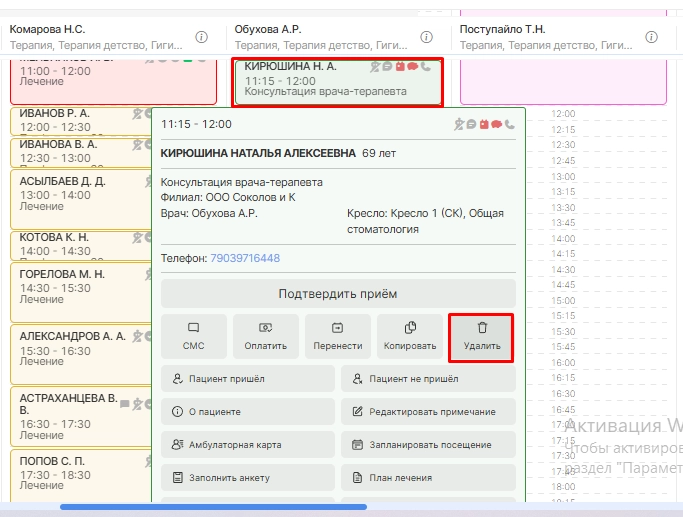
Вне зависимости от выбора откроется одинаковое окно для удаления.
Чтоб удалить запись пациента без постановки задачи на обзвон в открывшемся окне необходимо:
-
указать «Причину выписки»,
-
написать комментарий (при необходимости),
-
нажать на кнопку «Сохранить».
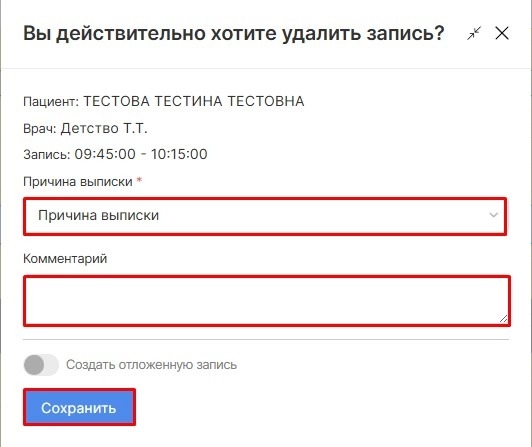
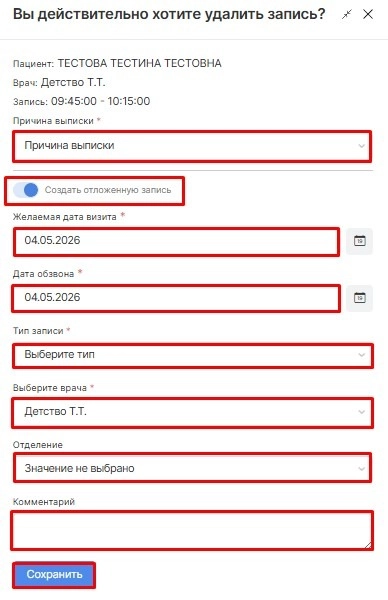
Чтобы удалить запись пациента с постановкой задачи на обзвон в открывшемся окне необходимо:
-
указать "Причину выписки",
-
включить поле "Создать отложенную запись",
-
указать желаемую дату для следующего визита,
-
указать дату для обзвона пациента,
-
указать тип отмененной записи,
-
указать врача, к которому был записан пациент,
-
указать отделение,
-
указать комментарий для оператора, который будет обрабатывать данную задачу в указанное время (поле не является обязательным).
После заполнения всех полей необходимо нажать на кнопку «Сохранить».
В обоих случаях записи пациентов были удалены из расписания.