





Запись повторного пациента через модуль "Планирование посещений" (Версия программы Про с 18)
Модуль “Планирование посещений” хранит в себе информацию по предложенным пациенту планам лечения. Данный модуль подходит для записи пациентов на предложенные приемы, к которым относятся утвержденные и плановые приемы.
Открыть данный модуль можно в расписании, в центре обработки звонков, в информационной карте, в списке vip-пациентов куратора.
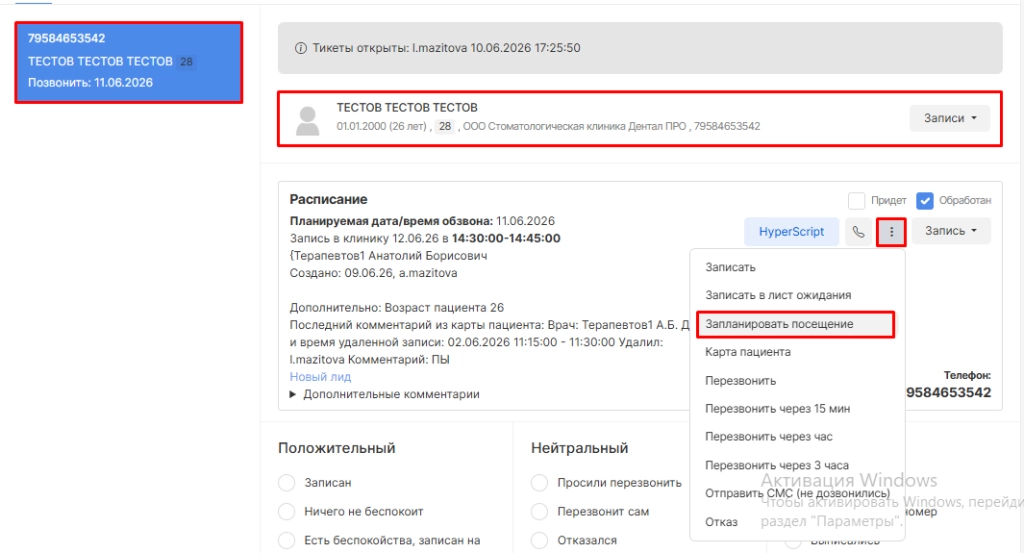
Для открытия через центр обработки звонков
1. В главном меню выберите раздел «Call-центр» и откройте в нем подраздел «Центр обработки звонков».

2. Нажмите на нужный тикет. В правой части страницы отобразится информация о задаче и пациенте. Если пациент внесен в базу данных системы, по нему отобразится информация.
3. Чтобы записать пациента, нажмите на кнопку с выпадающим списком и выберите строку «Запланировать посещение».
Для открытия через модуль "Расписание":
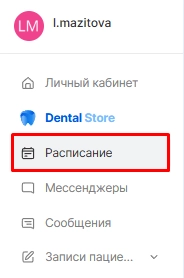
1. Перейдите в модуль “Расписание”.
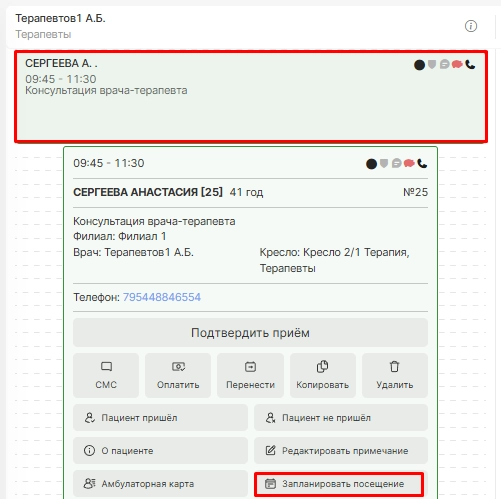
2. Найдите запись нужного пациента и кликните один раз левой клавишей мыши для открытия меню опций по записи.
3. Выберете опцию “Запланировать посещение”.
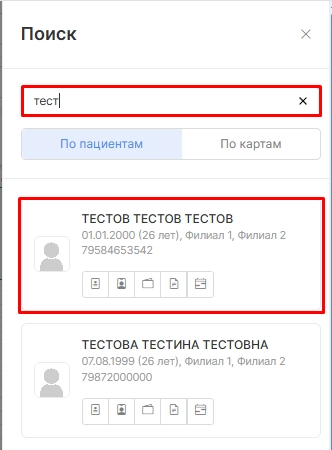
Для открытия через "Информационную карту пациента" необходимо:
1. В строке поиска по пациентам ввести нужного пациента и выбрать.

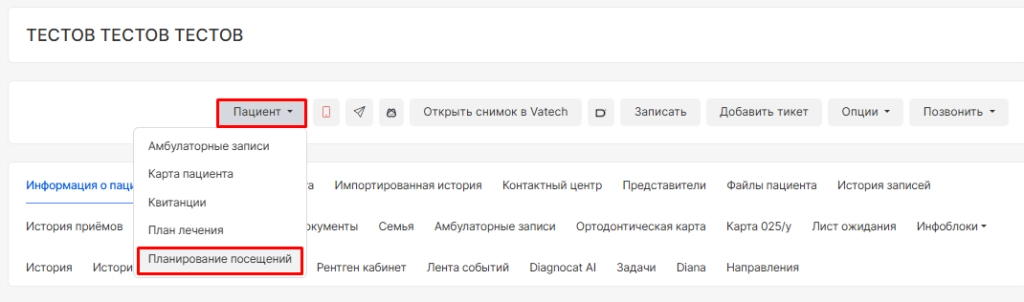
2. После открытия нажать на опцию “Пациент” и Выбрать “Планирование посещений”.
Для открытия через список пациентов куратора пациента необходимо:
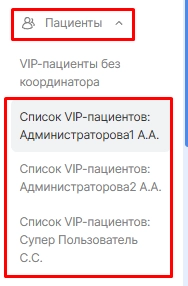
1. На главном меню выбрать раздел “Пациенты” и “Список VIP-пациентов”.
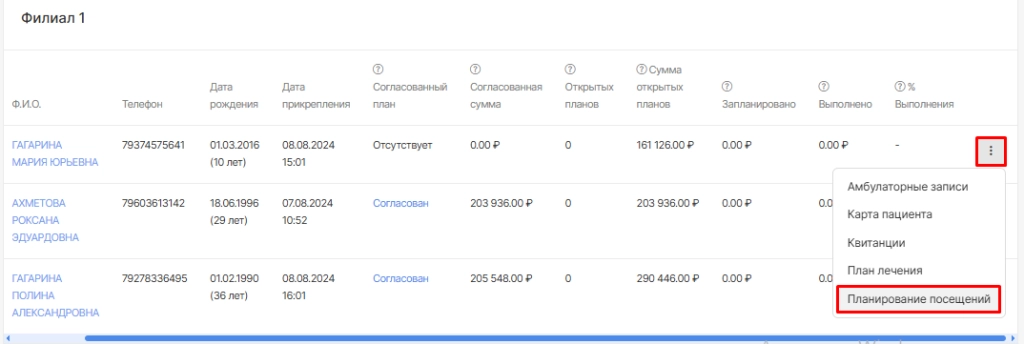
2. После открытия списка найти нужного пациента, нажать на кнопку "Троеточие" и выбрать опцию “Планирование посещений”.
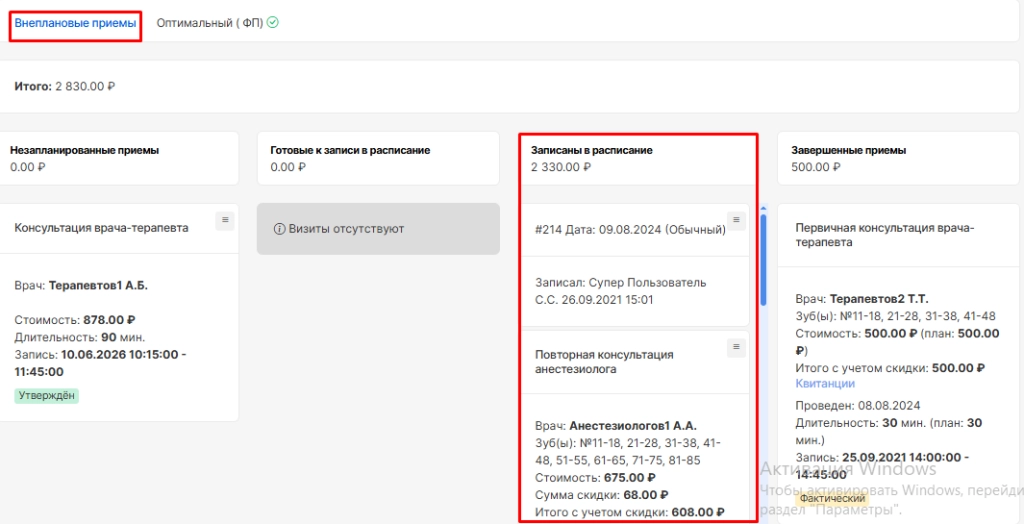
Независимо от способа перехода в модуль “Планирование посещений” откроется страница, где будут отображены названия предложенных пациенту планов и приемов.
Приемы сортируются по вкладкам, соответствующим сформированным планам лечения. Во вкладке «Внеплановые приемы» содержатся те приемы, которые назначены пациенту без сформированных планов лечения, например, первичные и повторные консультации.
Во вкладке «Оптимальный» и других содержатся приемы, сформированные врачом и согласованные с пациентом и отмеченные к записи.
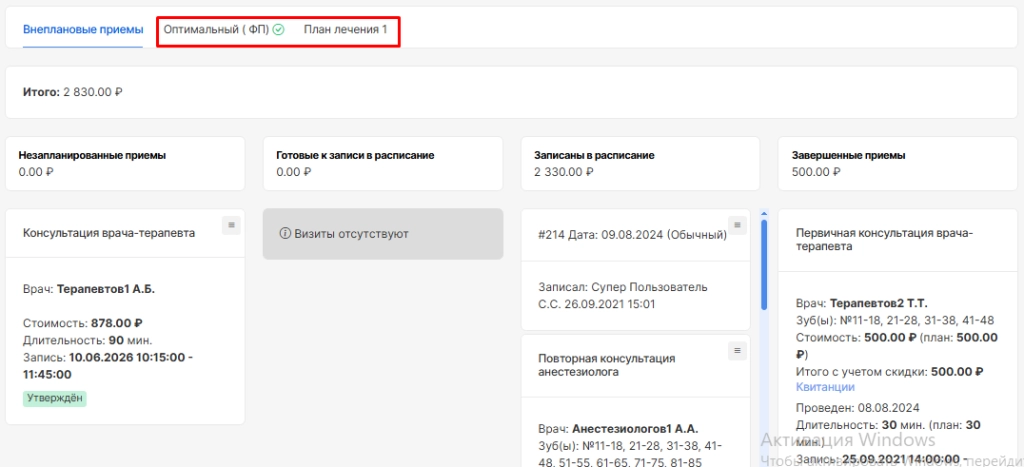
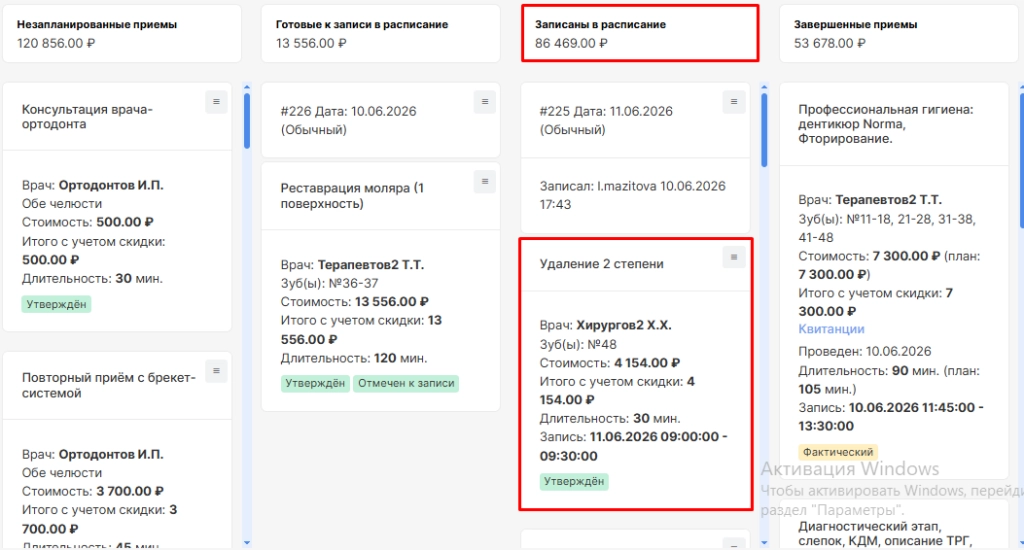
В выбранном разделе плана лечения будут отображены следующие приемы:
"Незапланированные" — приемы, сформированные на основании плана лечения пациента. Приемы, отмеченные врачом к записи, будут отображаться в самом верху списка для удобства добавления в расписание.
"Готовые к записи в расписание" — приемы, перенесенные администратором из столбца «Незапланированные».
"Записаны в расписание" — приемы, записанные администратором в расписание.
"Завершенные приемы" — приемы, которые были фактически проведены врачом.
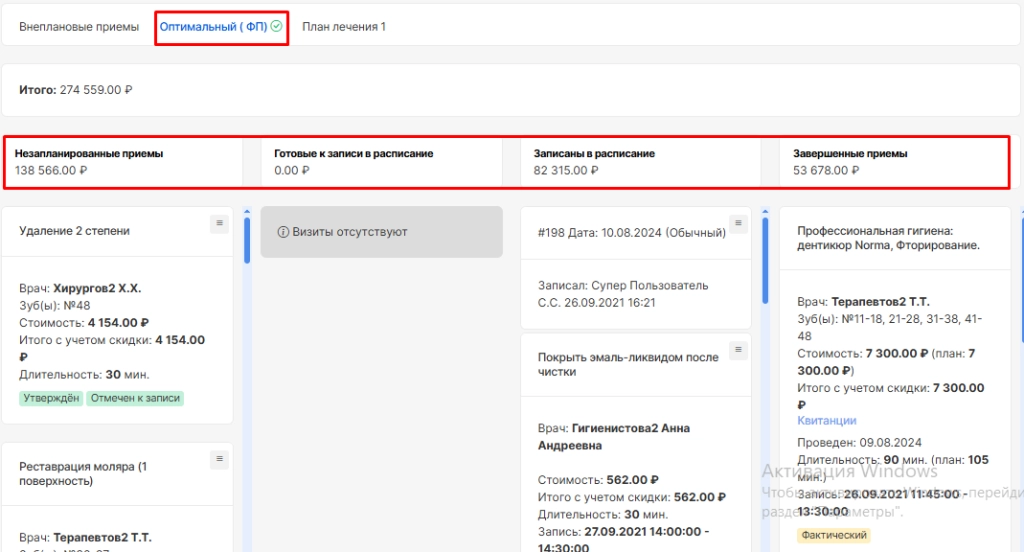
Для возможности переноса из первого столбца во второй прием должен иметь статус «Утвержден». Перенести прием в столбец «Готовые к записи в расписание» можно несколькими способами.
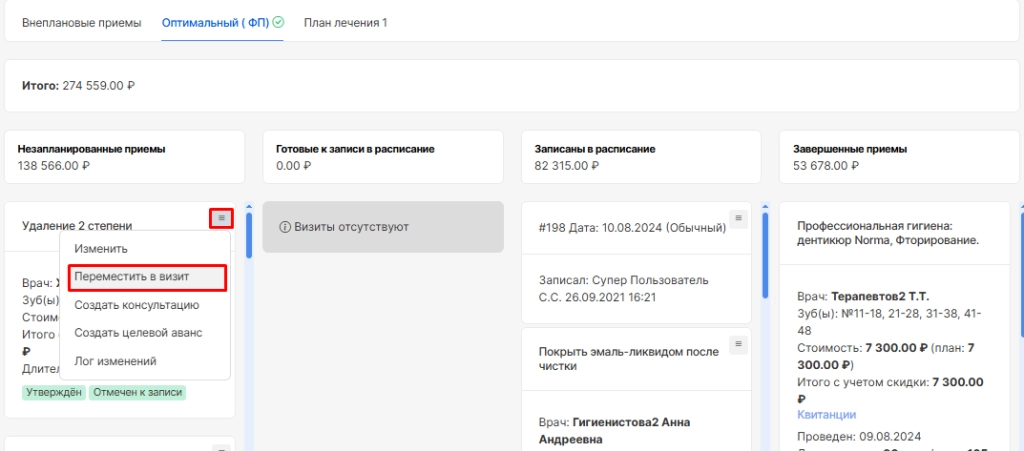
Первый способ
Откройте контекстное меню и нажмите на кнопку «Переместить в визит».
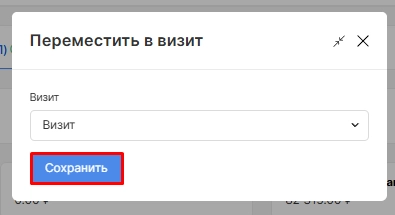
В открывшемся окне нажмите кнопку "Сохранить".
Второй способ
С помощью мышки перетащите нужный прием в колонку "Готовые к записи в расписание".
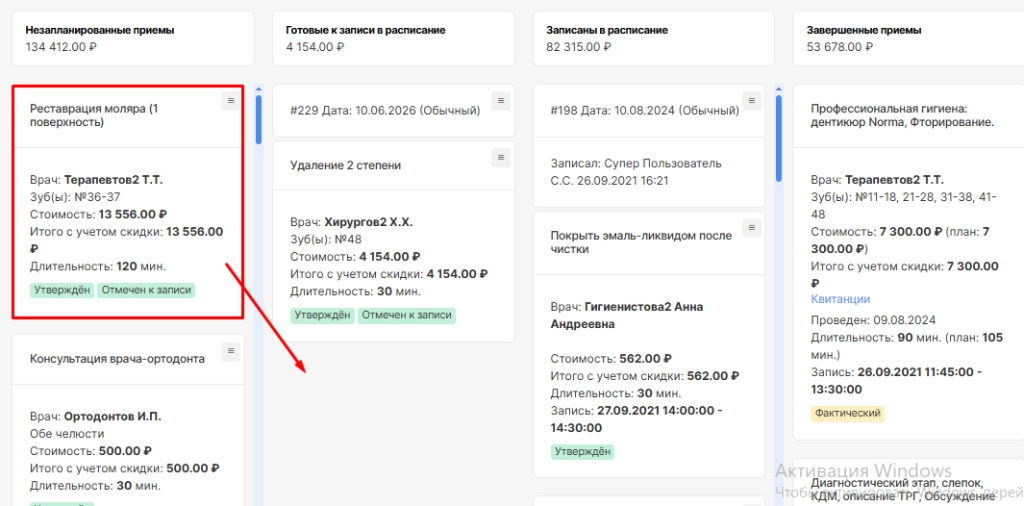
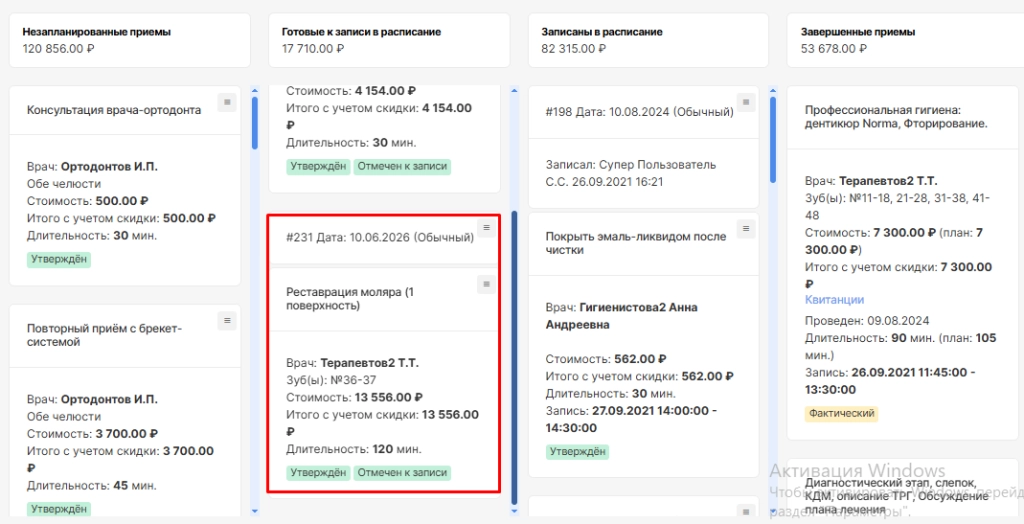
Приемы, перенесенные в колонку «Готовые к записи в расписание», можно записать как через форму «Планирование посещения», так и из основного расписания стандартным способом.
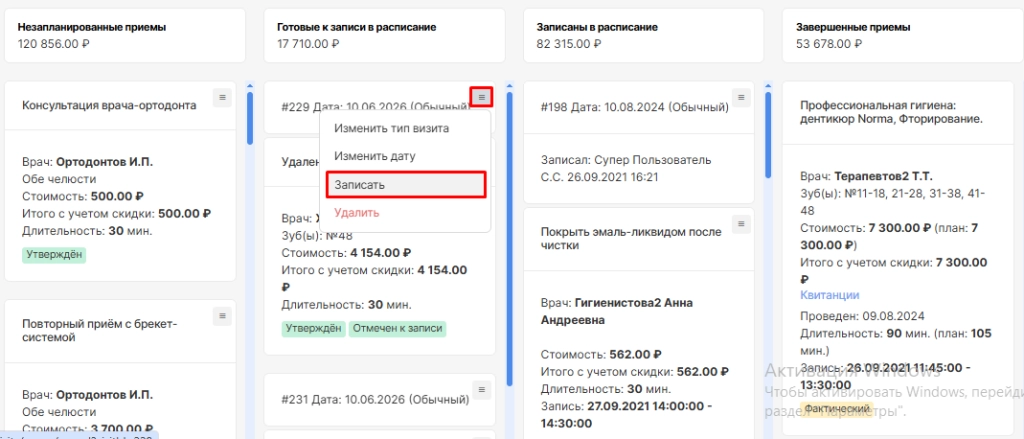
У нужного визита откройте контекстное меню и нажмите на кнопку «Записать».
Укажите желаемую дату записи согласно графику работы врача, к которому записывается пациент.
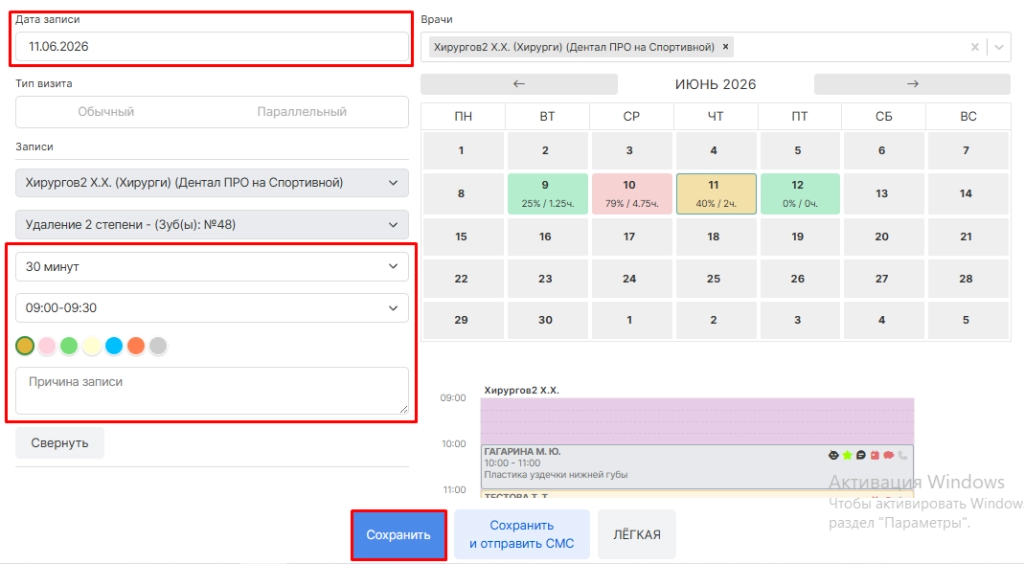
Записанные в расписание визиты будут отображены в соответствующем столбце.
Сохраненная запись отобразится в модуле "Расписание".