





Профиль лида в системе (Версия программы Про с 18)
Перейти в профиль лида можно способами:
нажать на иконку "Глаз", находясь в разделе "Канбан"

нажать на наименование лида, находясь в разделе "Список"
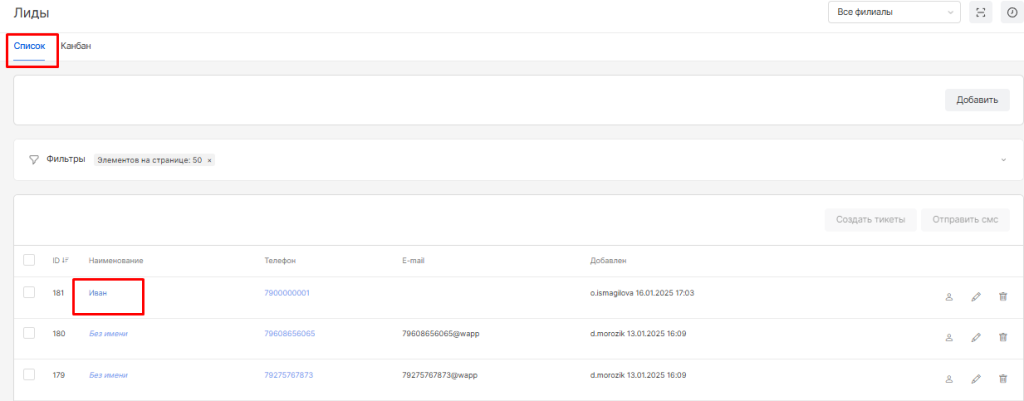
В обоих случаях после этого откроется информационное окно выбранного лида с указанием:
наименование лида
адреса эл.почты
номера телефона
состояния и статуса состояния лида
параметры лида
наличие лида в AmoCRM (отобразится при подключенной интеграции с AmoCRM)
информация по лиду в колонках
опции с лидом
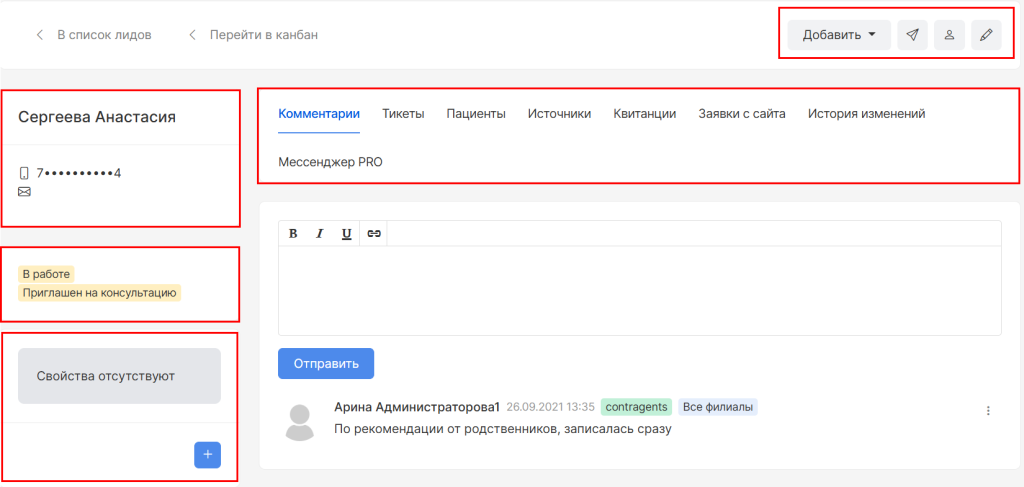
На открывшейся странице доступны опции:
добавить рекламный источник к лиду
добавить тикет по лиду
добавить тикет по пациенту
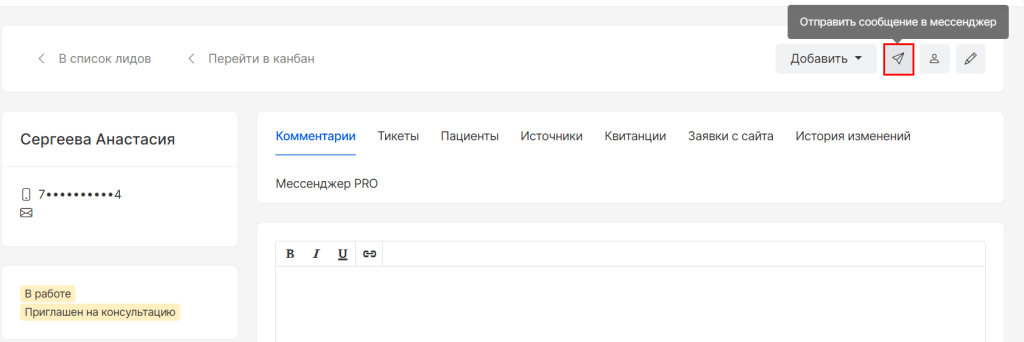
отправить сообщение в мессенджер
редактировать лид
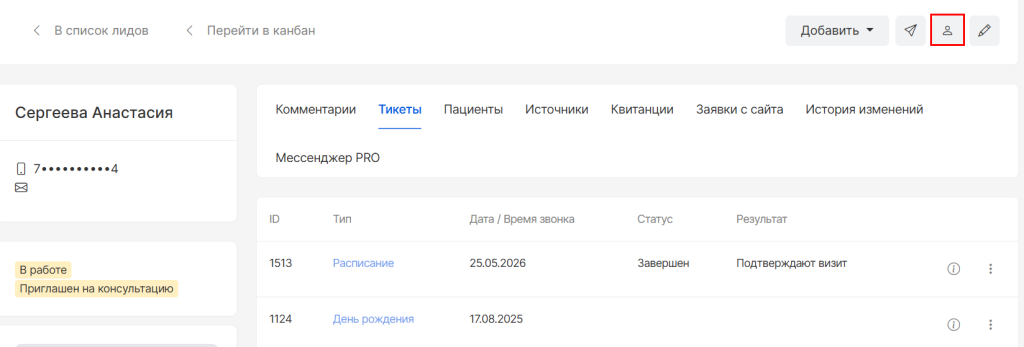
создать пациента из лида.
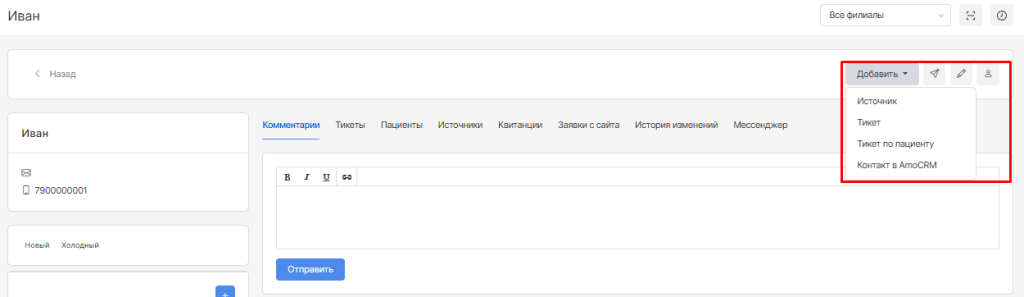
Для редактирования параметров лида или его состояния необходимо нажать опцию "Редактировать"
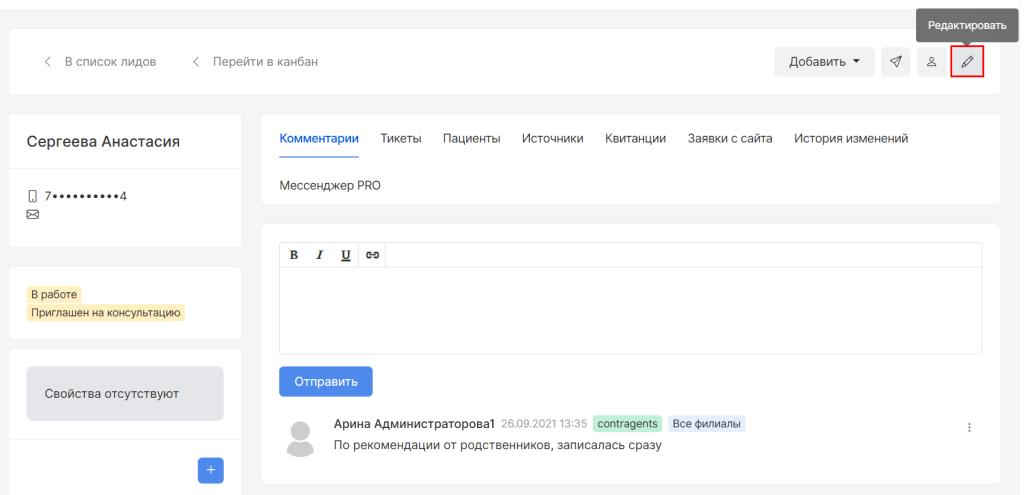
В открывшемся окне необходимо указать:
наименование лида
номер телефона
адрес эл.почты
состояние лида (новый, в работе, завершен, отказ)
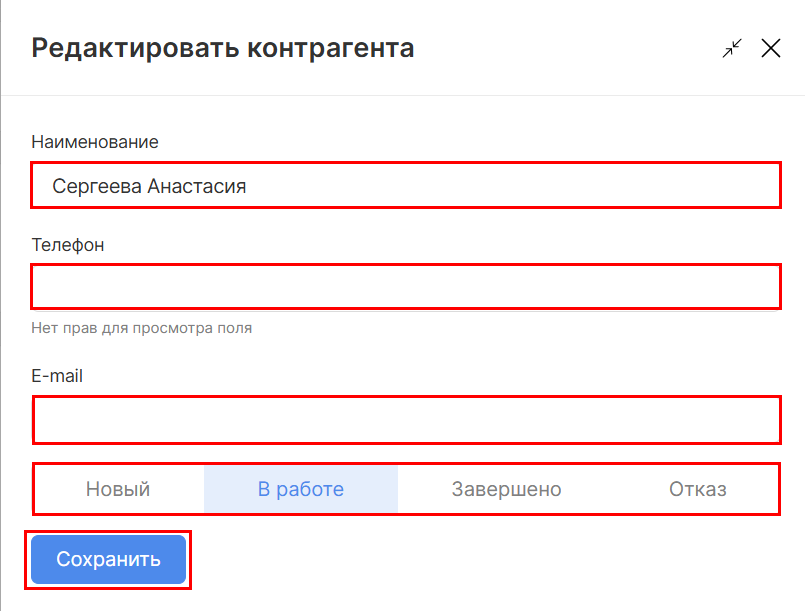
После сохранения изменения отобразятся в списке лидов и колонке "История изменений"
Для фиксации по лиду рекламных источников необходимо нажать на опцию "Добавить источник"
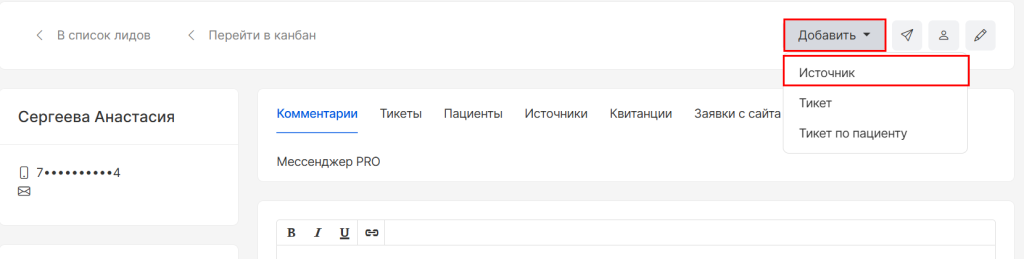
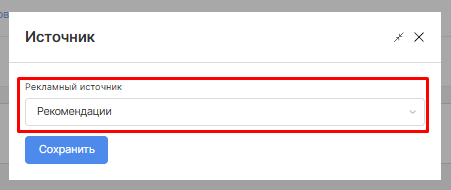
В открывшейся форме необходимо выбрать нужный и нажать "Сохранить"
После сохранения рекламный источник отобразится в колонке "Источники"
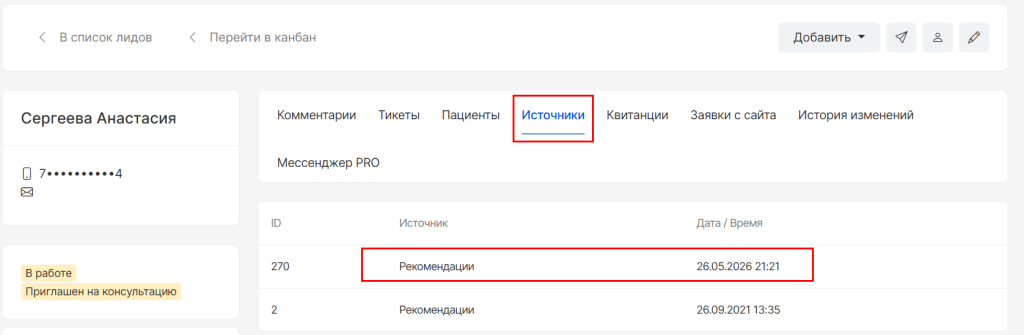
ВНИМАНИЕ! По лидам может быть добавлено более одного рекламного источника
КОЛОНКА "КОММЕНТАРИИ"
В данном разделе отобразятся все оставленные комментарии, а также доступно написание новых. В текстовом редакторе можно сделать шрифт жирным, курсивом, и подчеркнуть его снизу. Также можно вставить ссылку в текст.
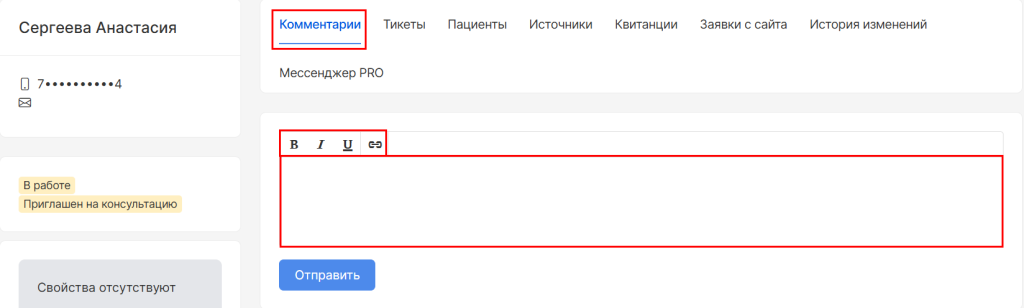
ВНИМАНИЕ! Если лид станет пациентом, то комментарии не будут отображаться в инфокарте пациента
КОЛОНКА "ТИКЕТЫ"
В данном разделе можно увидеть все созданные тикеты по данному лиду.
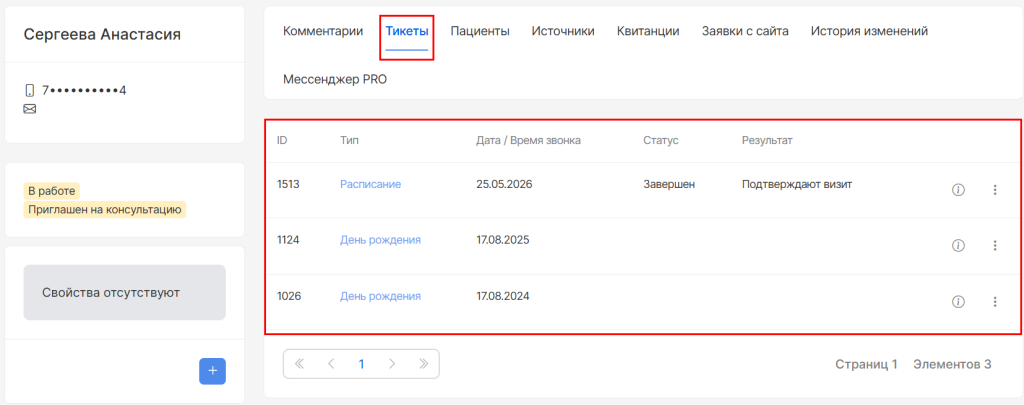
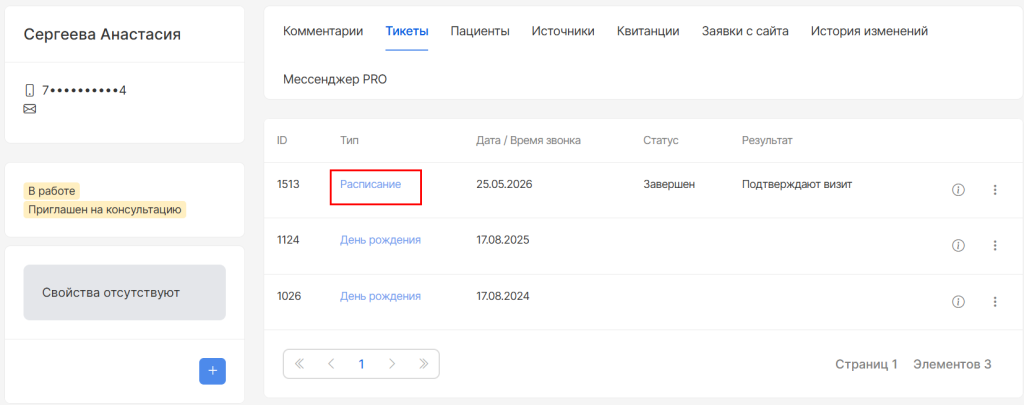
При нажатии на тип задачи происходит переход в тикет.
А также доступно:
обработать тикет
перезвонить по задаче
выставить "отказ" по задаче
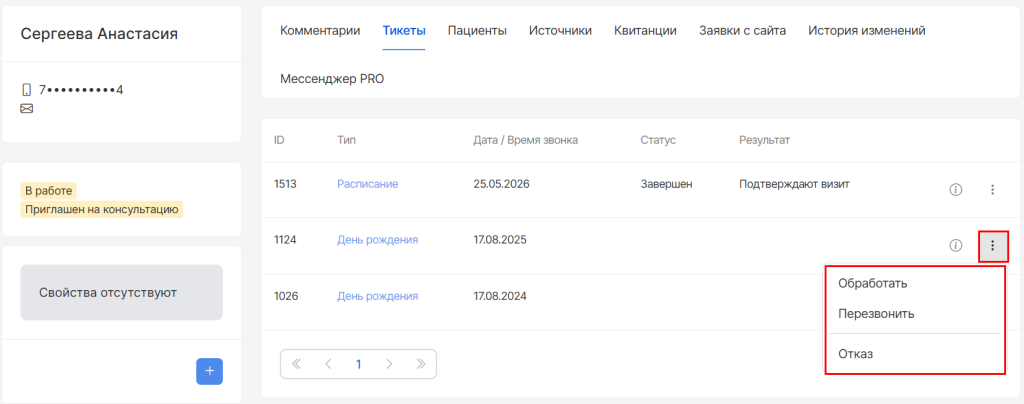
ВНИМАНИЕ! При выставлении отказа состояние лида изменится на "Отказ"
Для создания тикета по лиду необходимо выбрать опцию "Добавить тикет"
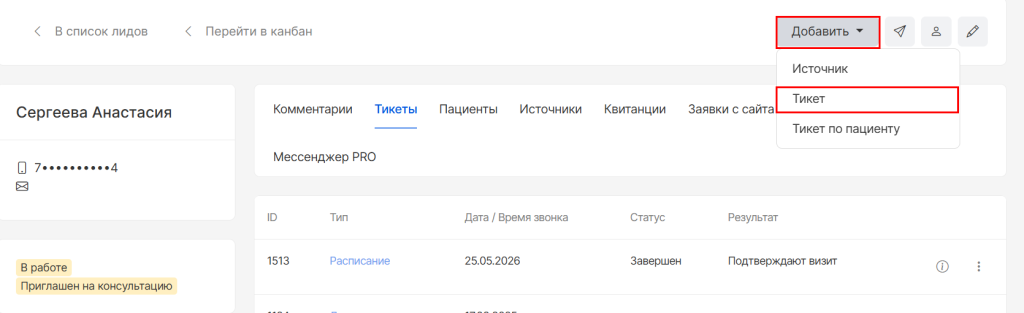
В открывшейся форме необходимо указать:
дату для звонка
причину для звонка
номер телефона для связи
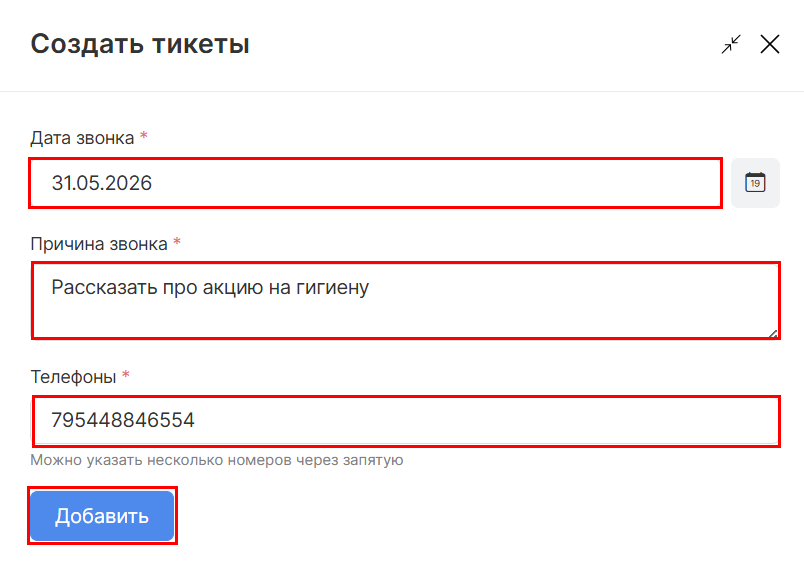
После добавления задача на обзвон будет доступна для обработки и отобразится в колонке "Тикеты"
ВНИМАНИЕ! Опция "Добавить тикет по пациенту" подходит для лидов, которые стали пациентами клиники или просят связаться с другим действующим пациентом клиники
КОЛОНКА "ПАЦИЕНТЫ"
В данном разделе отображаются инфокарты пациента, привязанные к лиду
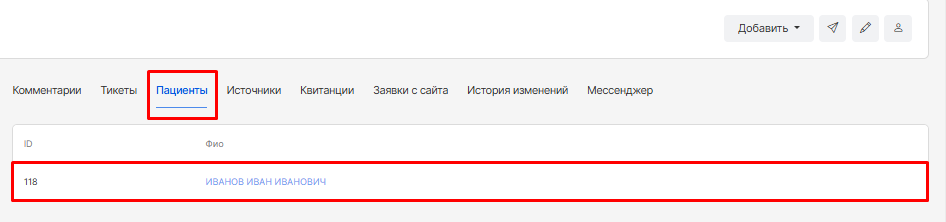
Для того, чтобы сделать лид пациентом клиники, необходимо выбрать опцию "Создать пациента"
В открывшейся форме необходимо указать:
ФИО
дату рождения
номер телефона
источник рекламы
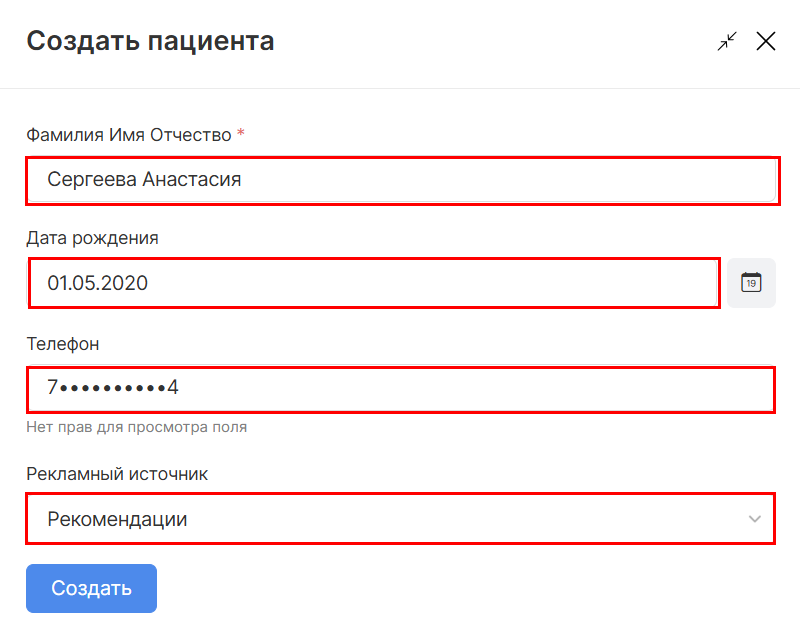
После создания лид становится пациентом клиники и в колонке "Пациенты" отобразится ссылка на инфокарту пациента
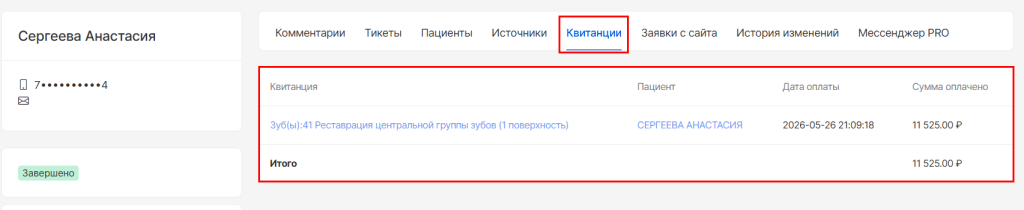
КОЛОНКА "КВИТАНЦИИ"
В данном разделе отображаются все квитанции лида, которые были оплачены.
ВНИМАНИЕ! Данная колонка актуальна для лидов, которые уже стали пациентами клиники и оплатили приемы
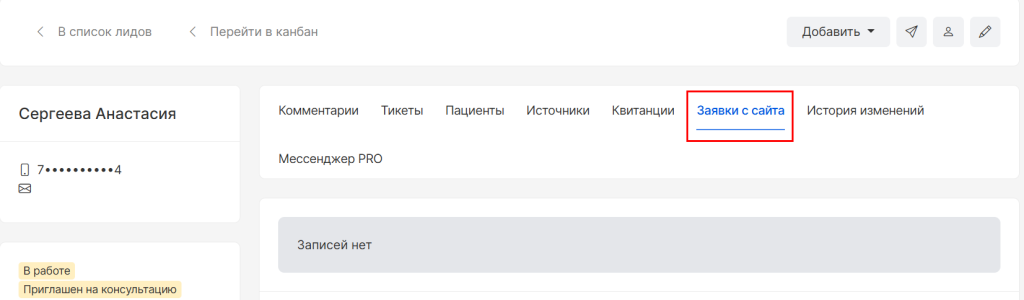
КОЛОНКА "ЗАЯВКИ С САЙТА"
В данном разделе отобразятся обращения от этого лида на сайт клиники
ВНИМАНИЕ! Колонка актуальна только при интеграции с сайтом клиники
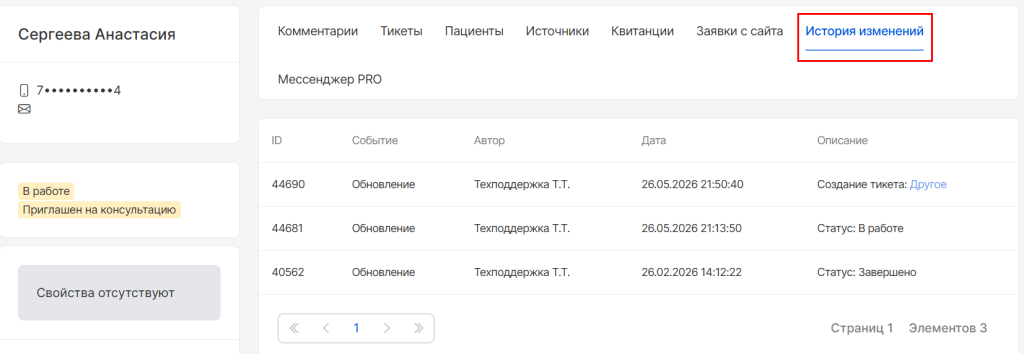
КОЛОНКА "ИСТОРИЯ ИЗМЕНЕНИЙ"
В данном разделе отображаются изменения по лиду такие как:
создание лида
изменение статуса и состояний лида
создание задач на звонок и т.п.
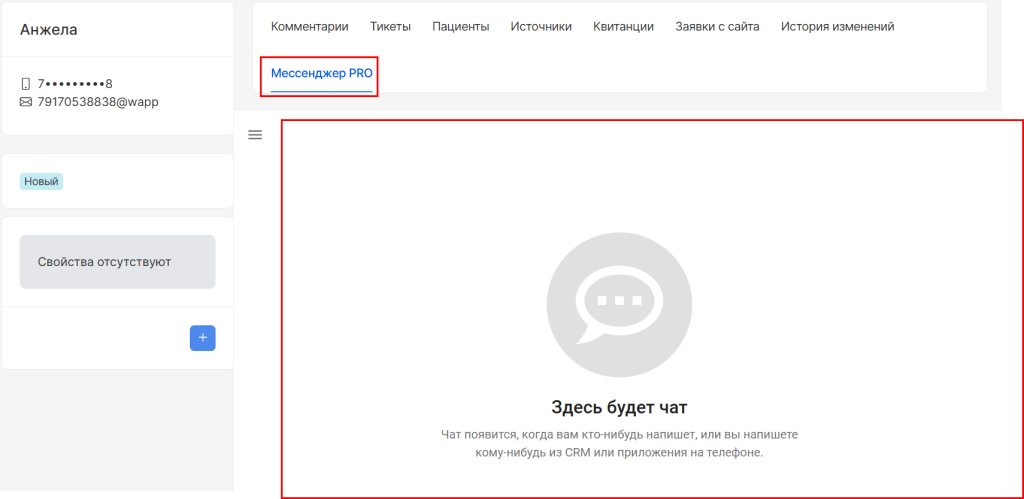
КОЛОНКА "Мессенджер PRO"
ВНИМАНИЕ! Колонка актуальна только при подключенной интеграции с модулем "Мессенджеры PRO"
В данном разделе отобразится диалоговое окно общения с лидом
Для отправки сообщения необходимо нажать на опцию "Отправить сообщение в мессенджер"
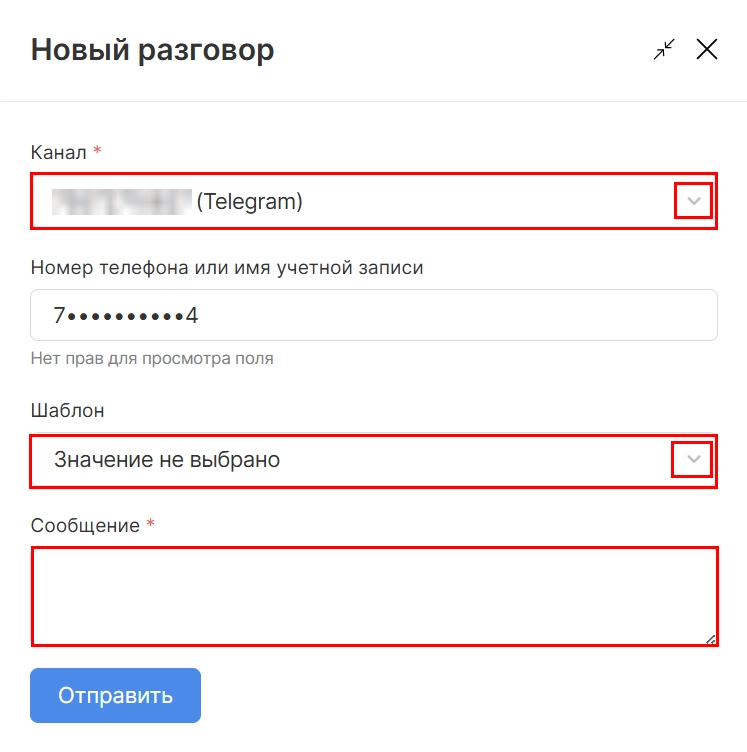
В открывшейся форме необходимо:
указать канал для отправки сообщения
выбрать шаблон или написать текст сообщения
После сохранения сообщение отправится лиду и отобразится в колонке "Мессенджер PRO"