Финансовый план при работе с цепочками лечения (Версия программы Про с 18)
Для работы в режиме финансового плана необходимо в модуле “План лечения” выбрать нужную вкладку предложенного плана.
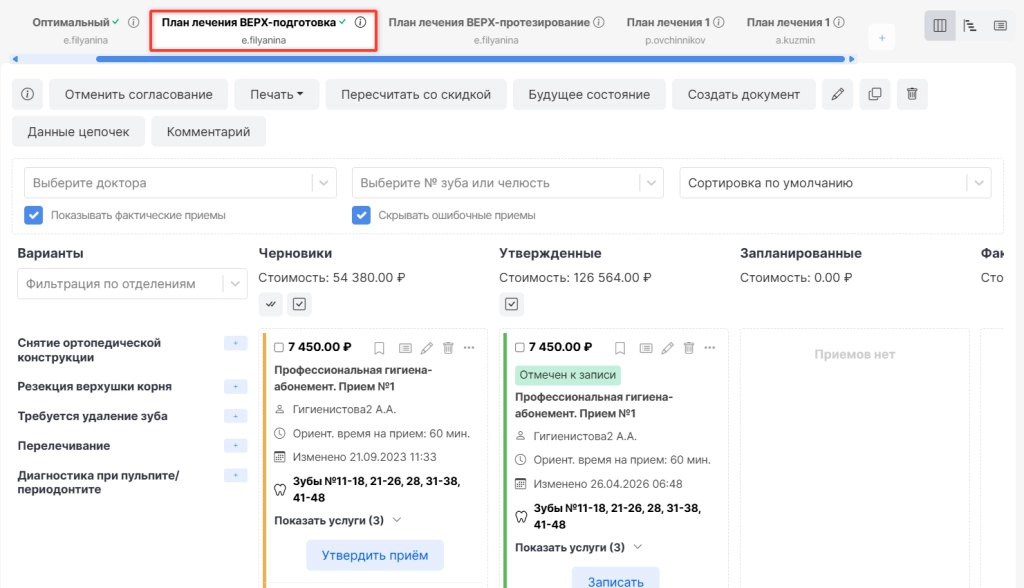
На открывшейся странице отобразятся все приемы в плане лечения. Финансовый план можно сформировать из приемов с любым статусом.
Для начала работы необходимо на панели работы с планом выбрать “Финансовый план”
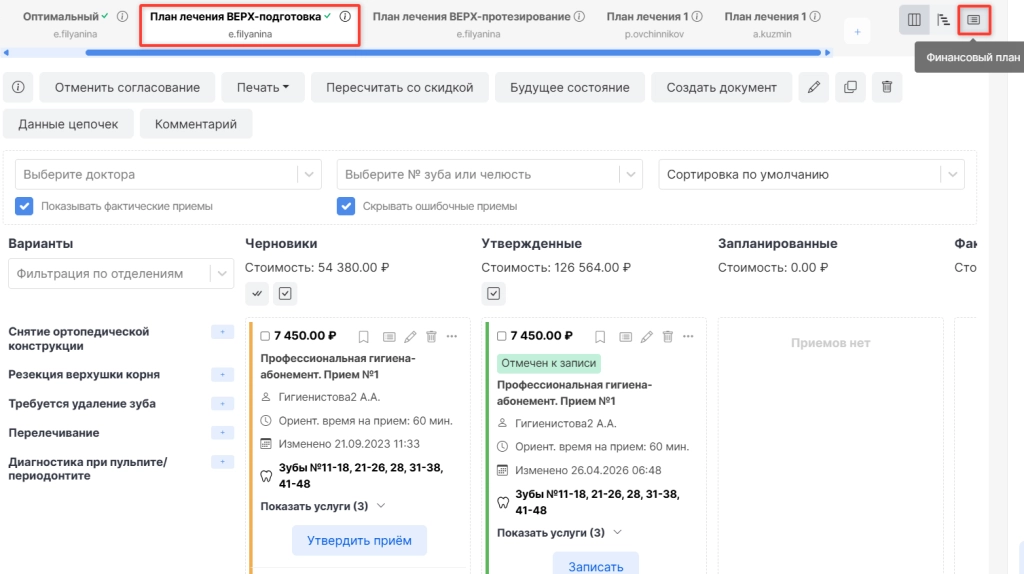
На открывшейся странице слева отобразятся созданные приемы из данного плана лечения.
Для формирования этапов лечения и времени их осуществления нужно выбрать опцию “Управление приемами”.
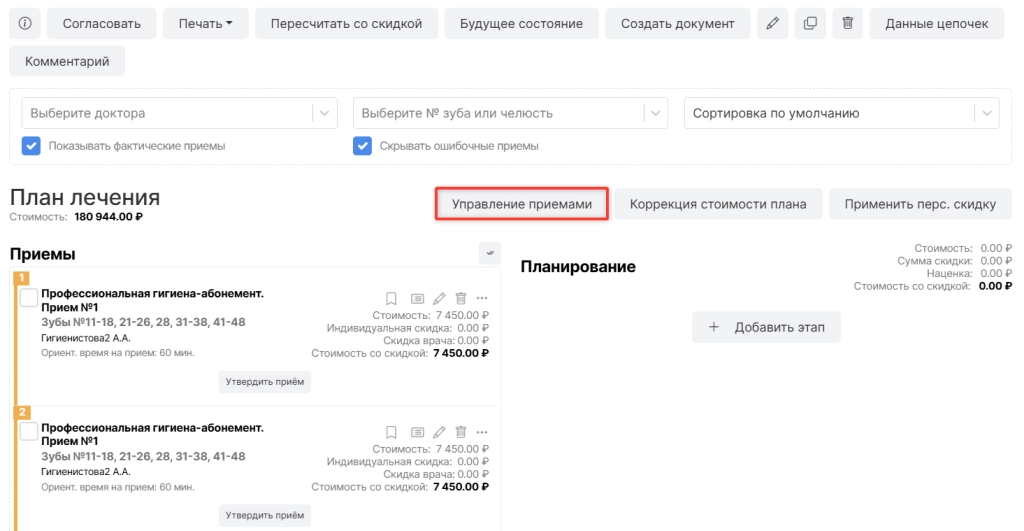
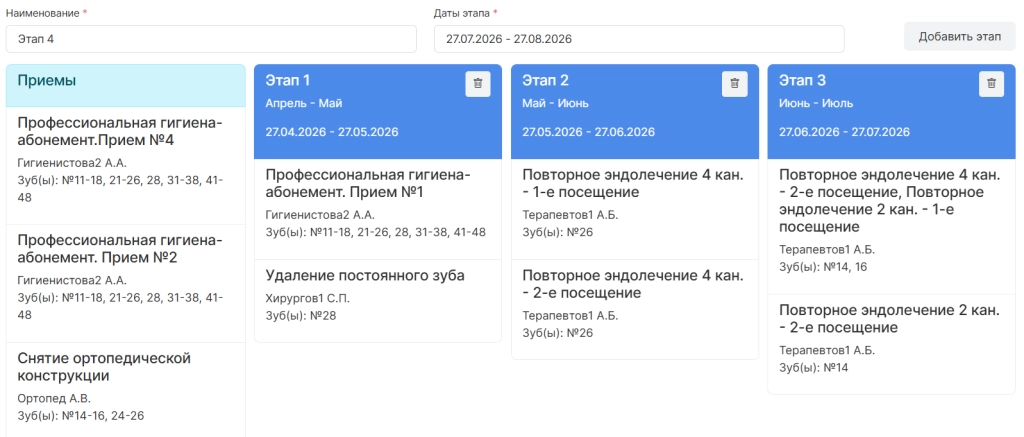
В открывшейся форме необходимо в колонке “Приемы”:
-
указать название этапа,
-
указать сроки планирования этапа,
-
нажать опцию “Добавить этап”.
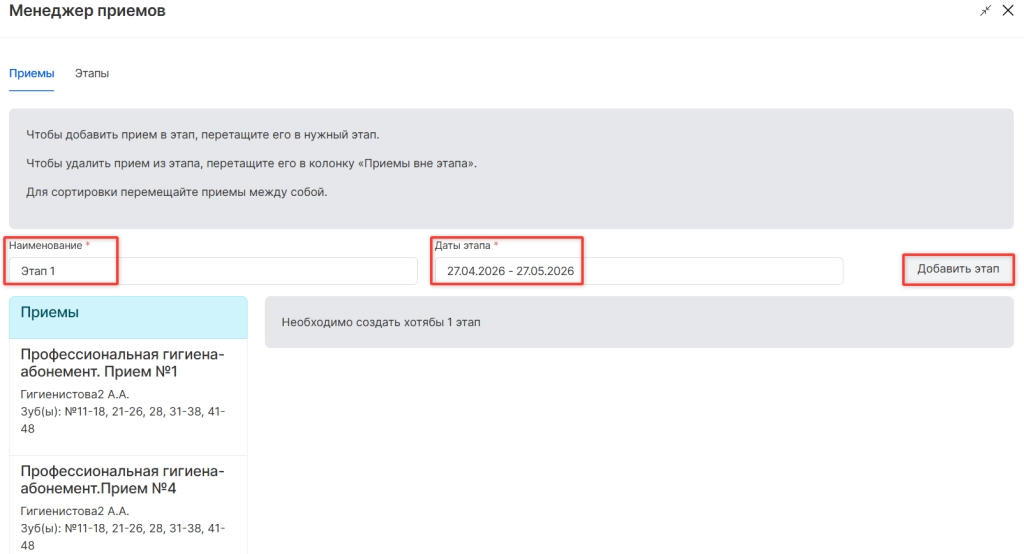
Далее этап добавится ниже как название колонки.
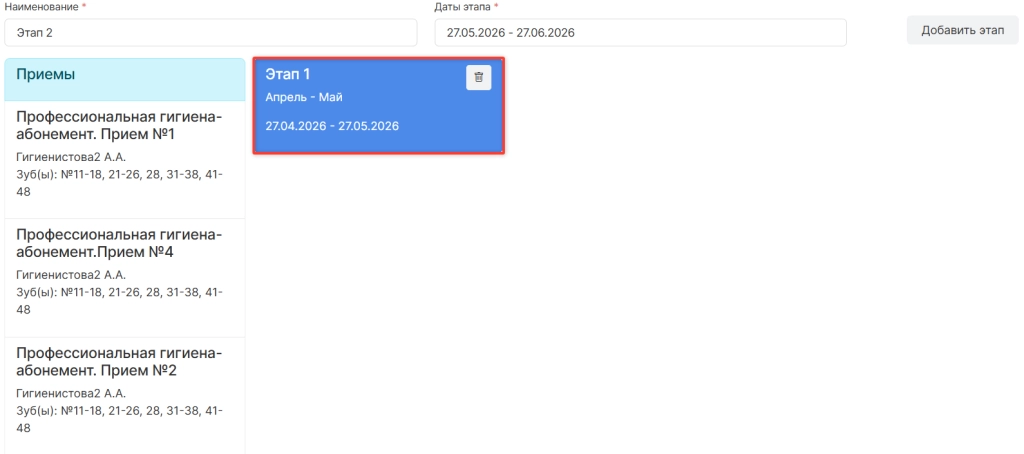
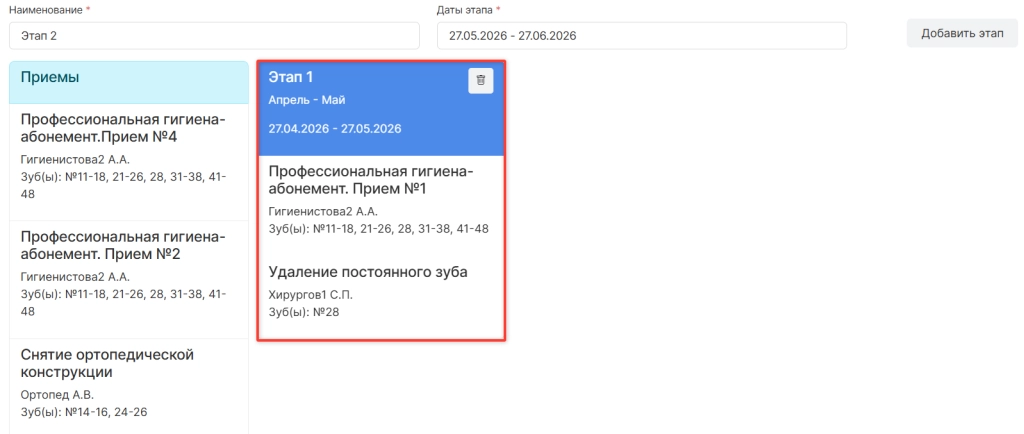
В колонку этапа для добавления приемов необходимо из колонки “Приемы” зажатой клавишей мыши перетащить нужные приемы
При необходимости повторить шаги по добавлению колонки нового этапа
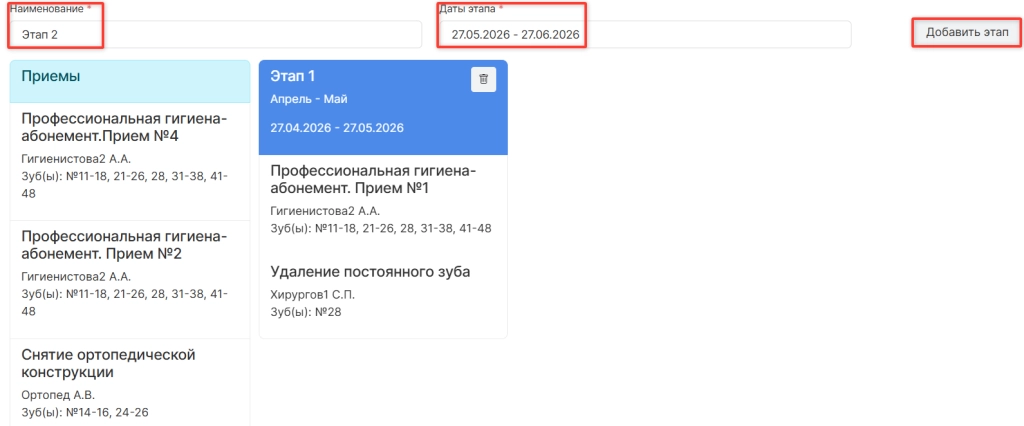
После проведения планирования все приемы будут находится в нужных этапах
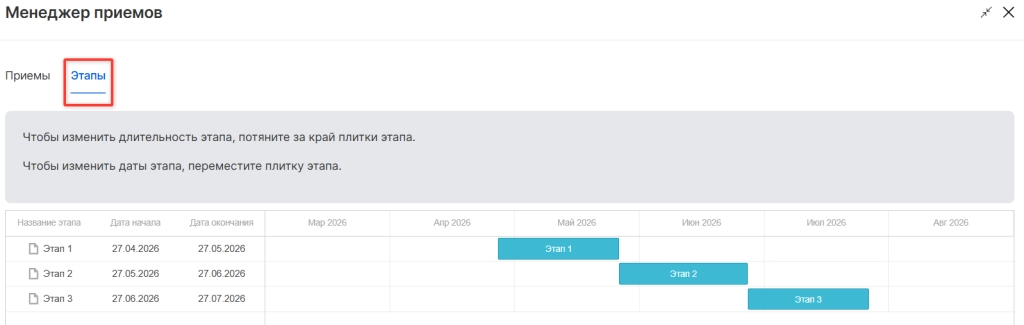
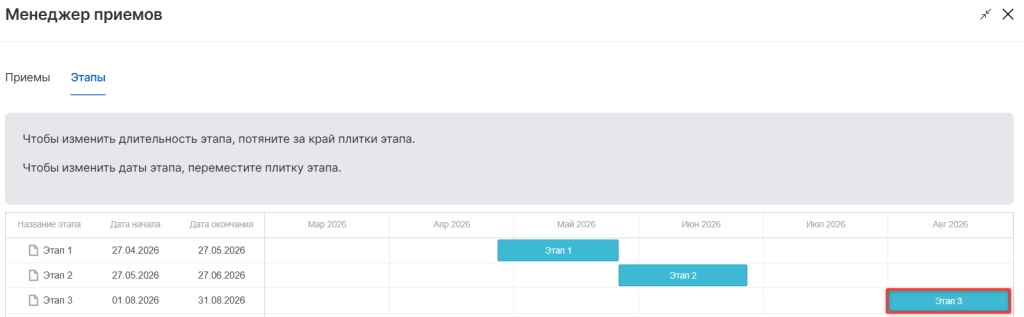
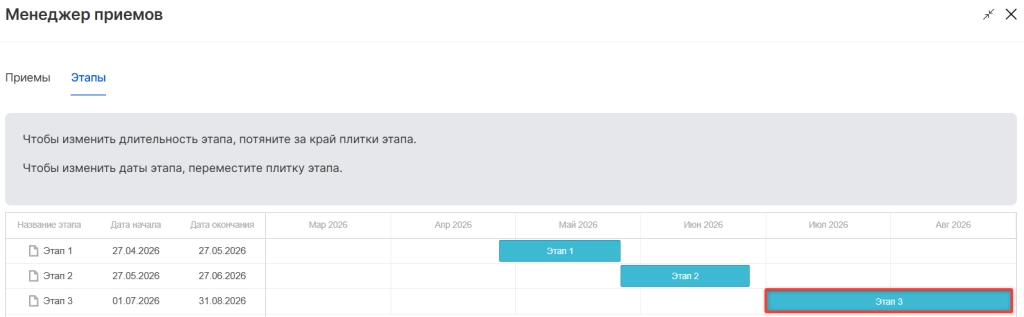
Дополнительно в форме “Управление приемов” доступна колонка “Этапы”
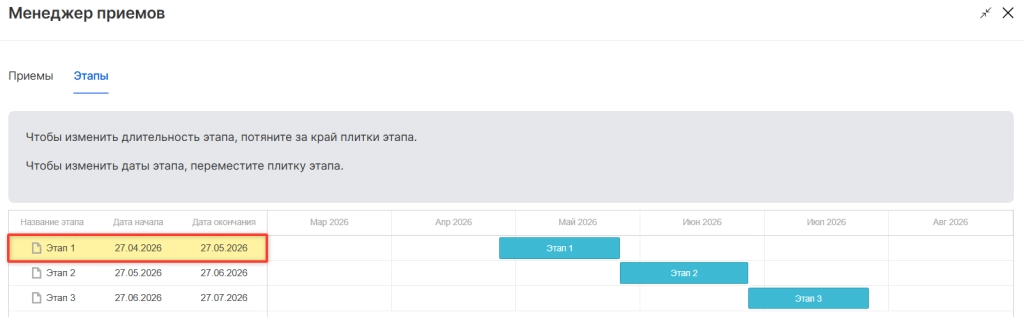
При работе в этой колонке слева отображается краткая информация - наименование этапа и сроки планирования.
Справа отображается распределение этапов по таблице календарных сроков.
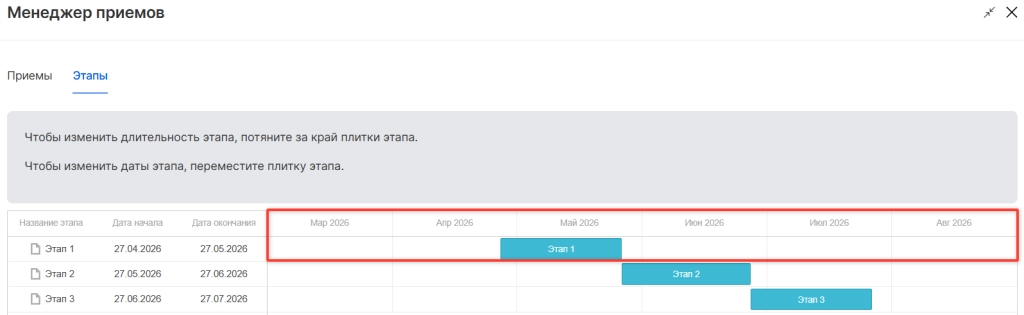
При необходимости этап можно:
-
зажать и сдвинуть на другой полный календарный период (с 1 по 28/30/31 число месяца),
-
растянуть на несколько календарных месяцев, ухватив сбоку,
После закрытия формы планирования информация по этапам также отобразится в модуле план лечения в режиме “Финансовый план”
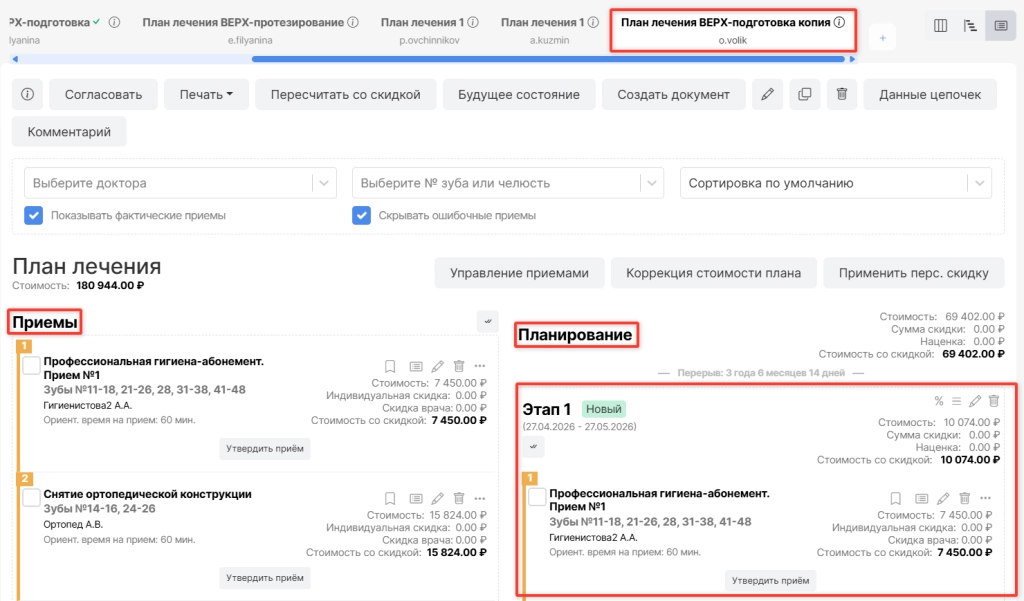
С приемами в этапах доступны все те же опции, что и в режиме “Статусы лечения”.
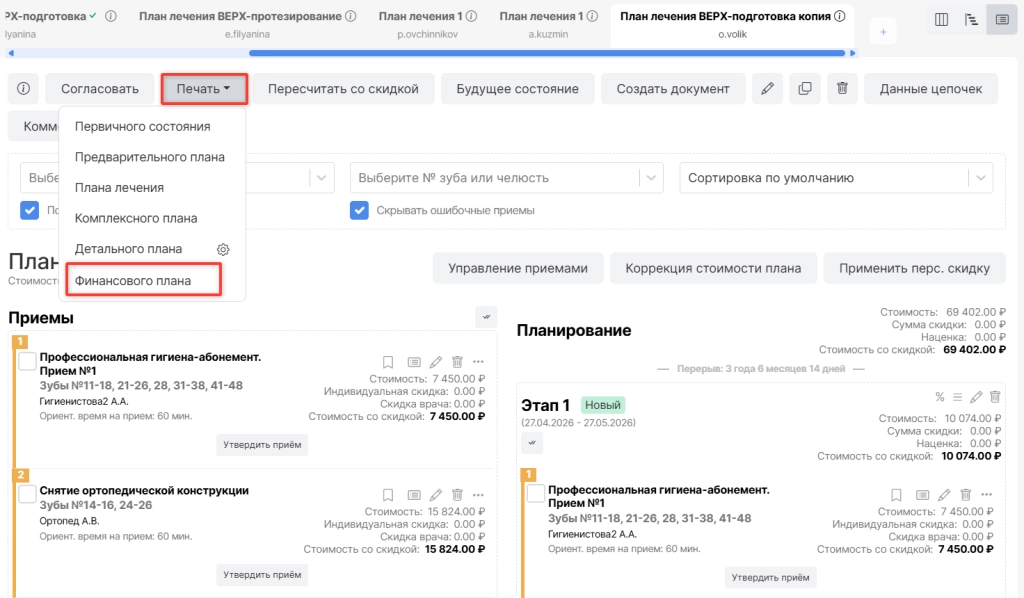
Также планирование этапов позволит распечатать пациенту финансовый план, в котором будут указаны планируемые сроки.
Для печати пациенту такого плана необходимо вверху страницы нажать на опцию “Печать” и выбрать “Финансовый план”.
В открывшейся форме можно:
-
указать врача по приемам для печати его приемов,
ВНИМАНИЕ! Врач должен быть указан как исполнитель в приемах, находящихся в этапах.
-
выбрать для печати определенный этап или все,
-
включить в печать уже фактических приемов (по умолчанию они выключены от печати).
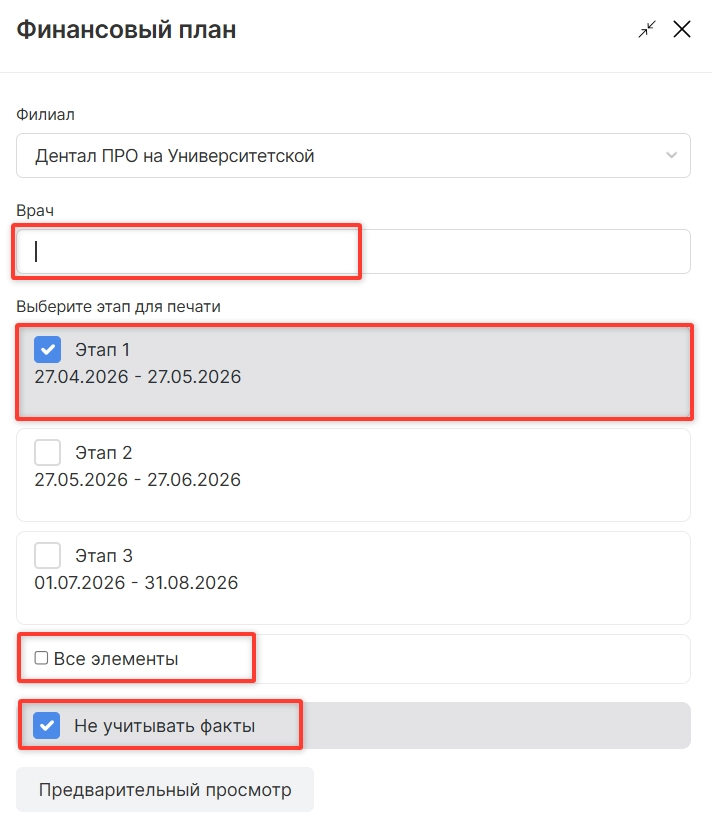
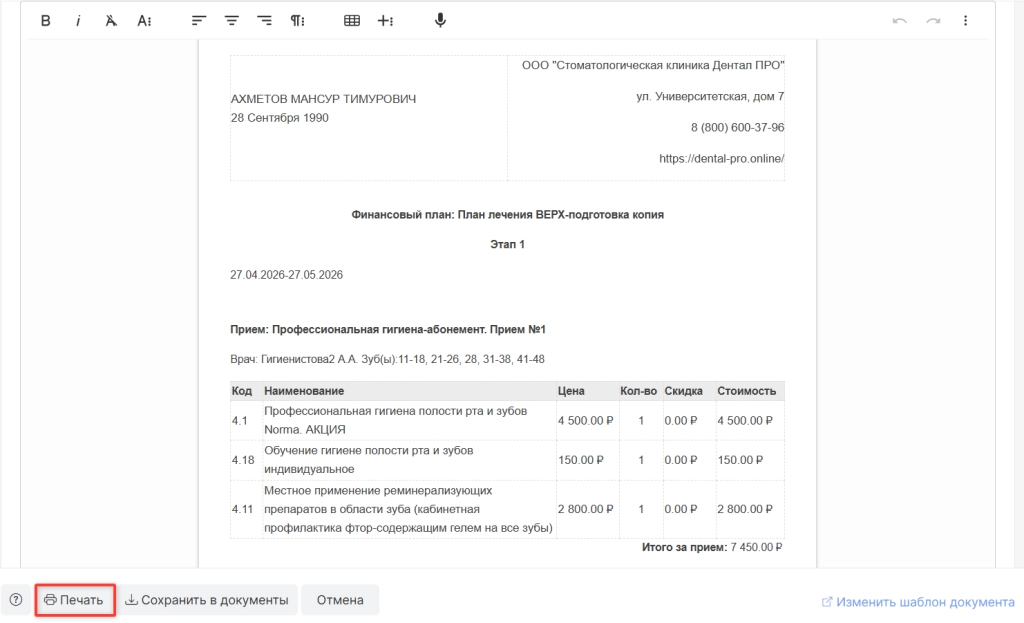
После нажатия на “Предварительный просмотр” откроется страница предпросмотра плана с возможностью внести ручные коррективы.
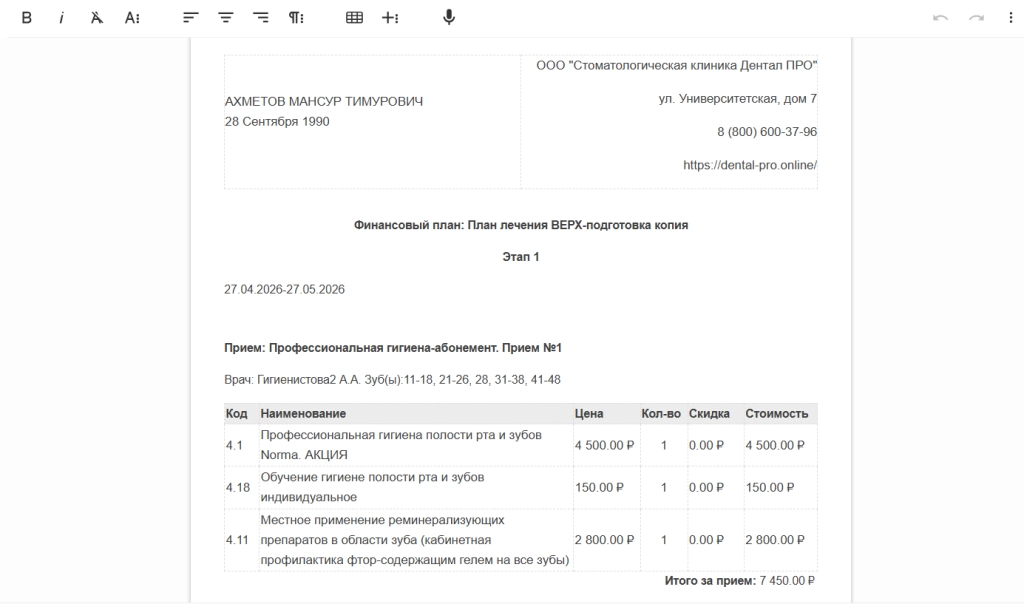
После внесения коррективов необходимо нажать опцию “Печать”.