


Обработка тикета из расписания (Версия программы Про с 18)
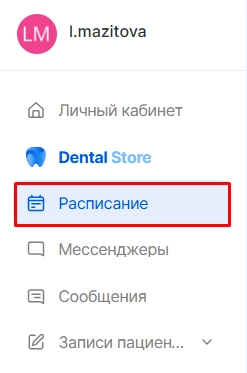
Для обработки задач на звонок из расписания необходимо перейти в модуль “Расписание”.
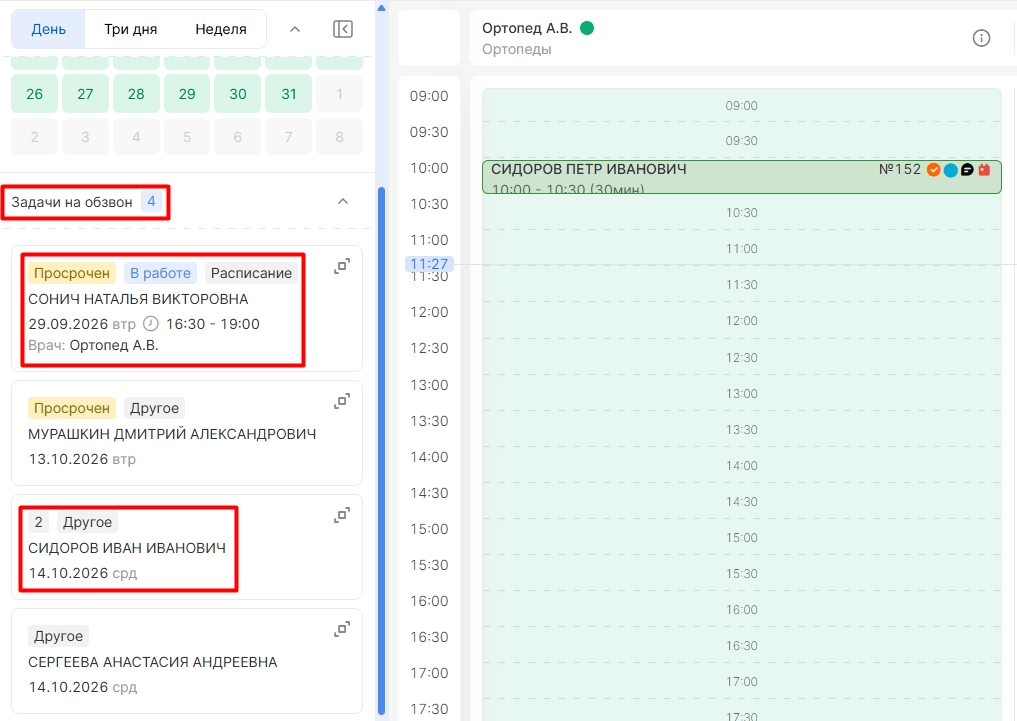
Задачи на обзвон находятся на панеле по левую сторону.
На задачах отображается:
-
ФИО пациента,
-
количество задачек на прозвон,
-
краткая информация по звонку (если задачка с напоминанием о визите, то отображается ФИО доктору к которому пациент записан, дата и время записи),
-
тип тикетов,
ВНИМАНИЕ! Какие типы тикетов будут отображаться в модуле “Расписание” определяется дополнительной настройкой. Для настройки необходимо обратиться в техническую поддержку.
-
статус “Просрочен” (если звонок не был совершен до определенного времени) или статус “В работе”, если кто-то из сотрудников открыл данную задачку для обработки.
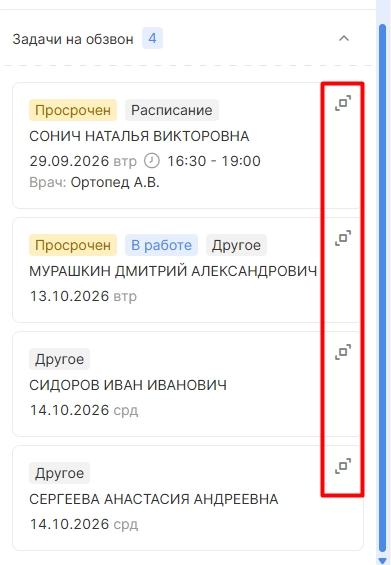
Для обработки звонка необходимо нажать на соответствующий символ.
В открывшемся окне можно:
-
ознакомиться с краткой информацией о пациенте.
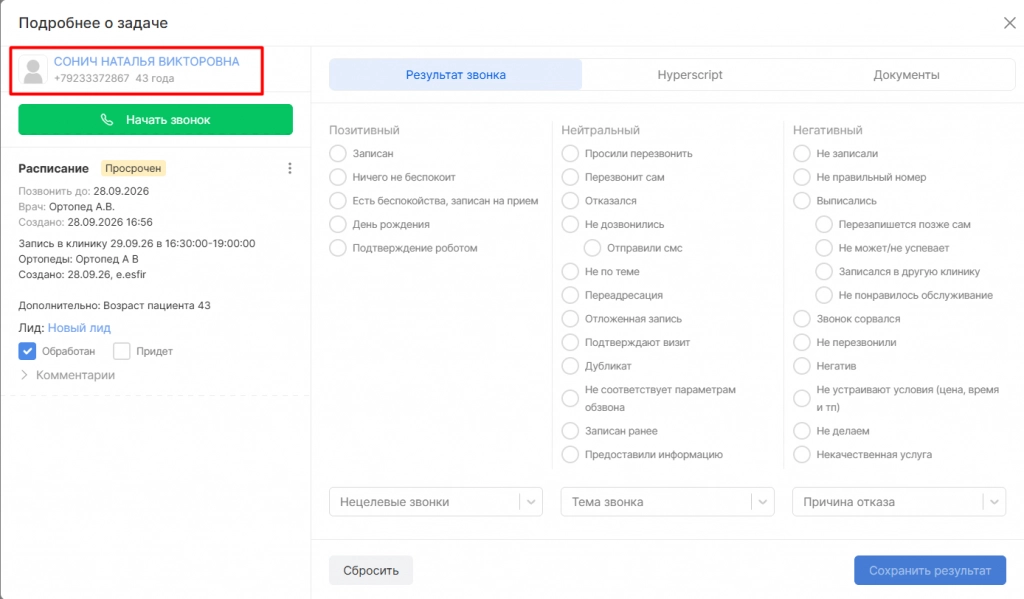
-
ознакомиться с задачей на прозвон,
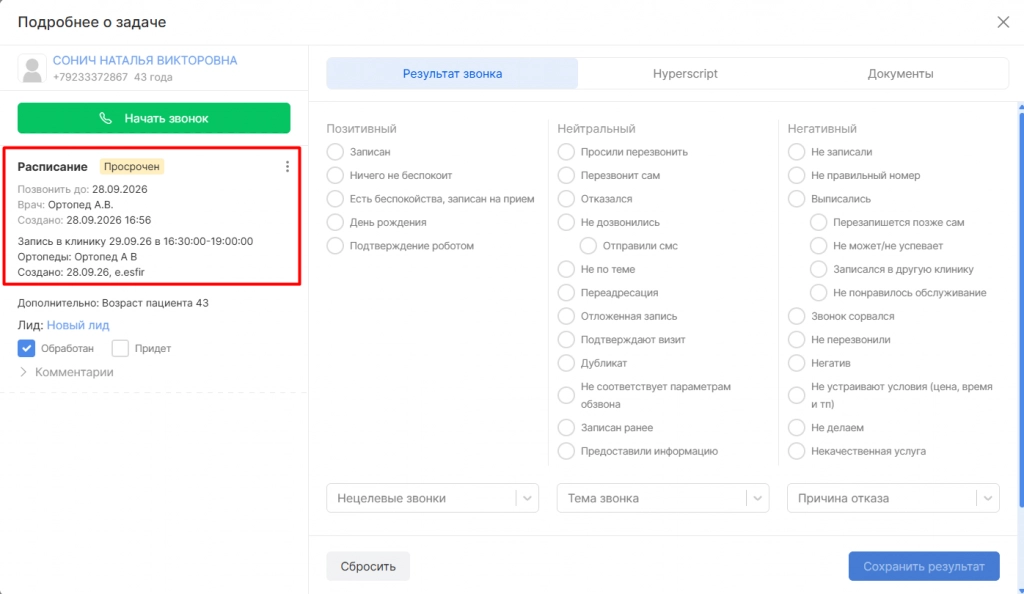
-
создать новый лид, если пациент является потенциальным.
Про работу с лидами можно прочитать тут: Инструкция по работе с лидами
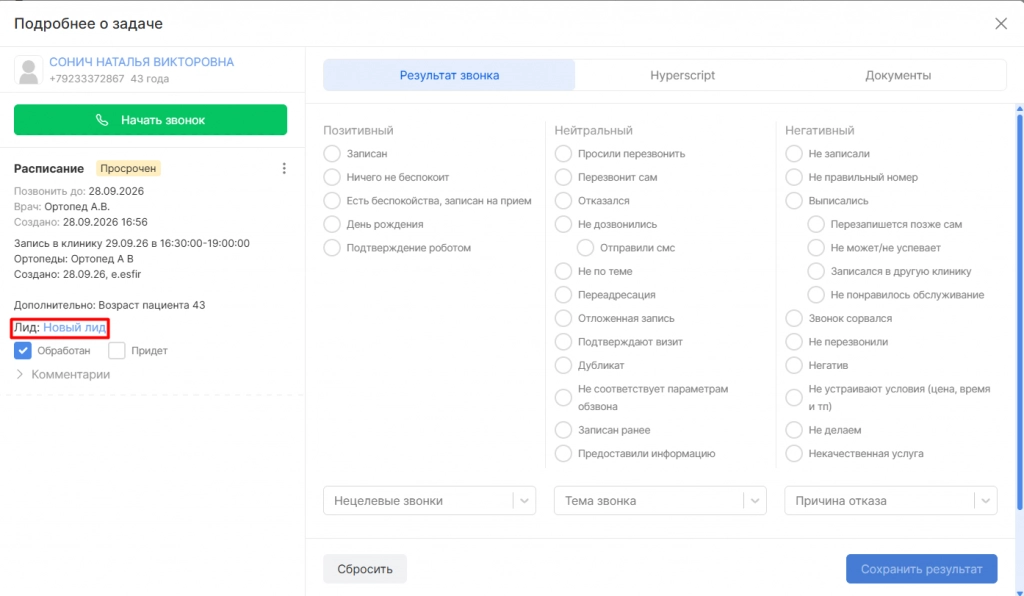
При активации данной опции откроется окно для заполнения данных потенциального пациента.
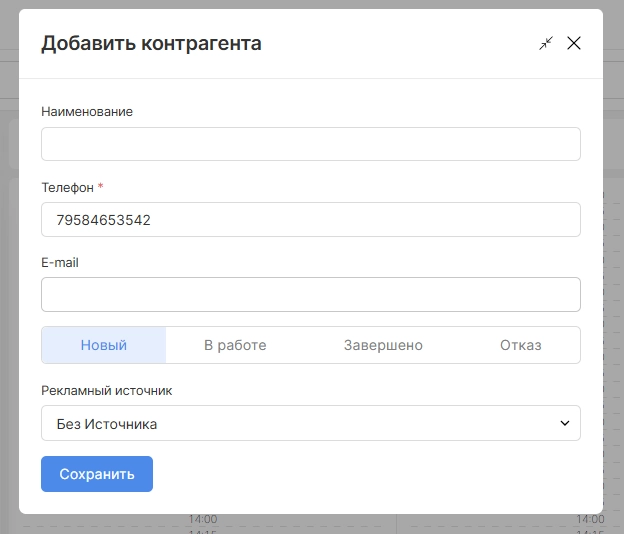
При необходимости под тремя точками можно:
-
добавить пациента в лист ожидания,
-
перейти в раздел планирование посещений,
-
перейти в амбулаторную карту пациента.
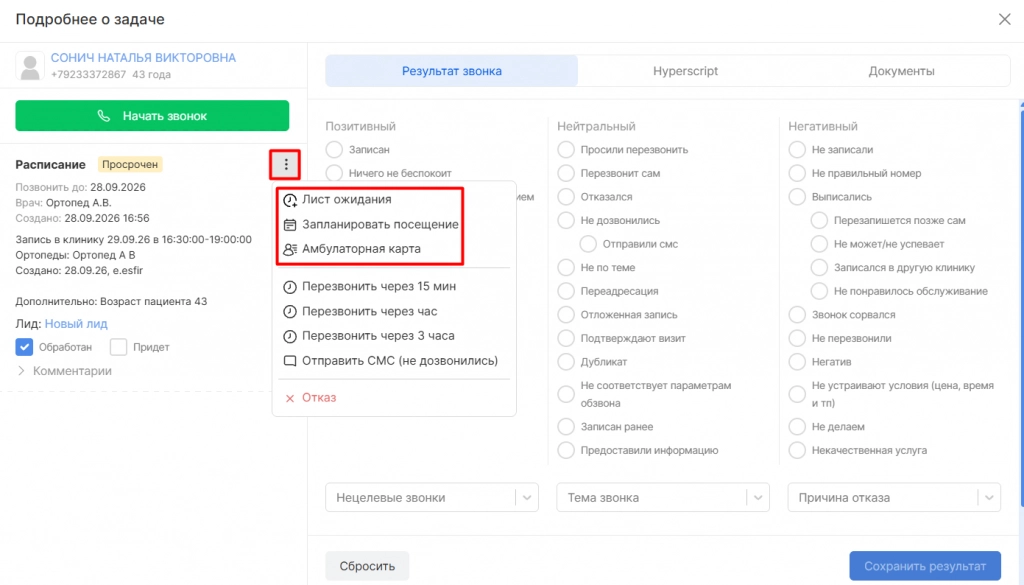
Если необходимо отложить обработку задачи, можно использовать опции:
-
перезвонить через 15 минут,
-
перезвонить через час,
-
перезвонить через 3 часа.
ВНИМАНИЕ! Данные варианты откладывают задачу для перезвона в рамках текущего дня.
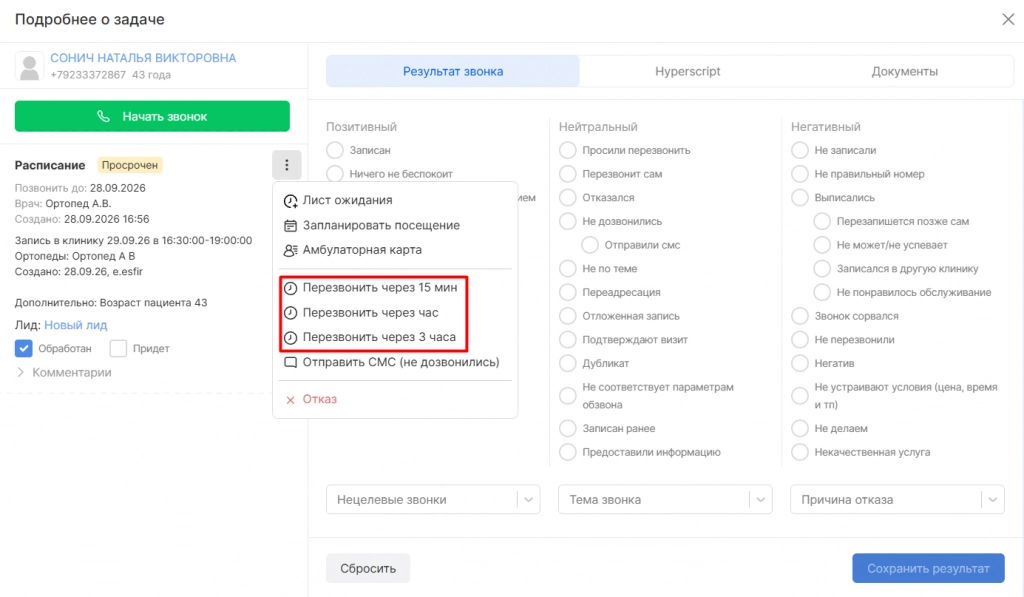
После выбора данных вариантов тикет закроется для обработки и отобразится снова в списке через указанный промежуток времени.
Также в разделе "Комментарии" отобразится информация о перезвоне.
Внимание! Данный комментарий создается автоматически при выборе функций перезвона.
При необходимости комментарий можно отредактировать или удалить.
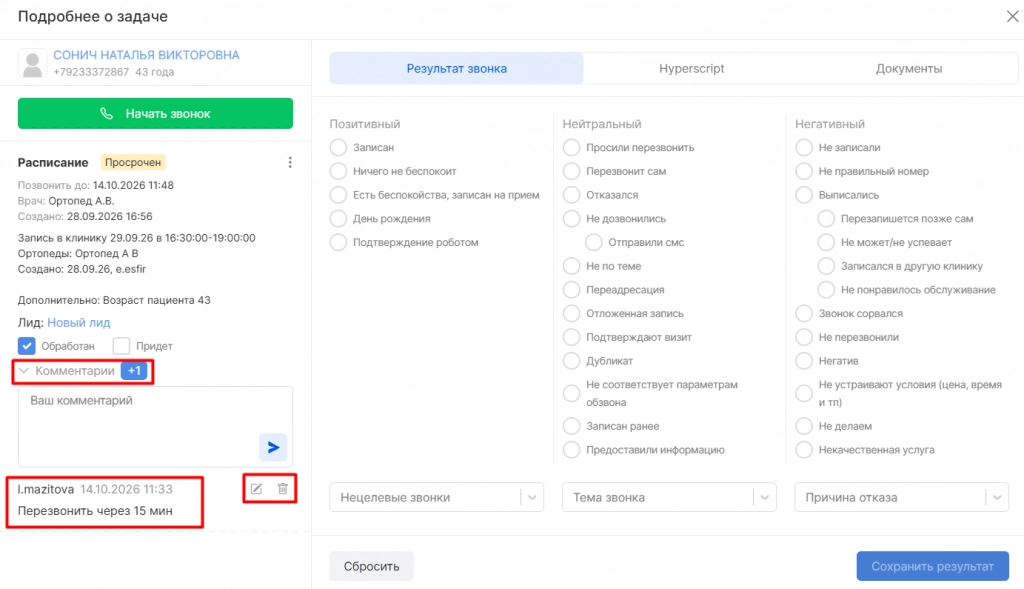
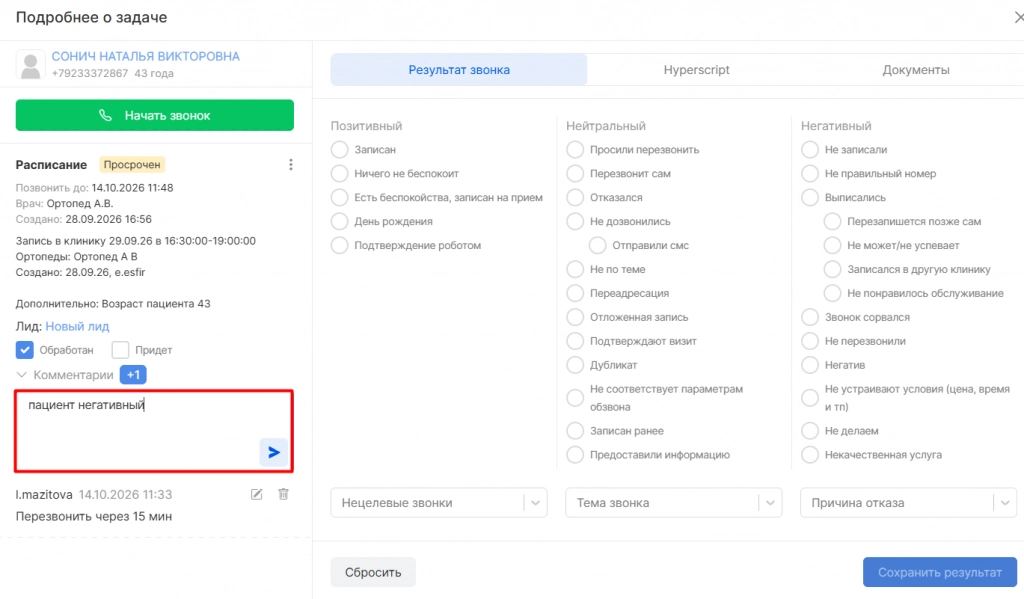
В данном разделе можно так же оставлять комментарии, указывая например примечания к задачам.
ВНИМАНИЕ! Дополнительно отображается количество комментариев.
При необходимости в разделе “Документы” можно просмотреть все созданные документы данного пациента.
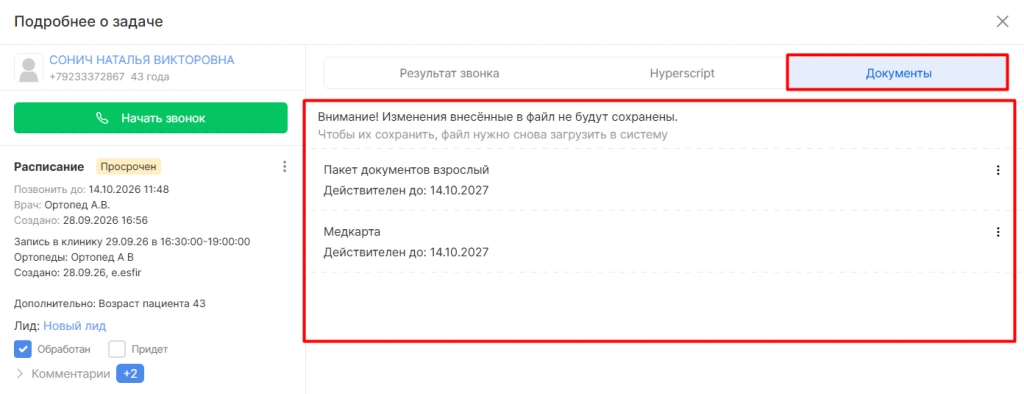
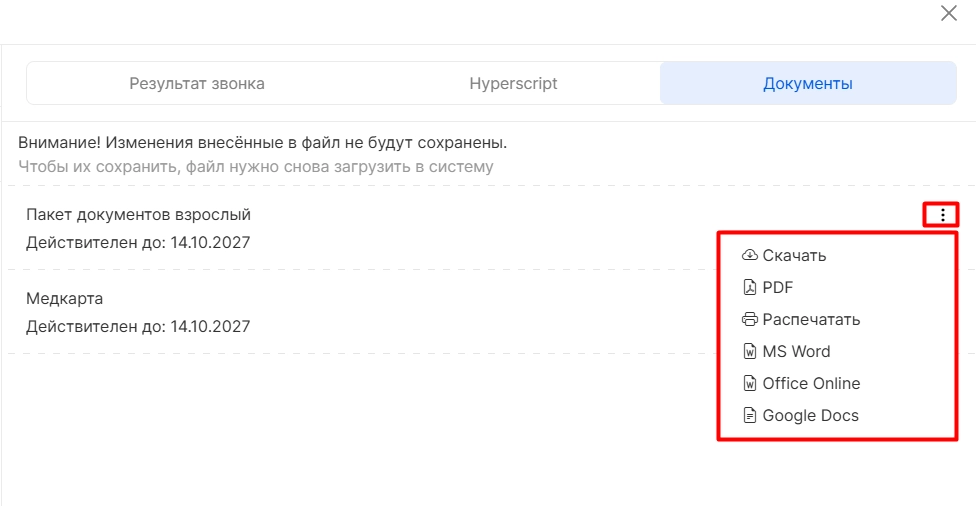
При необходимости документ можно:
-
скачать
-
распечатать
-
открыть в любом удобном формате.
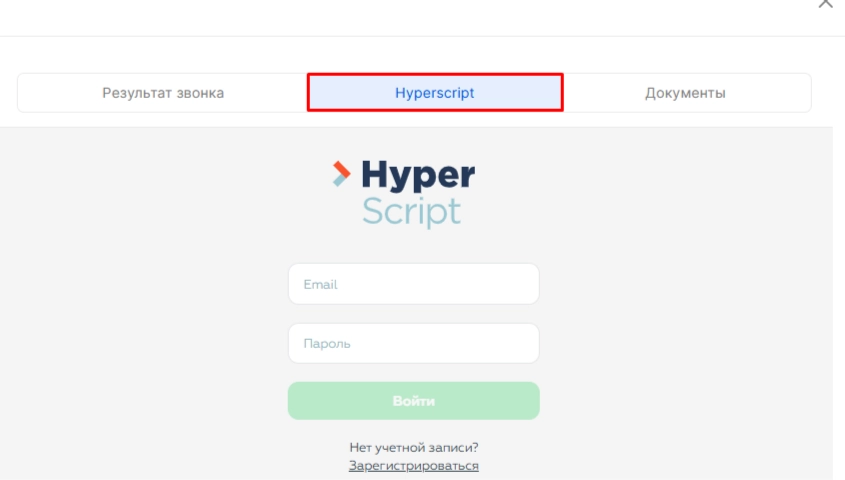
При интеграции с Hyper Script можно перейти в соответствующий раздел для работы по скриптам.
Инструкция по работе с Hyper Script
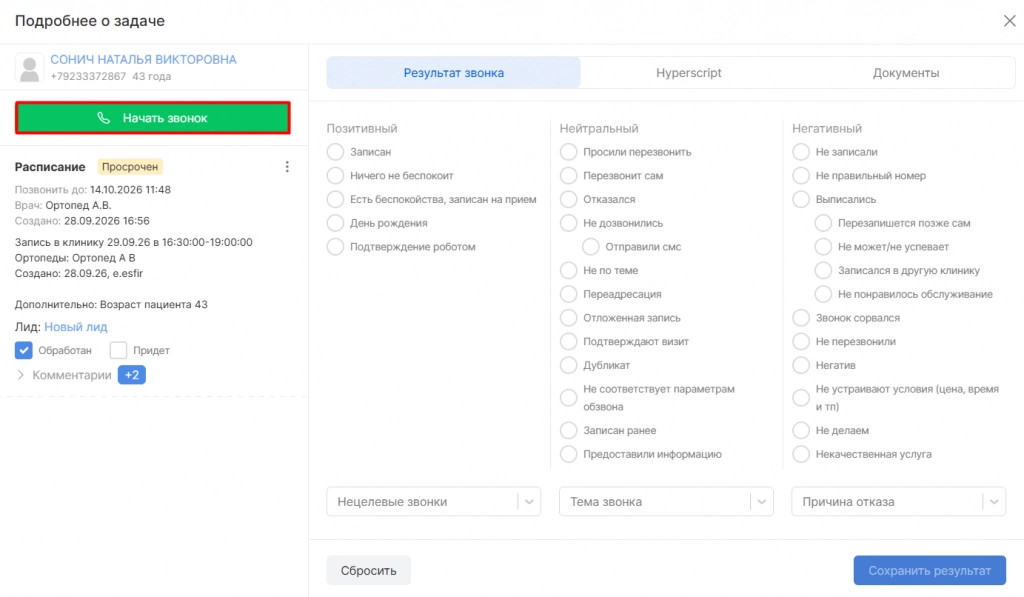
Для обработки звонка при подключенной IP телефонии чтобы совершить звонок из системы необходимо на на кнопку “Начать звонок”.
Если подключенной IP телефонии нет, необходимо ввести номер телефона пациента в вашей трубке.
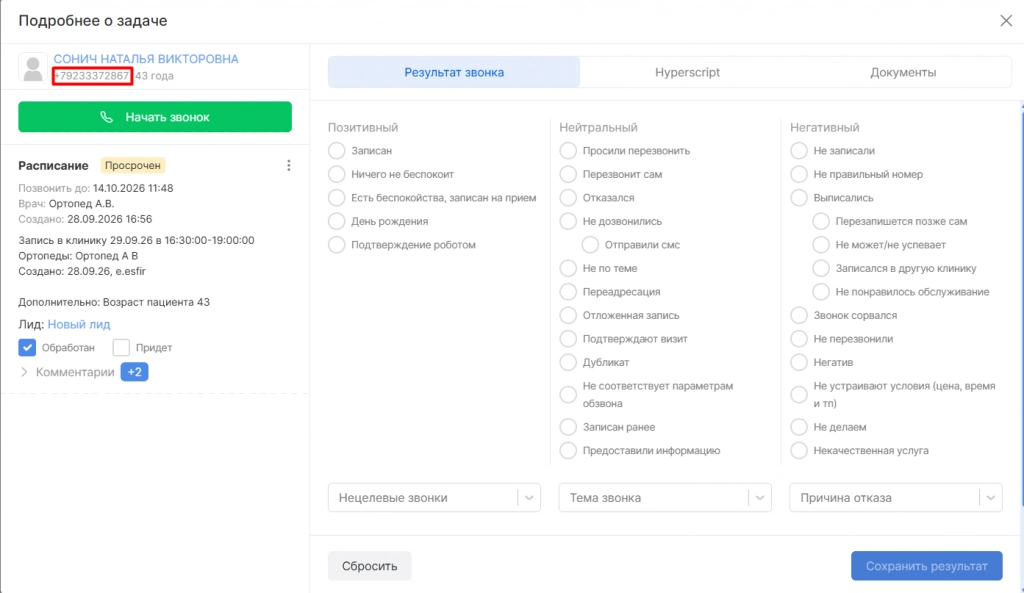
Когда звонок завершен необходимо обработать тикет. Для этого необходимо перейти вы раздел “Результат звонка” выбрать один из вариантов результата.
Все возможные результаты обработки делятся по направлениям:
-
положительный
-
нейтральный
-
отрицательный
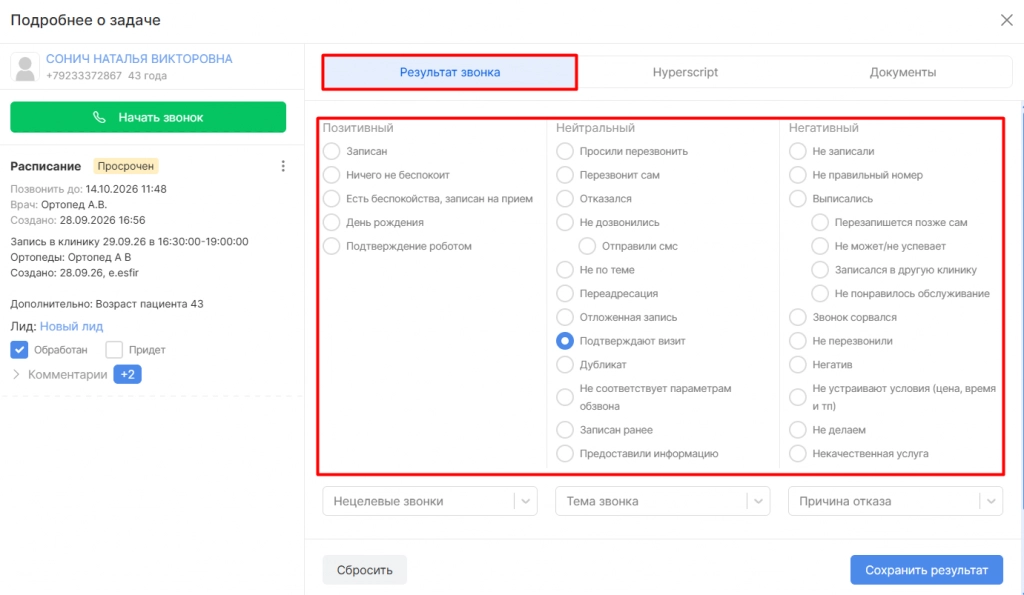
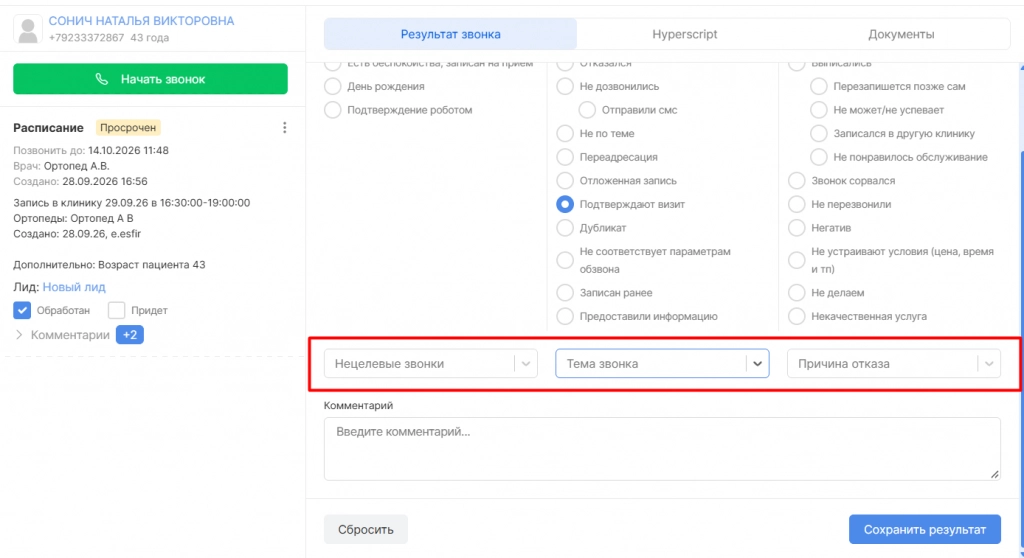
После выбора варианта из списка возможных можно дополнительно указать один из вариантов справочника. Справочники позволяют детализировать выбранный вариант результата и могут использоваться в маркетинговых целях (например, выбрали результат “Записан” и в справочнике детализируем куда именно “ортопедия”).
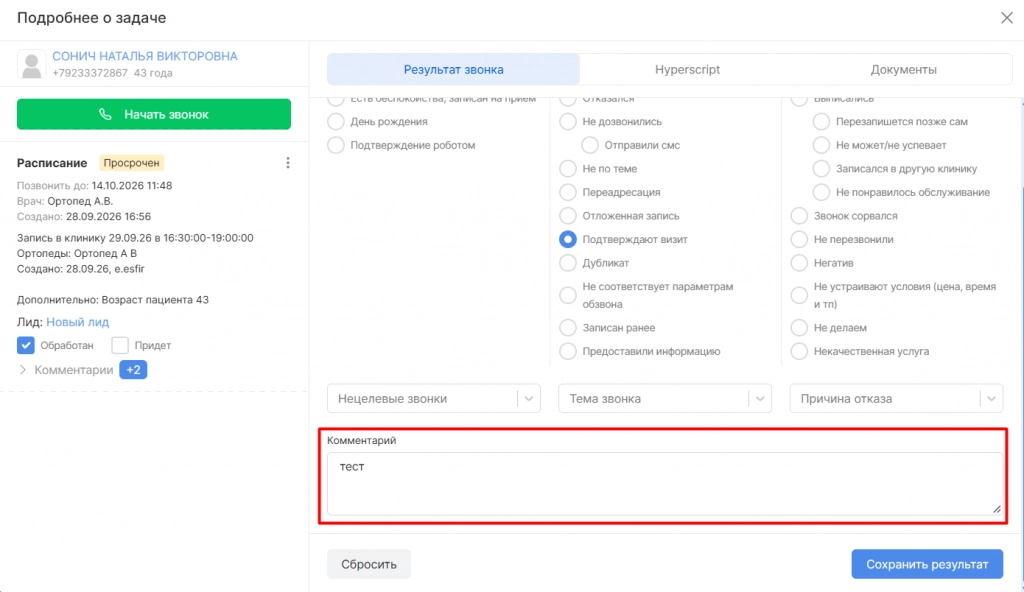
Также в поле “Комментарии” можно указать любой текст, который объясняет выбранный результат или является обратной связью сотрудника о звонке.
Для завершения обработки необходимо нажать на кнопку “Сохранить результат”.
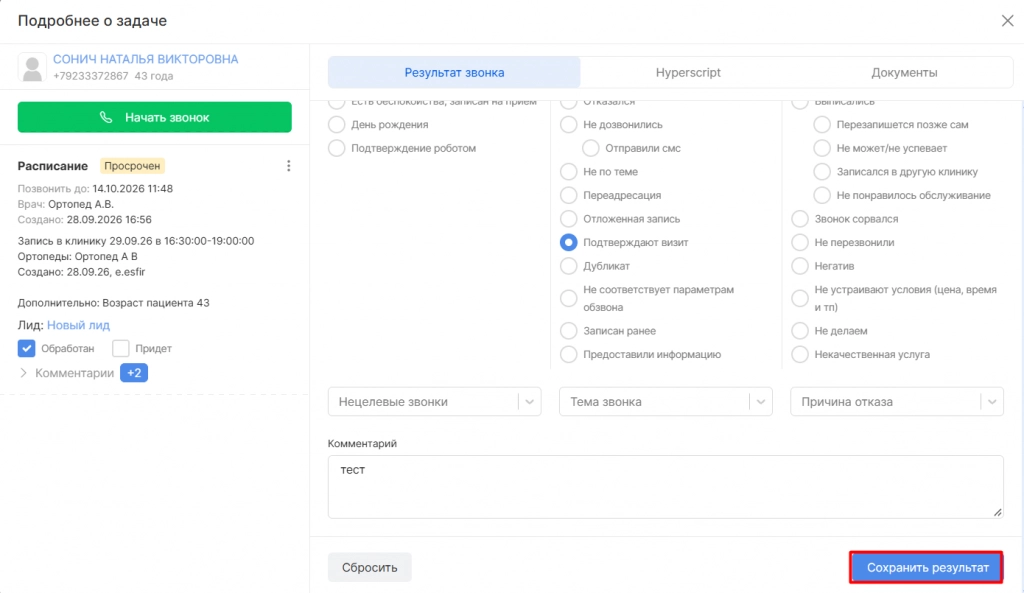
После сохранения тикет является обработанным.
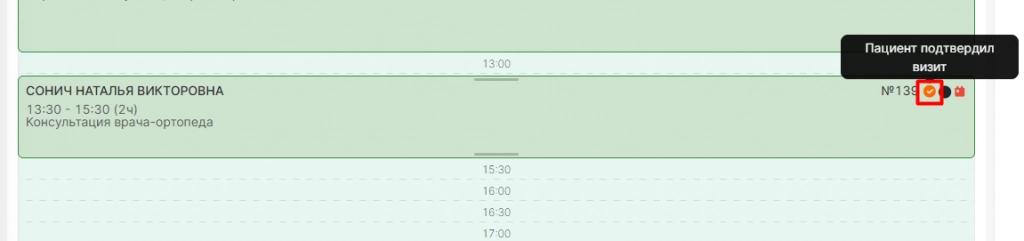
ВНИМАНИЕ! Дополнительно присутствует функция «Придет» доступна только в тикетах типа «Расписание». Она не является обязательной, но полезна для визуального выделения записи пациента. Если нужно, чтобы после подтверждения приема на завтра в расписании появился специальный символ, необходимо указать результат звонка и включить данную опцию
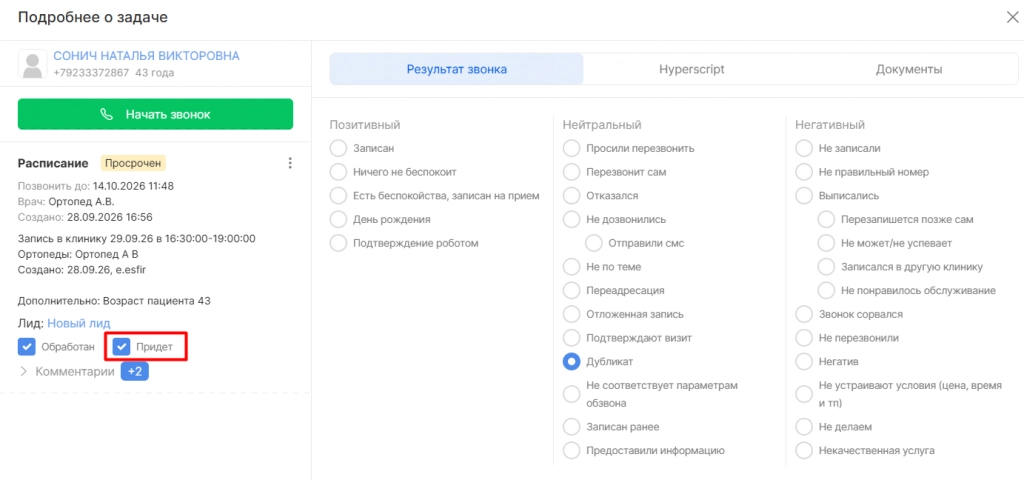
Символ, который отобразится на записи пациента при использовании данной опции: