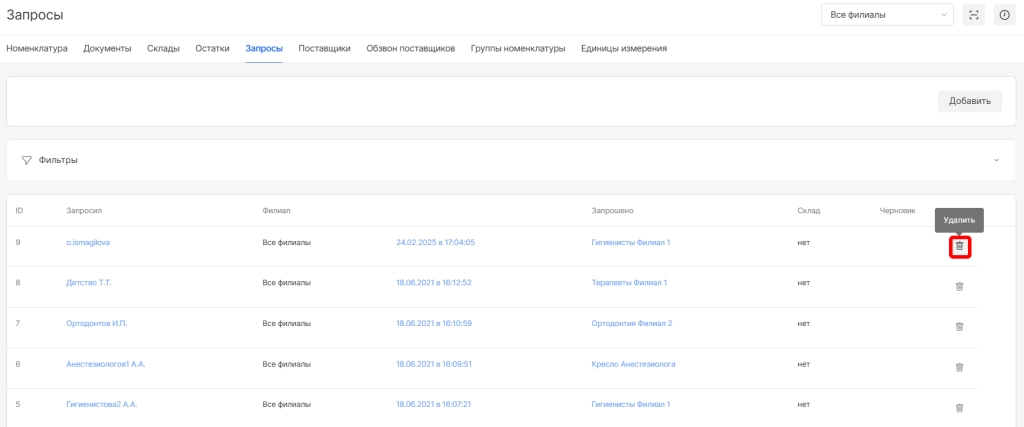
Раздел "Запросы" (Версия программы Про с 18)
«Запросы» - это страница со списком обращений на перемещение позиций с одного склада на другой.
ВНИМАНИЕ! Оставлять запросы могут пользователи с доступом к модулю “Склад”. При необходимости доступ можно выдать через техническую поддержку.
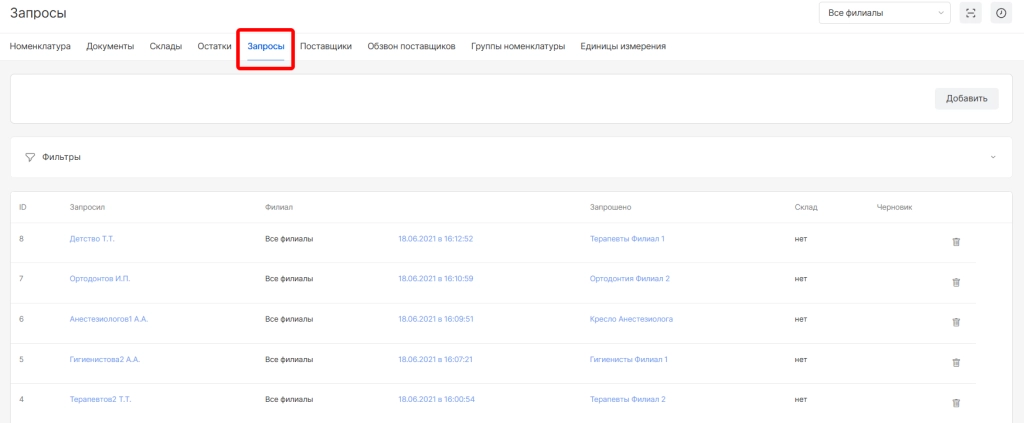
Для использования модуля необходимо перейти в модуль “Склад” и открыть раздел “Запросы”.
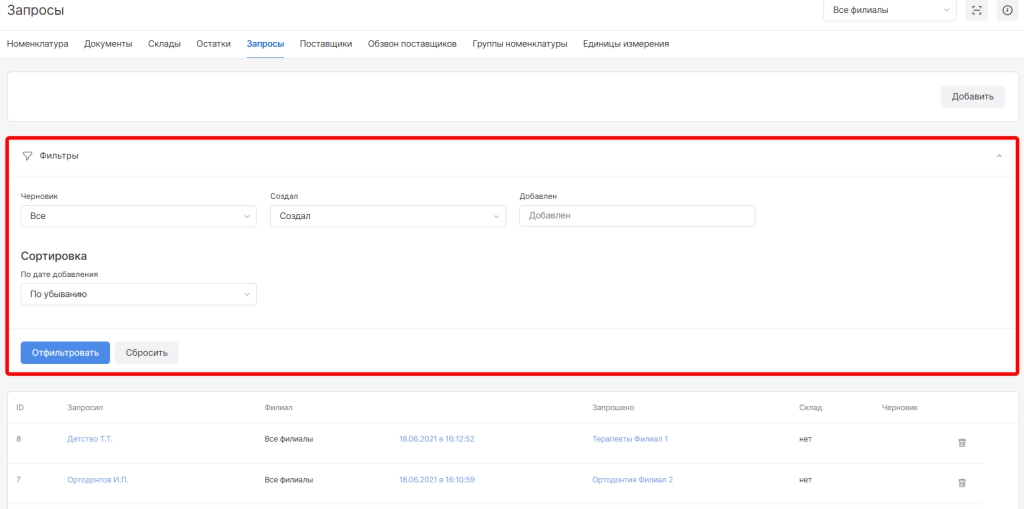
На открывшейся странице будет доступно поле фильтрации по:
● статусу отправки запроса (черновик, отправлен)
● по ФИО создателя запроса
● по дате создания запроса
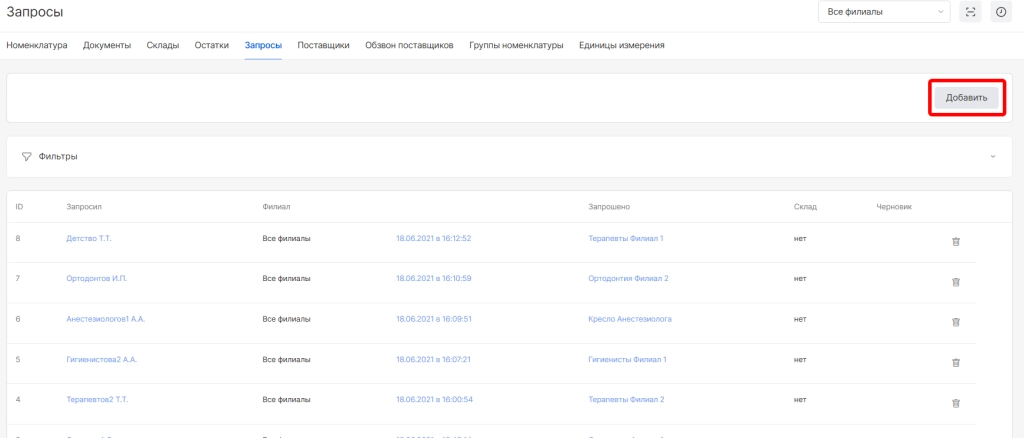
Для составления запроса необходимо нажать на опцию «Добавить».
В открывшейся форме необходимо указать наименования склада откуда идет запрос.
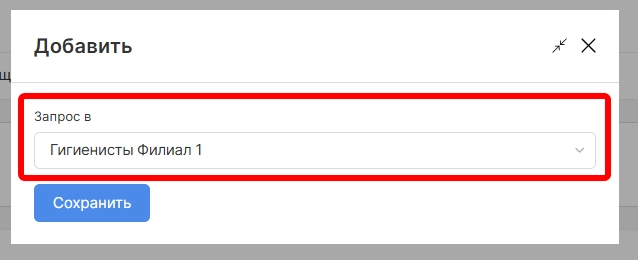
После сохранения отобразится:
● ФИО запросившего (проставится автоматически)
● дата и время создания запроса
● склад по запросу
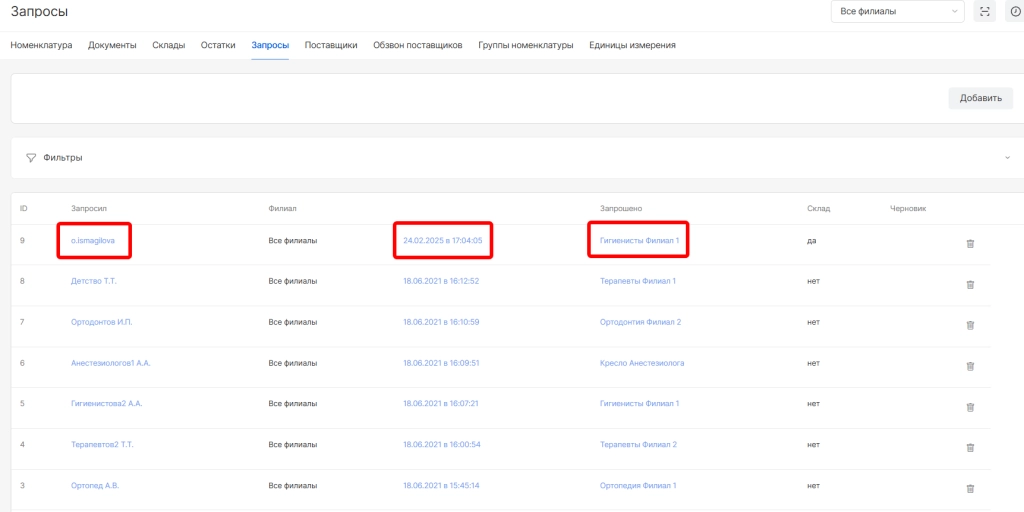
Для оформления запроса необходимо нажать на ФИО запросившего и на открывшейся странице нажать опцию “Добавить позиции”.
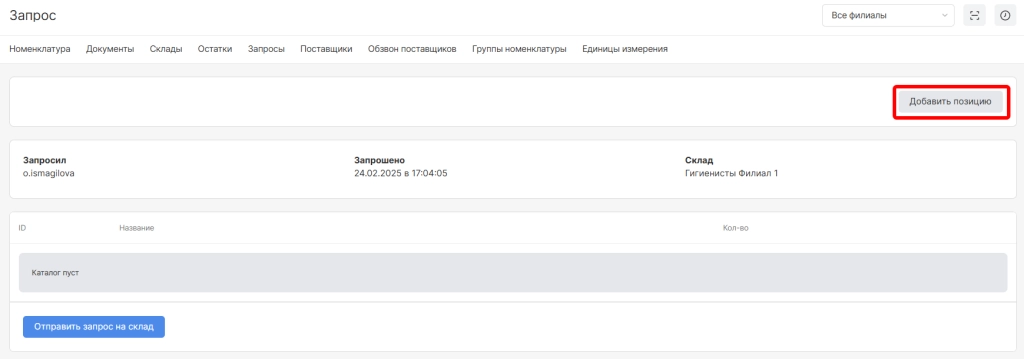
В открывшейся форме выбрать номенклатуру для добавления в запрос.
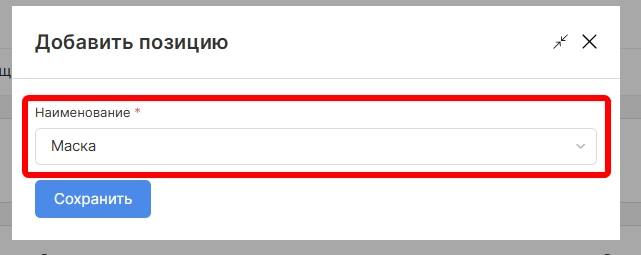
После сохранения скорректировать количество по запросу.
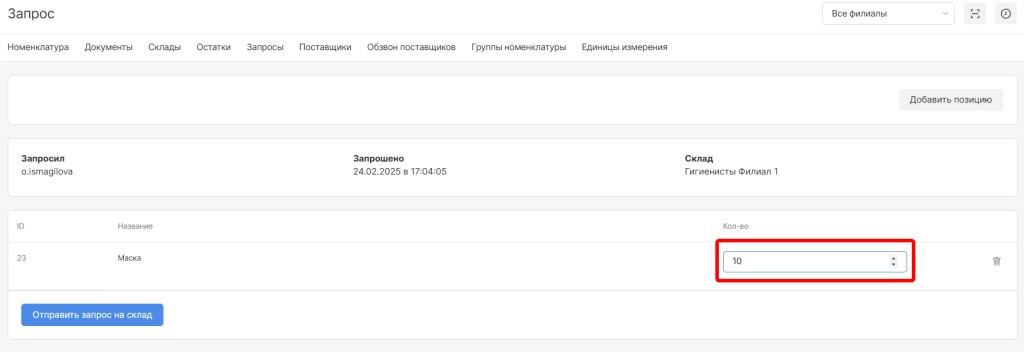
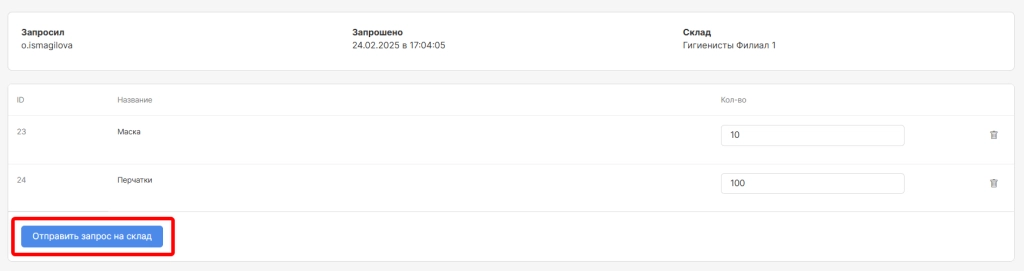
После добавления всех номенклатур по запросу нажать опцию “Отправить запрос на склад”.
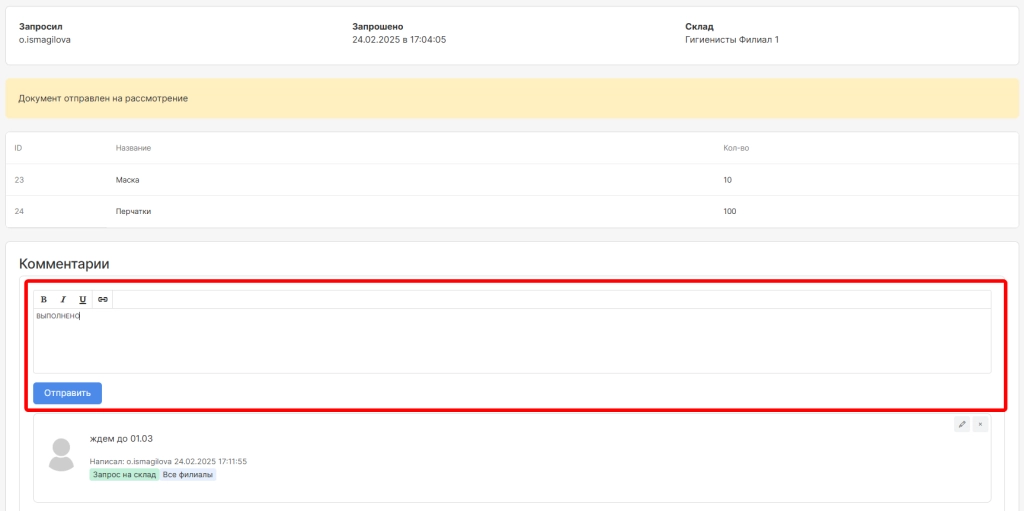
При необходимости можно оставить комментарии к запросу в поле ниже.
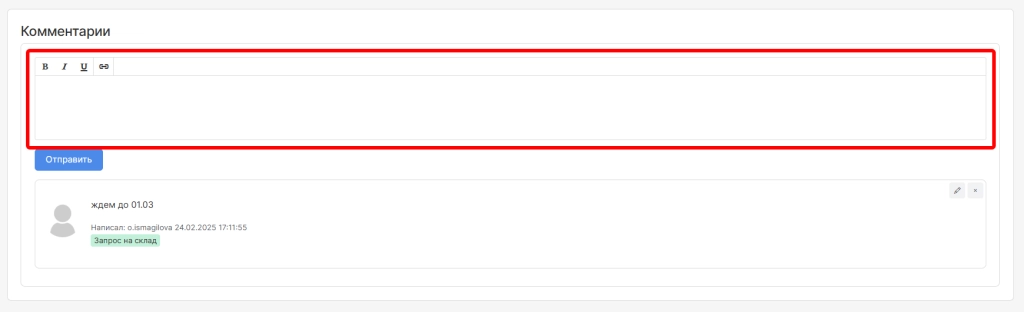
После отправки комментарий отобразится ниже поля ввода комментария.
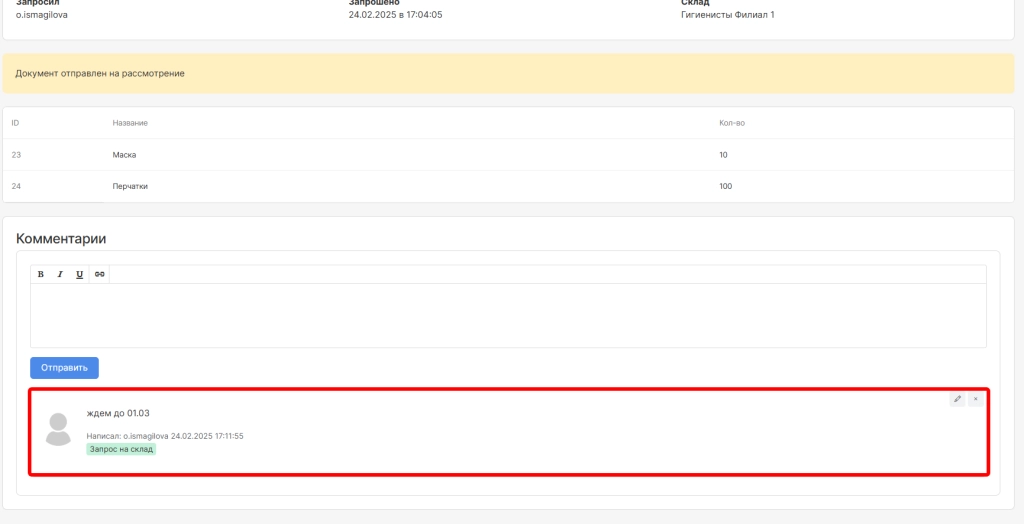
Готово. запрос был составлен и проставлены комментарии.
Рекомендуемый алгоритм для ответственного по складу сотрудника:
1. Для просмотра запроса необходимо перейти в колонку запросы и нажать на нужный запрос.
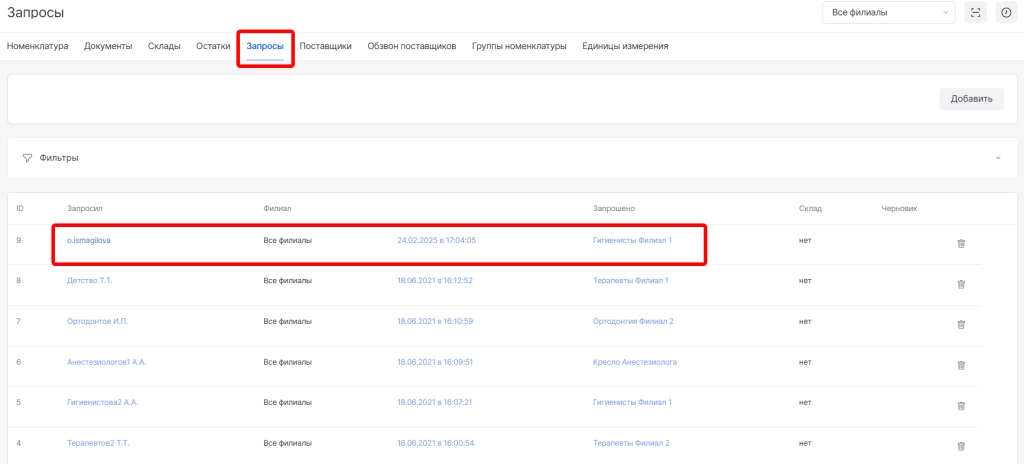
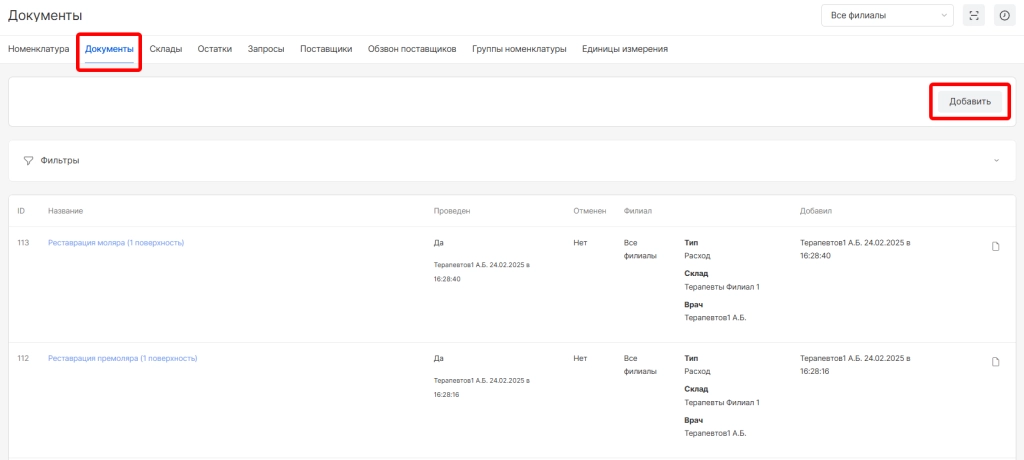
2. После открытия запроса и просмотра необходимых номенклатур для перемещения перейти в раздел “Документы” модуля “Склад” и нажать “Добавить”.
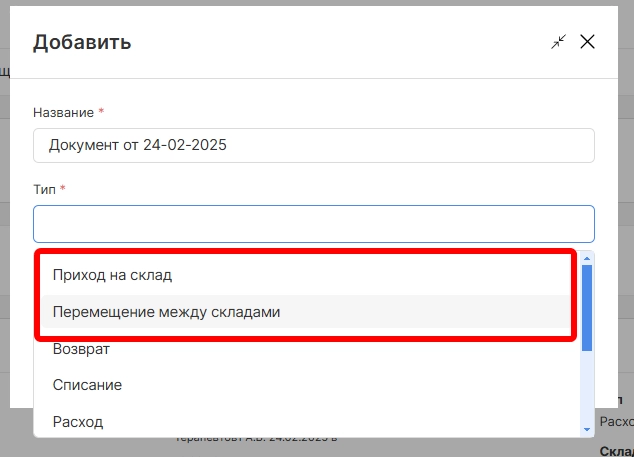
3. В открывшейся форме выбрать тип документа “Перемещение” (если на основном складе есть необходимое количество номенклатур) или “Приход на склад” (если по запросу было отдельное поступление номенклатур от поставщика для этого склада).
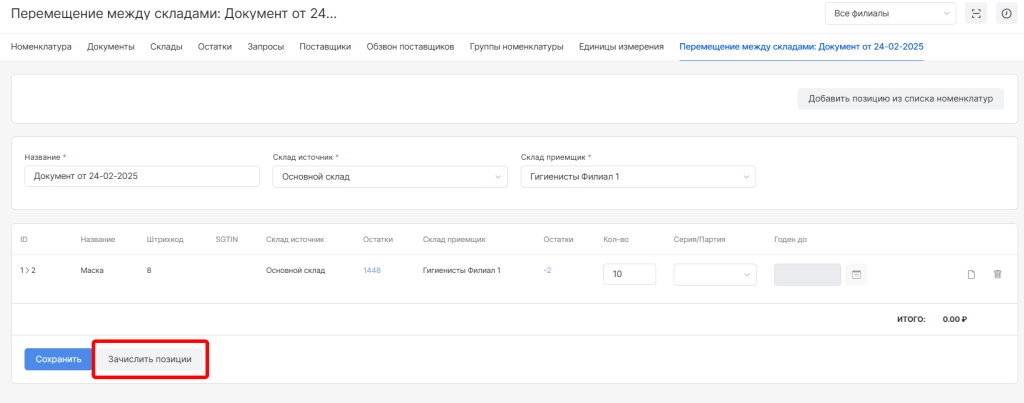
4. Провести документы на нужный склад, нужных номенклатур и нужного количества.
ВНИМАНИЕ! Подробнее о проведении документа “Приход на склад” описано в статье Создание документа прихода . Подробнее о проведении документа “Перемещение между складами” описано в статье Создание документа перемещение .
5. Вернуться в раздел “Запросы” и внутри запроса оставить комментарий “Выполнено”.
Если выполненные запросы хранить не нужно, то на выполненном запросе необходимо выбрать опцию “Удалить”.