Добавление сотрудников (Версия программы Про с 18)
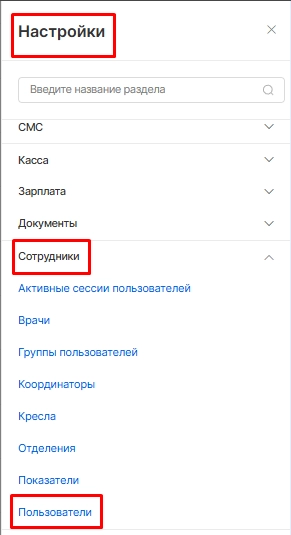
Для добавления нового сотрудника нужно перейти в раздел "Настройки" - "Сотрудники" - "Пользователи".
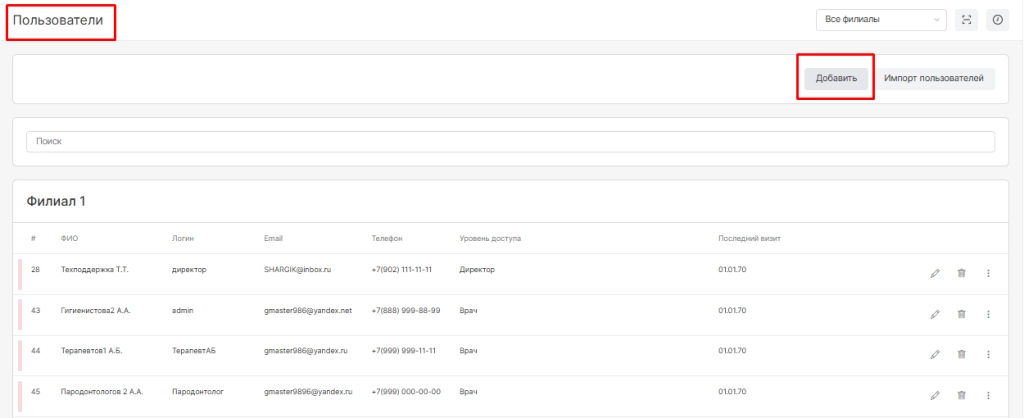
Затем нажать “Добавить”
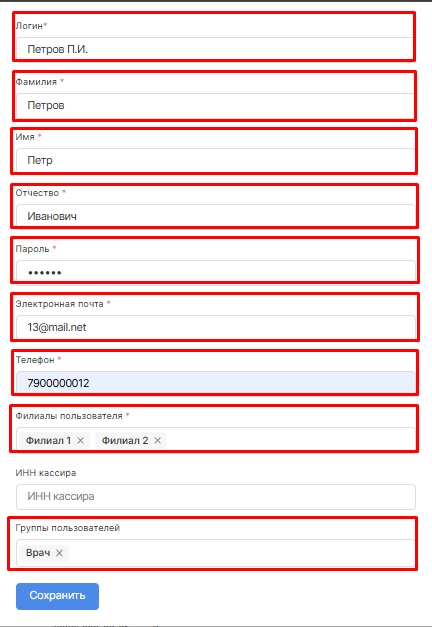
В открывшемся окне заполнить поля:
- логин (придумать любой),
- фамилия,
- имя,
- отчество,
- пароль (придумать любой),
- эл. почта,
- телефон,
- филиалы данного сотрудника,
- ИНН кассира (при наличии),
- группы пользователей.
Нажать “Сохранить”. Пользователь будет добавлен в систему и сможет зайти по логину и паролю, который был указан при его добавлении.
Если был добавлен врач, перейти в "Настройки" - "Сотрудники" - "Врачи".
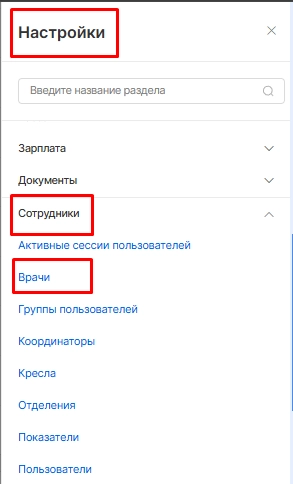
Нажать на кнопку “Добавить”.
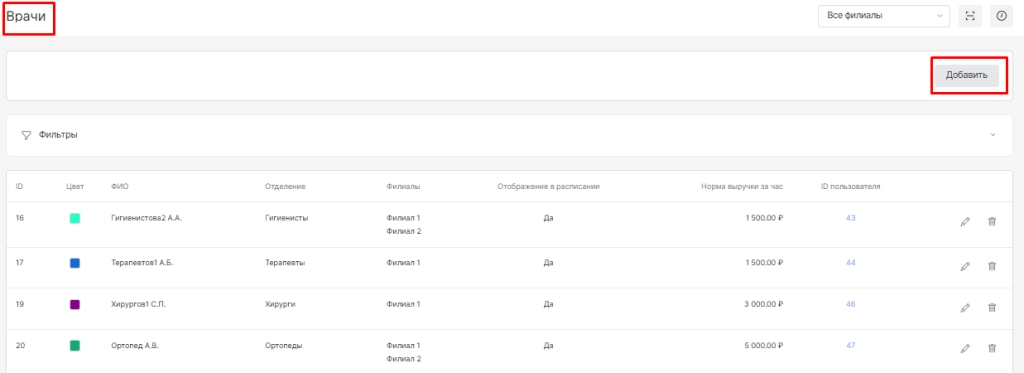
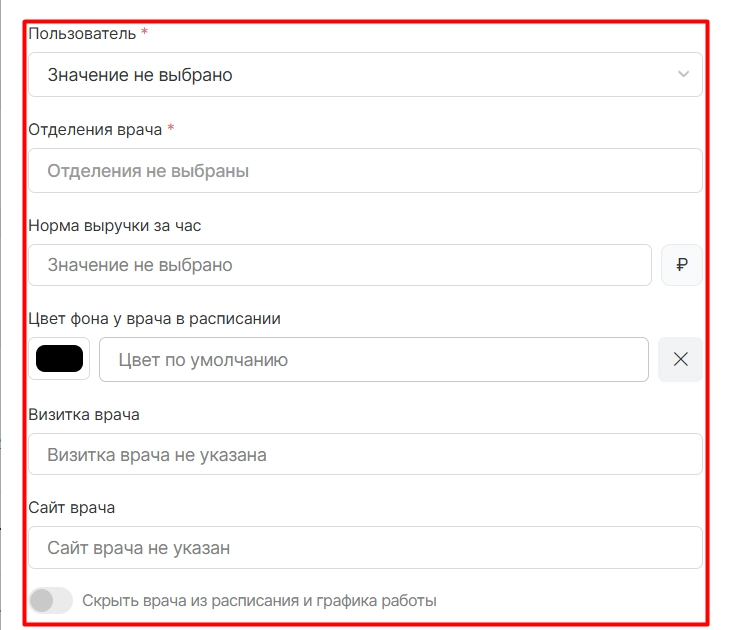
При добавлении нового врача необходимо нажать кнопку «Добавить» и заполнить соответствующие поля:
-
выбрать пользователя;
-
выбрать отделение (отделения), в котором работает пользователь;
-
норма выручки за час (необязательно). Данные будут идти в отчет «Ключевые показатели эффективности»;
-
каждому врачу можно присвоить свой цвет, которым будут подсвечиваться рабочие часы данного специалиста в расписании;
-
визитку врача (необязательно)
-
сайт врача (необязательно)
-
при необходимости временно скрыть фамилию врача из расписания и графика работы.
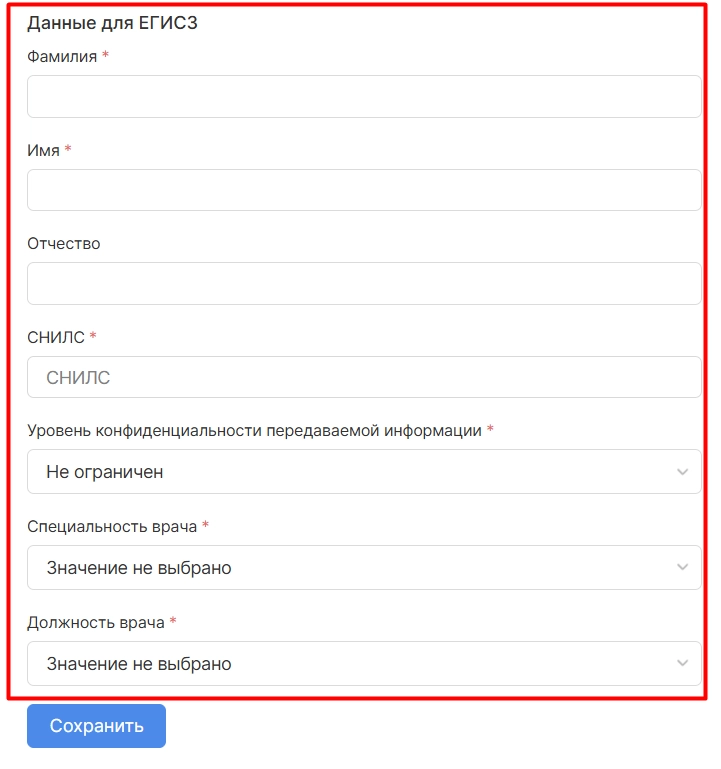
Для передачи данных в ЕГИСЗ необходимо также указать
- СНИЛС сотрудника,
- уровень конфиденциальности передаваемой информации,
- специальность врача,
- должность врача.