





Составление планов лечения (Версия программы Про с 18)
После заполнения проблем и состояний на зубной формуле можно перейти к заполнению плана лечения в поле поле с колонками
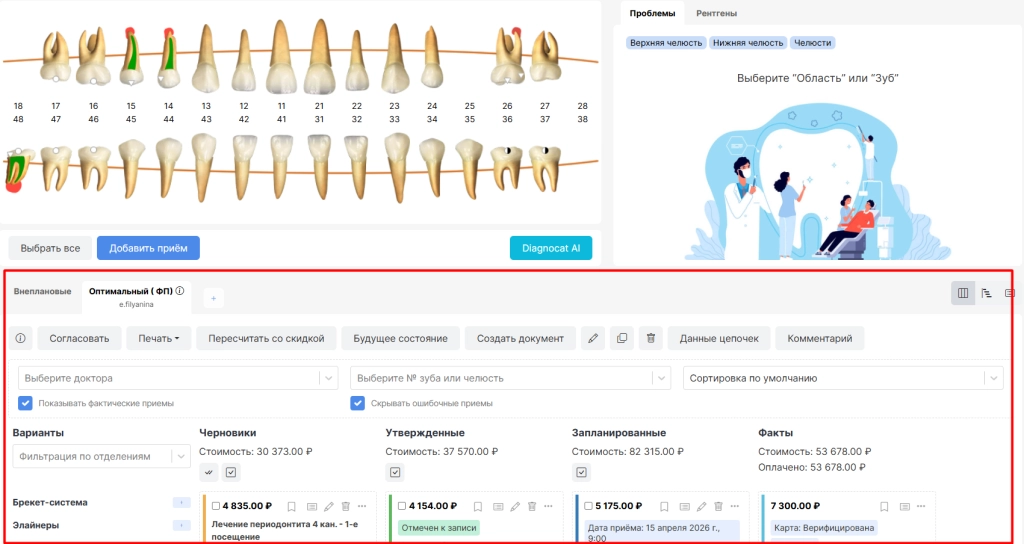
Вкладка с планом лечения “Внеплановые” есть у всех пациентов. В ней отобразятся приемы консультативного типа, записанные из расписания. Для приемов в данной вкладке нет возможности подбирать решения для выставленных на зубной формуле проблем.
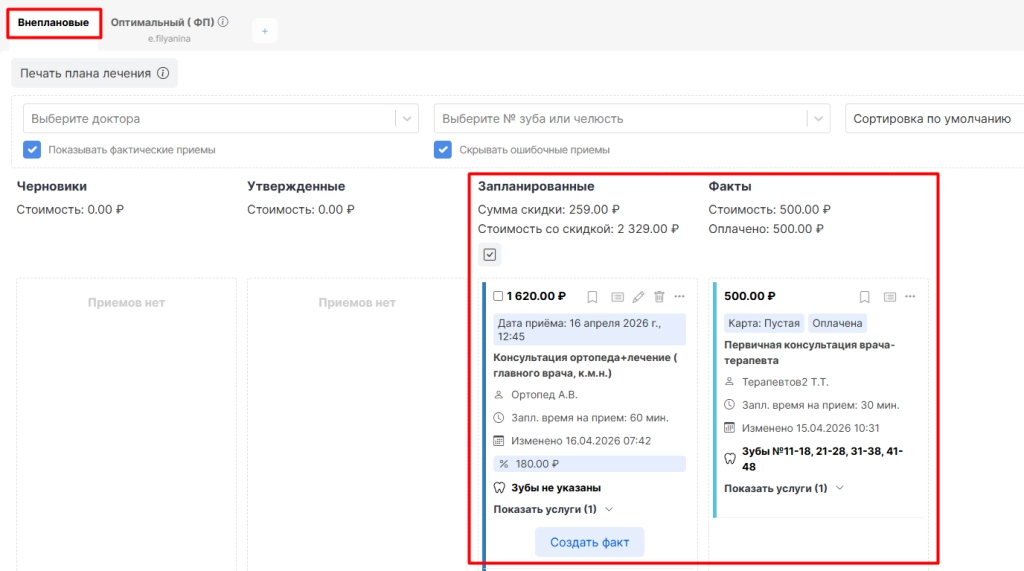
Вкладка с планом лечения “Оптимальный” есть у всех пациентов: здесь можно выбирать решения для отмеченных проблем.
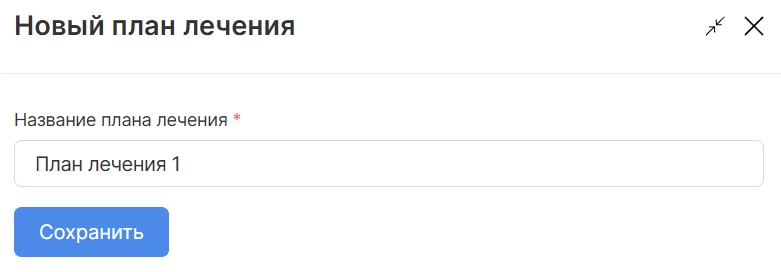
Для добавления новых колонок необходимо воспользоваться опцией “Добавить”.

В открывшейся форме указать название плана.
ВНИМАНИЕ! При необходимости можно сортировать планы лечения по:
-
умолчанию (стандартный вариант)
-
согласованным (согласованные планы стоят первыми)
-
пользовательская (ручной перенос, после которого система запоминает выбор отображения)
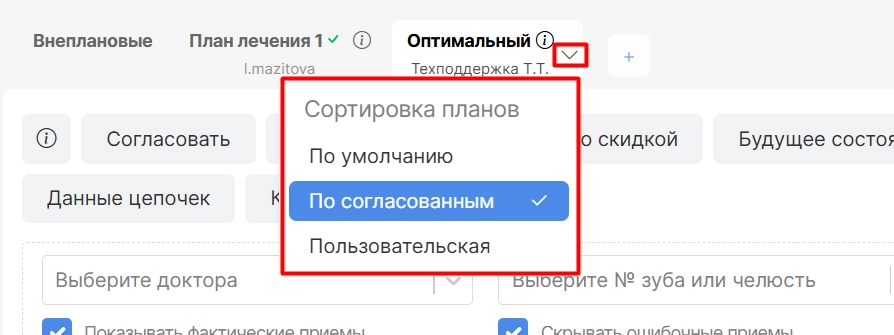
Для активации пользовательской сортировки необходимо зажать нужный план лечения левой кнопкой мыши и переместить.
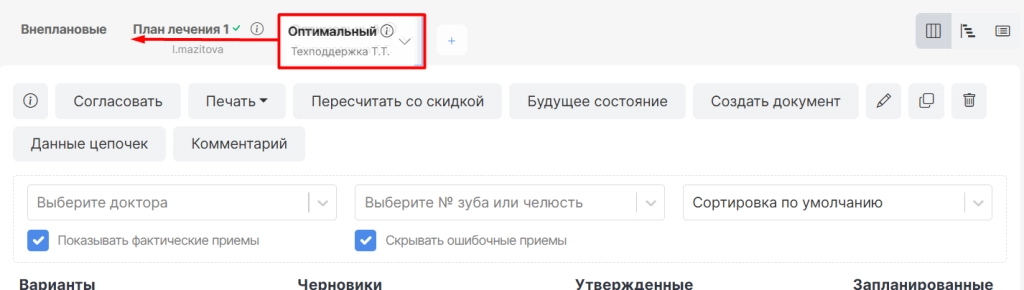
После выбора колонки плана можно приступить к подбору решений. Для этого необходимо:
● выбрать зуб или зубы с одной проблемой,
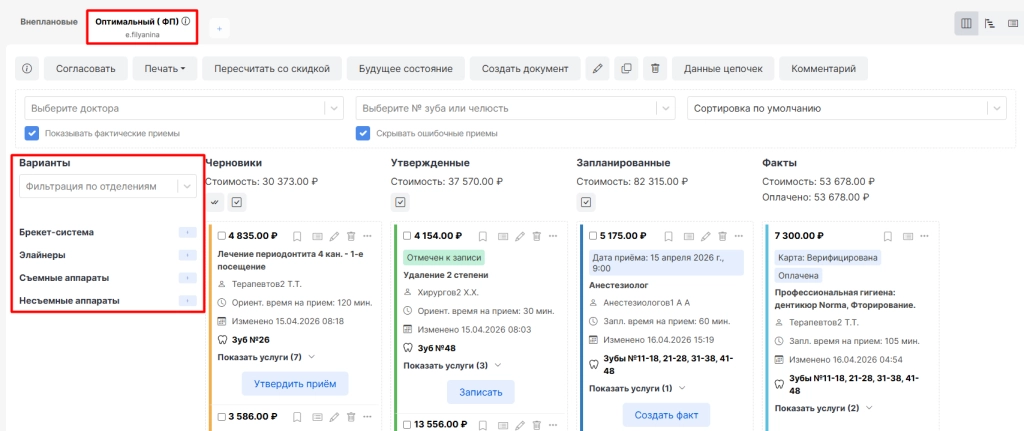
● в колонке “Варианты” выбрать подходящий протокол лечения.
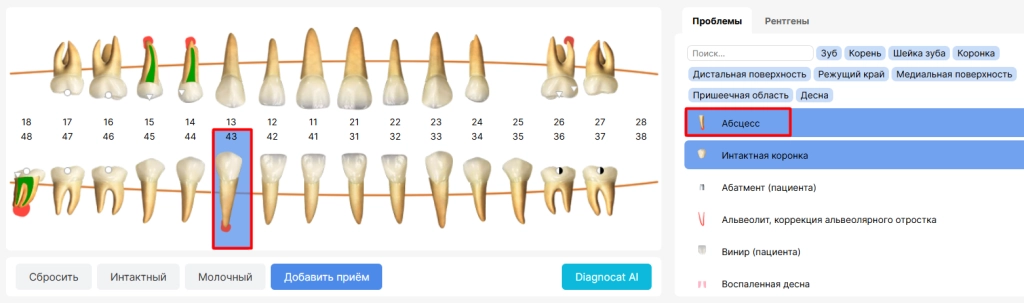
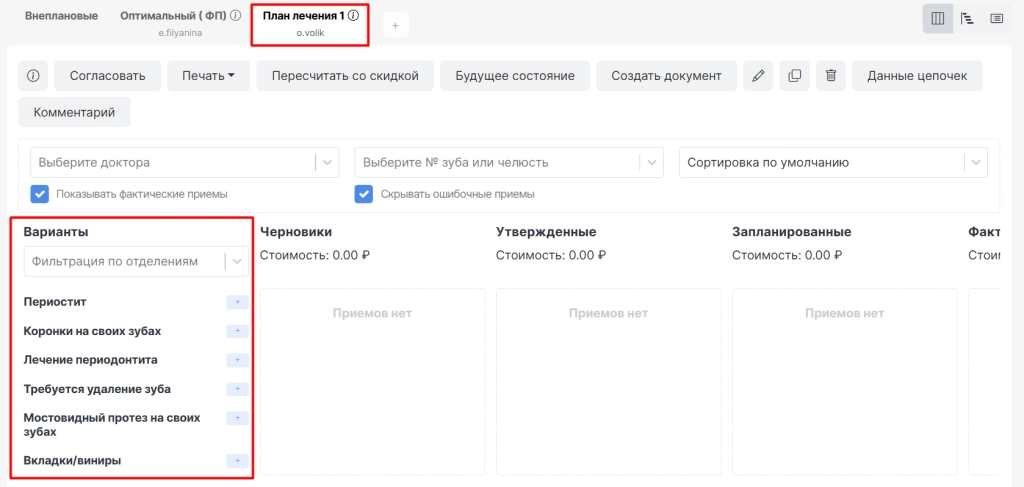
ВНИМАНИЕ! Варианты протоколов решений настраиваются уникально для каждой клиники
Для удобства варианты можно фильтровать по отделениям.
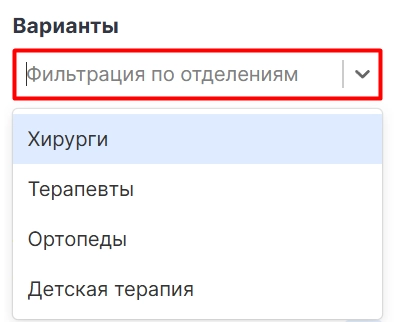
Для выбора необходимых решений можно:
● перетащить левой клавишей мыши нужный вариант вправо,
● нажать на символ переноса решения из вариантов в черновики,
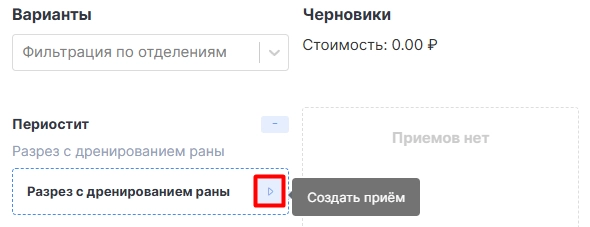
Если врач выбирает решения для другого отделения, откроется окно, в котором необходимо указать ФИО врача для приема.
ВНИМАНИЕ! Выбрать врача можно из другого филиала клиники. Если данная возможность не отображается в вашей системе, необходимо обратиться в техническую поддержку.
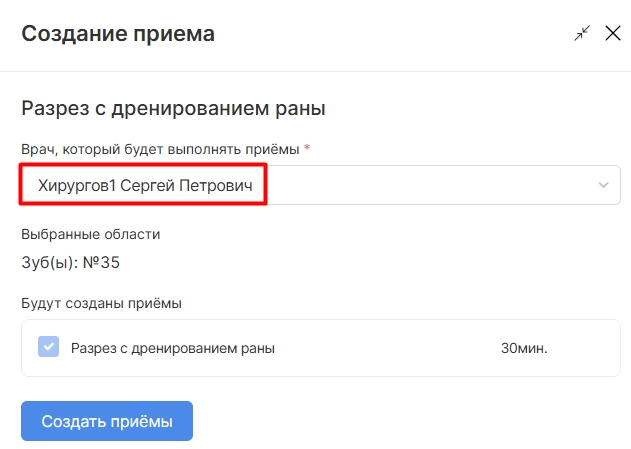
И после нажатия на опцию “Создать приемы” они отобразятся в колонке “Черновики”
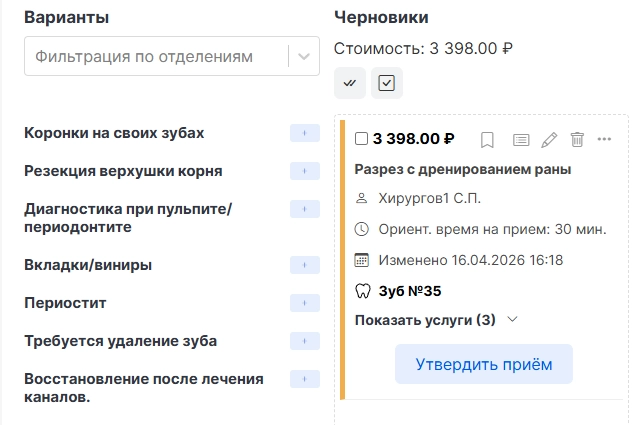
Если врач выбирает решения по своему отделению, то выбранный прием отобразится в колонке “Черновики” без окна выбора ФИО врача.
Таким образом необходимо выбрать все приемы, которые должны включаться в план лечения.
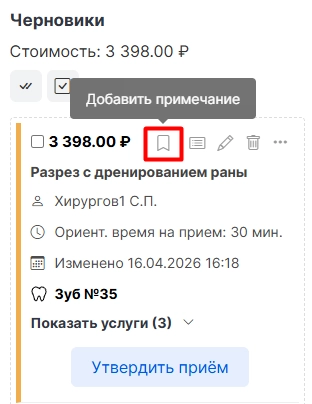
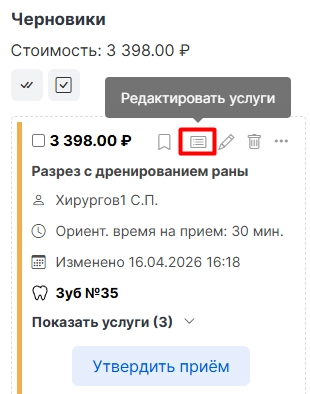
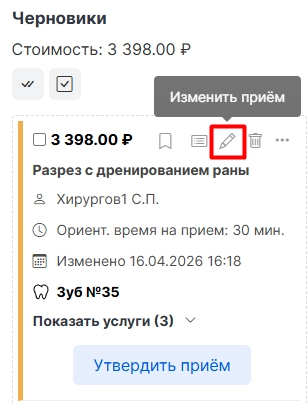
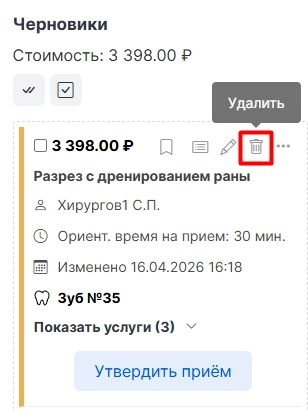
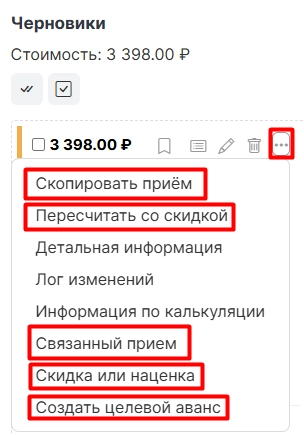
Для приемов, находящихся в колонке "Черновики", доступны:
● добавление примечания к приему,
● изменение услуг в приеме,
● изменение параметров приема,
● удаление приема из плана,
● копирование приема,
● пересчет приема по индивидуальной скидке пациента,
ВНИМАНИЕ! Если пересчет стоимости со скидкой произошел автоматически, вместо этой опции отобразится “Пересчитать БЕЗ скидки”
● добавление связанного приема к выбранному,
● применение ручной скидки врача или наценки,
● создание квитанции на целевой аванс по приему.
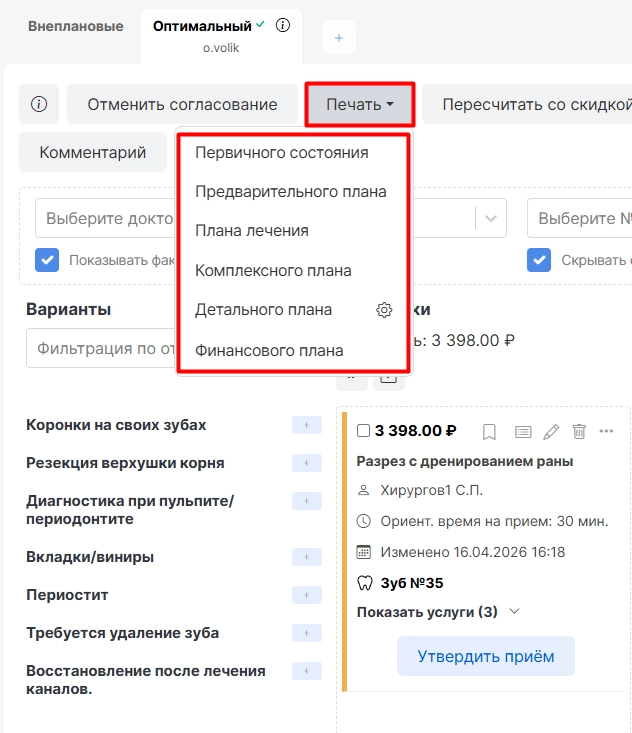
Скорректированные приемы можно распечатать пациенту. Для этого необходимо нажать на опцию “Печать”
Независимо от согласия пациента с планом врачу необходимо утвердить приемы, с которых врач планирует начать лечение. Приемы необходимо утвердить, если далее запись по ним появится в расписании или врач выполняет их в этот же визит пациента.
Для утверждения можно:
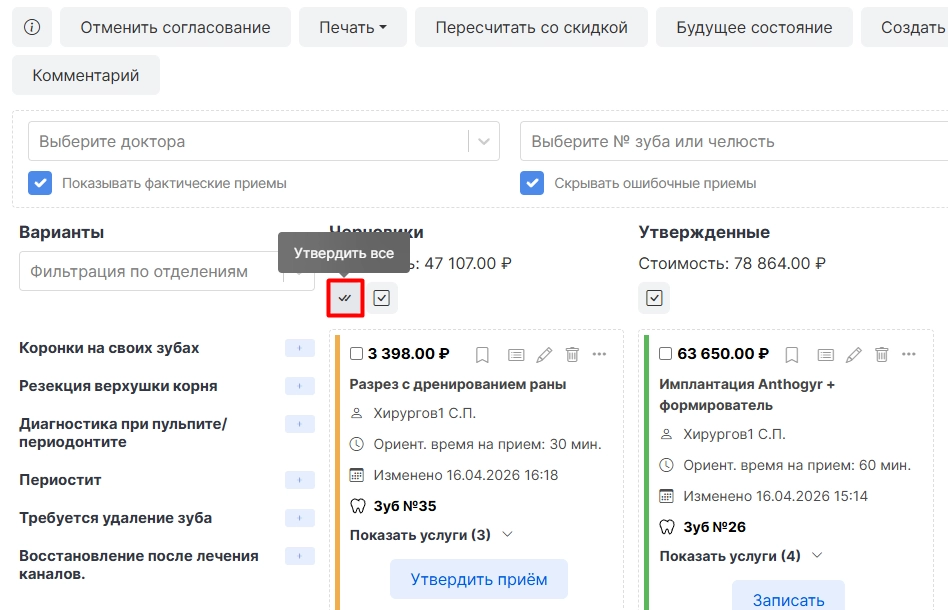
● нажать на опцию “Утвердить все”,
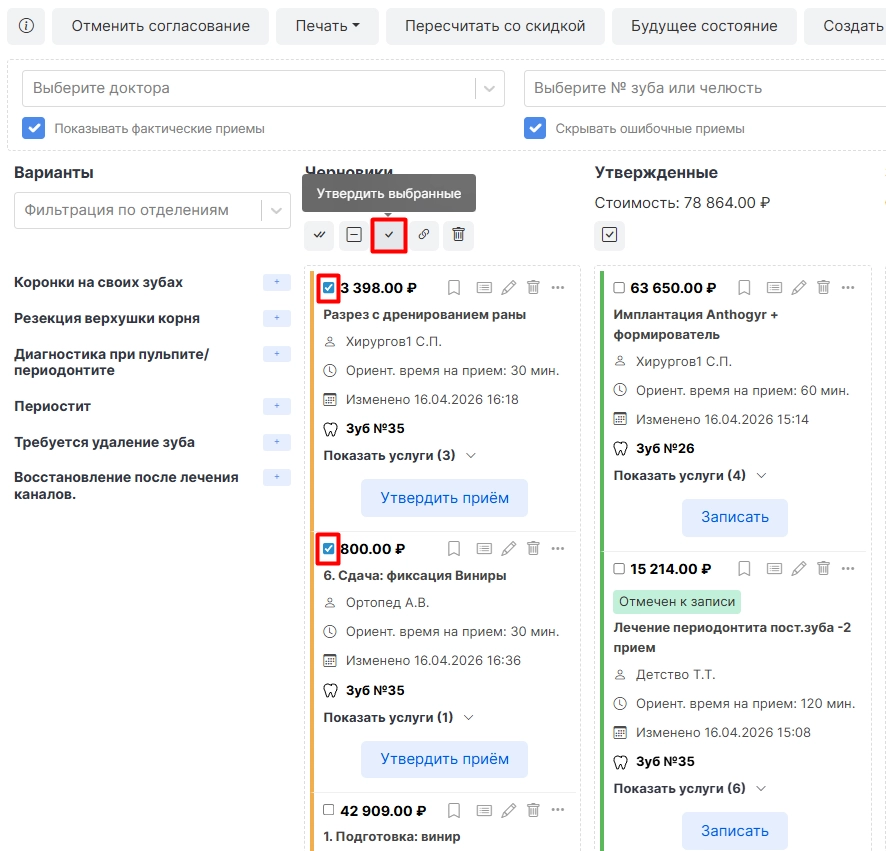
● выбрать необходимые приемы и нажать опцию “Утвердить выбранные”,
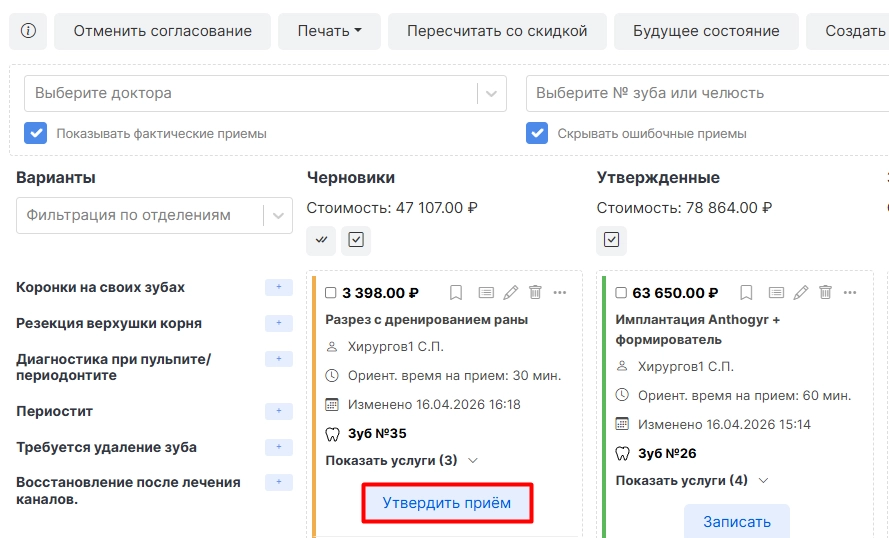
● на приеме нажать опцию “Утвердить прием”,
● зажать прием левой клавишей мыши и перетащить в колонку “Утвержденные”.
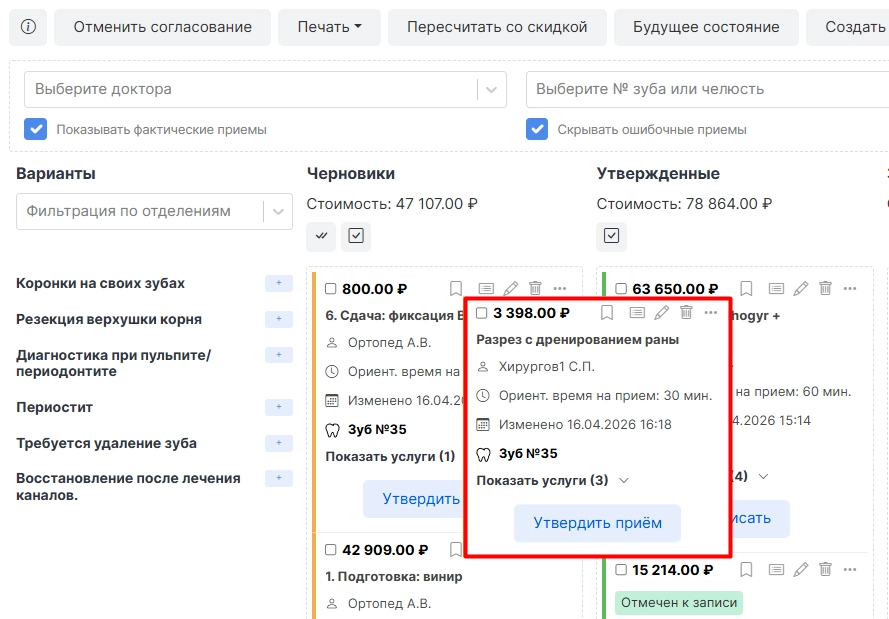
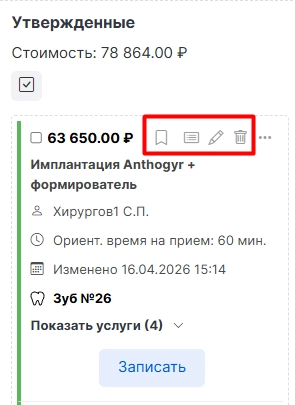
Для приемов со статусом “Утвержден” будут доступны те же опции, что и для приемов со статусом "Черновики"
● добавить примечание к приему,
● изменить услуги в приеме,
● изменить параметры приема,
● удалить прием,
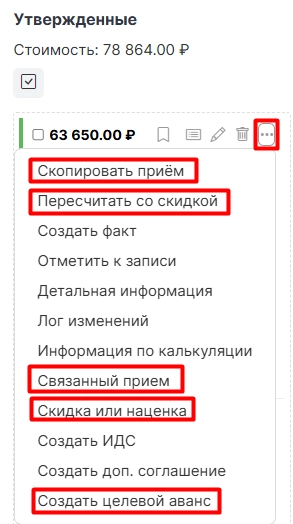
● скопировать прием,
● пересчитать без скидки,
● добавить связанный прием,
● применить ручную скидку врача или наценку,
● создать квитанцию на целевой аванс по приему.
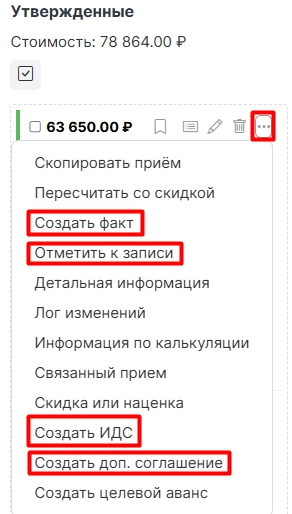
Для утвержденных приемов добавляются опции:
● создать факт проведения приема,
● отметить к записи прием,
● создать документ с типом “ИДС” (индивидуальное добровольное согласие),
● создать документ с типом “Доп.соглашение”.
Таким образом, для составления плана лечения необходимо:
● отметить проблемы на зубной формуле,
● перенести решения проблем из колонки “Варианты” в колонку “Черновики”,
● распечатать пациенту план лечения,
● утвердить приемы ближайшего действия независимо от согласия пациента на предложенный план.