Пример ортопедии (Версия программы Про с 18)
Предположим, что на прием к ортопеду пришел пациент на постановку коронки.
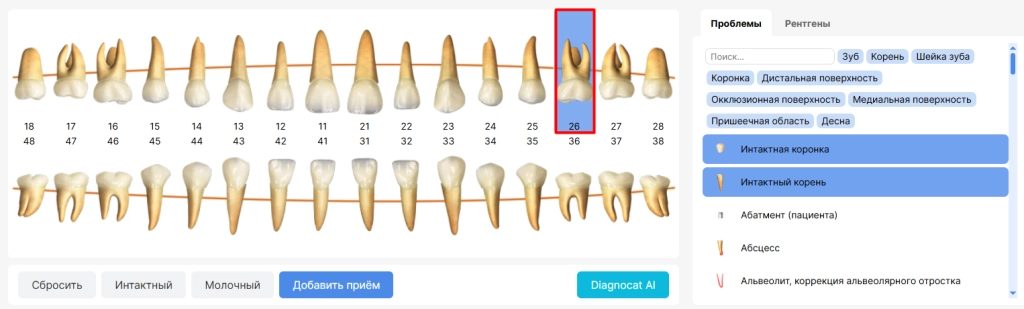
Врач нажимает на зуб, который будет подвергаться манипуляции, чтобы отметить проблему на зубной формуле
В поле справа можно перейти конкретную категорию проблем, соответствующую области зуба. В данном примере уместно перейти в категорию "Коронка".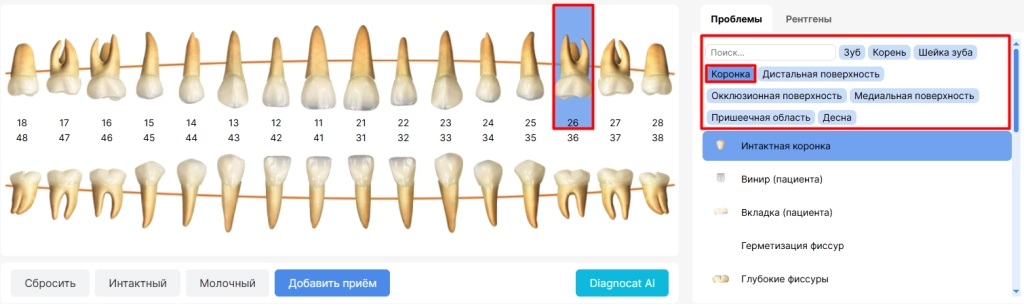
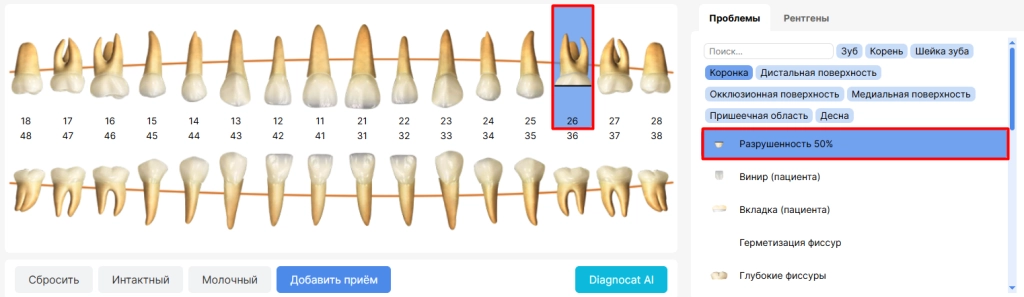
В списке проблем врач нажимает на выявленную проблему – "Разрушенность 50%". Название выбранной проблемы загорается синим. На зубной формуле отмеченный зуб приобретает визуальную отметку данной проблемы.
Для формирования плана лечения следует спуститься под зубную формулу: планы лечения отображаются во вкладках. Можно создать новый план, нажав на кнопку "Плюс" справа от имеющихся планов.
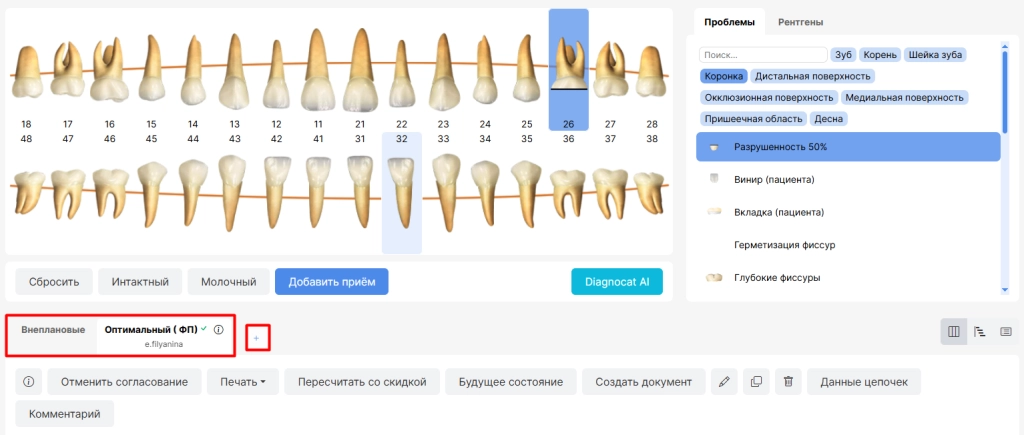
ВНИМАНИЕ! Составлять план лечения во вкладке "Внеплановые" нельзя. Данная вкладка предназначена для приемов консультативного типа.
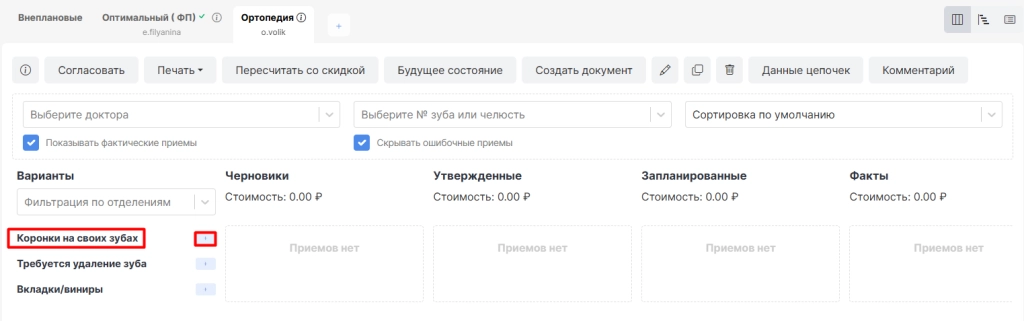
Доктор выбирает подходящий протокол лечения и открывает список приемов, соответствующих данному протоколу лечения, нажатием на название либо на кнопку "Плюс" справа от названия.
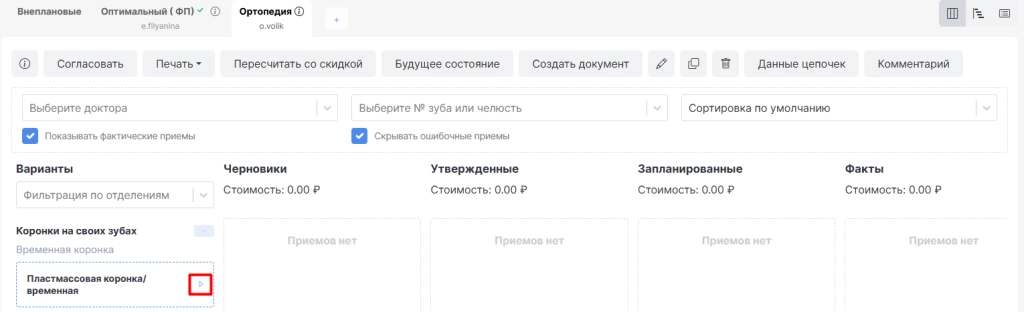
Выбрав прием, врач должен перенести его в колонку "Черновики", перетащив прием в соседнюю кнопку и зажав левой кнопкой мыши либо нажав на кнопку "Стрелка".
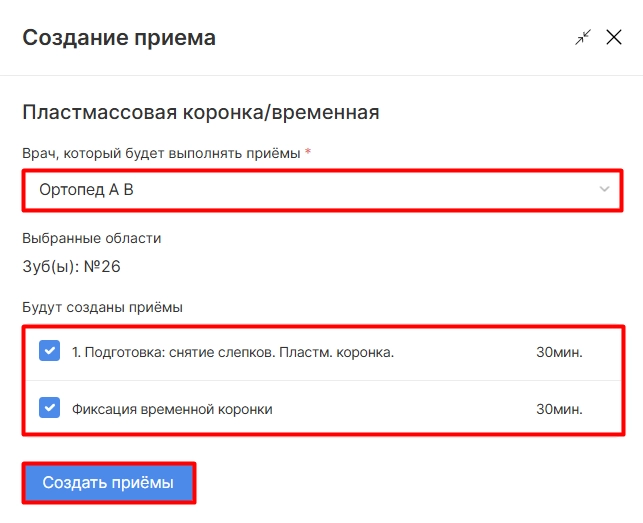
Во всплывающем окне можно изменить врача, отметить галочкой необходимые приемы.
Внимание! При выборе части приемов после создания приемов данная цепочка будет недоступна. Оставшиеся неотмеченными приемы из данного протокола лечения создать будет нельзя. Если приемы планируется провести позже, следует их отметить и оставить в колонке "Черновики" до момента, когда они понадобятся.
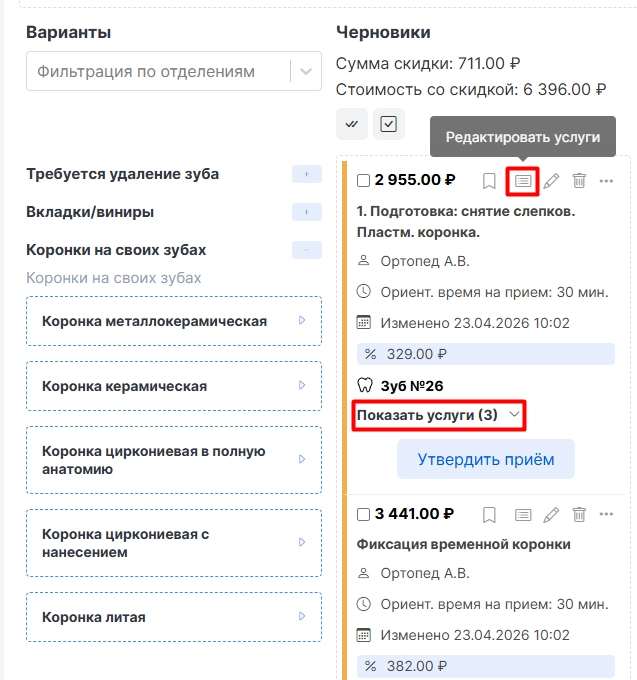
В созданном приеме врач может просмотреть услуги, входящие в прием, с помощью строки "Показать услуги" или кнопки "Редактировать услуги".
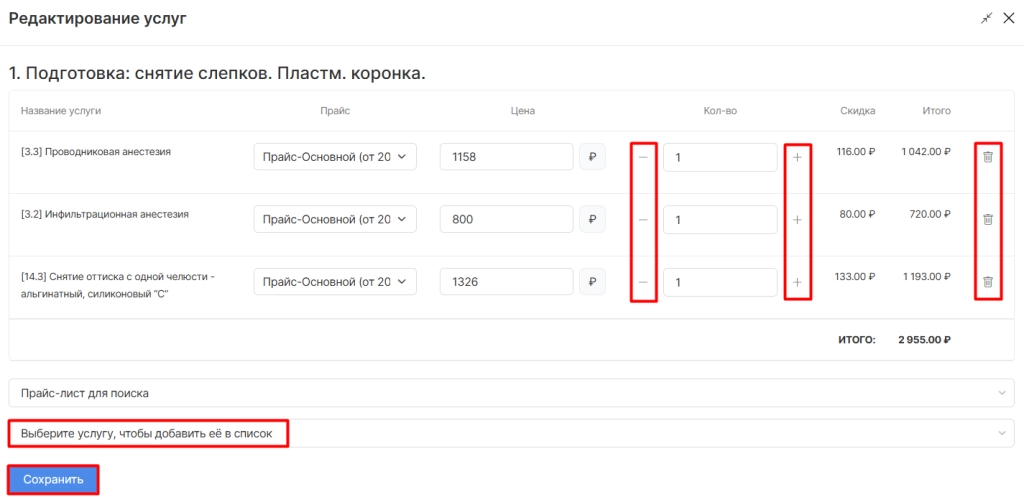
В окне редактирования услуг доктор может изменить количество услуг (знаки плюс/минус), исключить услуги из списка или включить в список услуги, которые не входят в прием по умолчанию.
Внесенные изменения нужно сохранить.
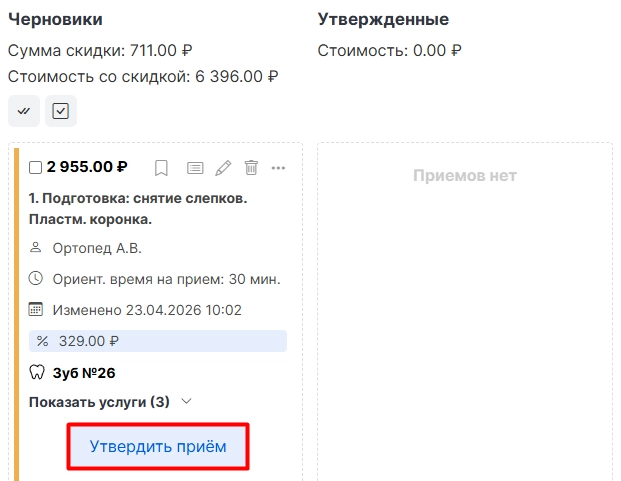
Приемы ближайшего действия - приемы, которые будут осуществлены на этом визите или на которые пациент может захотеть записаться после визита - нужно перевести в колонку "Утвержденные". Для этого нужно нажать на кнопку «Утвердить прием» или зажатием левой клавиши перетащить в соседний столбец.
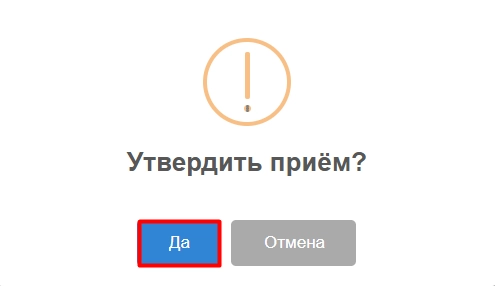
Во всплывающем окне нужно подтвердить данное действие.
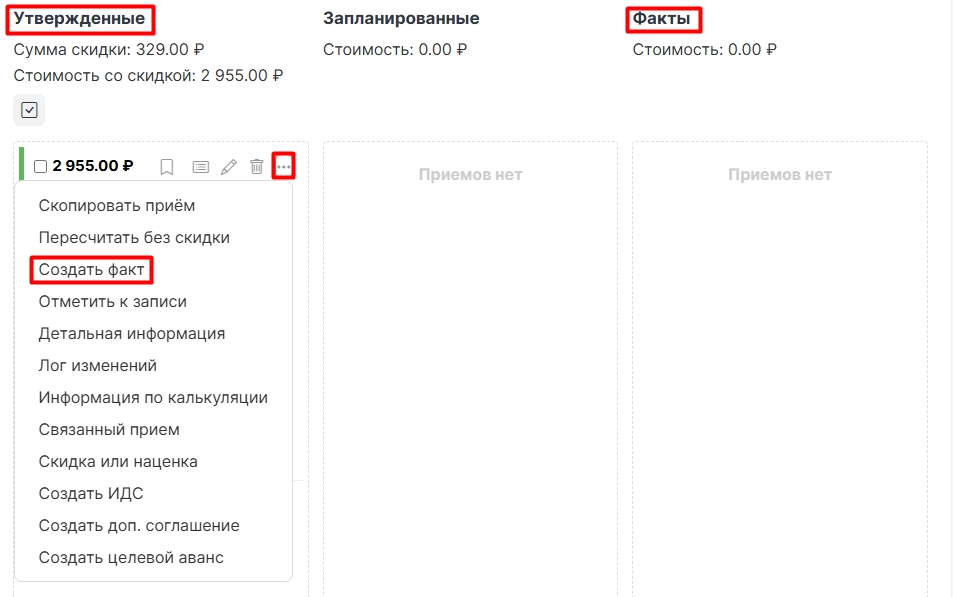
После проведения приема врачу необходимо перенести его в колонку "Факты". Для этого следует выбрать проведенный прием в колонке "Утвержденные", нажать на кнопку "Троеточие", выбрать "Создать факт". Или зажатием левой клавиши мышки перетащить прием в столбец "Факты".
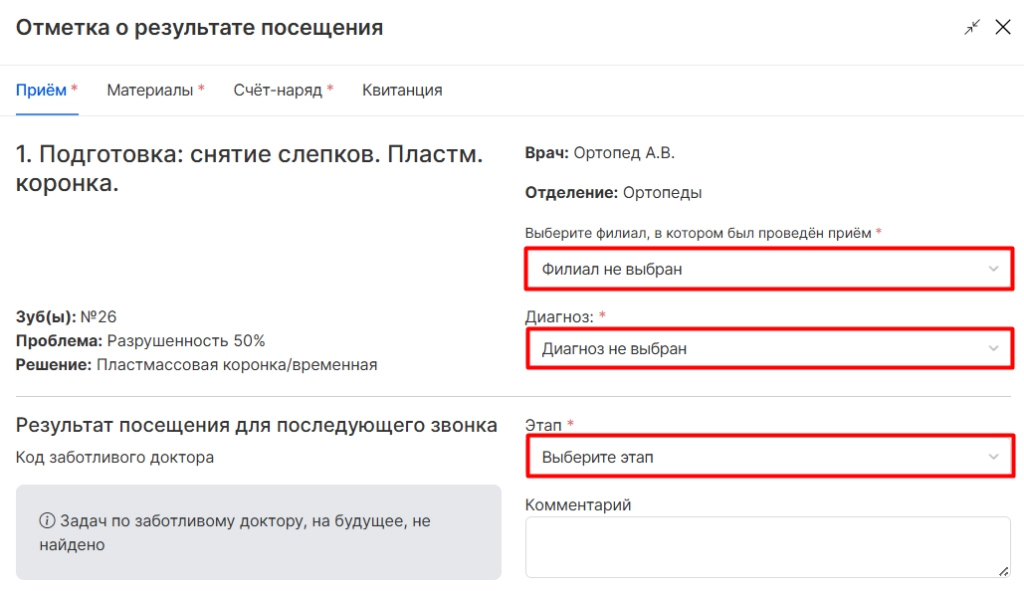
В окне создания факта необходимо заполнить поля со звездочками:
- филиал,
- диагноз, по которому будет создана медкарта,
- этап для отметки результата посещения, чтобы сформировать тикет в колл-центре.
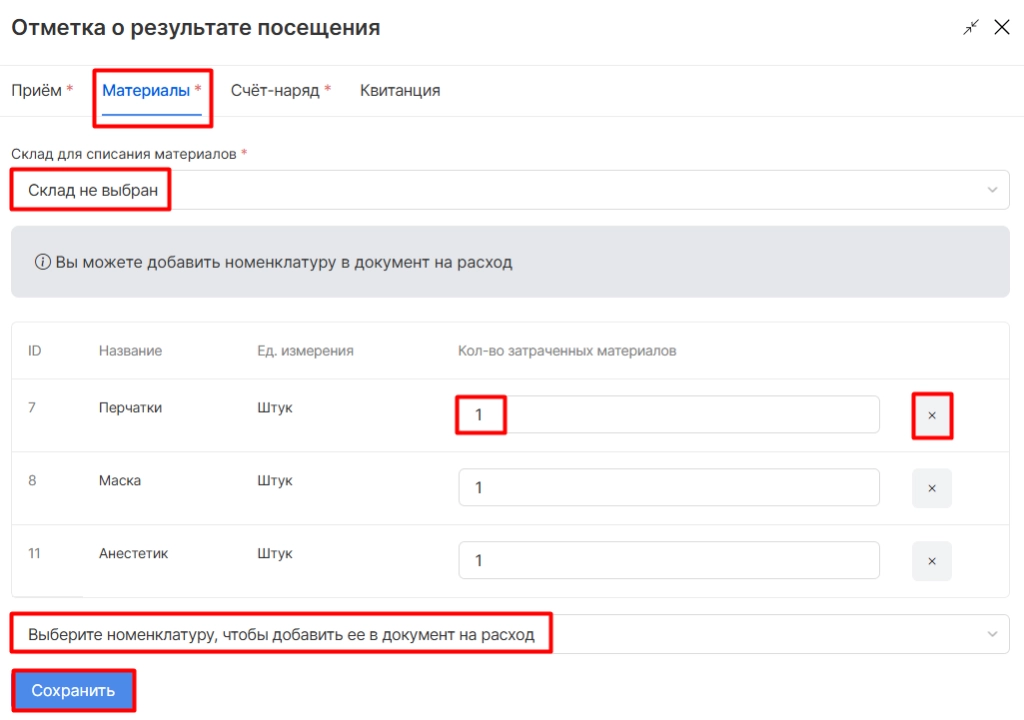
Если к услугам подключен связанный товар на складе, в разделе "Материалы" потребуется указать склад для списания. При необходимости можно изменить количество потраченных материалов, убрать неиспользованные или добавить материалы, которые не внесены в список автоматически.
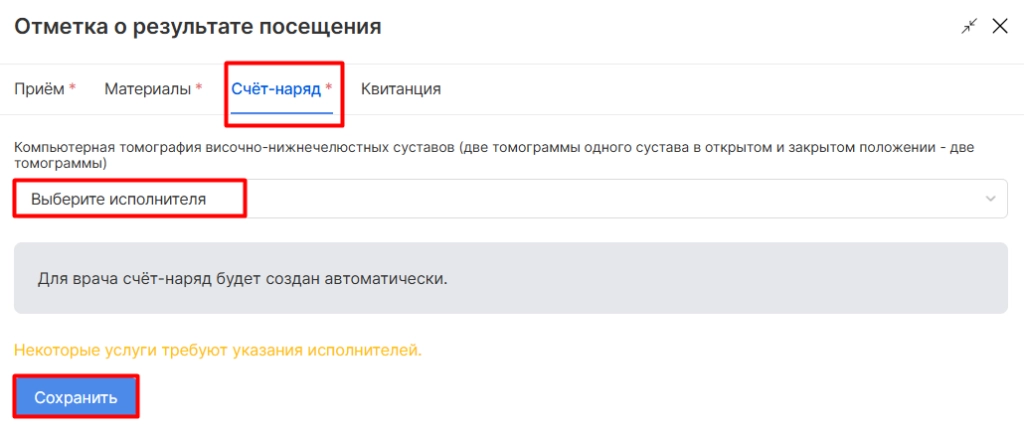
Если в приеме есть услуги, настроенные на стороннего исполнителя, в разделе "Счет-наряд" следует указать исполнителя таких услуг.
После заполнения всех разделов сохраните данные.
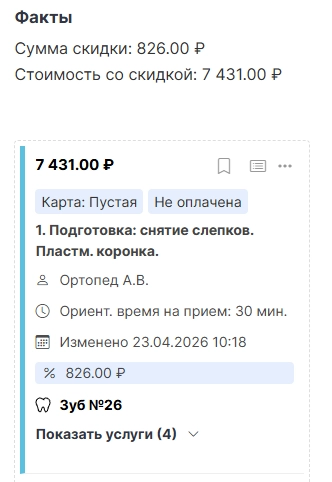
Факт по приему создан.