


Релиз 17.6.1 (май 2026) (Версия программы Про)
План лечения
Для упрощенного плана лечения добавлена конфигурация "Запрет на запуск приемов из будущих дней".
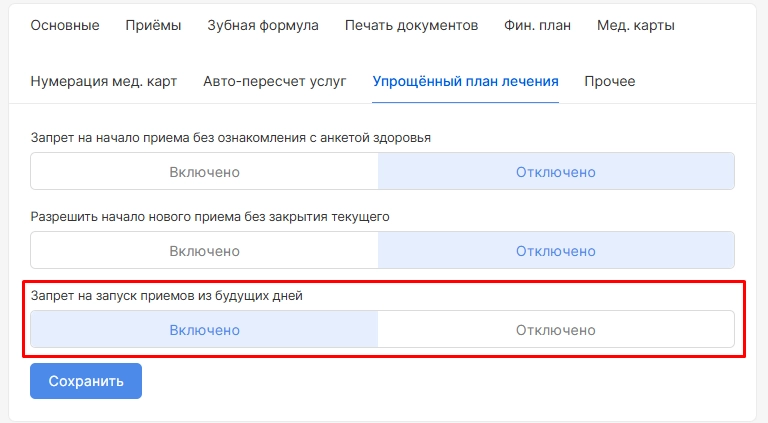
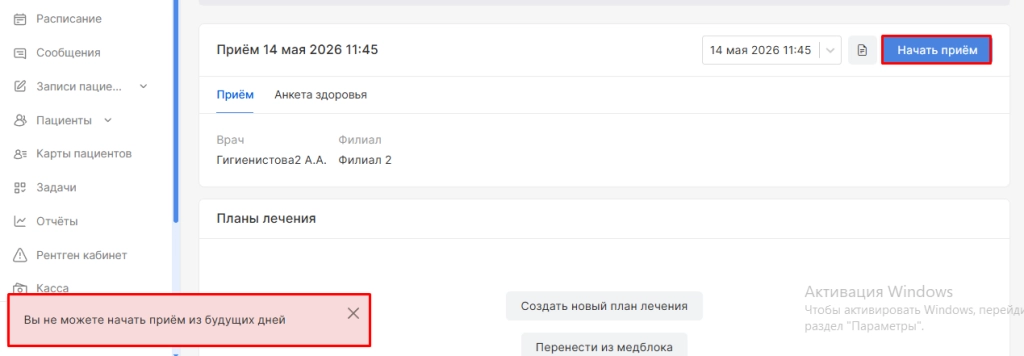
При включении данной конфигурации врач не сможет начать прием, который должен состояться в будущем.
Мед. блок
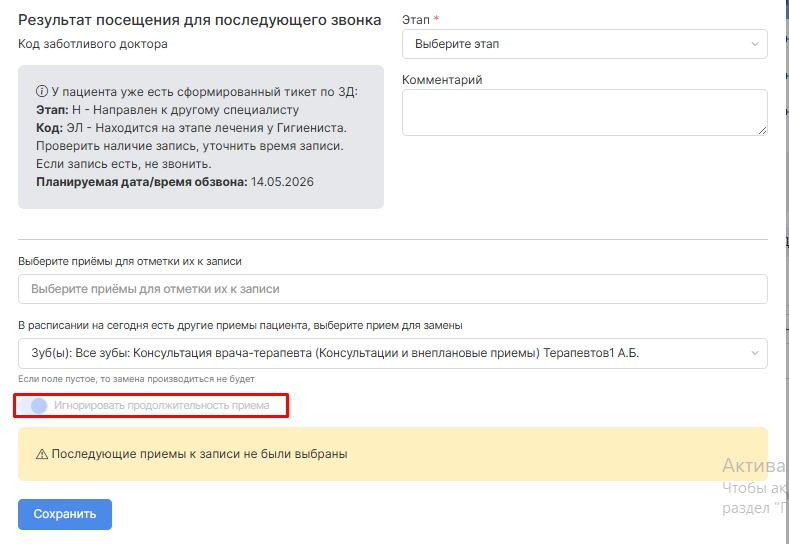
1. Добавили конфигурацию “Автоматическое игнорирование продолжительности при замене приема в расписании”.
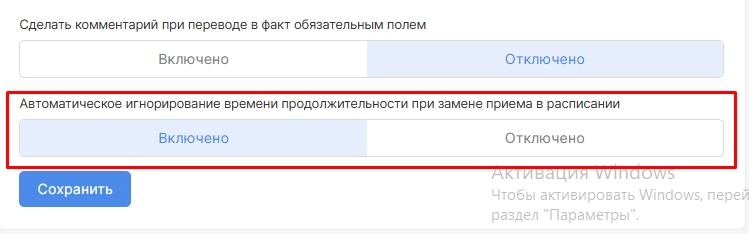
Данная функция автоматически включит опцию “Игнорировать продолжительность приема” при замене приема в расписании в момент, когда доктор переводит прием в факты. Отобразится именно то время, на которое изначально был записан пациент.
Более подробнее о замене приема можно почитать тут:
Замена приема в расписании при переводе приема в факт
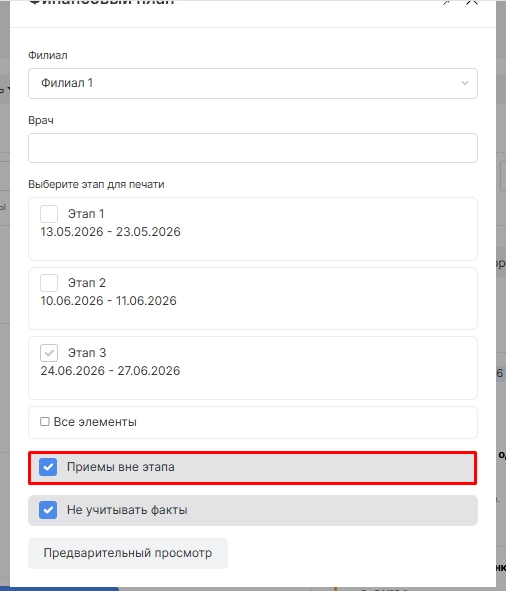
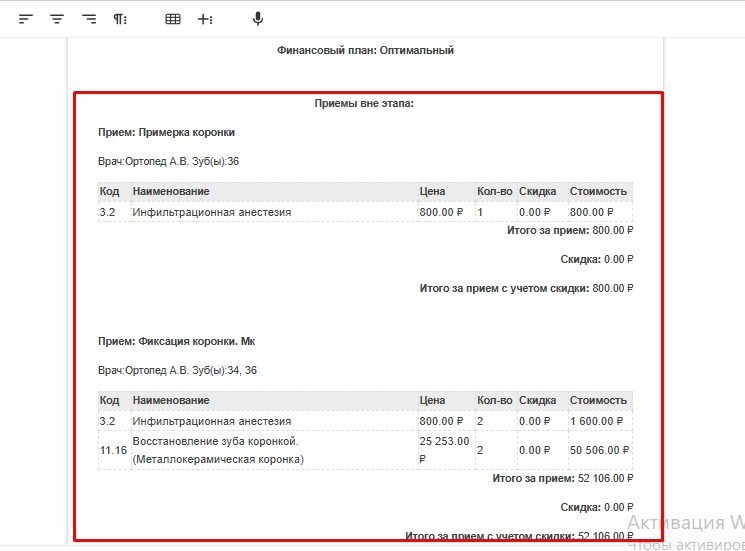
2. В печати финансового плана лечения добавили опцию "Приемы вне этапа". При включении данной функции система позволяет распечатать отдельно те приемы, которые не были добавлены в сформированные этапы лечения.
Мобильное приложение
Добавили конфигурацию, позволяющую определить сортировку филиалов в мобильном приложении

Модуль “Сообщения”
Добавили возможность определять какие сообщения пациентов для кураторов являются системными уведомлениями, а какие были написаны пациентами.
Если в диалог придет системное уведомление (например, уведомление о приеме), то около диалогового окна отобразится символ “Колокольчик”.
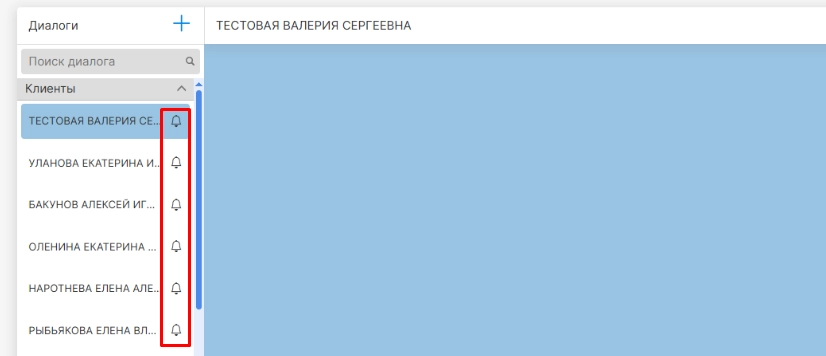
При поступлении нового, непрочитанного сообщения от пациента, в интерфейсе диалога активируется символ в виде синей точки.
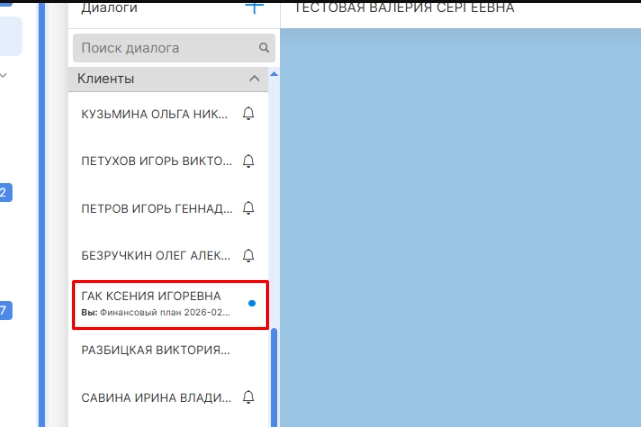
ВНИМАНИЕ! Для новых диалогов с пациентами, которые ранее не были открыты, отобразится индикатор непрочитанного сообщения в виде синей точки. После первого открытия диалога она исчезнет.
ДМС
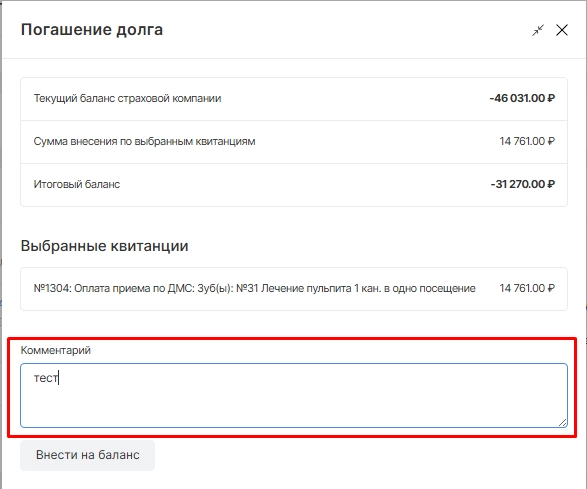
1. Появилась возможность при погашении долга после получения денежных средств от страховой компании оставить комментарий к квитанции.
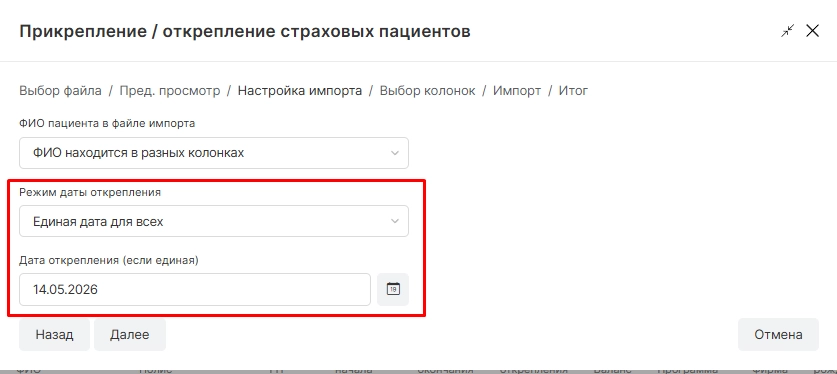
2. Добавили возможность при откреплении страхового пациента через кнопку “Импорт” выбрать режим даты открепления и указать дату открепления:
-
единая дата для всех (дата прописывается в поле ниже “Дата открепления”),
-
из колонки в файле (информация тянется исходя из той даты, которая была поставлена в импортируемом файле).
Документы
Добавили тэги для представителей, информация по которым отобразится в документе при указании их в отметке “Пациент пришел”:
${representative:city} - город
${representative:state} - регион
${representative:apt} - квартира
ВНИМАНИЕ! Полный перечень тегов для настройки шаблонов документов указан в статье Теги для настройки документов
ЗТЛ
Добавили возможность принимать заказ-наряд без наличия связанной номенклатуры на складе.
Для принятия заказ-наряда без связанной номенклатуры есть несколько вариантов:
-
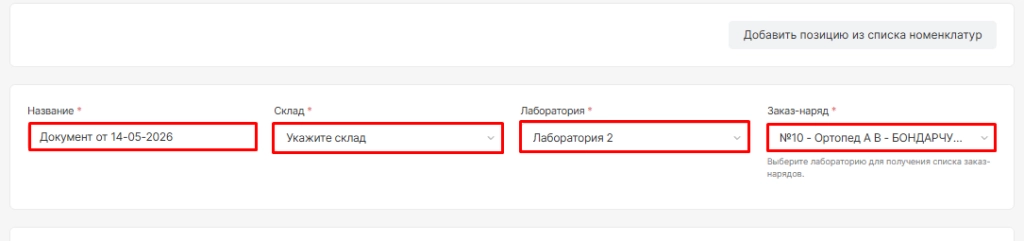
В модуле “Склад” через формирования документа “Поступление из лаборатории”;
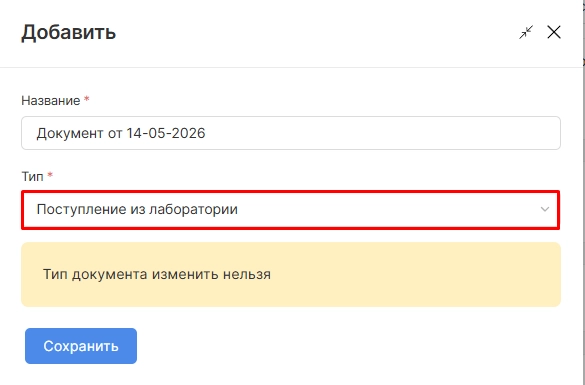
При формировании документа необходимо указать:
-
название документа,
-
склад,
-
лабораторию,
-
заказ-наряд.
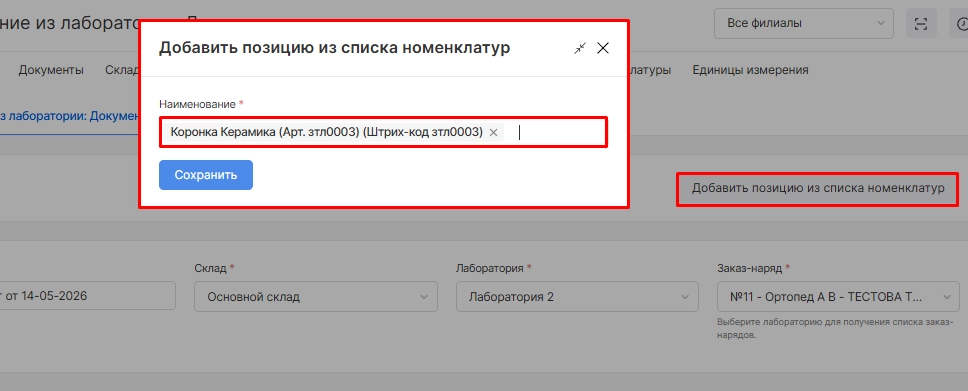
Далее добавляем позицию через кнопку “Добавить позицию из списка номенклатур”
После добавления можно указать:
-
количество,
-
закупочную цена (за одну позицию),
-
сумму (за несколько позиций).
Далее нажимаем кнопку “Зачислить”
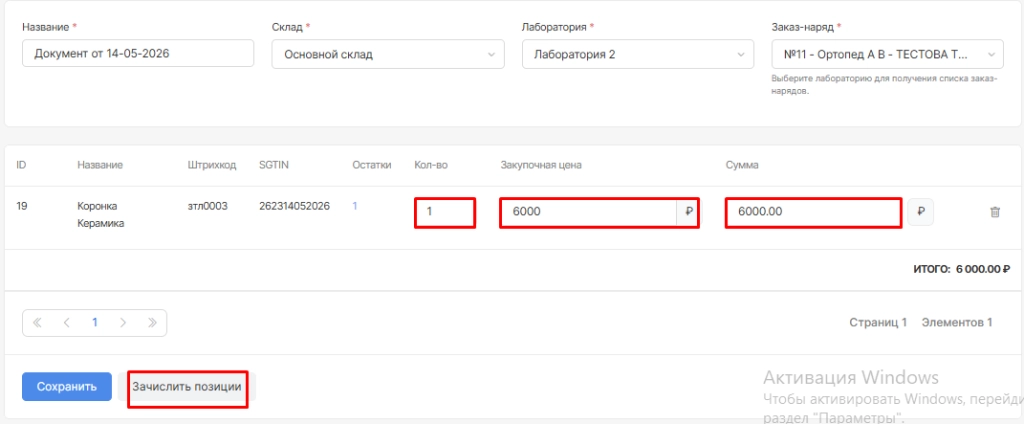
В “Журнале заказ-нарядов” проставляется статус “Принято” и указывается дата принятия заказ-наряда на склад

-
В модуле “ЗТЛ” через ““Журнал заказ-нарядов”
Находим нужного пациента и под тремя точками используем опцию “Принять заказ-наряд”
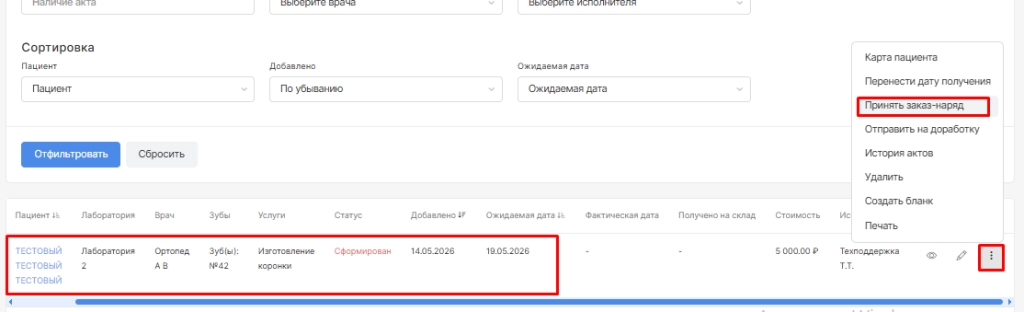
После принятия заказ-наряда, к которому не была подвязана номенклатура, идет перемещение в модуль “Склад”, и сразу же генерируется документ с типом “Поступление из лаборатории”
В документе подтягиваться данные по:
-
лаборатории,
-
заказ-наряду.
Дополнительно можно изменить:
-
название документа,
-
склад.
Далее добавляем позицию через кнопку “Добавить позицию из списка номенклатур”
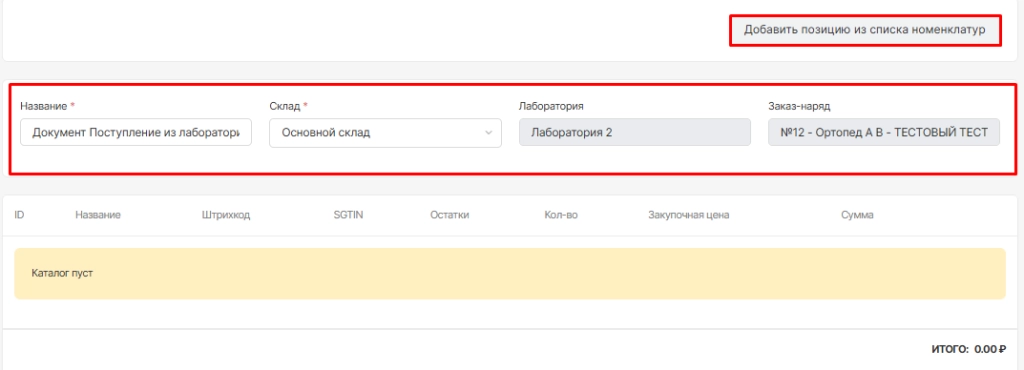
После добавления можно указать:
-
количество,
-
закупочная цена (за одну позицию),
-
сумма (за несколько позиций).
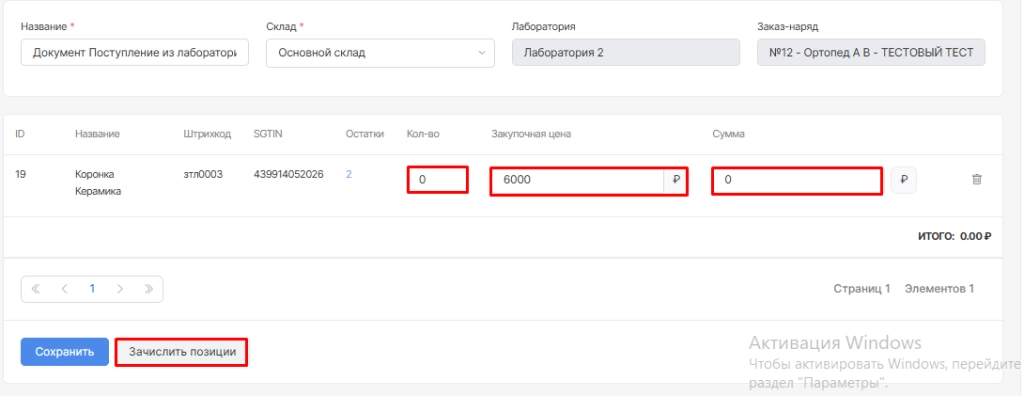
После принятия заказ-наряда в “Журнале заказ-нарядов” отобразится статус “Принято” и подтянется дата принятия заказ-наряда.

Интеграции
DentAI
Добавили интеграцию “Dent AI”, которая позволяет преобразить аудиозаписи телефонных разговоров в письменный текст и проводит анализ работы сотрудников во время телефонных разговоров с пациентами.
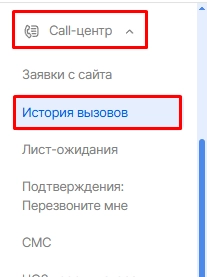
Для просмотра информации по звонкам необходимо зайти в модуль “Call-центр”, в раздел “История вызовов”.
В колонке “Дополнительная информация” отобразится информация по анализу звонка и оценка, которая была выставлена по итогу разговора.
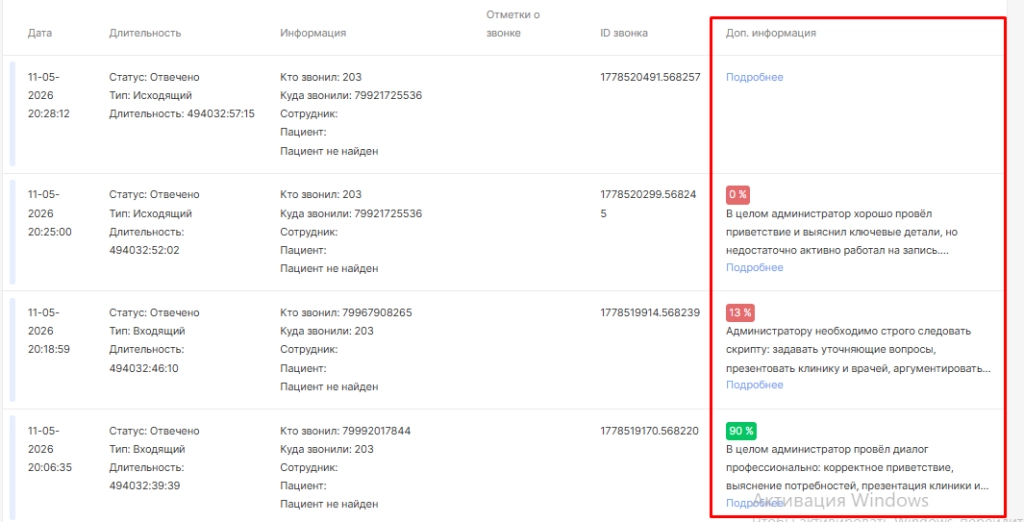
Для более подробной информации необходимо нажать на кнопку “Подробнее”.
В открывшемся окне отобразится информация по:
-
дате создания анализа,
-
дате совершенного вызова,
-
транскрибации прошедшего звонка.
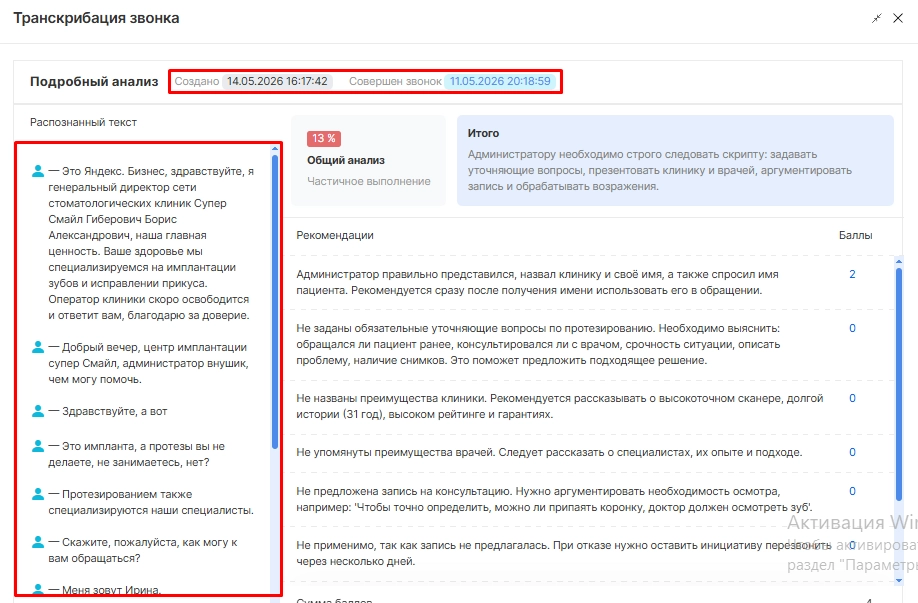
Результаты анализа звонка включают в себя:
-
общий процент анализа звонка, который показывает насколько качественно он был проведен.
-
поле “Итого” информирует о том, какой конкретно этап проседает или наоборот выполнен верно у сотрудника — приветствие, уточняющие вопросы, презентация клиники.
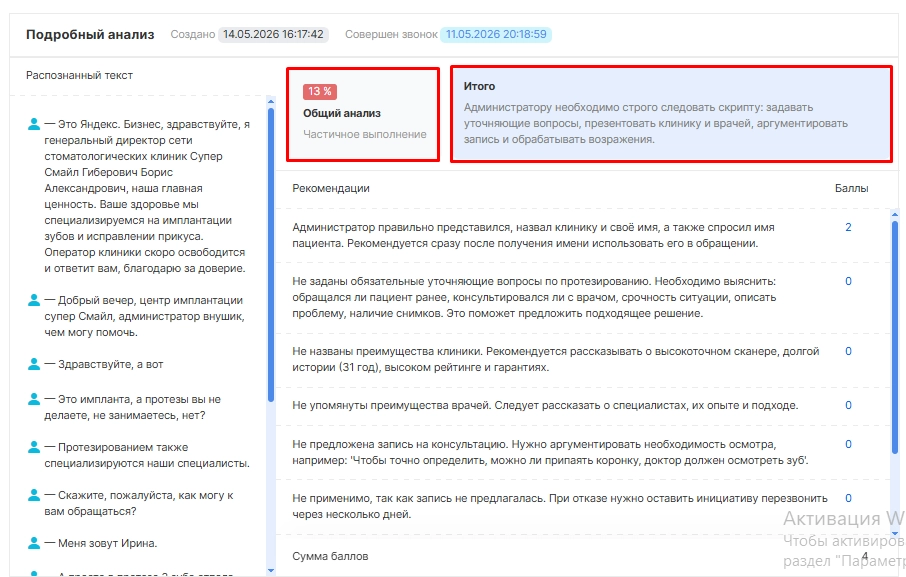
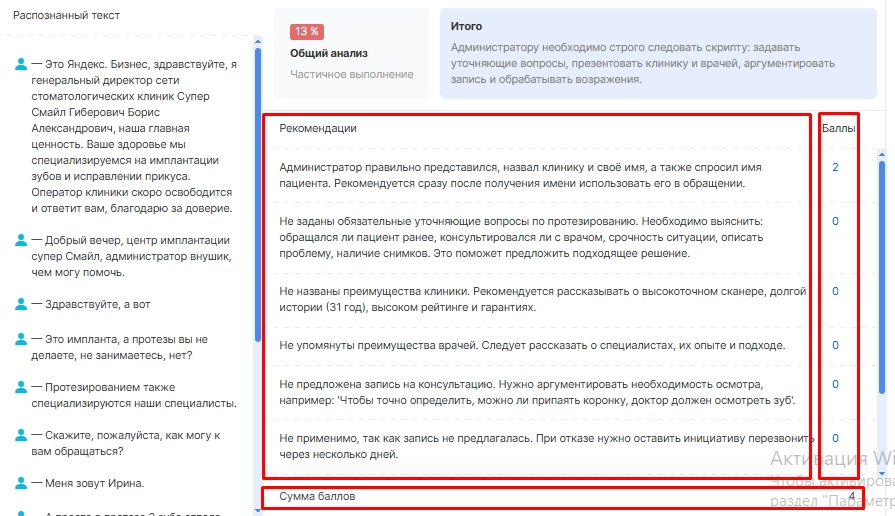
Оценка работы администратора проводится на основе представленных ниже рекомендаций и образцов скриптовых фраз. Каждая фраза получит отдельную оценку и в итоговой строчке внизу отобразится “Сумма баллов”.
ИИ-ассистент главного врача
Добавили интеграцию, которая позволяет благодаря Искусственному Интеллекту проводить анализ корректности заполнения всех медкарт.
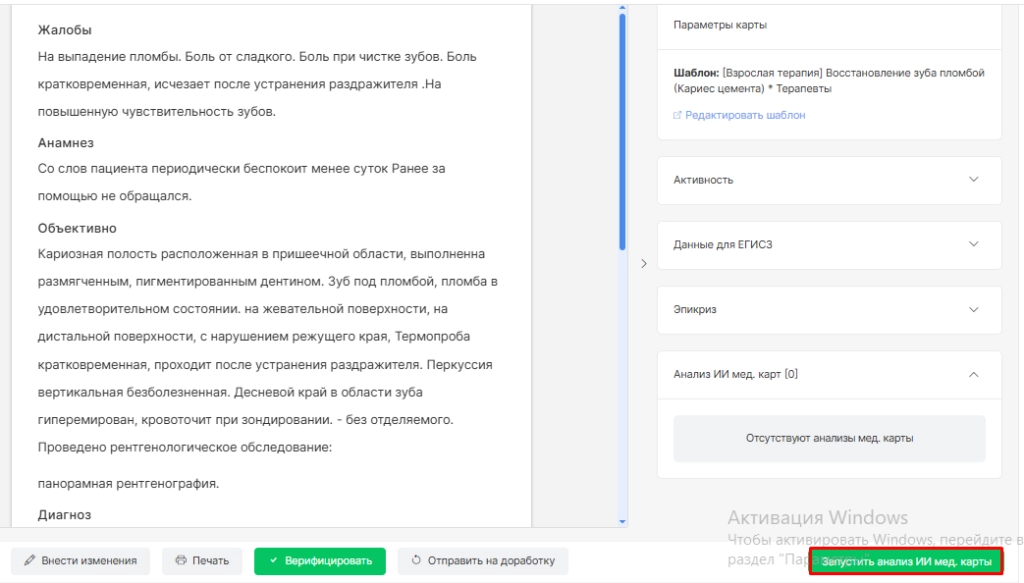
Для использования данного функционала необходимо заполнить амбулаторную запись и нажать на “Сохранить и подтвердить”.
Более подробно с заполнением амбулаторной записи можно ознакомиться в статье “Заполнение амбулаторной карты”.
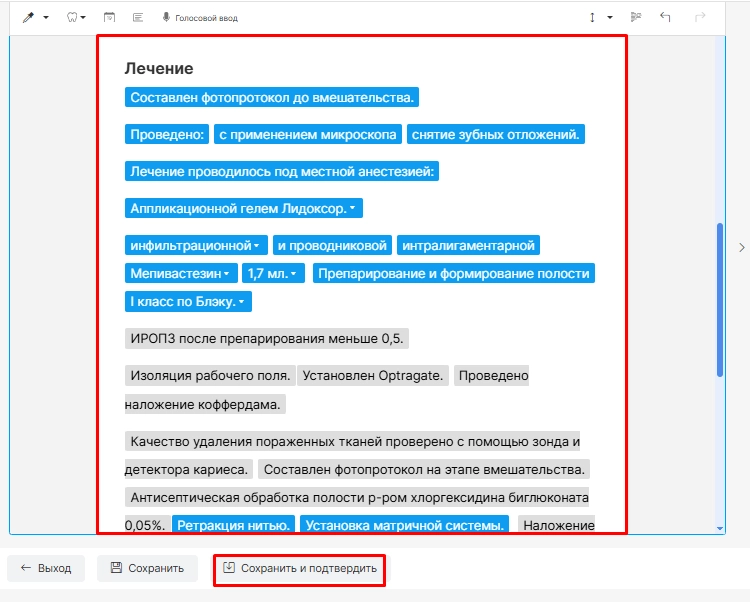
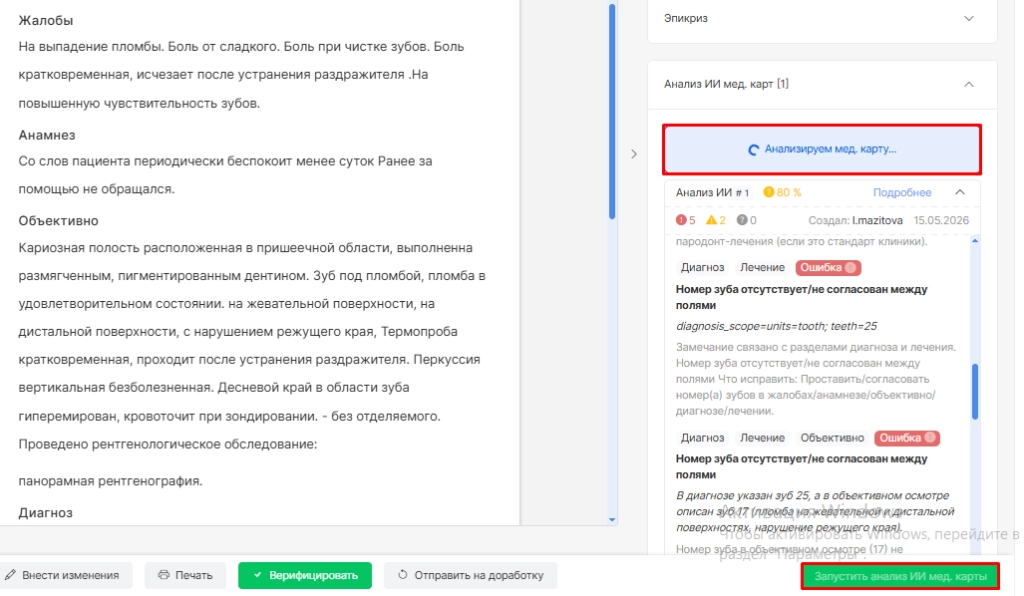
После подтверждения требуется нажать на кнопку “Запустить анализ ИИ мед.карты”
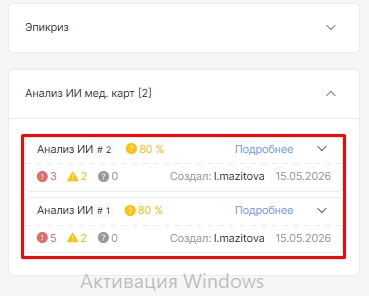
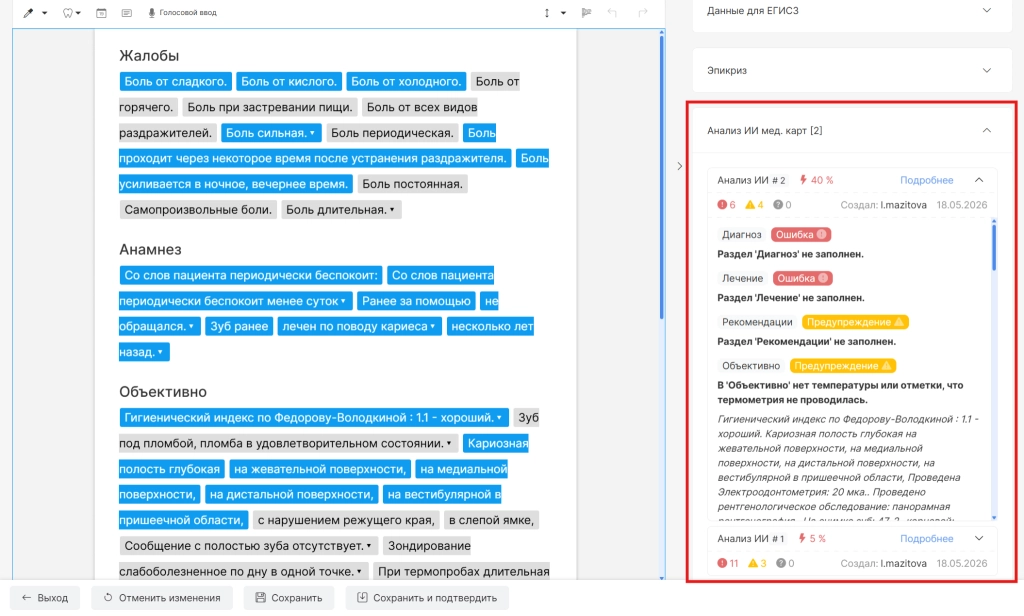
По завершении анализа результат отобразится в разделе “Анализ ИИ мед. карт.”
Без полного раскрытия деталей анализа предоставляются следующие ключевые показатели:
-
процент заполнения,
-
число выявленных ошибок,
-
количество предупреждений,
-
объем информационных сообщений,
-
имя сотрудника, проводившего анализ,
-
дата проведения анализа.
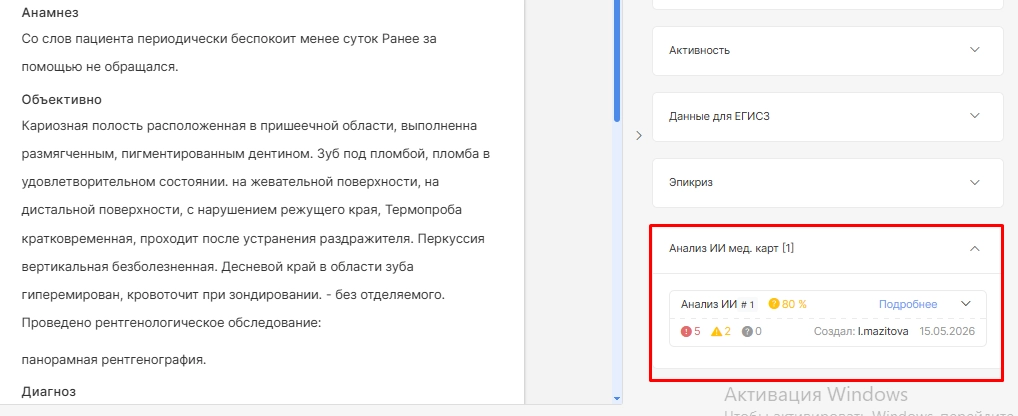
Для ознакомления с результатами проведенного анализа существует два способа:
-
нажав на кнопку “Подробнее”,
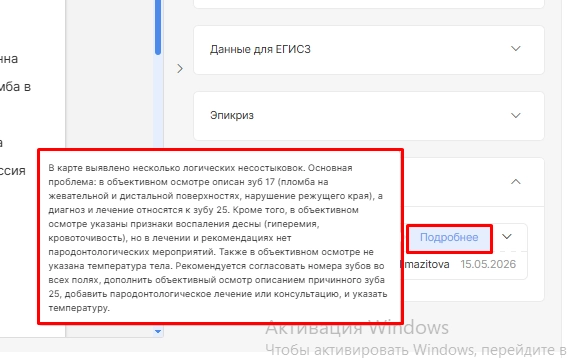
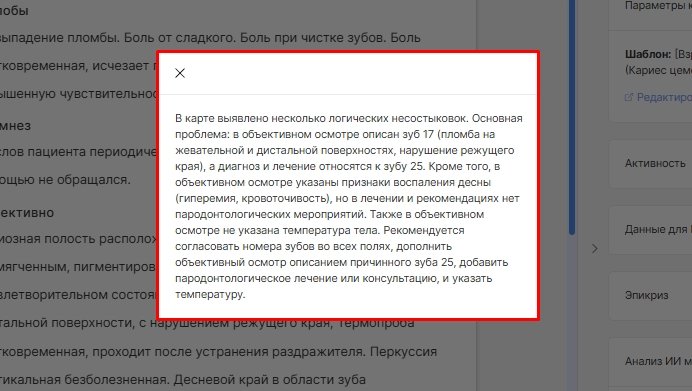
При нажатии на данный функционал откроется окно с краткой информацией об анализе.
-
кликнув на кнопку “Стрелка”.
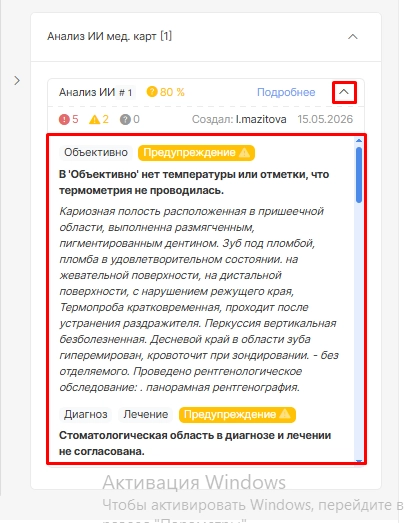
При нажатии на данную кнопку отобразится информация о:
-
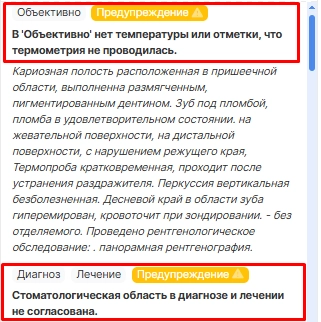
предупреждениях (система сигнализирует о случаях, когда информация была внесена не в полном объеме.),
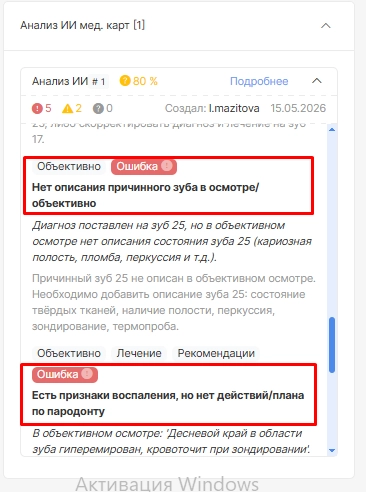
-
ошибках (критические несоответствия в данных или отсутствие необходимых сведений в описании, которые препятствуют корректному функционированию или обработке).
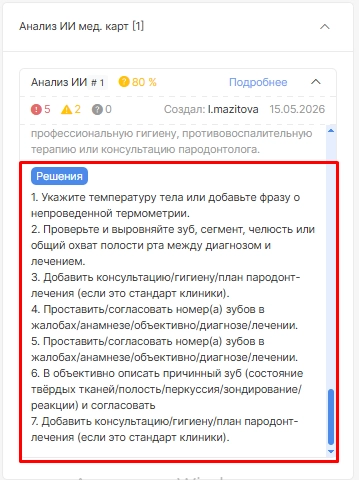
ВНИМАНИЕ! Система предоставляет рекомендации по устранению выявленных ошибок после их обнаружения.
Все сгенерированные рекомендации по исправлению ошибок представлены в нижней части окна, в разделе "Решение".
Для корректировки выявленных ошибок необходимо вернуться в режим редактирования карты, нажав на кнопку “Внести изменения”.
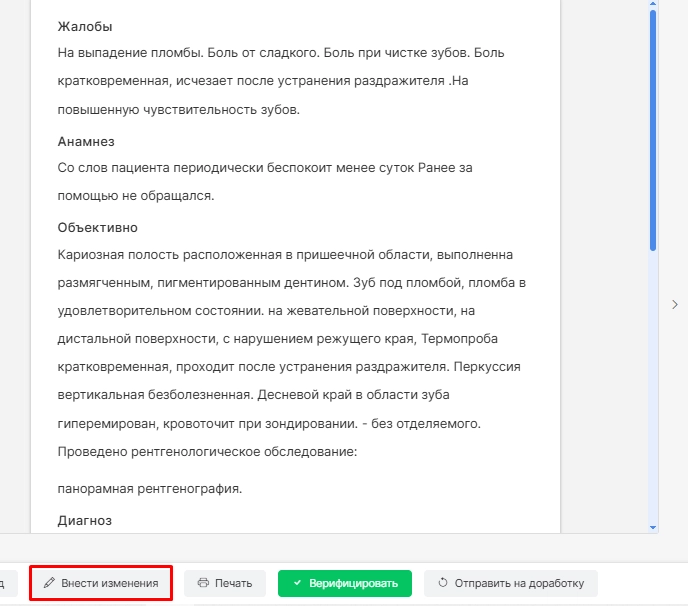
ВНИМАНИЕ! После возвращения в редактирование амбулаторной записи сформированный анализ не пропадает. Он также будет доступен в окне “Анализ ИИ мед.карты”.
Для проведения повторного анализа необходимо нажать на кнопку “Запустить анализ ИИ мед.карты”.
Все проведенные анализы сохраняются в разделе “Анализ ИИ мед. карт”.