Заполнение амбулаторной карты (Версия программы Про с 18)
Для заполнения карты используется данное поле:
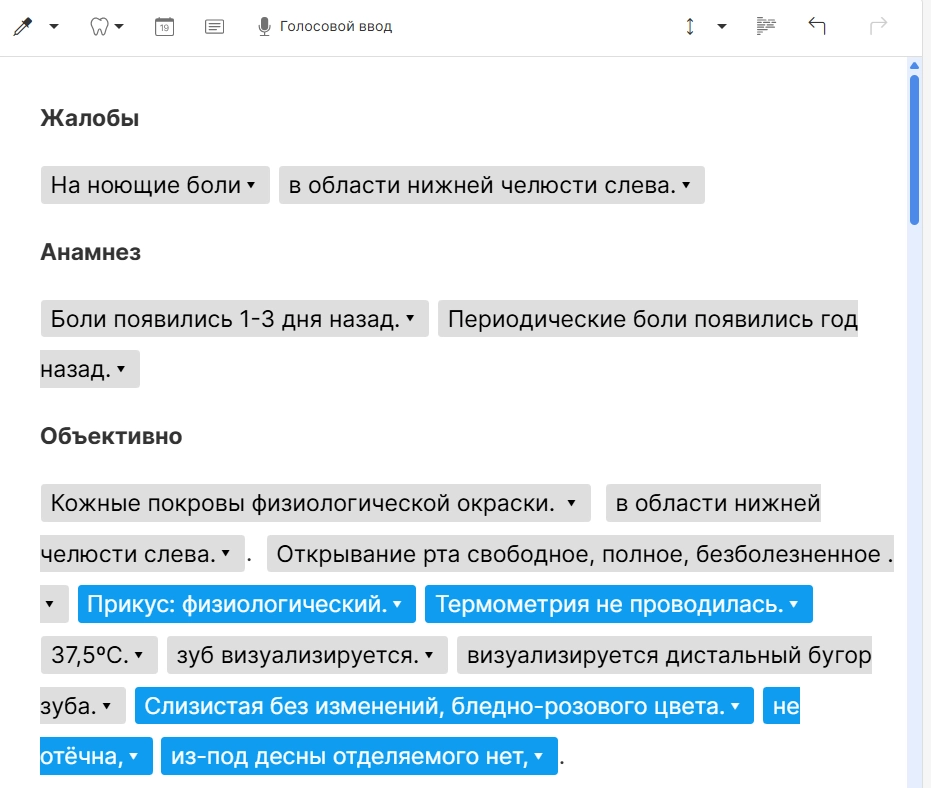
Текст амбулаторной записи по умолчанию отображается в виде тегов - кнопок для выбора текста.
Для выбора текста из тегов необходимо нажать на него левой клавишей мыши.
Выбранный тег загорится голубым цветом и войдет в содержание медкарты, невыбранный останется серым - неактивным.
Обратите внимание, теги с символом "Стрелка вниз" имеют несколько вариантов в выпадающем списке.
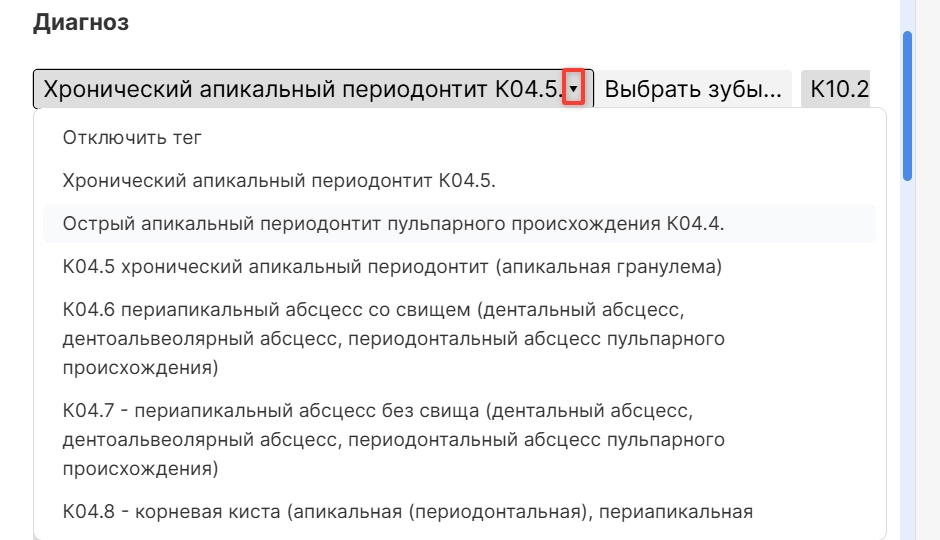
Также вы можете внести текст в амбулаторную карту вручную:
● Выбрав мышкой нужное место в поле и введя любой текст с клавиатуры.

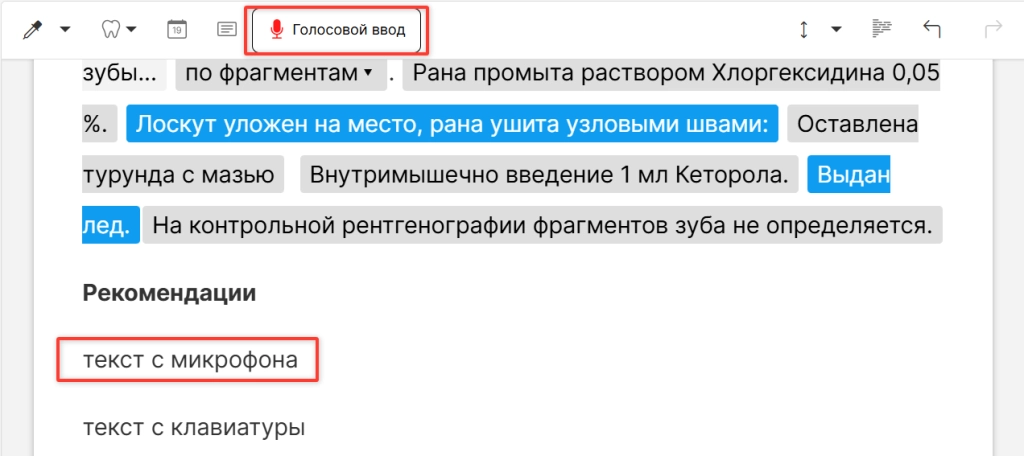
● Используя голосовой ввод вверху поля - выбрать мышкой нужное место для ввода голосом, нажать один раз на опцию “Голосовой ввод”.
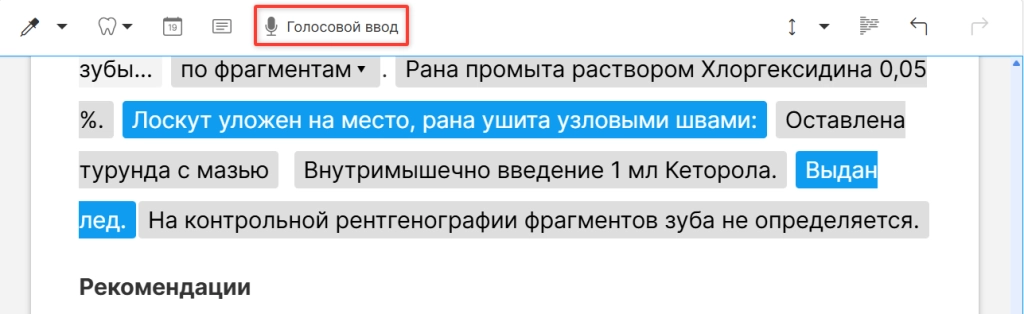
После того, как вы продиктовали текст, необходимо повторно нажать на опцию “Голосовой ввод”.
Продиктованный текст отобразится в месте, куда вы изначально поставили курсор.
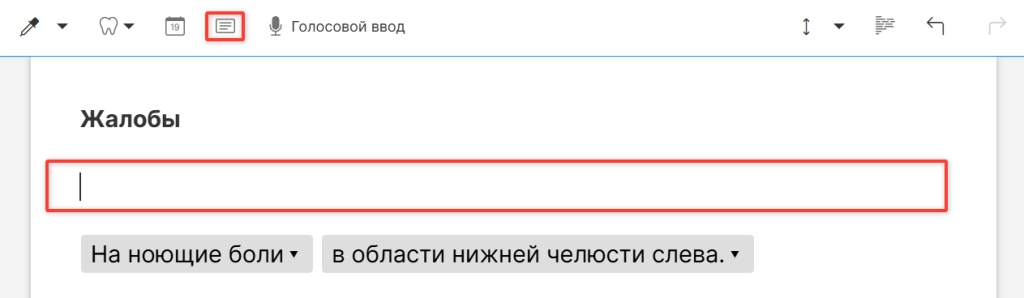
Вы можете использовать заранее подгруженные составные шаблоны. Для этого необходимо выбрать мышкой нужное место в поле и нажать на опцию “Вставить шаблон”.
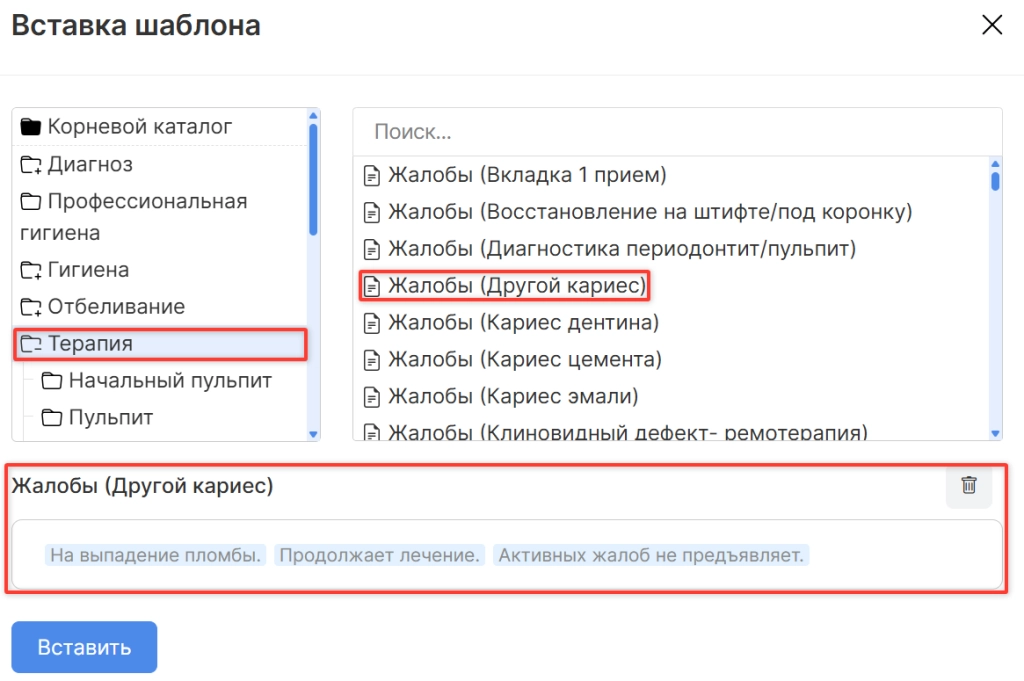
В открывшемся окне выбрать необходимую папку, вариант шаблона из папки.
ВНИМАНИЕ! При работе со составными шаблонами есть возможность мульти-выбора. В открывшейся форме необходимо выбрать нужную папку и нужный фрагмент из папки и он отобразится в поле ниже.
Вы можете выбрать еще фрагмент. Он также отобразится в поле ниже.
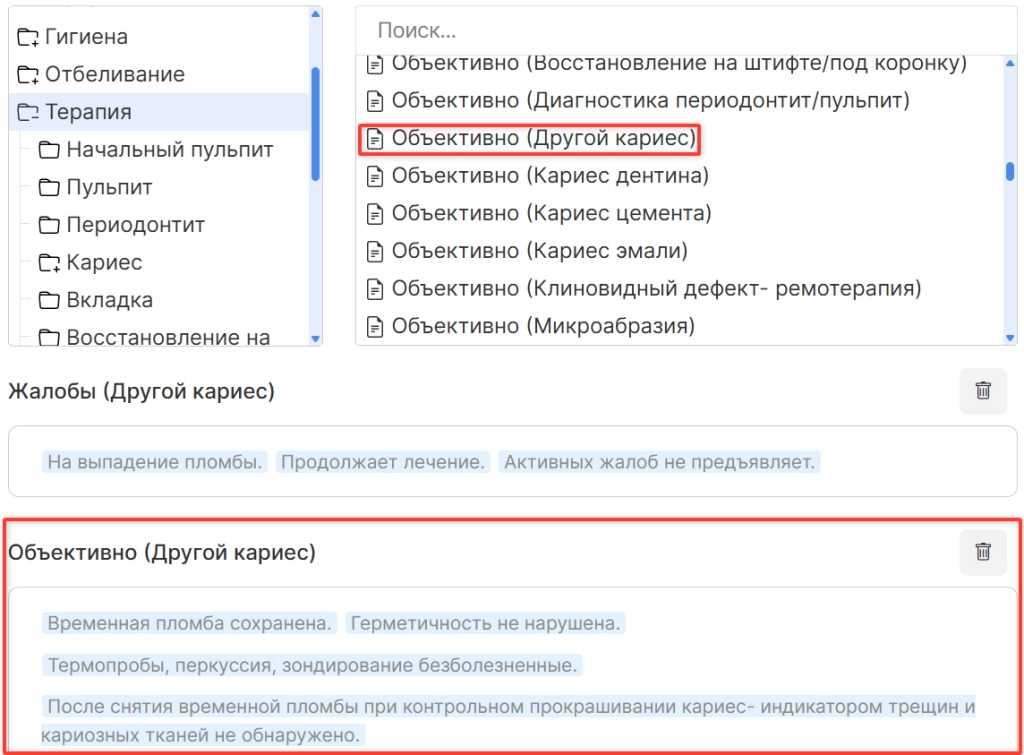
После выбора фрагментов их можно удалить, выбрав опцию “Удалить”, или подтвердить выбор, нажав “Вставить”.
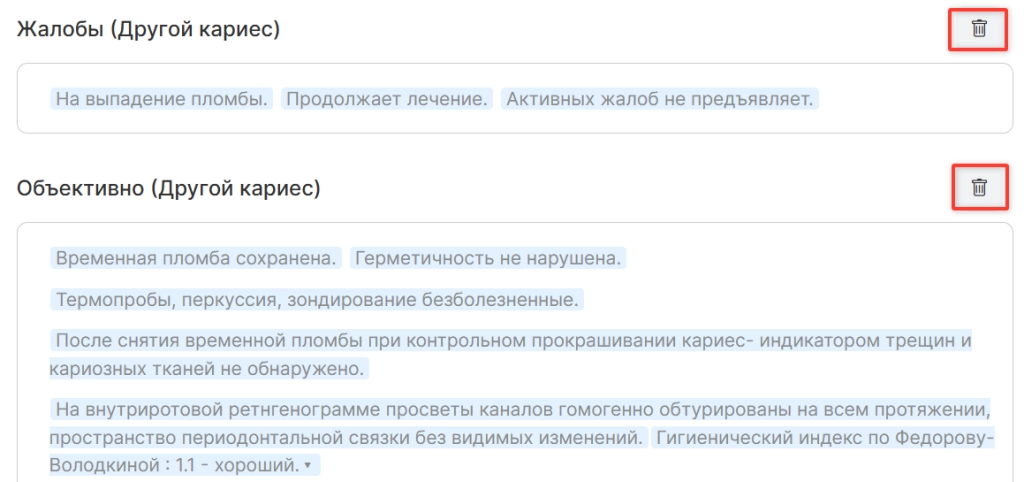
Данные фрагменты были вставлены в выбранное изначально место амбулаторной карты пациента.
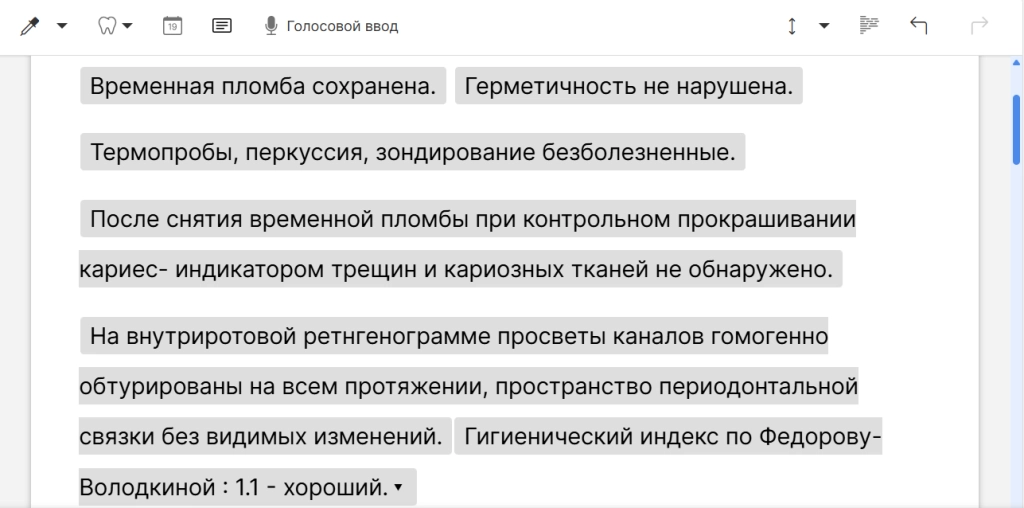
Дополнительные опции при работе с амбулаторной записью, если текст не является тегом:
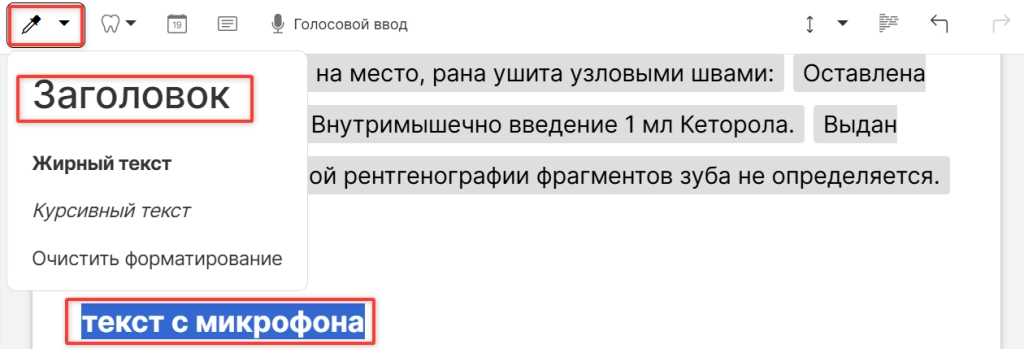
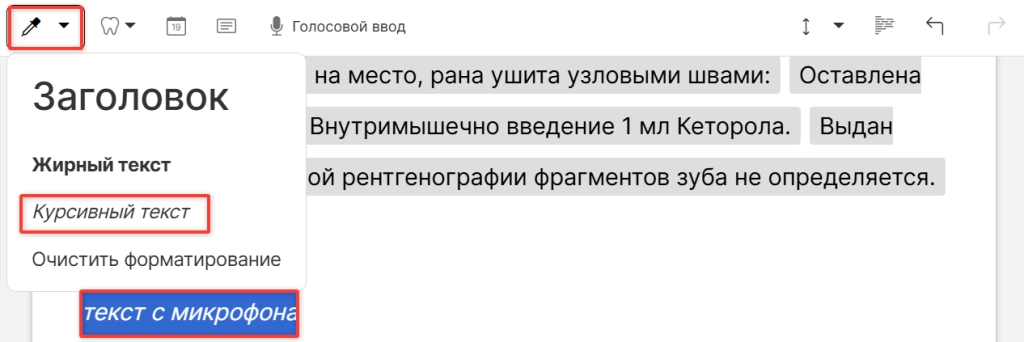
● Опция “Оформление текста” и вариант “Заголовок” позволяет выделить выбранный фрагмент текста крупными буквами.
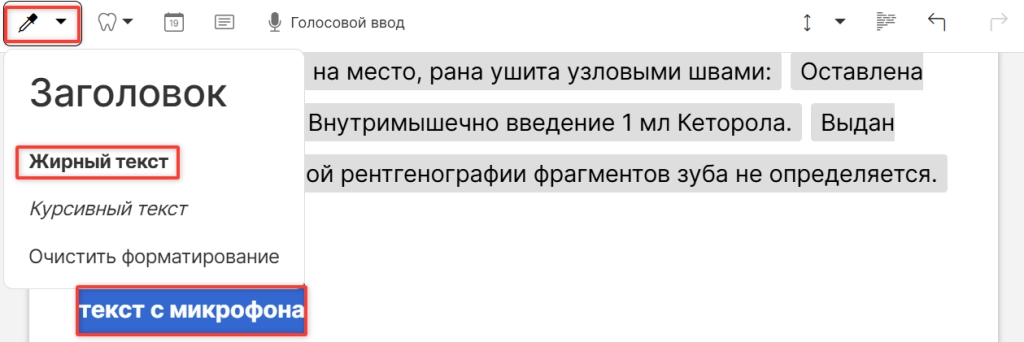
● Опция “Оформление текста” и вариант “Жирный текст” позволяет выделить фрагмент текста жирным шрифтом.
● Опция “Оформление текста” и вариант “Курсивный текст” позволяет выделить выбранный фрагмент текста шрифтом с наклоном.
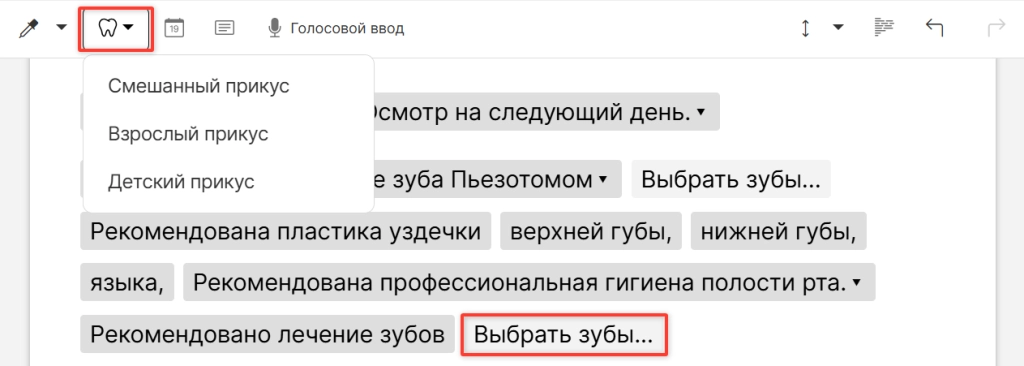
● Опция “Вставить тег с выбором зубов” позволяет включить в текст опцию выбора номеров зубов по прикусам.
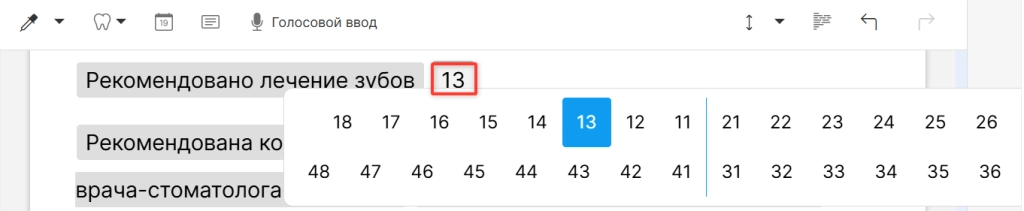
После нажатия на этот тег в тексте всплывет таблица с номерами зубов исходя из выбранного прикуса. В ней необходимо выбрать зубы для отображения в тексте амбулаторной карты.
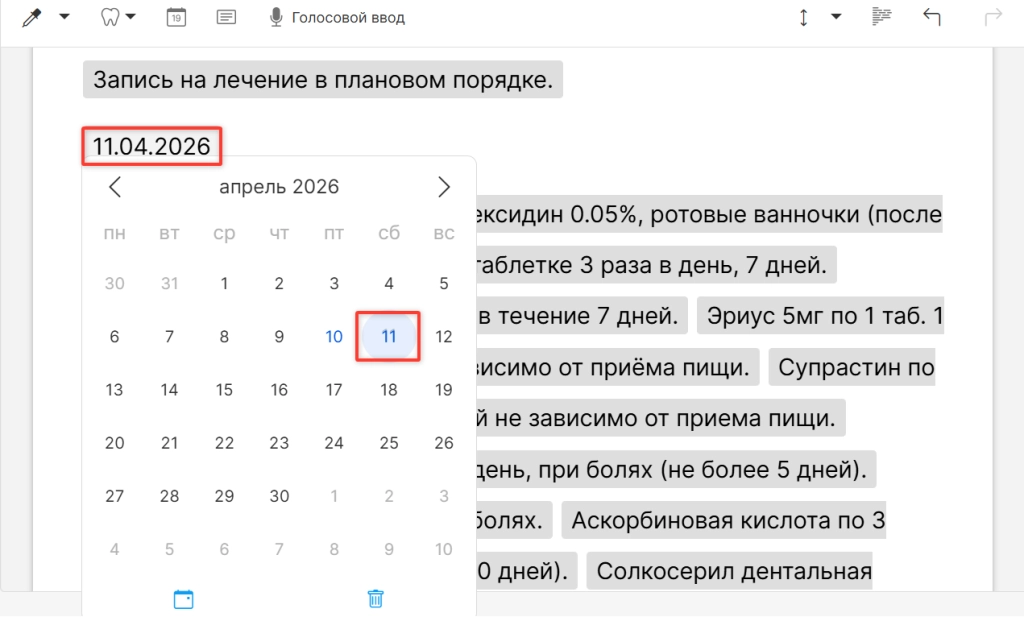
● Опция “Выбрать дату” вставляет в текст тег-календарь для выбора даты.
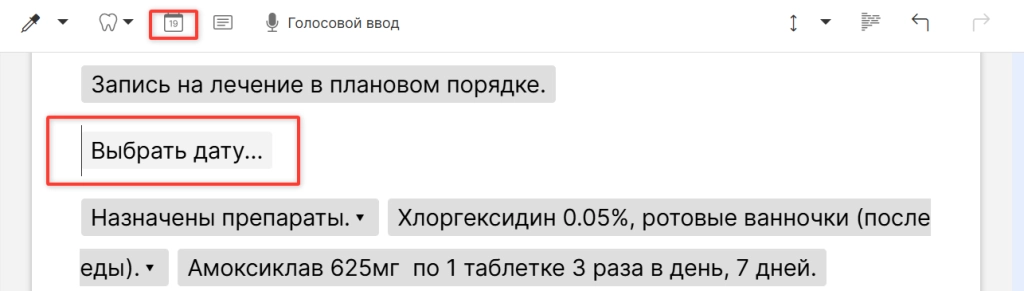
При нажатии на тег и появлении календаря выберите дату - она отобразится в тексте.
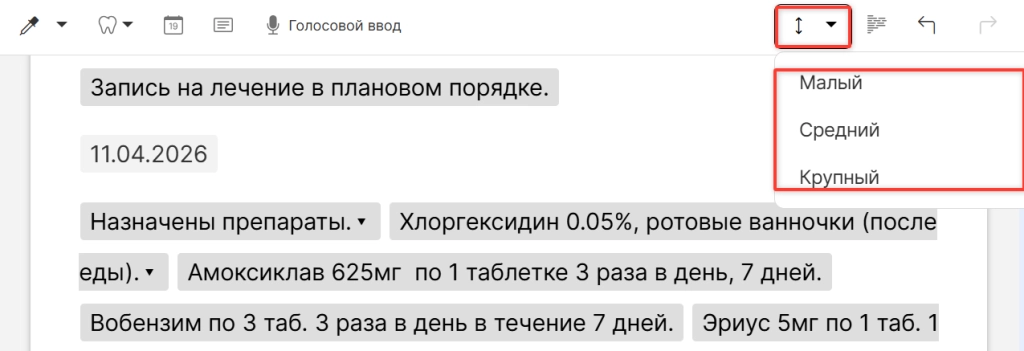
● Опция “Размер элементов” меняет масштаб всего текста амбулаторной карты.
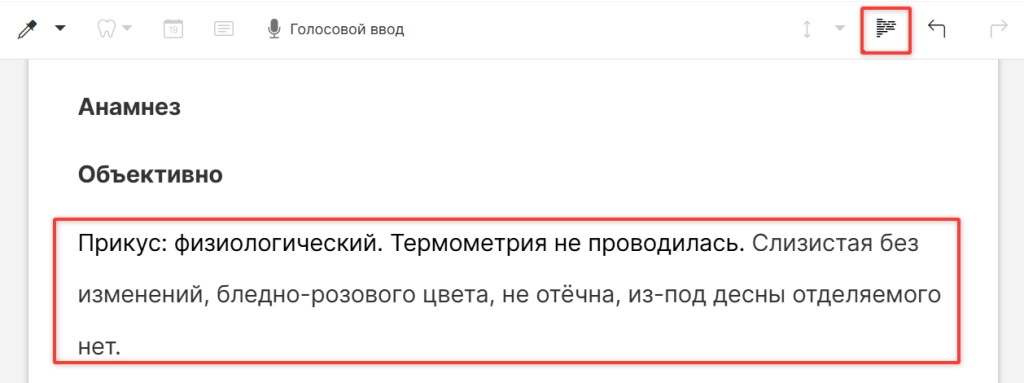
● Опция “Режим предпросмотра” включает отображение активных (выбранных вами) тегов или ручных записей в амбулаторной карте.
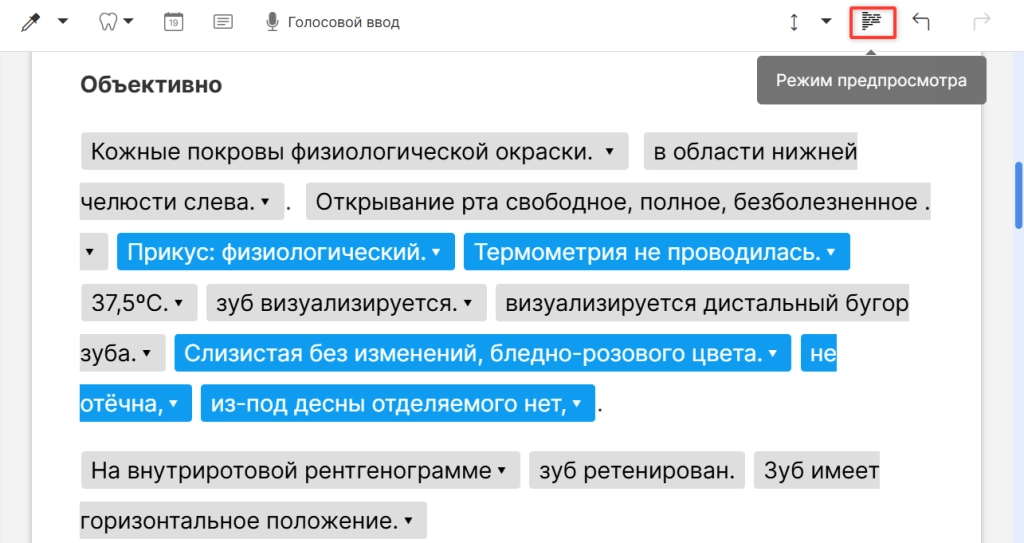
Если данная опция включена, скрываются все неактивные серые теги. В этом режиме можно внести дополнительные правки вручную. Для отключения опции необходимо нажать ту же кнопку повторно.
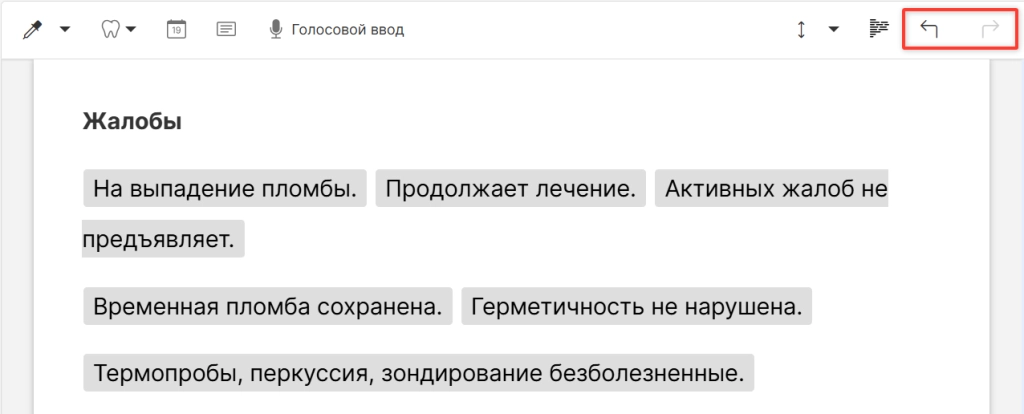
● Опции “Вернуть изменения” и “Отменить изменения” позволяют вернуться на шаг назад.
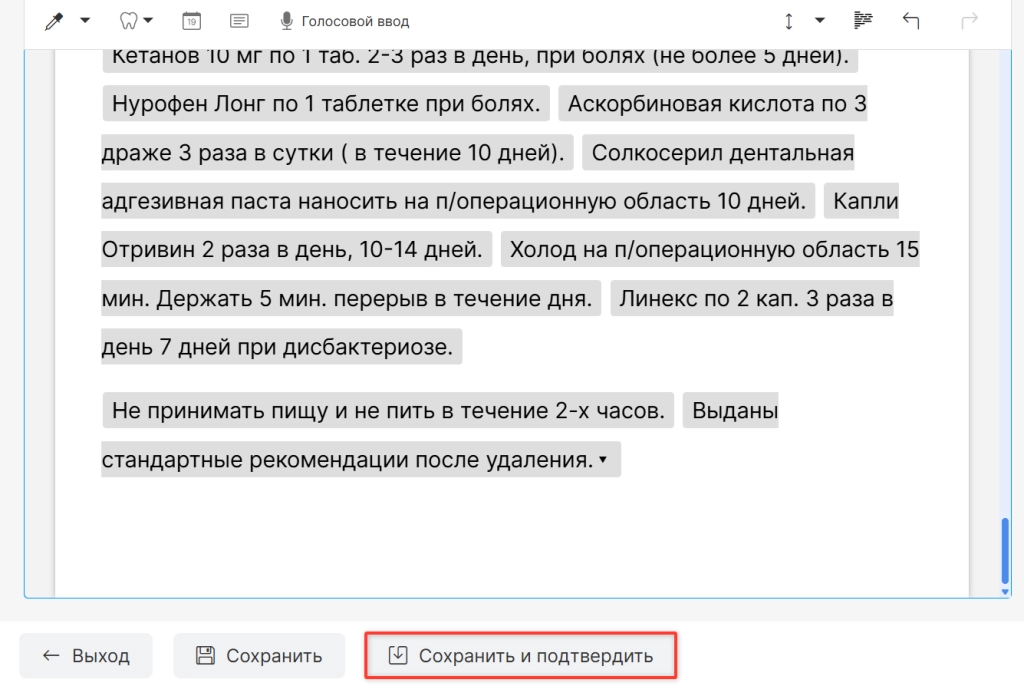
Для подтверждения заполненной карты необходимо выбрать опцию “Сохранить и подтвердить”.
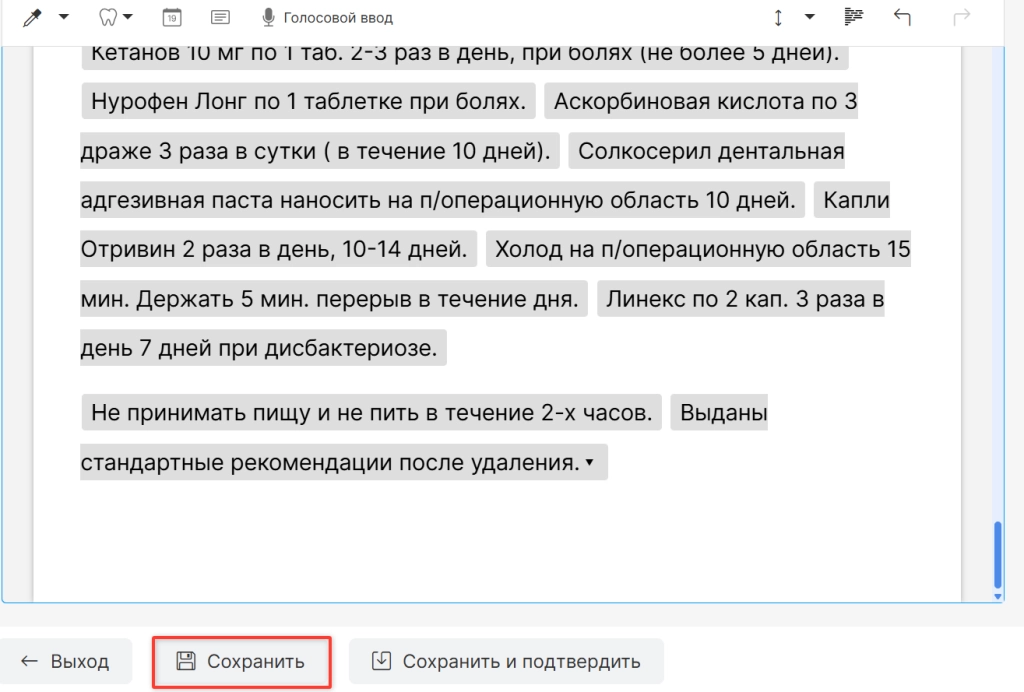
Если заполнение карты не закончено, вы можете продолжить позже и сохранить внесенные изменения, нажав на опцию “Сохранить”.
Если в карту изменения не вносились и требуется ее закрыть, нажмите на опцию “Выход”.
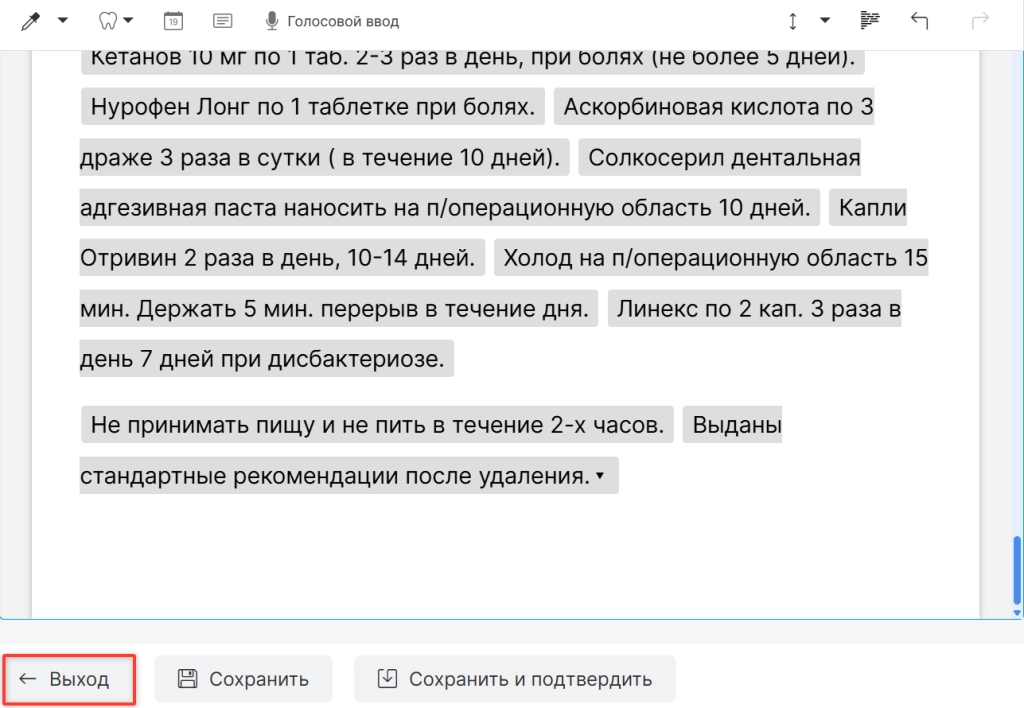
Откроется окно, подтверждающее выход из карты без сохранения данных.