Добавление пациента без создания записи в расписании (Версия программы Про с 18)
В системе есть возможность добавить пациента в базу клиентов не создавая при этом записи в расписании. Это позволяет быстро создать пациента в базе, например, для продажи товаров или услуг на кассе.
Для добавления пациента без записи, есть несколько способов:
-
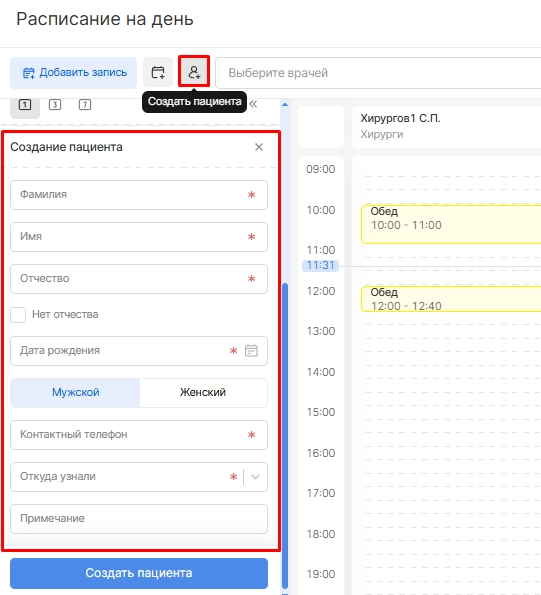
Через модуль “Расписание”, необходимо нажать на кнопку “Создать пациента”. На правой панеле отобразится окно для заполнения данных пациента.
Обязательные поля для заполнения:
-
ФИО,
ВНИМАНИЕ! Если у пациента нет Отчества необходимо поставить отметку в чек-боксе "Нет отчества"
-
Дата рождения,
-
Пол,
-
Телефон,
-
Откуда о нас узнали,
-
Примечание (необязательно. Это пометка по пациенту, которая будет хранится в его инфокарте и будет видна при записи пациента).
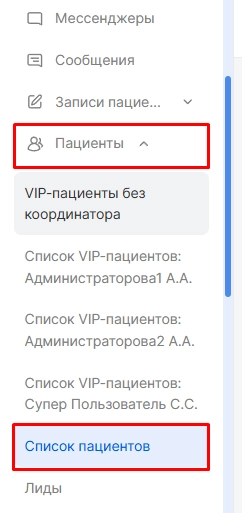
2. Через модуль “Пациенты”, раздел “Список пациентом”
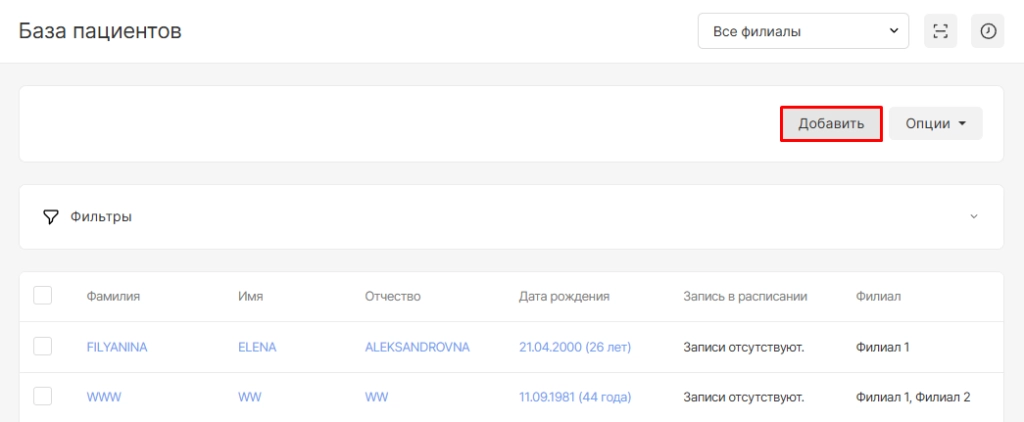
Для добавления пациента, необходимо нажать на кнопку “Добавить”
Откроется окно в котором требуется заполнить:
-
ФИО.
ВНИМАНИЕ! Если у пациента нет Отчества необходимо поставить отметку в чек-боксе "Нет отчества"
-
Дата рождения.
-
Пол.
-
Телефон.
-
Откуда о нас узнали.
-
Примечание (необязательно. Это пометка по пациенту, которая будет хранится в его инфокарте и будет видна при записи пациента)
-
Выберите группы пациентов (необязательно)
3. Через лист ожидания.
Открыть лист ожидания можно через:
-
символ “Часов” на панели вверху,
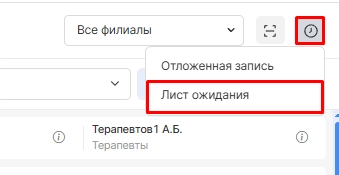
-
раздел “Лист ожидания” в модуле “Call-центр”, с помощью кнопки “Добавить”.
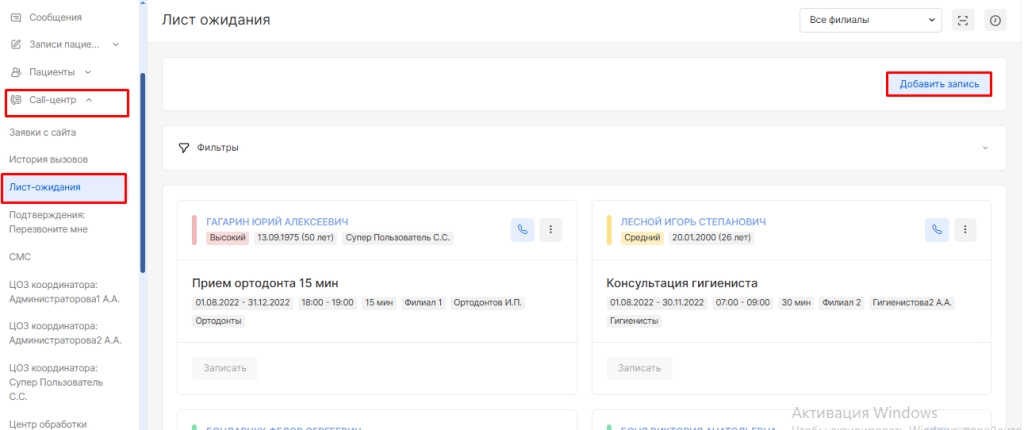
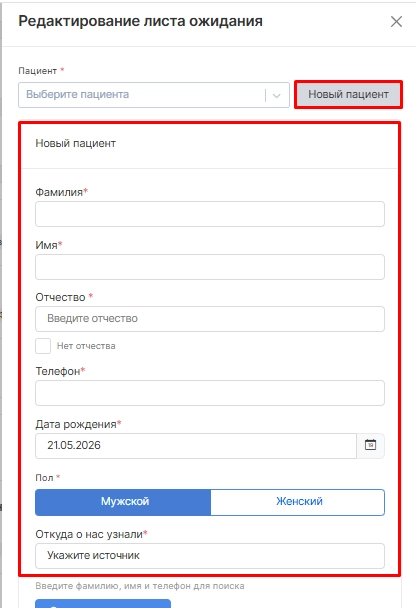
В обоих случаях появится форма в которой необходимо выбрать опцию “Новый пациент”, и заполнить поля:
Откроется окно в котором требуется заполнить:
-
ФИО.
ВНИМАНИЕ! Если у пациента нет Отчества необходимо поставить отметку в чек-боксе "Нет отчества"
-
Дата рождения.
-
Пол.
-
Телефон.
-
Откуда о нас узнали.
-
Примечание (необязательно. Это пометка по пациенту, которая будет хранится в его инфокарте и будет видна при записи пациента)